エラー修正 · 1 min read · Oct 24, 2025
システムスレッド例外が処理されていないエラーを修正する方法は?

BSOD(ブルースクリーンオブデス)は、コンピュータユーザーが経験する中で最も苛立たしい体験の一つです。
多くの場合、「システムスレッド例外が処理されていない」エラーがBSODを引き起こします。Windows 10およびWindows 11では、この問題はさまざまな根本的な問題によって引き起こされる可能性があります。
このエラーを理解し修正することで、システムがスムーズに動作することを確認してください。それでは、ガイドを始めましょう。
「システムスレッド例外が処理されていない」エラーとは?
システムスレッドは、エラーハンドラーによってキャッチされない例外を生成し、「システムスレッド例外が処理されていない」エラーを引き起こします。
多くの場合、エラーコード(例:0x0000007E)やファイル名(例:nvlddmkm.sys)は、問題のあるドライバーやコンポーネントを示します。

エラーの一般的な原因
「システムスレッド例外が処理されていない」は、さまざまな理由で発生する可能性があります。以下は一般的な原因のいくつかです:
古いまたは破損したドライバー: これらのエラーは、古いまたは破損したドライバーによって引き起こされることがよくあります。ドライバーがハードウェアと通信していない場合、BSODが発生します。
破損したシステムファイル: オペレーティングシステムのシステムファイルは、その安定した動作にとって重要です。破損または欠落したファイルがシステムの不安定性やBSODを引き起こすことがあります。
不正なBIOS設定: BIOSが不正に設定されていると、互換性の問題が発生することがあります。
ハードウェアの競合: 故障したRAM、ハードドライブ、またはグラフィックスカードなどのハードウェアの欠陥がこの問題を引き起こす可能性があります。
互換性のないソフトウェア: このエラーは、互換性のないソフトウェアや最近インストールされたアプリケーションによっても引き起こされることがあります。
- [解決済み] Windows Update エラーコード 0xc1900223 by Shruti Gupta
- Windows 10/11で例外コード0xc0000005を修正する方法? by Rahul Patel
- Windows 10でBluetoothの問題を修正する方法? by KJ
「システムスレッド例外が処理されていない」エラーを解決する方法は?
以下は、システムスレッド例外が処理されていないエラーを解決するのに役立つ修正方法です:
修正 1: ドライバーを更新、ロールバック、または再インストールする
この方法を実行するには、Windowsまたはセーフモードに入る必要があります。
これを使用することで、Windows 11のシステムスレッド例外が処理されない原因となるドライバーの互換性の問題を解決できます。
ドライバーを更新、アンインストール、再インストールする方法は次のとおりです。
「 Windows + X 」キーを押します。
ポップアップメニューから デバイスマネージャー を選択します。
その後、ドライバーを右クリックし、コンテキストメニューから ドライバーの更新 を選択します。
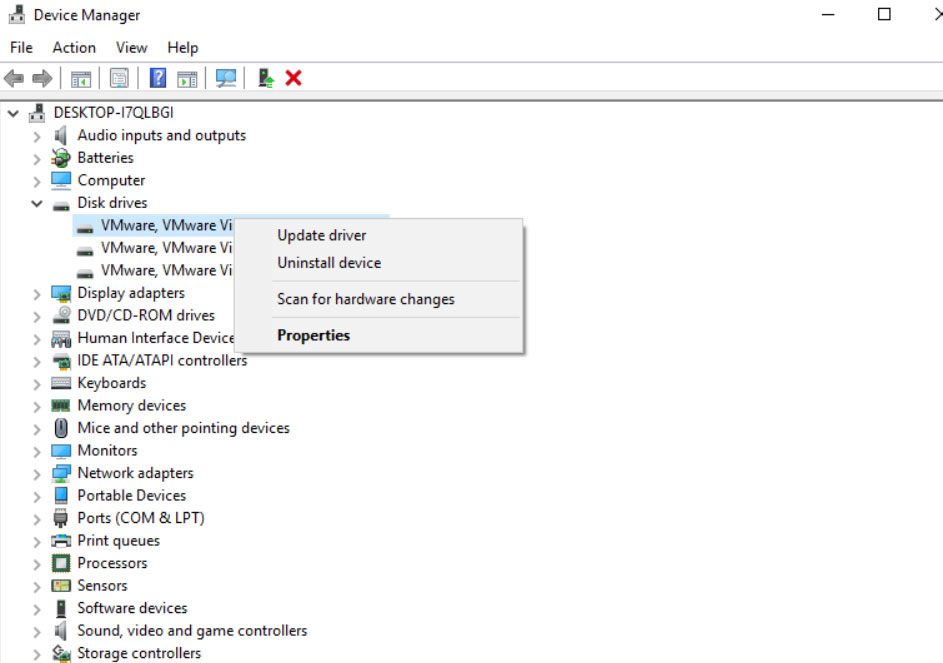
次に、ポップアップウィンドウで ドライバーを自動的に検索 を選択します。
ドライバーを右クリックし、プロパティを選択します。
その後、ドライバータブに移動し、ドライバーをロールバックをクリックします。
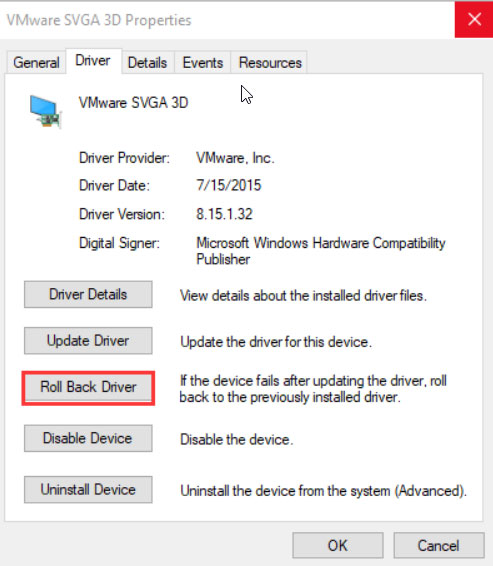
理由を選択し、はいをクリックします。
修正されない場合は、ドライバーを選択し、右クリックします。その後、ドライバーのアンインストールオプションを選択します。
ドライバーをインストールするには、デバイスメーカーのウェブサイトに移動し、その指示に従います。
修正 2: メモリ診断を実行する
論理メモリの問題が検出された場合、メモリ診断がそれを検出し修正します。以下の手順に従ってください:
Windowsまたはセーフモードを起動します。
「 Windows + R 」キーを使用して実行ボックスを開き、「 mdsched.exe 」と入力します。
Windowsメモリ診断プログラムが起動したら、「 今すぐ再起動して問題を確認 」を選択します。
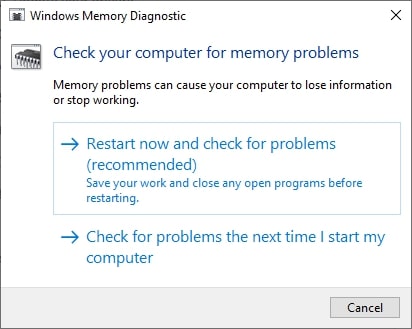
コンピュータがメモリ診断を完了するのを待ちます。このプロセスが完了するまで通常は短い待機時間があります。
最後に、イベントビューアで結果を確認できます。
修正 3: ファームウェアを更新する
ファームウェアを更新することで、既存の問題やハードウェアの互換性の懸念を解決することができます。
これにより、コンピュータの安定性が向上する可能性があります。ただし、ファームウェアを更新するには、以下の手順に従ってください。
同時に「 Windows + R 」キーを押します。
実行ボックスに「 MSConfig 」と入力し、OKをクリックします。
ツールセクションに移動します。
次に、システム情報を選択し、起動をクリックします。
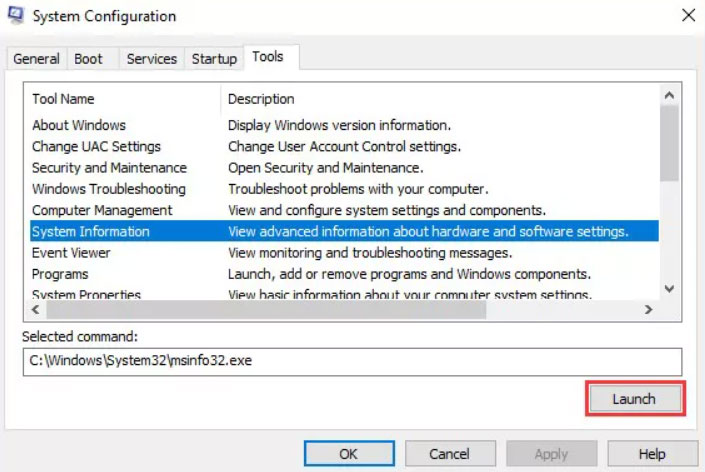
BIOSのバージョンと日付を手元に置いておくことも良いアイデアです。
正しい新しいBIOSバージョンをメーカーのウェブサイトからダウンロードする必要があります。
USBを使用してBIOSにブートし、最新のBIOSバージョンを使用してファームウェアをアップグレードします。
- コンピュータがバグチェック後に再起動しました:論理的な方法で… by K. Masoun
- Zoomエラーコード10004を修正する9つの方法(WindowsとMac) by Shruti Gupta
- Windows 10のすべての音声問題を修正する方法? by KJ
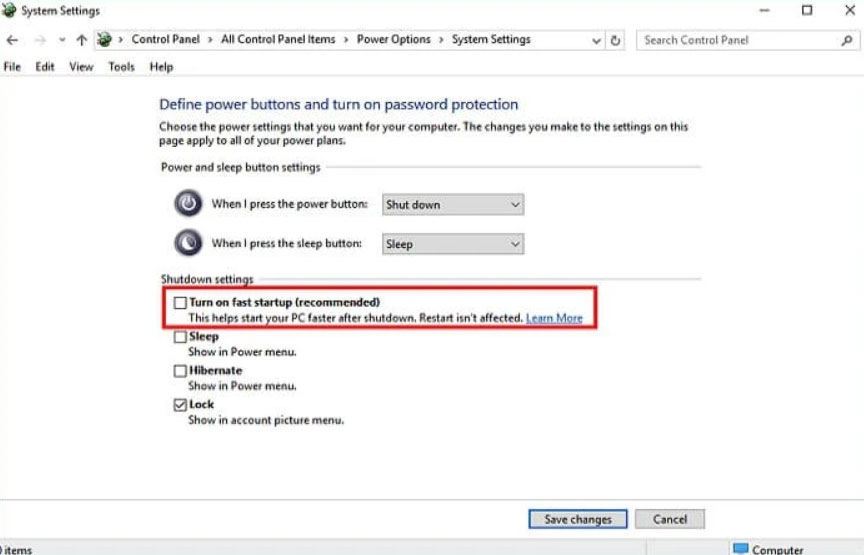
修正 4: 高速スタートアップを無効にする
Windows 11には、オペレーティングシステムの起動時間を短縮する高速スタートアップ機能があります。
高速スタートアップ機能を無効にすると、システムスレッド例外が処理されていない関連のBSODエラーが発生しないことが報告されています。
コントロールパネルに移動します。
電源オプションを検索して選択します。
電源ボタンの機能を選択できます。
現在利用できない設定がある場合は、それらを変更します。
「 高速スタートアップを有効にする 」チェックボックスのチェックを外します。変更を保存するにはOKをクリックします。
その後、Windowsを再起動し、動作するかどうかを確認します。もはやBSODシステムスレッド例外が処理されていません。
修正 5: 故障したファイルの名前を変更する
システムによって処理されていないスレッド例外に関連するファイル名を受け取ったときは、ファイルの名前を変更することをお勧めします。
これにより、Windowsがプログラムの新しいコピーを作成し、再インストールします。ただし、ドライバーファイルはC:\ Windows\ System32\ driversにあります。
システムスレッドに関連するファイル名が取得できない場合、ユーザーはそれを名前変更する必要があります。これにより、Windowsが新しいコピーを作成し、再インストールします。ファイルの名前を変更するには、以下の手順に従ってください:
ファイルエクスプローラーを開き、C: WindowsSystem32driversに移動します。
影響を受けたドライバーをクリックし、F2を押します。
古い拡張子でファイルの名前を変更します。
コンピュータを再起動するには、Enterを押します。
修正 6: システムファイルを修復する
システムスレッド例外が処理されていないエラーは、破損したシステムファイルによっても発生する可能性があります。したがって、それらを修復するのは良いアイデアです。以下の手順に従ってください:
Windows + Xを押して、Windowsターミナル(管理者)を選択します。セーフモードの場合は、詳細オプションリストからCMDを起動します。
sfc /scannowと入力し、Enterを押します。これにより、損傷したり失われたりしたシステムファイルが置き換えられます。
コマンドを実行した後、問題が発生した場合は、DISMを実行してPCの健康を回復することを試みることができます。
したがって、以下のコマンドをWindowsターミナルまたはCMDで1つずつ実行してください:
Exe /Online /Cleanup-image /ScanhealthExe /Online /Cleanup-image /Restorehealth修正 7: 故障したドライバーの名前を変更する
システムスレッド例外が処理されていないエラーコードに関連するファイルが見つかった場合、そのドライバーの名前を別のものに変更できます。このようにして、Windowsは新しいコピーのドライバーを取得し、インストールします。
ドライバーの名前を変更するには、以下の手順に従ってください:
Windows検索に移動し、CMDと入力します。
右クリックして、管理者として実行 -> はいを選択します。
C:と入力してEnterを押します。
次に、このパスを貼り付けてEnterを押します cd windows\system32\drivers (Enterを押す) ren FILENAME.sys FILENAME.old。ここで、FILENAMEを故障したドライバーファイル名に置き換える必要があります。
最後に、exitと入力してEnterを押し、PCを再起動します。
修正 8: PCを以前のバージョンに復元する
システムのバックアップを作成したことがある場合、システムスレッド例外が処理されていないエラーが発生する前の以前の時点に復元できます。
これには、Windowsシステム修復ディスクまたは回復ドライブが必要です。これを持っている場合は、以下の手順に従ってください:
最初に、システム修復ディスクをコンピュータに挿入し、希望の言語を選択します。
次に、修復オプションをクリックし、トラブルシューティング -> 詳細オプションを選択します。
次に、システムの復元ポイントを選択し、すべての画面上の指示に従います。
修正 9: OSを再インストールする
上記の方法に反応しないWindows 11のシステムスレッド例外が処理されていない場合、オペレーティングシステムをクリーン再インストールすることができます。
この戦略は、ユーザーによって処理されていないシステムスレッド例外を特定することが報告されています。
オペレーティングシステムを再インストールする前にデータをバックアップまたは復元するには、信頼できるツールを使用する必要があります。新しいハードドライブにWindowsをクリーンインストールすることから始めるのが良いアイデアです。
さらに、最終ステップとして、BIOS起動シーケンスを構成して新しいシステムディスクからブートすることを選択できます。
最後の言葉:
上記の手順がシステムスレッド例外が処理されていないエラーを修正するのに役立ったことを願っています。
ただし、まだエラーが発生する場合は、システム -> 回復オプションに移動してWindowsを再インストールすることをお勧めします。それが役立つかどうかを確認してください。
- Windowsでエラー0xFFFFFFFFをトラブルシューティングする:完全ガイド by Shruti Gupta
- ドライバーオーバーランスタックバッファエラーを修正する方法? by K. Masoun
- GeForceエラーコード0x0003を修正する方法? by J. Shanmugam
新しい投稿を受信箱で受け取る
スパムはありません。いつでも購読を解除できます。