Telegram · 1 min read · Oct 10, 2025
iPhoneでTelegramがクラッシュする/動作しない問題を修正する方法

Telegramはスマートフォン向けの人気メッセージングアプリの一つです。秘密のチャット、無制限のストレージ、複数デバイスのログインなどの機能により、TelegramはWhatsAppの効率的な代替手段となっています。このガイドでは、iPhoneでのTelegramのクラッシュ問題を修正するための重要なトラブルシューティングのヒントを説明します。
Telegramアプリは、App Storeで利用可能な最新バージョンにアップグレードするのを忘れた場合、iPhoneでクラッシュすることがあります。アプリを適時に更新しないと、アプリケーションの機能に影響を与えるバグが発生する可能性があります。また、Telegramのベータユーザーである場合、さまざまなアプリの初期ビルドで一般的に発生する多くのバグやグリッチに直面することになります。
iPhoneでTelegramがクラッシュする理由
iPhoneにインストールされているiOSのバージョンがバグがある場合やベータビルドである場合、Telegramを含むさまざまな他のアプリに技術的な問題を引き起こす可能性があります。
Telegramに正しい権限が付与されていない場合、特定の機能が動作せず、その結果、アプリがクラッシュすることがあります。Telegramのバックグラウンドアプリの更新を無効にすると、メッセージングアプリが使用中に途中で停止し、最終的にクラッシュすることもあります。
iPhoneでTelegramのクラッシュを修正するための最良の方法
以下は、iPhoneでTelegramのクラッシュ問題を解決するために使用できるさまざまな修正方法です。
1. iPhoneを再起動する
まずは、iPhoneを再起動するというシンプルな修正から始めましょう。ランダムな技術的問題には、再起動がすべてを解決することがよくあります。
- iPhoneの電源ボタンを押します。
- 次の画面でスライドして電源オフが表示されます。指示に従ってください。
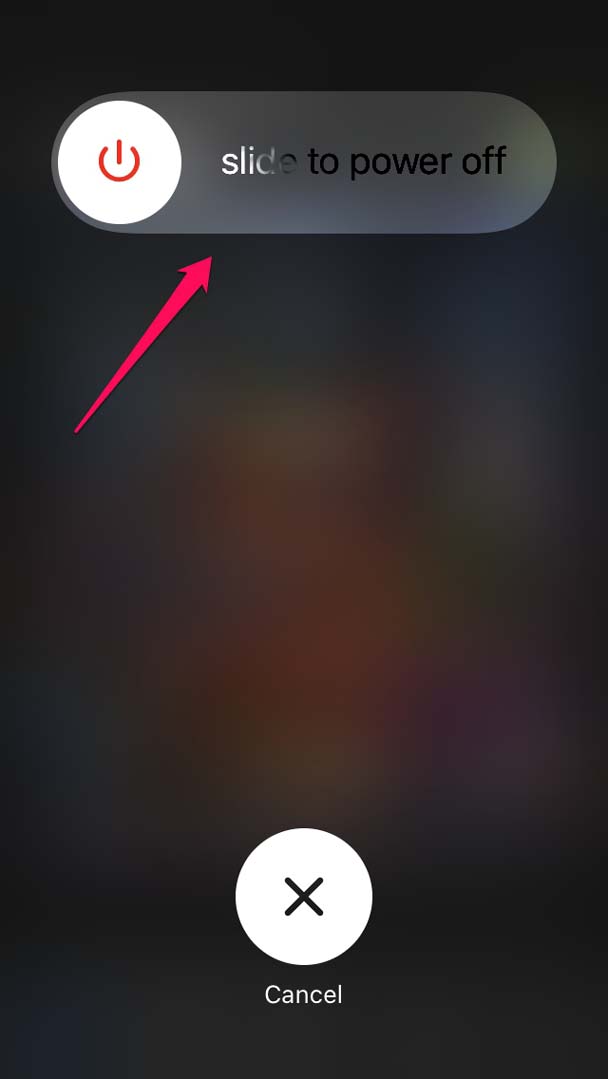
- 数秒後、再度電源ボタンを押してiPhoneをオンにします。
- これでTelegramにアクセスし、まだクラッシュする場合は、他の修正方法を確認してください。
2. Telegramを強制終了して再起動する
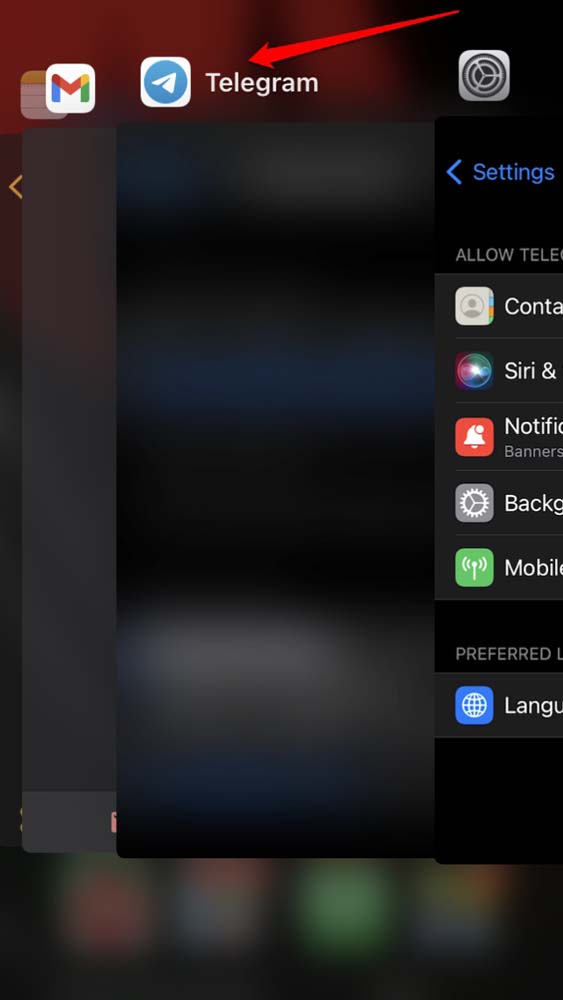
アプリスイッチャーからTelegramアプリを強制終了することで、クラッシュ問題が解決することがあります。
- iPhoneのホームボタンを2回押してアプリスイッチャーを起動します。
- ホームボタンがないiPhoneでは、画面の下から上にスワイプして中間で止めます。
- アプリスイッチャーが表示されたら、Telegramに移動し、アプリカードを上にスワイプして閉じます。
- その後、再度起動します。
3. Telegramを更新する
Telegramアプリに固有のバグを修正するためには、頻繁に新しいバージョンにアップグレードすることが重要です。
- App Storeを開きます。
- 右上隅のApple IDプロフィールをタップします。
- 更新待ちのアプリのリストを確認します。
- Telegramがリストにある場合は、更新をタップして開始します。
4. iOSを新しいバージョンにアップグレードする
古いiOSビルドを使用していて、最新のビルドに更新していない場合、Telegramとのバグやバージョンの互換性の問題に直面している可能性があります。開発者ベータを使用している場合も、さまざまなグリッチが発生し、アプリがクラッシュする原因となることがあります。
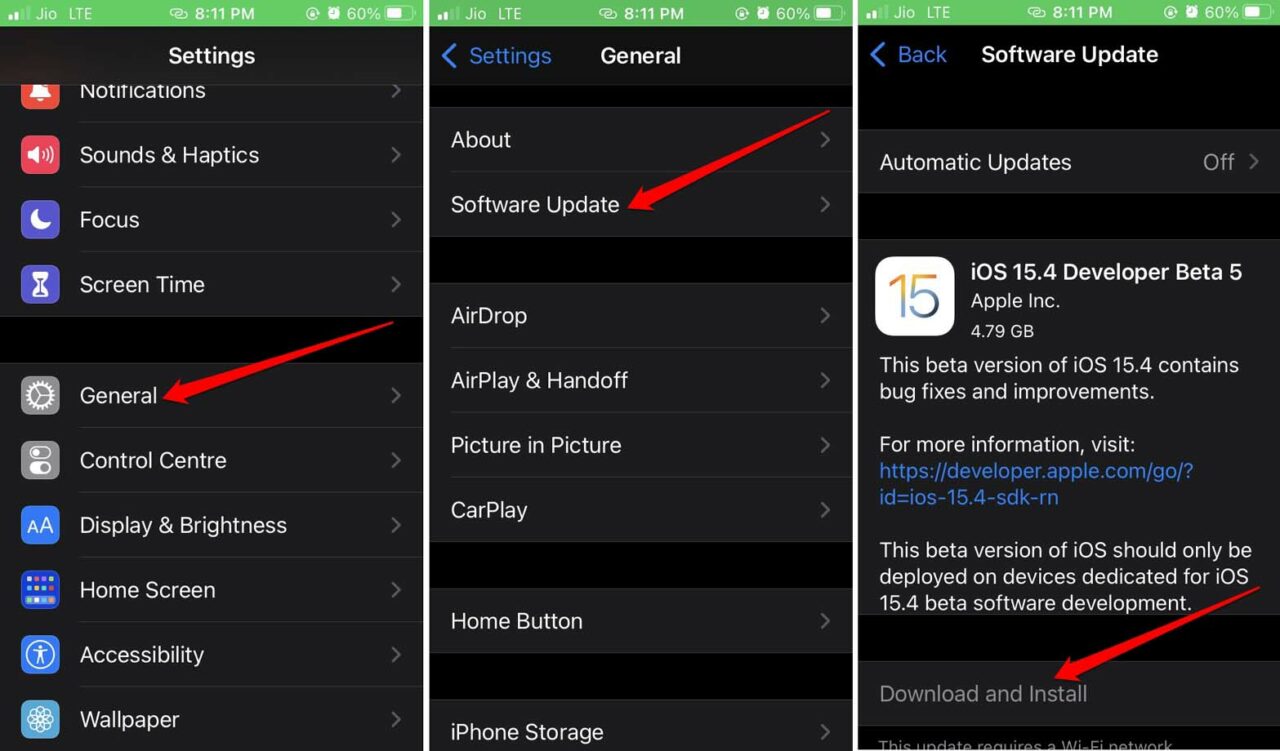
最新のiOSアップデートをインストールするには、
- 設定に移動します。
- 次に、一般をタップします。
- その下でソフトウェアアップデートをタップします。
- デバイスが利用可能な更新を検索するのを待ちます。
- 新しいiOSビルドが利用可能な場合、その詳細が表示されます。
- また、ダウンロードとインストールをタップしてiOSアップデートのインストールを開始します。
5. Telegramのキャッシュをクリアする
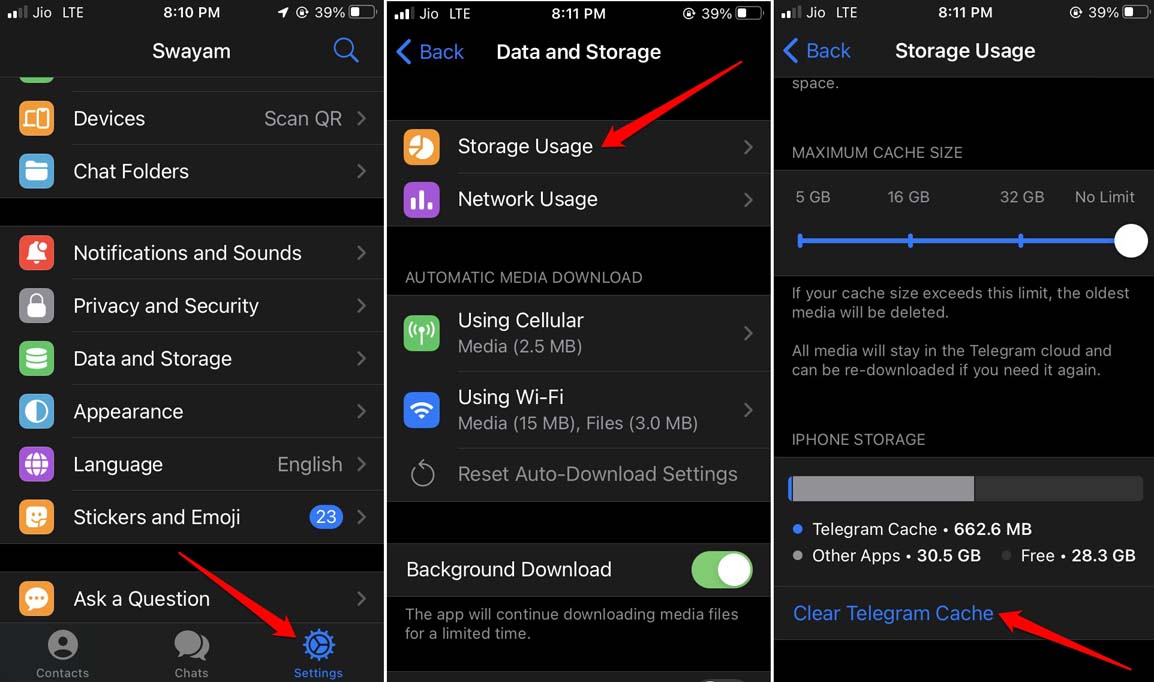
キャッシュから不要なデータを削除するには、キャッシュをリフレッシュする必要があります。iOS用のTelegramアプリには、キャッシュをクリアするための組み込みの機能があります。Telegramがクラッシュしていない場合は、以下の手順を試すことができます。
- Telegramを起動します。
- 右下隅の設定をタップします。
- データとストレージに移動し、それをタップします。
- ストレージ使用量をタップします。
- その下で、Telegramキャッシュをクリアのオプションまでスクロールし、それをタップします。
6. Telegramベータアプリの使用を中止する
Telegramアプリのベータユーザーである場合は、安定したユーザーに戻ります。前述のように、ベータビルドはユーザー体験に多くのバグや不安定さをもたらします。AppleのiOSユーザーは、さまざまなアプリの初期ビルドをテストするために、ネイティブのTestFlightプログラムをインストールする必要があります。
Telegramのベータテスターからオプトアウトするには、
- TestFlightを通じてApp StoreのTelegramアプリ情報ページに移動します。
- テストを停止をタップします。
そうでない場合は、アプリ開発者にメールを送信し、ベータテスターグループから削除するよう依頼できます。
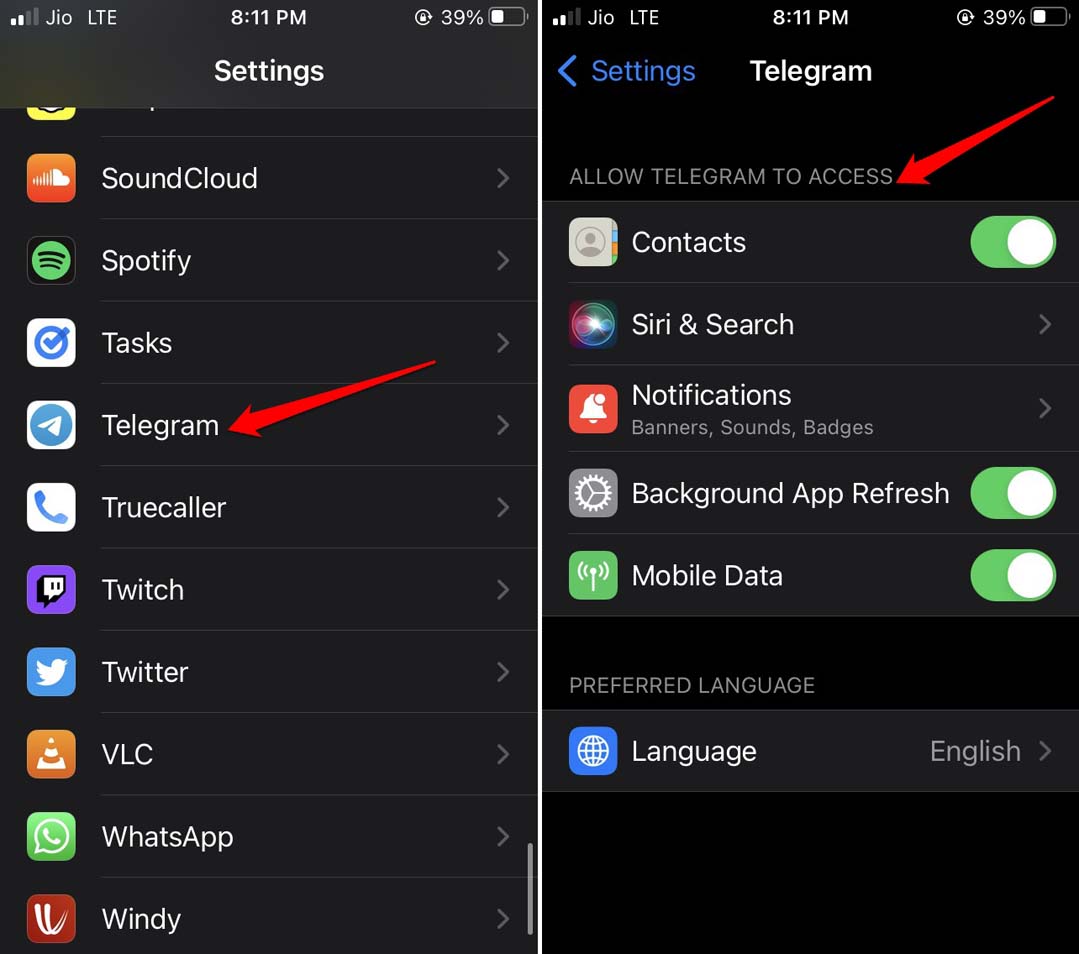
7. Telegramに必要なすべてのアプリ権限を有効にする
Telegramとその機能をスムーズに楽しむためには、iOS設定でアプリに必要な権限を許可する必要があります。
- iPhoneで設定アプリを起動します。
- Telegram設定に移動します。
- Telegramにアクセスを許可の下にあるすべての機能とサブ機能を有効にします。
8. Telegramのバックグラウンド更新を有効にする
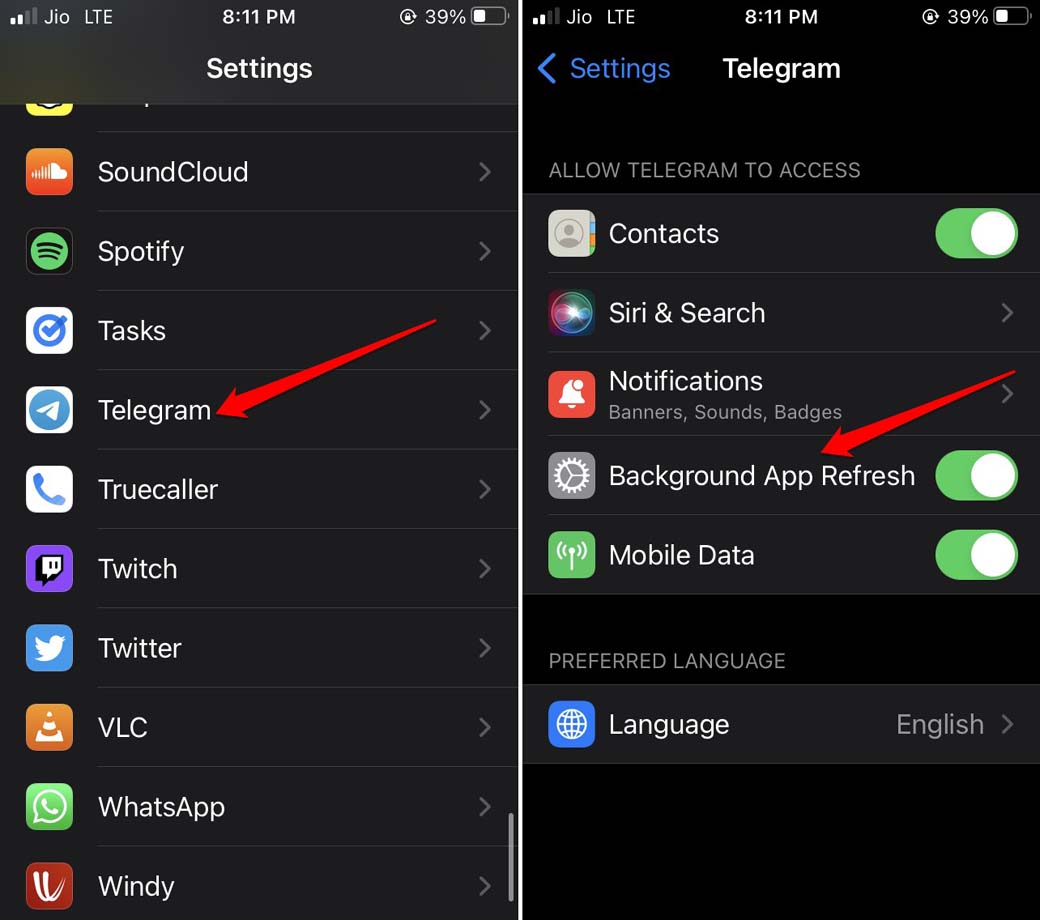
すべての更新と通知を受け取り、Telegramアプリのすべての機能をスムーズに動作させるために、バックグラウンド更新を有効にします。
- iOSの設定を開きます。
- Telegramに移動してタップします。
- 設定の下で、バックグラウンド更新の隣のスイッチをタップして有効にします。
9. Telegramをアンインストールして再インストールする
上記のトラブルシューティングのヒントが機能しない場合は、iPhoneからTelegramをアンインストールします。App Storeから再インストールします。このトリックは、多くのTelegram iOSユーザーに効果がありました。
- iOSのAppライブラリに移動します。
- Telegramを検索し、アプリアイコンを長押しします。
- ポップアップメニューからアプリを削除を選択します。
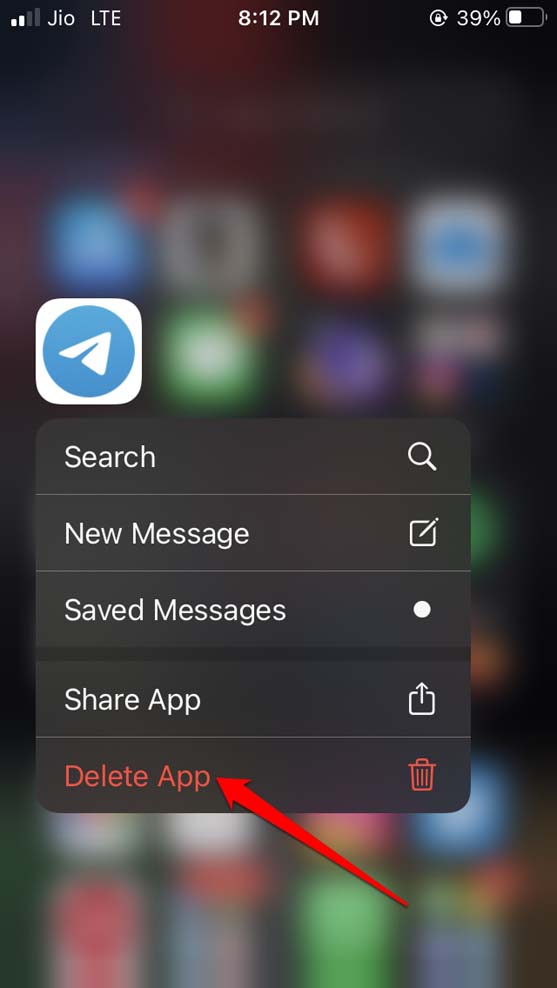
- 削除を確認します。
- App Storeに移動し、Telegramを検索します。
- ダウンロードアイコンをタップして、iPhoneにアプリをインストールします。
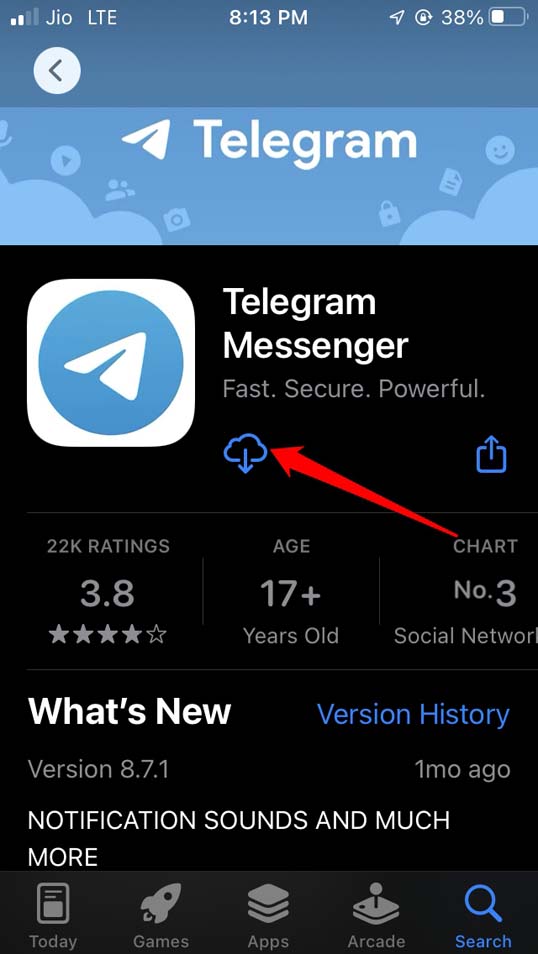
- Telegramを起動し、正常に動作するはずです。
結論
Telegramでコミュニケーションやチャットを好む場合は、iPhoneでのTelegramのクラッシュ問題を修正する必要があります。インスタントメッセージングアプリは、ユーザーデータを保存するためにサードパーティに依存せずに安全にコミュニケーションを促進するため、他のメッセージングアプリよりもTelegramを選択すべきです。
iPhoneでTelegramがクラッシュする/動作しない問題を修正する方法についてのご意見があれば、下のコメントボックスにお気軽にお寄せください。また、私たちのDigitBin YouTubeチャンネルに登録して、ビデオチュートリアルをご覧ください。よろしく!
新しい投稿を受信箱で受け取る
スパムはありません。いつでも購読を解除できます。