Telegram · 1 min read · Dec 24, 2025
Telegramの音声メッセージがAndroidとiOSで動作しない場合の修正方法
最近、音声メッセージは、Telegramを含むほぼすべてのメッセージングアプリで利用可能な貴重で迅速なコミュニケーション機能となっています。この音声メッセージ機能は、誰かと迅速にコミュニケーションを取る必要があるときに便利で、メッセージを入力するのにもう少し時間が必要な場合に役立ちます。その結果、これが使用されます。しかし、突然動作しなくなり、Telegramで音声メッセージを録音または再生できなくなった場合はどうなりますか?
「Telegramの音声メッセージがAndroidとiPhoneで動作しない」原因がわからなければ、解決策を見つけるのは難しいでしょう。AndroidとiPhoneでTelegramの音声メッセージが動作しないためのいくつかの修正を試みましたが、どの方法がこのエラーを修正するのに役立つか見てみましょう。
修正 1. 電話の音量レベルを再確認する
時には、見落としがちな些細な詳細が「Telegramの音声メッセージがAndroidとiPhoneで動作しない」原因となることがあります。電話の音量レベルが低すぎると、Telegramがあなたの声を認識するのに問題が生じるため、声が聞こえるように音量が適切であることを確認する必要があります。
AndroidでもiPhoneでも、電話の側面にある「音量を上げる」ボタンを押して音量を上げてください。また、Bluetoothデバイスが電話に接続されていないことを確認し、その後、Telegramの音声メッセージを再生できるかどうか確認してください。
修正 2. Telegramアプリを強制終了する
時には、Telegramが音声メッセージを再生または録音できない一時的なグリッチがあるかもしれません。これは、Telegramアプリを強制終了し、再度アプリを再起動することで簡単に修正できます。これにより、Telegramの音声メッセージが動作しない問題が解決されるかもしれません。
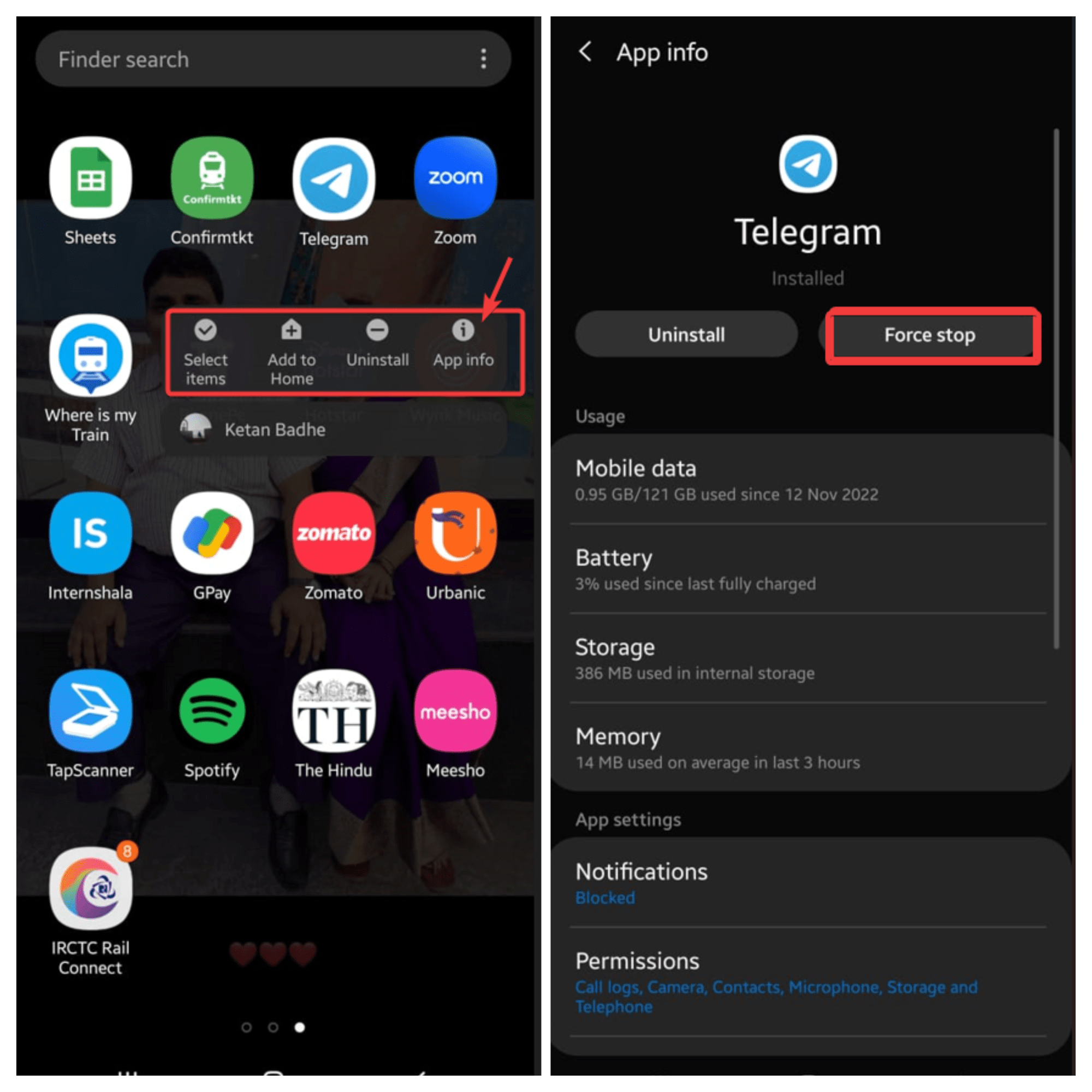
AndroidでTelegramアプリを強制終了するには、Telegramアプリアイコンを長押しし、メニューから「i」アイコンを選択します。次に、そこにある「強制停止」オプションを選択して、Telegramアプリを即座に閉じます。
iPhoneでTelegramを閉じるには、画面の下からスワイプしてアプリスイッチャーを表示するか(またはホーム画面ボタンをダブルタップします)、Telegramアプリカードを見つけて上にスライドします。
修正 3. Telegramにマイクの使用を許可する
Telegramアプリがあなたの携帯電話のマイクにアクセスできることを確認してください。許可が制限されている限り、音声メッセージを録音して送信することはできません。以下は、AndroidとiPhoneの両方でマイクの権限を確認する方法です。
Androidの場合
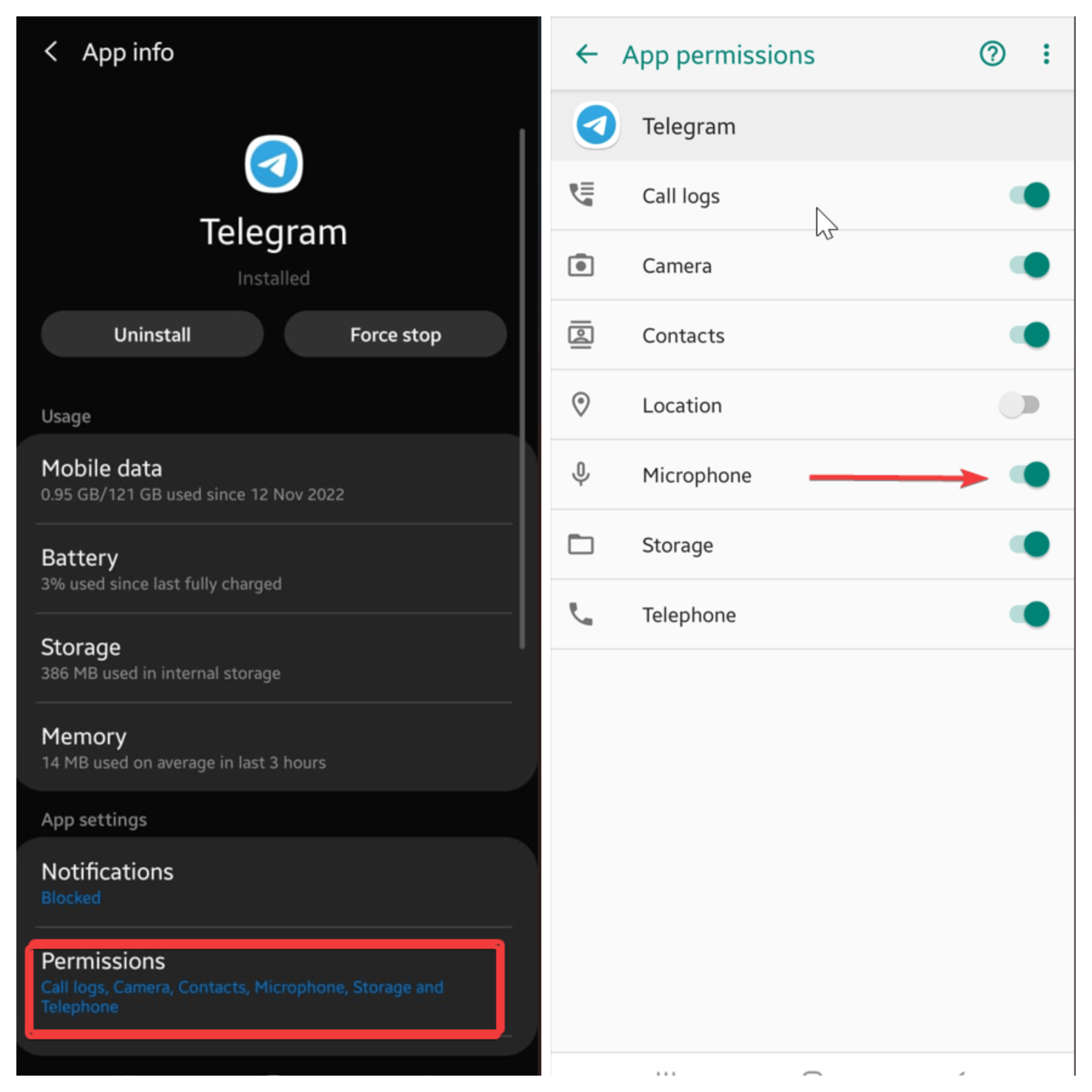
ステップ 1: Telegramアプリアイコンを長押しし、メニューから「i」アイコンを選択します。
ステップ 2: 権限に移動します。
ステップ 3: マイクの隣にあるトグルをオンにします。
iPhoneの場合
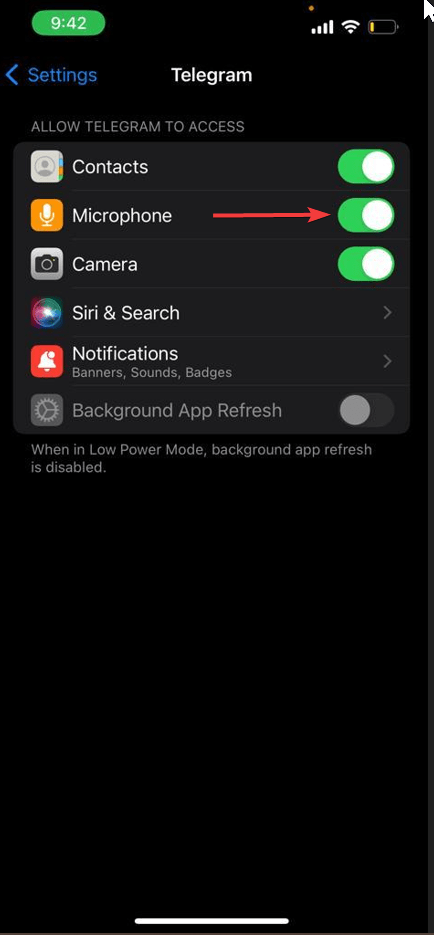
ステップ 1: iPhoneの「設定」を開き、下にスクロールして「Telegram」をタップします。
ステップ 2: マイクの隣にあるトグルをオンにします。
両方の手順を実行した後、「Telegramの音声メッセージがAndroidとiPhoneで動作しない」エラーが修正されるかどうか確認してください。
修正 4. マイクアクセスを有効にする(Android)
Android 12のリリースに伴い、Googleは最近、モバイルオペレーティングシステムにいくつかの新しいプライバシー機能を追加しました。その一つが、アプリから電話のマイクを制御する機能です。電話の設定でマイクアクセスを無効にしている場合、Telegramは必要な権限をすべて持っていてもマイクを使用できず、Telegramの音声メッセージが動作しない原因となる可能性があります。
Androidでマイクアクセスを有効にするには、次の手順を実行します:
注: この手順はSamsungの電話に従っていますが、Android電話の手順は異なる場合があります。
- ステップ 1: 電話の「設定」に移動します。
- ステップ 2: 「アプリ」に移動し、Telegramを選択します。
- ステップ 3: 「権限」に移動します。
- ステップ 4: マイクアクセスの隣にあるトグルをオンにします。
修正 5. 聞くために持ち上げるを無効にする(iPhone)
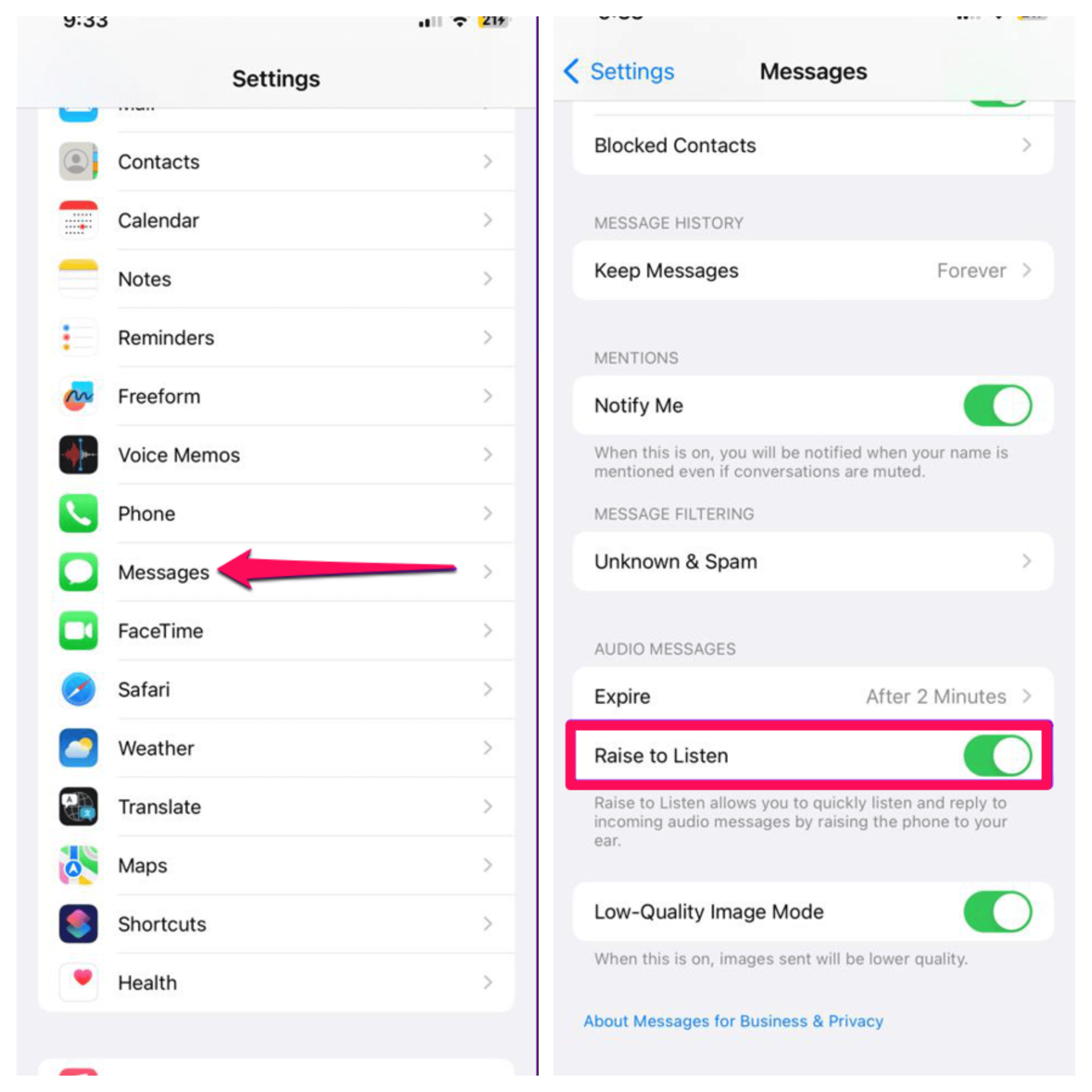
「聞くために持ち上げる」は、iOSだけが持つユニークな機能です。これにより、iPhoneを耳の近くに持ち上げることで音声メッセージを聞いたり応答したりできます。スピーカーで音声メッセージを再生しようとすると、この機能が音量を低く再生させる原因となります。したがって、たまにしか使用しない場合は、オフにするのが望ましいです。
「聞くために持ち上げる」を無効にする手順は簡単です。「設定」に移動し、「メッセージ」を選択して下にスクロールし、最後に「聞くために持ち上げる」の隣にあるトグルをオフにします。
修正 6. 連絡先の音声メッセージが制限されているか確認する
Telegram Premiumに加入している場合、アプリで誰が音声メッセージを送信できるかを管理することもできます。もし知らず知らずのうちに音声メッセージを無効にして「Telegramの音声メッセージがAndroidとiPhoneで動作しない」エラーを引き起こした場合、連絡先の音声メッセージを有効にする方法は以下の通りです。
- AndroidとiPhoneの両方でTelegramを開きます。
- iPhoneの右下隅にある「設定」をタップし、Androidの場合は左上隅にあるメニューアイコン(三本の水平線)をタップします。
- 「設定」を選択し、「プライバシーとセキュリティ」までスクロールします。
- 「音声メッセージ」を選択し、メニューから「全員」を選択します。
修正 7. 電話のストレージスペースを空ける
電話のストレージスペースが不足していますか?その場合、Telegramは新しい音声メッセージをダウンロードまたは保存するのが難しくなります。この状況を避けるために、いくつかの不要なアプリをアンインストールしたり、データをクラウドストレージに保存したり、他のデバイスに転送したりして、ストレージとスペースを空けてください。
どちらかを実行し、「Telegramの音声メッセージがAndroidとiPhoneで動作しない」エラーが修正されるかどうか確認してください。
修正 8. Telegramアプリのキャッシュをクリアする
過剰なキャッシュデータも「Telegramの音声メッセージがAndroidまたはiPhoneで動作しない」エラーの原因の一つです。幸いなことに、設定メニューから直接キャッシュメモリを簡単にクリアできます。
以下は、AndroidとiPhoneのキャッシュメモリをクリアする手順です。
- AndroidとiPhoneの両方でTelegramを開きます。
- iPhoneの右下隅にある「設定」をタップし、Androidの場合は左上隅にあるメニューアイコン(三本の水平線)をタップします。
- 「設定」を選択し、「データとストレージ」までスクロールします。
- メニューから「ストレージ使用量」を選択します。
- 「Telegramキャッシュをクリア」オプションを選択し、「クリア」をタップして確認します。
修正 9. Telegramがダウンしているか確認する
Telegramサーバーがダウンしている場合、Telegramアプリ内で音声メッセージの送受信に問題が生じる可能性があります。Telegramがダウンしているかどうかを確認するには、「ダウンディテクター」というウェブサイトを訪れて、他のユーザーも同じ問題に直面しているかどうかを確認できます。もしそうであれば、それもAndroidとiOSでTelegramの音声メッセージが動作しない原因となる可能性があります。
ダウンディテクターを訪れる
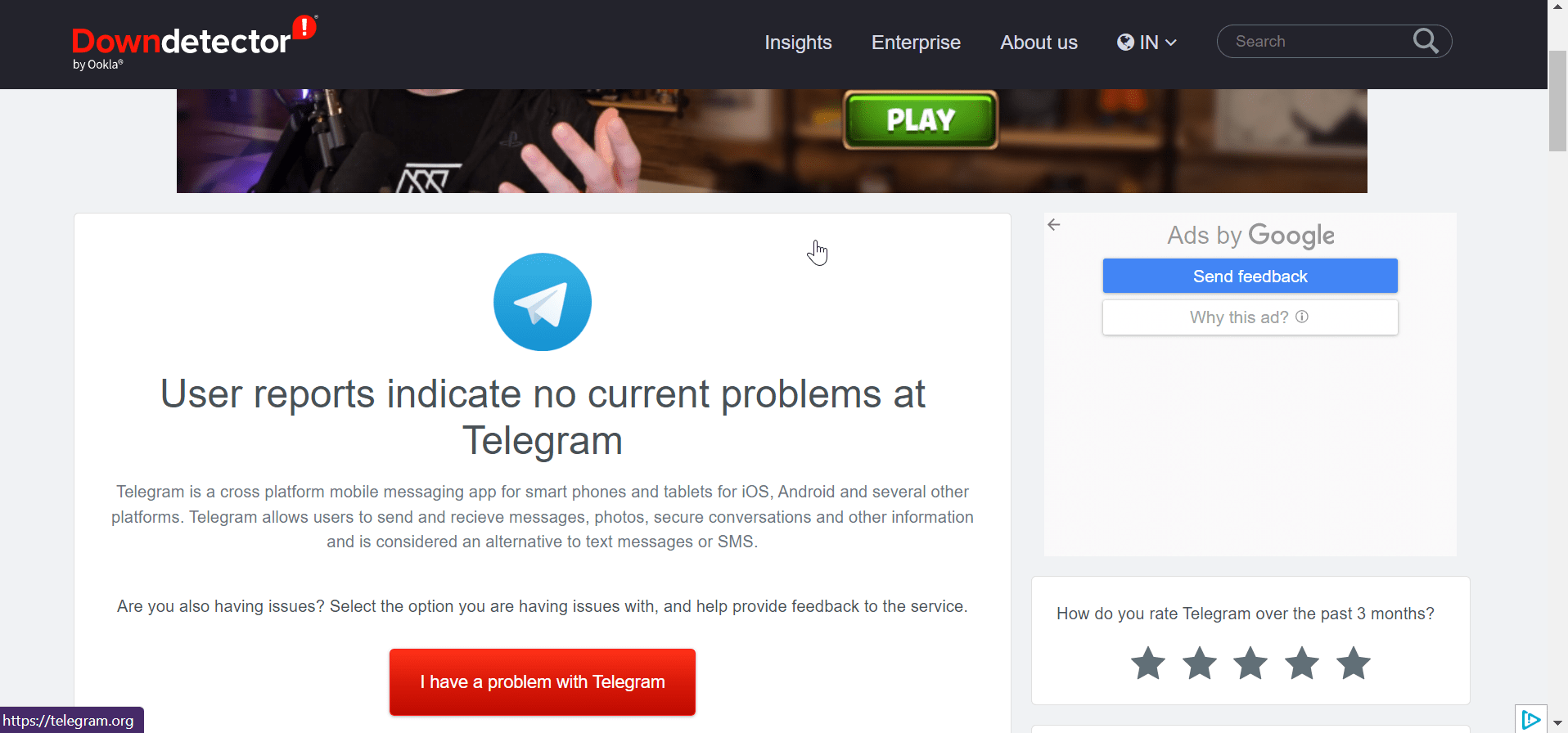
サーバーがダウンしていることが確認された場合、Telegramが問題を修正するまで待つしかありません。
修正 10. Telegramアプリを更新する
時には、あなたが直面している問題、Telegramの音声メッセージがAndroidで動作しないという問題は、あなたが思っているほど深刻ではないかもしれません。アプリを更新するだけで、問題やアプリ内のバグを簡単に修正できます。そのため、他のトラブルシューティング方法が機能しない場合、更新は良いアイデアです。
更新プロセスは非常に簡単で、Playストアに移動し、Telegramアプリを検索し、更新が利用可能な場合は更新ボタンを押すだけです。
最終的なまとめ
この記事の終わりに、AndroidとiPhoneでTelegramの音声メッセージが動作しない問題を修正する方法について、紹介したトラブルシューティング方法が役立つことを願っています。挙げた方法以外に、同様の提案があれば、下のコメントでお知らせください。
AndroidとiOSでTelegramの音声メッセージが動作しない場合の修正方法についてのご意見があれば、下のコメントボックスにお気軽にお寄せください。また、私たちのDigitBin YouTubeチャンネルに登録して、ビデオチュートリアルをご覧ください。乾杯!
新しい投稿を受信箱で受け取る
スパムはありません。いつでも購読を解除できます。