Telegram · 1 min read · Nov 27, 2025
ChromeでTelegram Webが動作しない場合の修正方法
WhatsAppは、世界中で最も使用されているインスタントメッセージングアプリまたはサービスです。スマートフォンやウェブで使用されています。WhatsAppは、そのプライバシーポリシーや機能の欠如について議論の対象となっていますが、他にも人気のある代替アプリがいくつか登場しています。Telegramは、WhatsAppの人気のある代替手段の一つで、多くの人々が移行したり、WhatsAppと並行して使用しています。
興味深いことに、WhatsAppで見る新機能の多くは、すでにTelegramで利用可能です。現在WhatsAppで使用しているダークモードは、WhatsAppの仲間に知られるずっと前にTelegramで利用可能でした。しかし、WhatsAppと同様に、Telegramユーザーもその動作に関するいくつかの問題に直面します。
Telegramユーザーから頻繁に報告されている問題の一つは、ChromeでTelegram Webが動作しないことです。幸いなことに、このガイドでは、ChromeブラウザでTelegram Webが動作しない問題を修正する方法を示します。それでは、確認してみましょう。
1. インターネット接続を確認する
最初にできることは、インターネット接続とWi-Fiルーターが最適に動作しているかどうかを確認することです。Telegram Webアプリは、WhatsApp WebアプリのようにスマートフォンのTelegramアプリに依存していません。
Telegram Webアプリに問題が発生した場合は、Wi-Fiルーターの電源を入れたり切ったりして、再接続し、これで問題が解決するかどうかを確認することをお勧めします。故障したインターネット接続に接続している可能性があり、それがTelegram Webアプリの動作に問題を引き起こしているかもしれません。
ISPに連絡してインターネット接続の状態を確認するか、別のインターネット接続に接続してTelegramが正常に動作するかどうかを確認することもできます。
2. Telegramサーバーを確認する
Telegramサーバーに問題がある場合、修正するためにできることはあまりありません。Telegram Webアプリが正常に動作するためには、公式サーバーが復旧するのを待つ必要があります。開発者がプラットフォームのメンテナンスや新機能の追加のためにサーバーを一時的に停止することがあります。
その場合、Downdetectorなどのウェブサイトを使用してTelegramの公式サーバーの状態を確認することをお勧めします。また、公式のTelegram Twitterアカウントやコミュニティフォーラムをチェックして、Telegramの現在のサーバーの状態を確認することもできます。
3. DNSを変更する
DNSを変更することで、ウェブサイトに関するほとんどの問題を修正できます。デスクトップブラウザでTelegram Webが動作しない場合、異なるDNSがメッセージやメディアを読み込むことができます。
ISPが自動的にDNS設定を行いますが、Chromeの設定でDNSを変更することもできます。これは全く問題なく、速度の問題も発生しません。
- Chromeの設定を開きます。
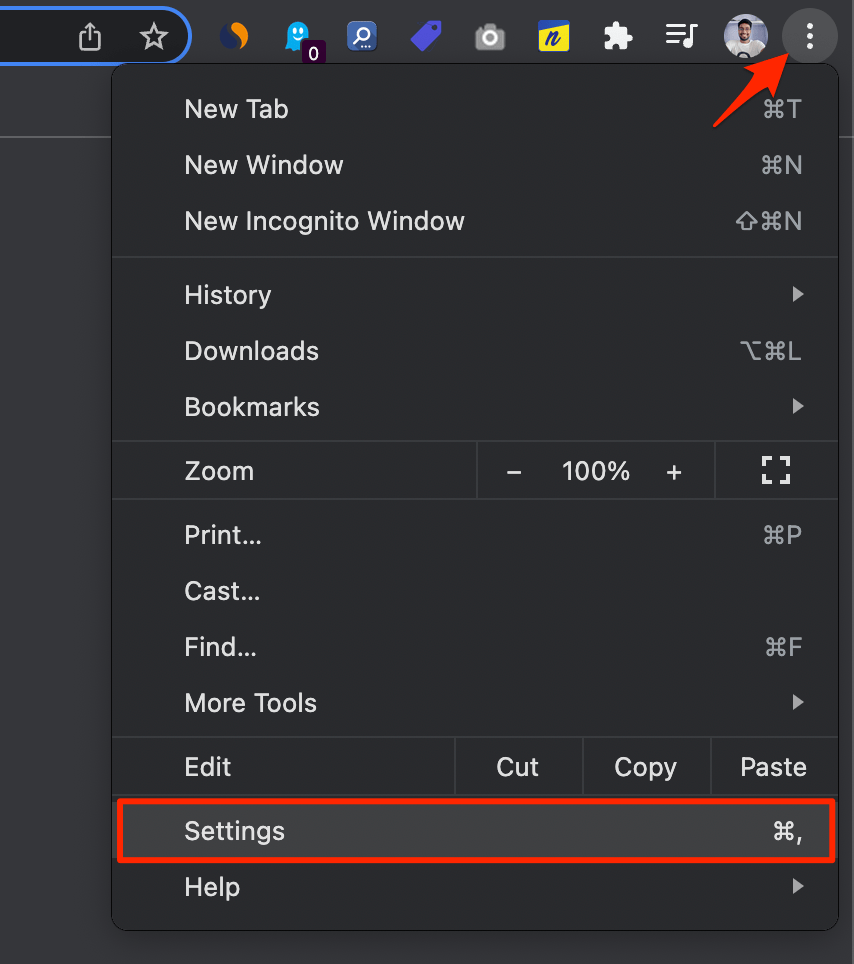
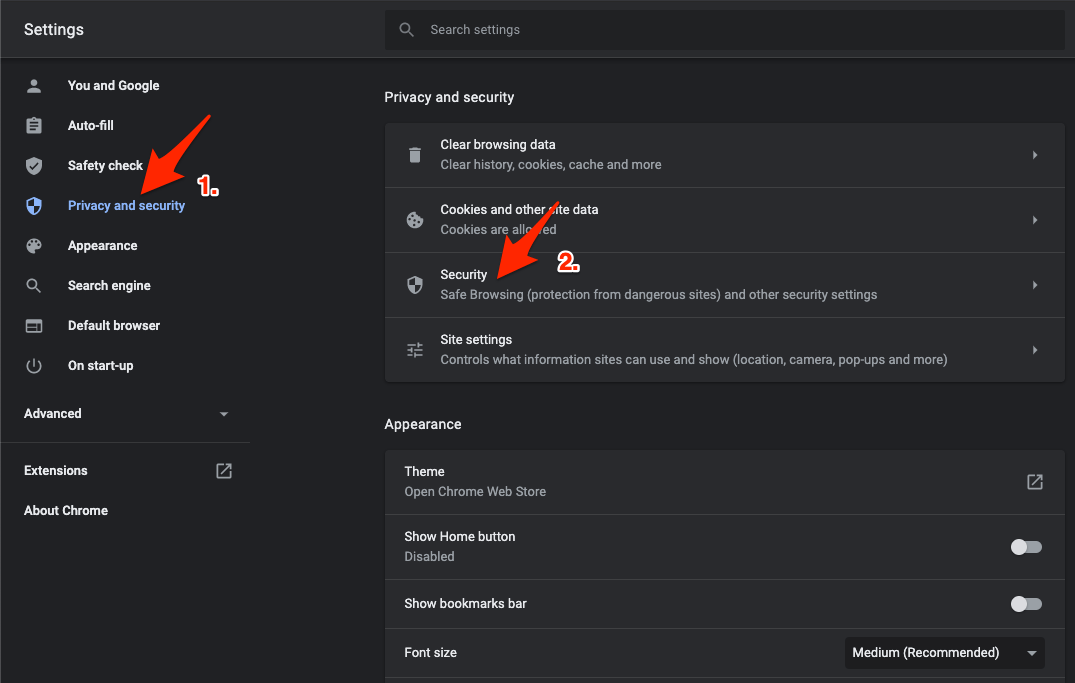
- セキュリティとプライバシーをクリックします。
- セキュリティオプションをクリックします。
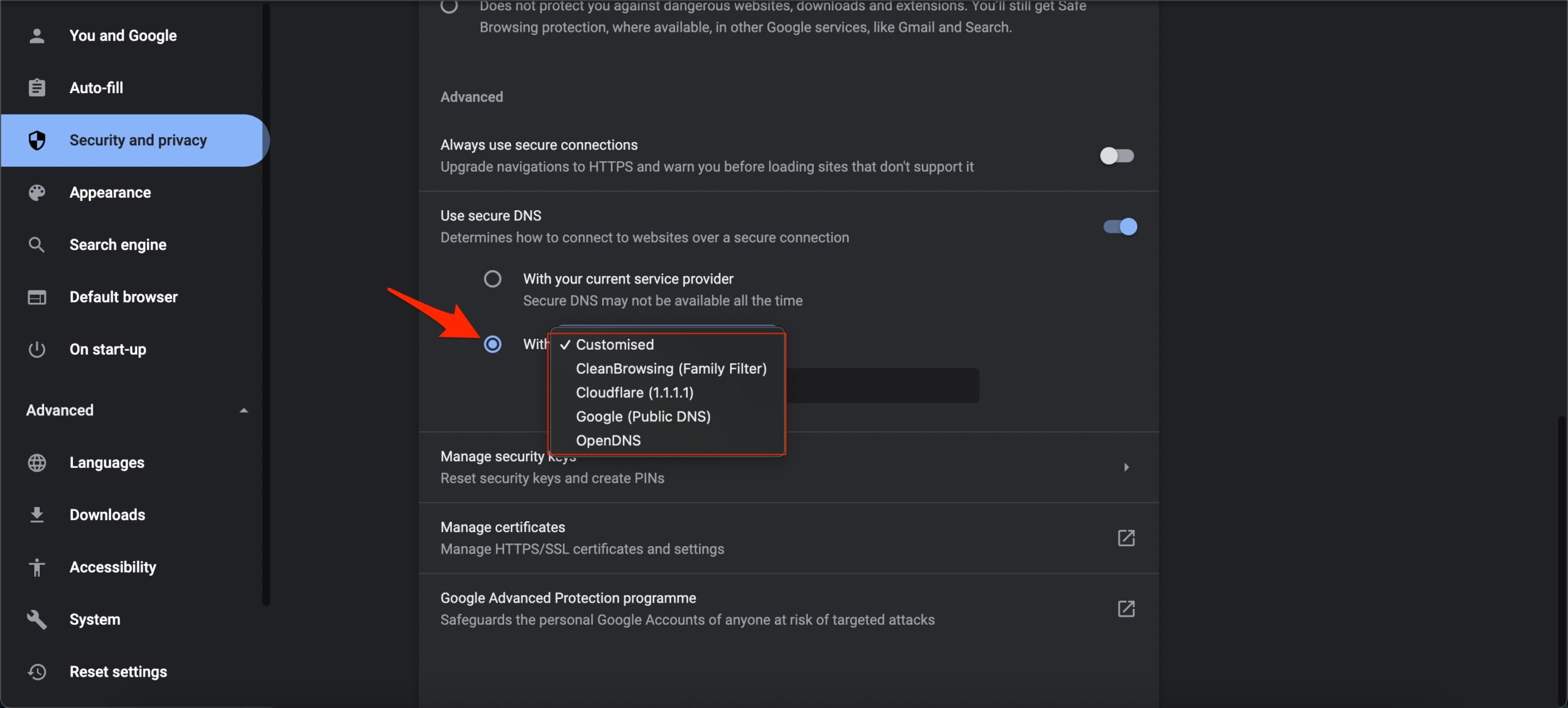
- カスタマイズされた DNSを選択します。カスタムDNSを追加するか、ドロップダウンメニューからリストされたDNSを使用できます。
4. Chromeブラウザを更新する
3点アイコンをクリックします。
設定を選択します。
左側でChromeについてをクリックします。
Chromeが新しい更新をチェックし始めます。
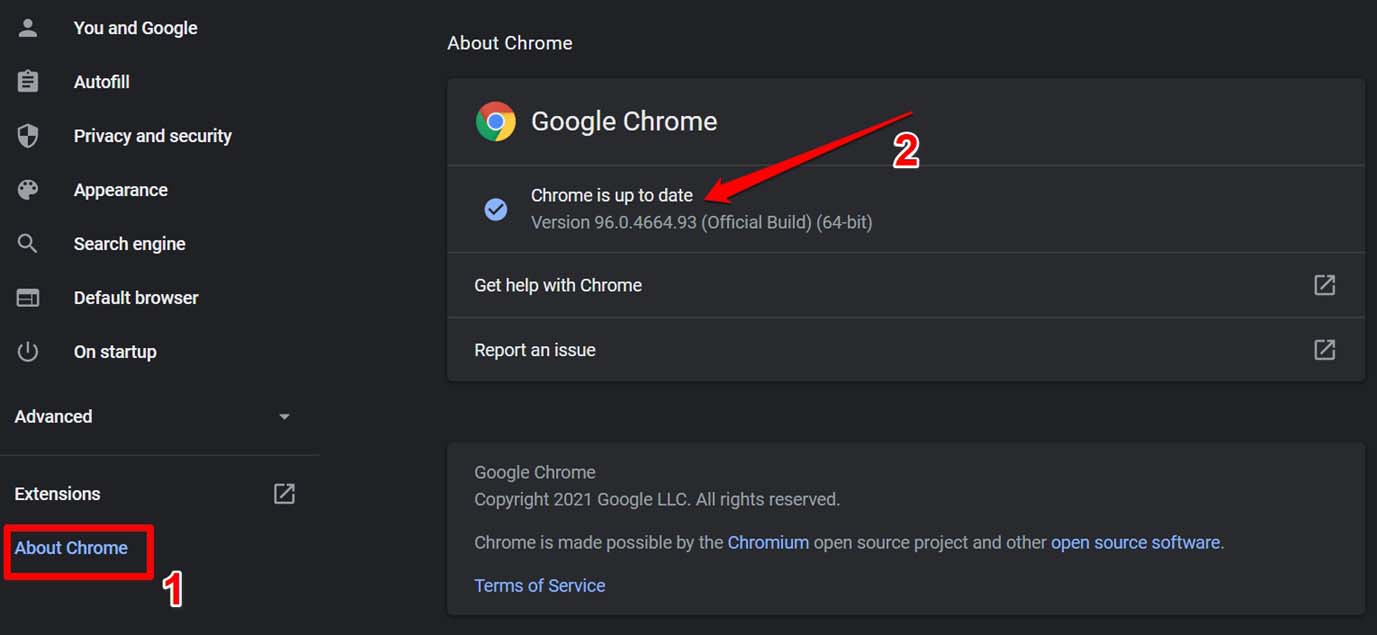
新しい更新が利用可能な場合は、それをインストールします。
Chromeブラウザを再起動し、Telegramが正常に動作しているかどうかを確認します。
PCにインストールされているすべてのソフトウェアやアプリを最新の状態に保つことが重要です。更新されたアプリは、すべての新機能にアクセスできるようにし、またそれらに存在するバグを修正します。
Chromeブラウザが古いバージョンを実行している可能性があり、それがTelegramに問題を引き起こしているかもしれません。Chromeブラウザを更新するために上記の手順に従ってください。
5. Google Chromeを再インストールする
問題がまだ解決しない場合、ウェブブラウザに欠落しているファイルが原因である可能性があります。これを修正するには、まずPCからChromeブラウザをアンインストールする必要があります。
次に、公式ウェブサイトに移動して再インストールします。この時、エラーを避けるために指示に従ってすべての手順を実行してください。インストールが完了したら、これで問題が解決するかどうかを確認します。
6. 他のウェブブラウザを使用する
Chromeブラウザが現在Telegramを実行する際に問題を抱えている可能性があります。その場合、他のブラウザを選択することができます。その背後にはいくつかの理由があるかもしれません。たとえば、Chromeに存在するバグがあり、それは新しい更新で対処される可能性があります。
その間、Microsoft Edge、Operaなどの他のブラウザを使用することができます。こちらはWindows 11用の最高のウェブブラウザのリストです。
7. ファイアウォールをオフにする
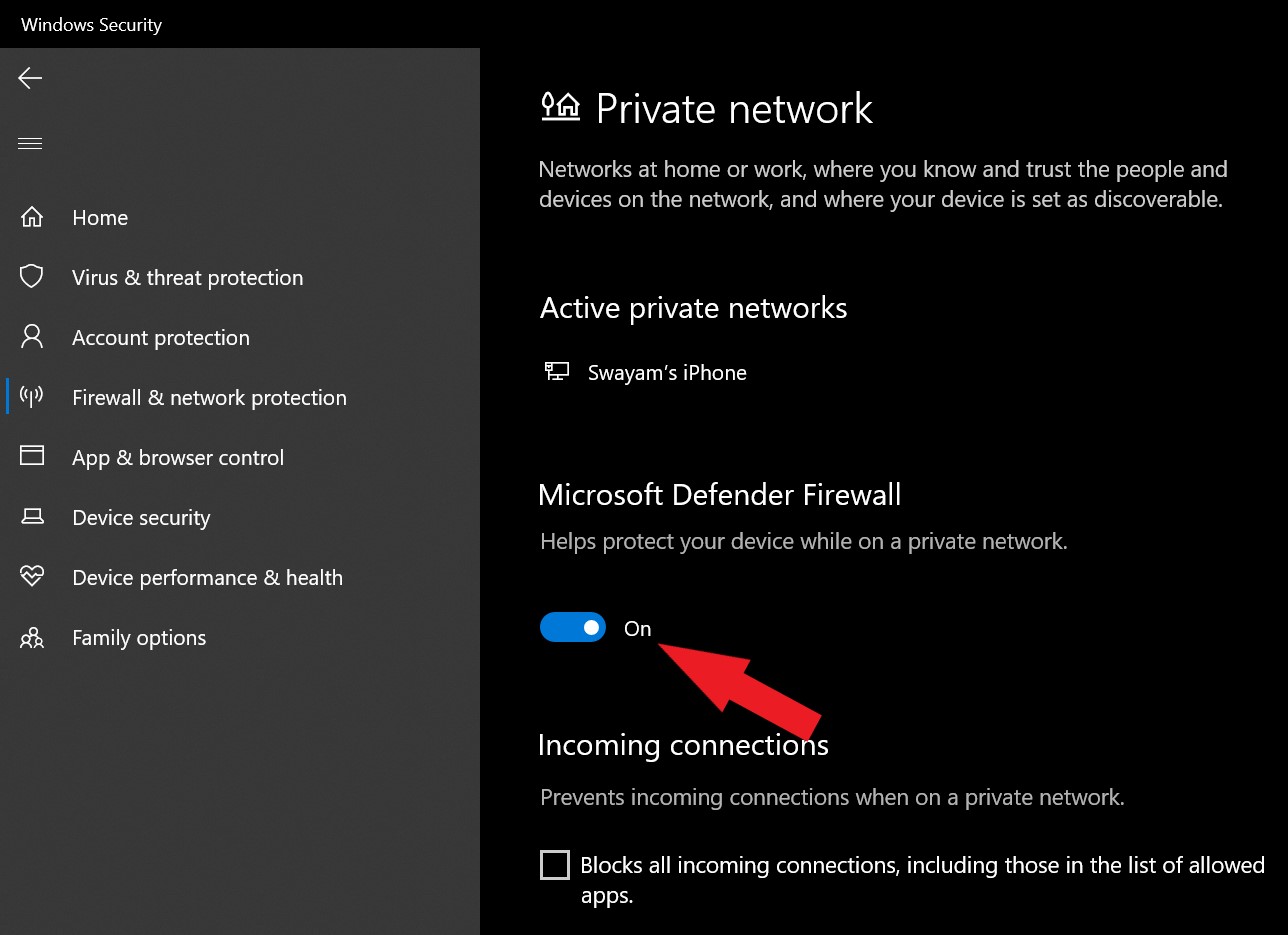
Telegram WebのURLが許可されていることを確認し、制限されていないことを確認してください。制限されている場合は、Telegram WebのURLを許可されたセクションに追加し、変更を適用するためにPCを再起動してください。今、Telegram Webにアクセスして、これで問題が解決するかどうかを確認してください。
8. ハードウェアアクセラレーションを無効にし、JavaScriptを有効にする
Chromeでハードウェアアクセラレーションモードを無効にし、JavaScriptを有効にすることを試みることができます。JavaScriptは、アプリが問題なくスムーズに動作することを可能にします。以下の手順に従って、Chromeブラウザでハードウェアアクセラレーションモードを無効にします。
- Google Chromeを開き、右上の3点メニューアイコンをクリックします。表示されるオプションのリストから設定を選択します。
- 左側のペインで高度なセクションを展開し、システムをクリックします。
- それから、「利用可能な場合はハードウェアアクセラレーションを使用する」オプションをオフにします。
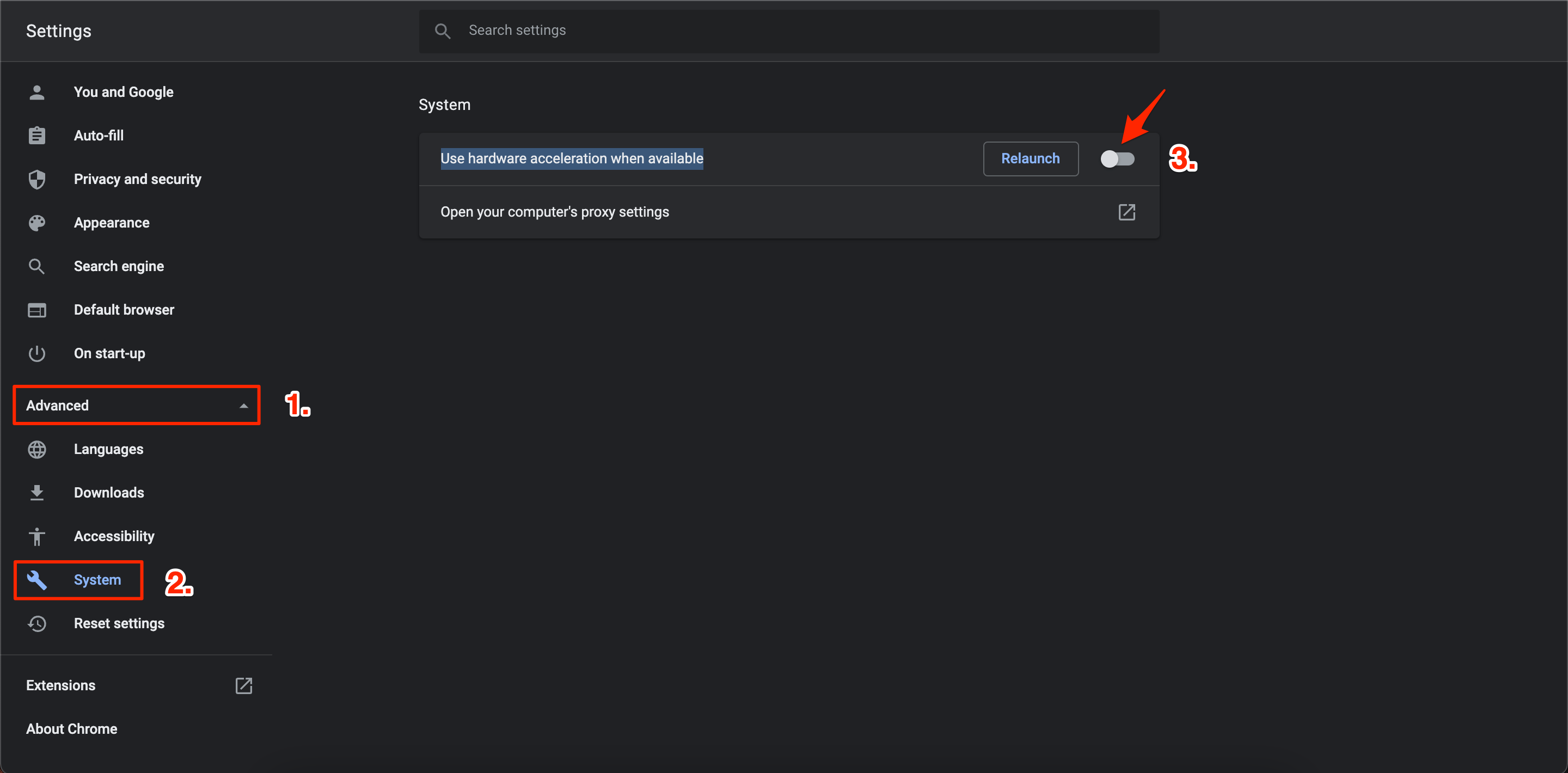
- Chromeを再起動し、これで問題が解決するかどうかを確認します。
次に、以下の手順に従ってChromeでJavaScriptを有効にします。
- Chromeの設定を開き、左側のペインからプライバシーとセキュリティを選択します。
- 次に、サイト設定を選択します。
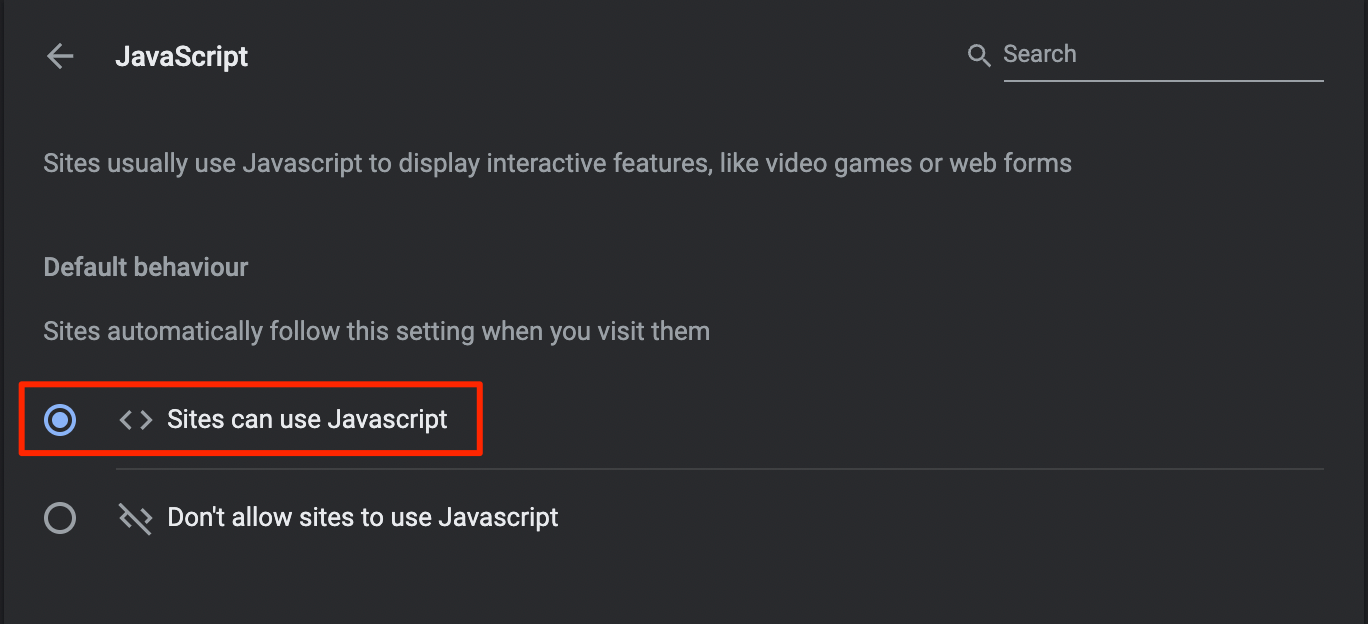
- 下にスクロールしてJavaScriptを選択し、「サイトはJavaScriptを使用できます」オプションを確認します。
9. Google Chromeのキャッシュとクッキーをクリアする
- Google Chromeの設定メニューを開きます。
- 表示された設定のリストから履歴を選択します。
- 履歴ウィンドウで、左側のペインから閲覧データを消去オプションを選択します。
- 閲覧データを消去ウィンドウが開き、ここでクッキーと他のサイトデータ、キャッシュされた画像とファイルのオプションをチェックする必要があります。
- また、時間範囲をすべての時間に設定します。
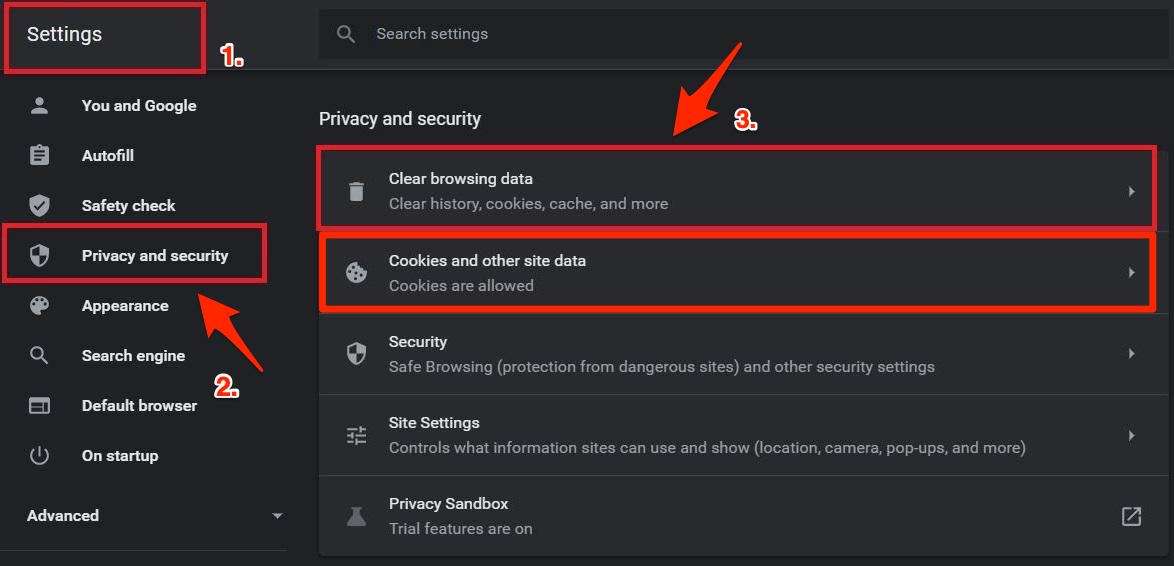
- 一度クリアしたら、Google Chromeを再起動し、YouTubeウェブサイトにアクセスして、正常に動作しているかどうかを確認します。
破損したキャッシュや一時ファイルは、Telegramだけでなく、他のアプリがChromeでスムーズに動作するのを妨げる可能性があります。また、ブラウザの全体的なパフォーマンスにも影響を与える可能性があります。このような問題を避けるために、定期的にキャッシュとクッキーをクリアすることをお勧めします。
10. Chromeブラウザをリセットする
他の方法がうまくいかない場合、Chromeブラウザをリセットすることができます。これによりブラウザが再構成され、すべての技術的な問題が修正されます。
- Chromeブラウザを開きます。
- Chrome://Settingsに移動します。
- 左側で高度な設定をクリックします。
- リセットとクリーンアップをクリックします。
- 次に、設定を元のデフォルトに戻すをクリックします。
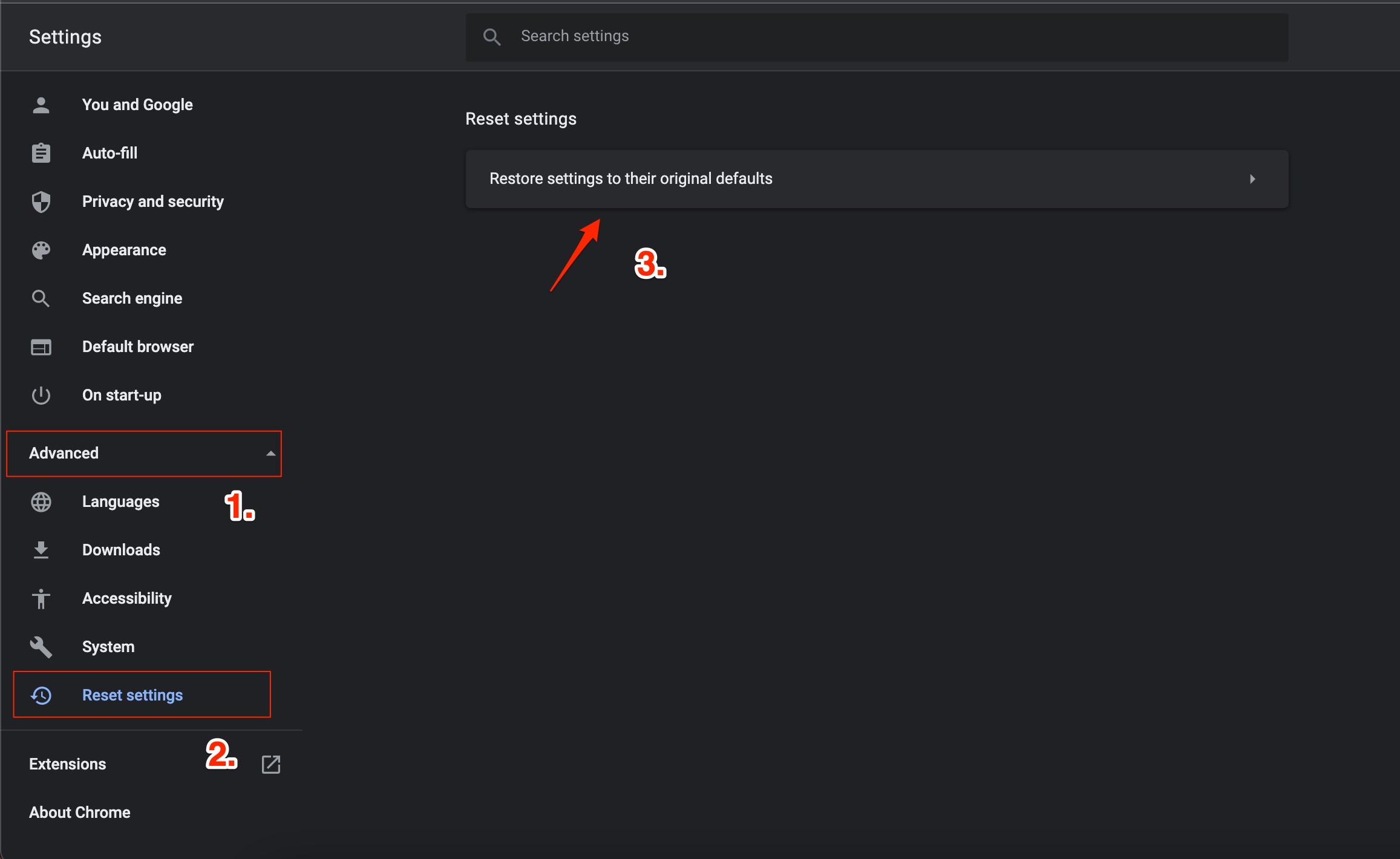
- 次に、表示されるダイアログボックスから設定をリセットをクリックします。
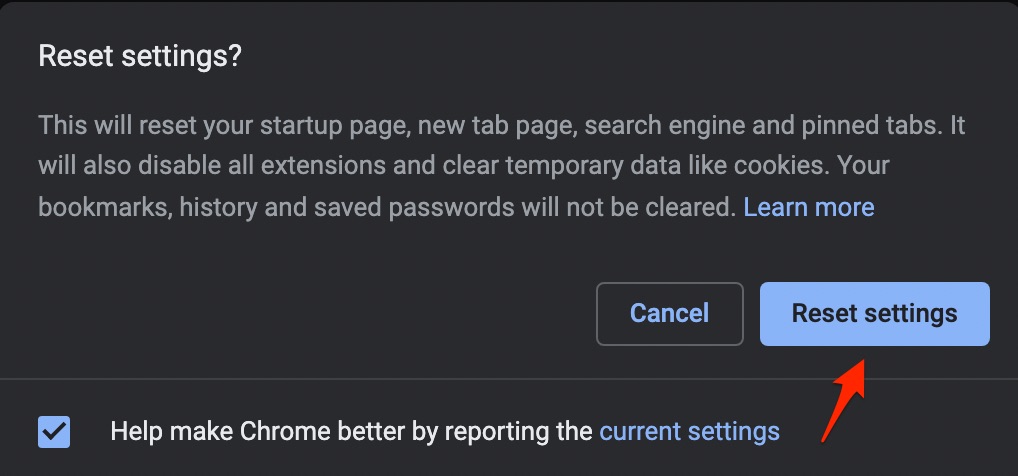
- Chromeブラウザを再起動し、Telegram Webにアクセスしてみてください。
メッセージングアプリの主な目的は、2人以上の人々の間のコミュニケーションを促進することです。したがって、Telegram Webの問題が修正されるまで、WhatsApp、Signal、Facebook Messengerなどを利用することができます。
ChromeでTelegram Webが動作しない場合の修正方法についてのご意見があれば、下のコメントボックスにお気軽にお寄せください。また、動画チュートリアルのために私たちのDigitBin YouTubeチャンネルを購読してください。よろしく!
新しい投稿を受信箱で受け取る
スパムはありません。いつでも購読を解除できます。