エラー修正 · 1 min read · Oct 30, 2025
Windows 10でDistributedCOMエラー10016を修正する方法
DistributedCOMエラー10016は、Windows XPからWindows 10までのすべてのバージョンのWindowsで見られることに注意する価値があります。また、DistributedCOMエラー10016は、コンピュータが予期せずシャットダウンしたり、ブルースクリーンが表示されたりすることはないため、あまり危険ではないエラーです。
実際、このエラーはシステムをクラッシュさせることはありませんが、問題が心配ではないと言っているわけではありません。それは依然としてシステム上のエラーであり、できるだけ早く修正する必要があります。この記事では、Windows 10でDistributedCOMエラー10016を修正する方法を説明します。
DistributedCOMとは?
Windows 10でDistributedCOMエラー10016を修正する方法を知る前に、まずDistributedCOMが何であるかを理解する必要があります。基本的に、DistributedCOMはWindows PCのネットワーク通信の重要な側面です。
アプリケーションがインターネットに接続するたびに、DistributedCOMがWindows PCで起動します。これから、ほとんどすべてのアプリが私たちのシステムでインターネットに接続するため、非常に重要であることがわかります。
DistributedCOMはリモートサーバーからデータにアクセスできるのに対し、従来のCOMは同じマシンからのデータにしかアクセスできません。
DCOMエラーは、アプリやサービスがDCOMを使用しようとするが、適切な権限を持っていない場合に一般的に見られます。DistributedCOMが何に使われるかを理解したので、Windows 10でDCOMエラー10016を修正する必要があります。
Windows 10でDCOMエラー10016を修正する方法
1. Windowsレジストリを編集する
Windowsレジストリは、Windows PC上の問題を修正するための最良のツールの1つであり、DCOMエラー10016を修正する場合も同様です。
このエラーを修正する最初の方法は、Windowsレジストリを編集することです。Windowsレジストリを開いて編集するには、次の手順に従います:
- スタートメニューにregistryと入力し、最初の結果を開きます。
- 先に進む前に、何かを編集する前に既存のレジストリファイルのバックアップを取ることが重要です。
- そのために、ファイル > エクスポートに移動し、エクスポート範囲ですべてを選択します。今、ファイル名を付けて、簡単に見つけられる場所に保存します。
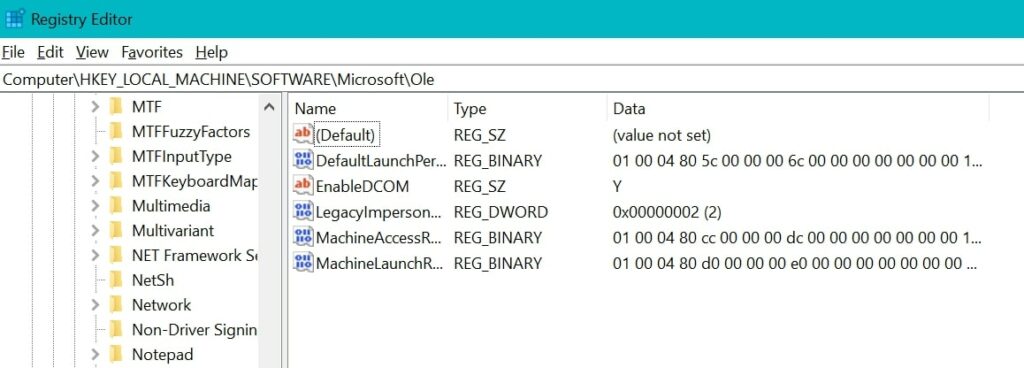
- その後、HKEY_LOCAL_MACHINE > SOFTWARE > Microsoft > Oleに移動し、次のレジストリキーを削除します:
DefaultAccessPermission
DefaultLaunchPermission
MachineAccessRestriction
MachineLaunchRestriction
- これらのレジストリキーを削除したら、Windowsレジストリを閉じて、システムを再起動し、DCOMエラー10016が修正されたかどうかを確認します。
2. DCOM権限を有効にする
DCOMエラー10016は、一般的に権限が不足しているために発生するため、必要な権限を提供すれば、このエラーを簡単に修正できます。
前述のように、DCOMエラーはWindowsのイベントビューア内でのみ表示され、非常に無害であるため、イベントビューアを表示するまで警告が表示されません。
ただし、Windows 10でイベントビューアによって取得されたDCOMエラー10016があるかどうかを確認します。
- そのために、スタートメニューに移動し、event viewerと入力し、最初の結果を開きます。
- 次に、Windowsログをクリックし、システムをクリックして、右側のウィンドウに移動します。
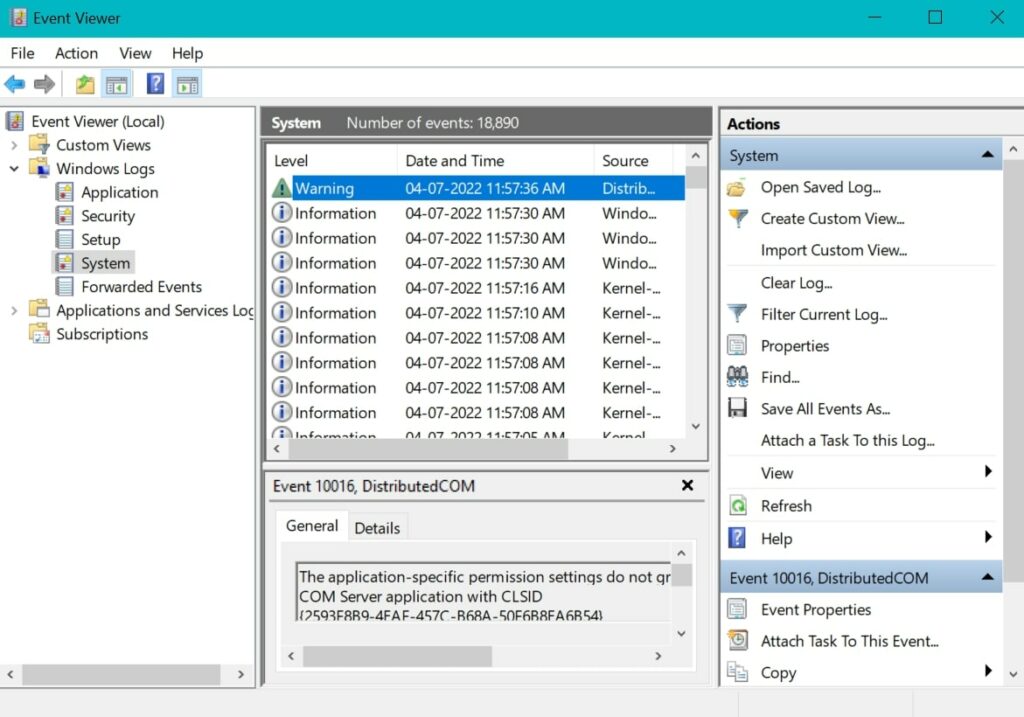
- 警告のいずれかをクリックすると、PCにDCOMエラー10016が見つかります。
次に、なぜこのDCOMエラー10016がPCで発生しているのかを特定する必要があります。これが発生する理由は多くあります。したがって、スタートメニューにregistryと入力して最初の結果を開き、Windowsレジストリを開きます。
次のアドレスをWindowsレジストリのアドレスバーにコピーして貼り付けます:
HKEY_CLASSES_ROOT\CLSID\{ここにあなたのCLSIDを貼り付けてください}URLの「ここにあなたのCLSIDを貼り付けてください」セクションに、イベントビューアからCLSIDをコピーしてください。
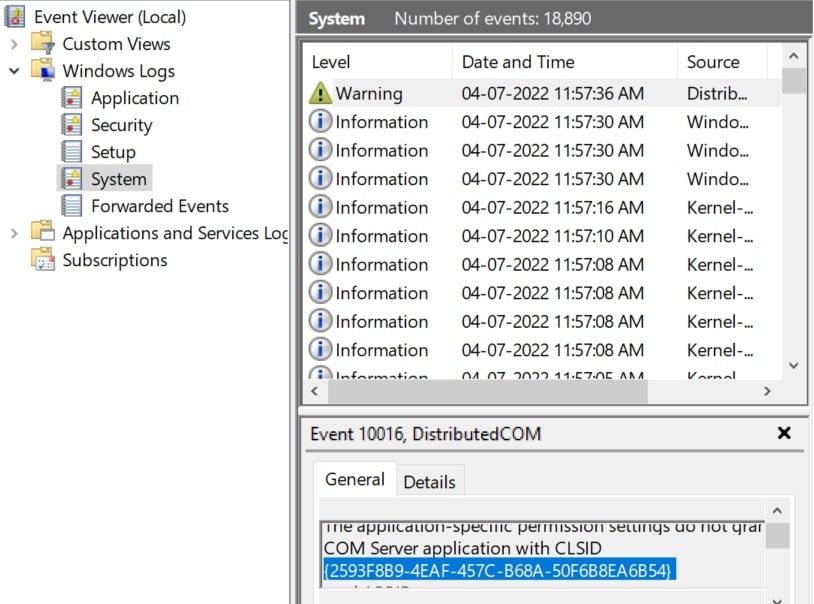
CLSIDは、イベントビューアの画面下部の一般セクションをスクロールダウンすることで見つけることができます。
レジストリエディタにURLを入力すると、以下のような出力が表示されます。最良の結果を得るために、アドレスフィールドに正しい入力を入力してください。
この画像から、DCOMエラー10016が「PerAppRuntimeBroker」によって引き起こされていることがわかります。これは通常、すべてのWindows PCでのケースです。このエラーの原因がわかったので、最終的に修正できます。
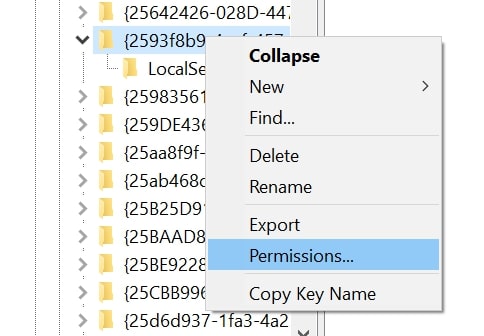
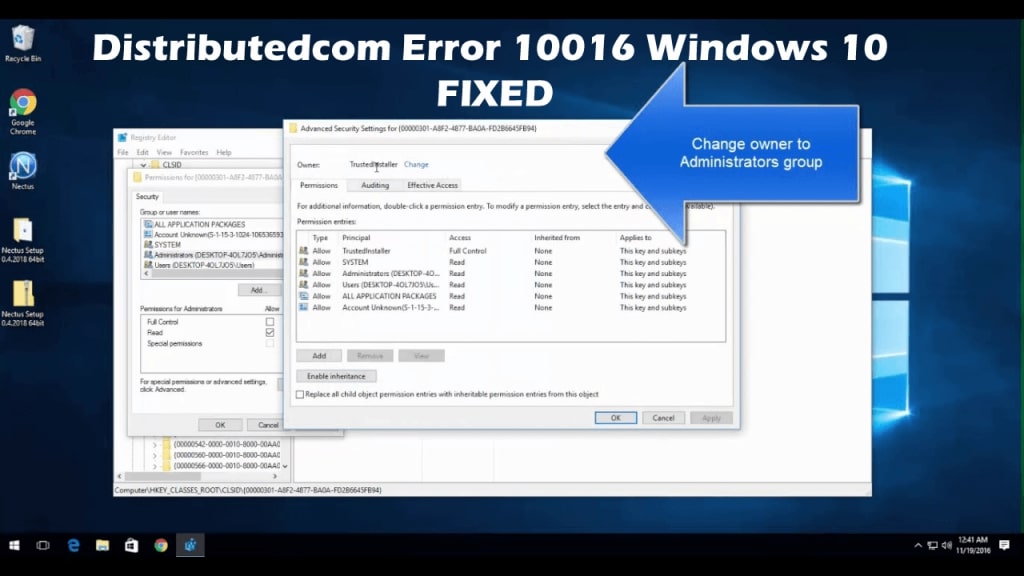
レジストリエディタで、左側に移動し、ハイライトされたCLSIDを右クリックし、権限…をクリックします。
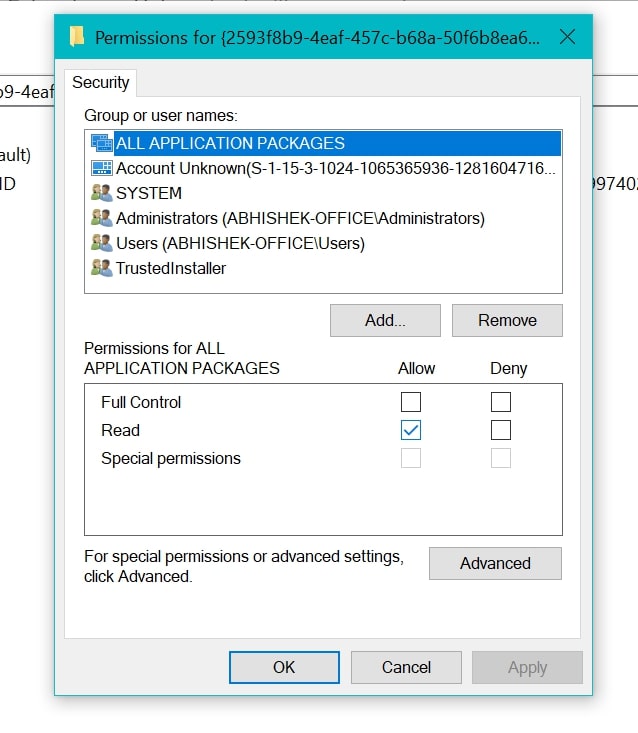
次に、詳細設定をクリックし、管理者オプションをハイライトして編集をクリックします。このウィンドウ内でフルコントロールオプションを有効にし、OKと適用をクリックしてすべてのウィンドウを閉じます。これで、Windows 10のDCOMエラー10016が修正され、PCでこのエラーを見ることは二度とありません。
結論
この記事では、Windows 10でDistributedCOMエラー10016を修正するために必要なすべてのことを説明しました。最初の方法ではWindowsレジストリを編集する必要があるため、既存のレジストリファイルのバックアップを取ることが重要です。
最初の方法が何らかの理由で機能しない場合、次の方法は確実に機能します。エラーを見つけ、なぜそれが発生するのかを理解し、必要な権限を与えます。この記事が気に入ったら、DCOMエラー10016を修正しようとしている友人や家族と共有してください。
新しい投稿を受信箱で受け取る
スパムはありません。いつでも購読を解除できます。