エラー修正 · 1 min read · Jan 19, 2026
「docs.google.comが接続を拒否しました」エラーの修正方法
時々、ネットワークの問題により、Google SheetsやGoogle DocsなどのGoogle公式ツールにアクセスする際に問題が発生することがあります。そして、インターネットがこれらの問題の根本原因であるとは限りません。
最近、Google Docsのユーザーが、Google Docsファイルにアクセスする際に「docs.google.comが接続を拒否しました」というエラーメッセージが表示されると報告しています。
しかし、この問題について心配する必要はありません。私たちにはこの問題に対するいくつかの解決策があります。したがって、このエラーメッセージに直面した場合は、最後までガイドをお読みください。
「docs.google.comが接続を拒否しました」エラーの原因は?
Google Docsを使用すると、文書を作成、共有、共同作業、編集するのが簡単です。このプログラムの人気はMicrosoft Wordに匹敵します。
「docs.google.comが接続を拒否しました」と表示されるため、一部のユーザーが使用しようとすると接続に失敗します。したがって、このエラーが発生する理由はいくつかあります:
- 同時に複数のGoogleアカウントにログインしています。
- Google Docsでアドオンをインストールしようとしています。
- アドオンのページにアクセスしてインストールするか、アドオンライブラリにアクセスしています。
「docs.google.comが接続を拒否しました」エラーの修正
ここでは、Google Docsウェブサイトで「docs.google.comが接続を拒否しました」というエラーメッセージを解決する可能性のある修正方法をいくつか紹介します:
修正1:ブラウザのキャッシュとクッキーをクリアする
場合によっては、Google Docsが接続を拒否するのは、破損したChromeキャッシュが原因です。この問題を解決するために、キャッシュとクッキーをクリアすることで解決できるかもしれません。以下の手順に従ってください:
まず、Google Chromeの右上にある三点をクリックします。
その他のツールに移動し、閲覧データを消去をクリックします。
詳細設定タブで、すべての期間を選択します。
閲覧履歴、ダウンロード履歴、クッキー、キャッシュされた画像をチェックしてください。
この変更を適用したら、データを消去をクリックします。
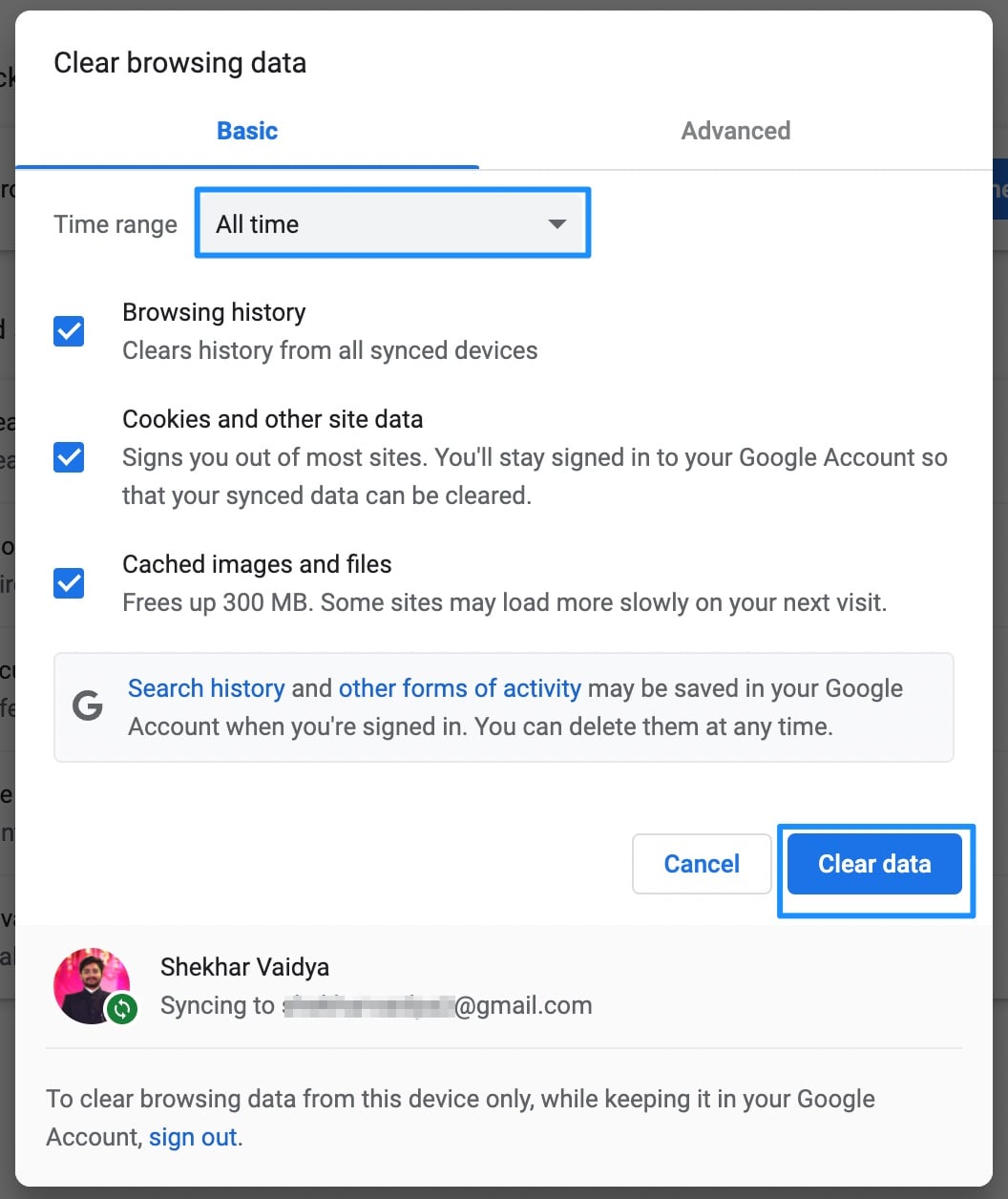
- このステップを完了したら、「docs.google.comが接続を拒否しました」エラーが修正されたかどうかを確認してください。
修正2:シークレットモードを試す
シークレットモードを使用すると、すべてのGoogleアカウントからサインアウトする必要がなくなります。この方法でも「docs.google.comが接続を拒否しました」問題を解決できる可能性があります。以下の手順に従ってください:
ブラウザを開きます。
Control+Shift+Nのキーボードショートカットを使用します。(または、三点をクリックして新しいシークレットウィンドウを選択します)
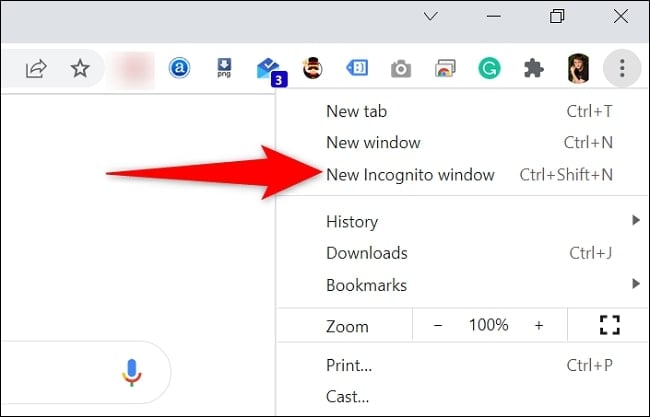
開いたシークレットウィンドウでGoogle Docsにアクセスします。
使用したいアカウントでサインインする必要があります。
アドオンをインストールします。
修正3:新しいブラウザプロファイルを作成する
各Googleアカウントごとに別々のChromeプロファイルを作成することができます。パスワードから履歴、自動入力データ、その他すべてが、他のChromeプロファイルとは別に保持されます。
Chromeを起動します。
右上でプロファイルアイコンをクリックします。
追加をクリックします。
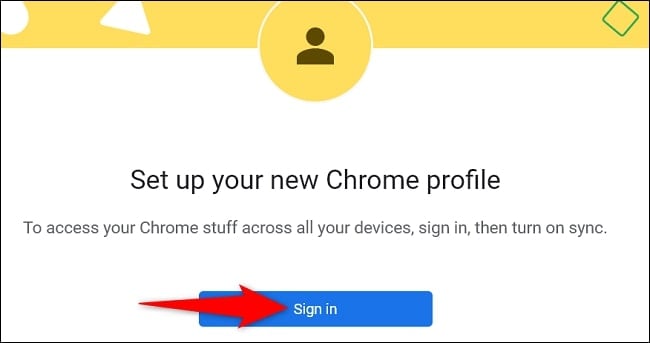
プロファイルの名前とテーマを選択します。
次に、新しいプロファイルウィンドウからGoogle Docsに移動します。
Googleアカウントでログインします。
アドオンをインストールします。
Firefoxを使用している場合は、以下の手順に従ってください:
- Firefoxブラウザを開き、URLセクションにabout:profilesと入力します。これで、aboutプロファイルページが開き、短い説明が表示されます。
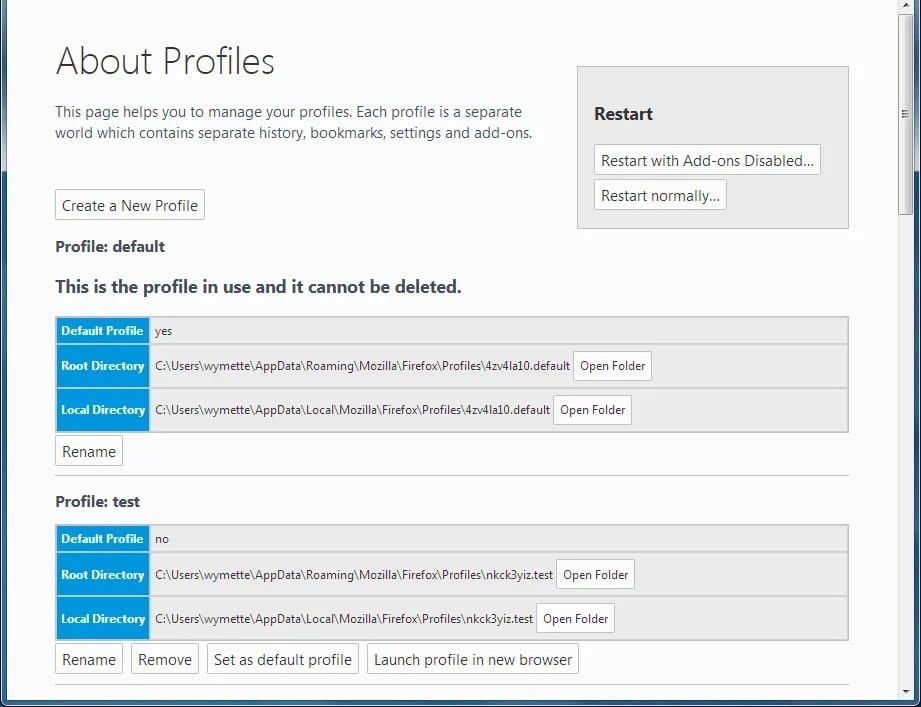
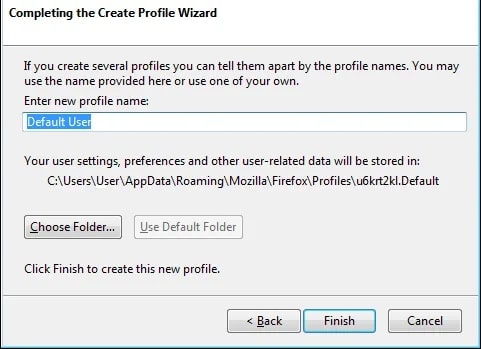
- ‘新しいプロファイルを作成’をクリックし、表示される手順に従います。すべての手順が完了したら、‘完了’をクリックします。
- 新しいプロファイルが作成されたら、‘about:profiles’セクションに戻って新しいFirefoxユーザーを見つけます。
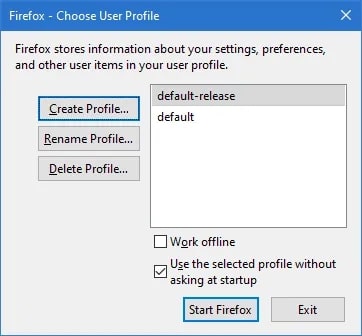
新しいユーザー名をクリックし、‘Firefoxを起動’を選択します。
あるいは、‘Windows + R’のショートカットを押し、‘firefox.exe -p’と入力してEnterを押すことで新しいプロファイルを作成できます。
新しいFirefoxプロファイルにログインした後、Google Driveに移動し、希望のGmailアドレスでログインします。
修正4:他のアカウントからサインアウトする
複数のGoogleアカウントに同時にログインしている場合、「docs.google.comが接続を拒否しました」というエラーメッセージが表示されることがあります。この場合、他のアカウントからサインアウトする必要があります。以下の手順に従ってください:
Googleのホームページで、プロファイルアイコンをクリックします。
ドロップダウンメニューからすべてのアカウントからサインアウトを選択します。
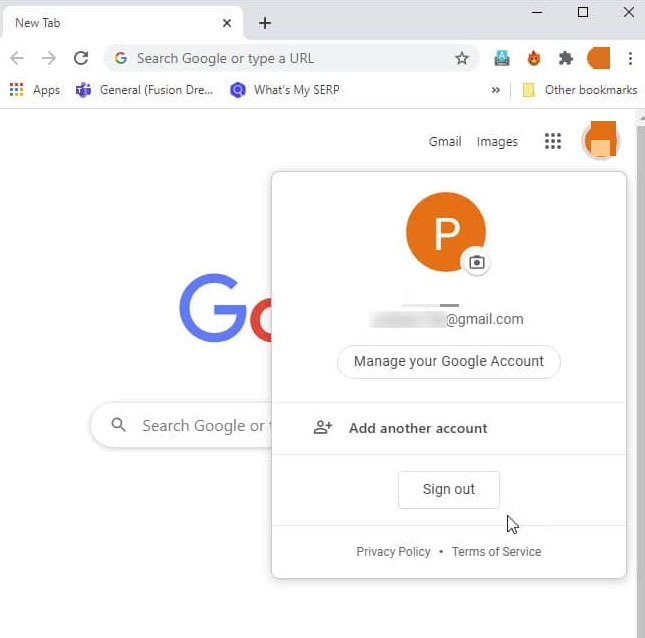
すべてのアカウントからサインアウトしたら、Google Docsにアクセスできます。
使用したいアカウントでサインインする必要があります。
エラーが修正されたら、修正されたことを確認してください。
修正5:ブラウザを更新する
「docs.google.comが接続を拒否しました」というエラーが表示された場合、ブラウザを更新することで解決できるかもしれません。試してみたい場合は、以下の手順に従ってください:
コンピュータでGoogle Chromeを起動します。
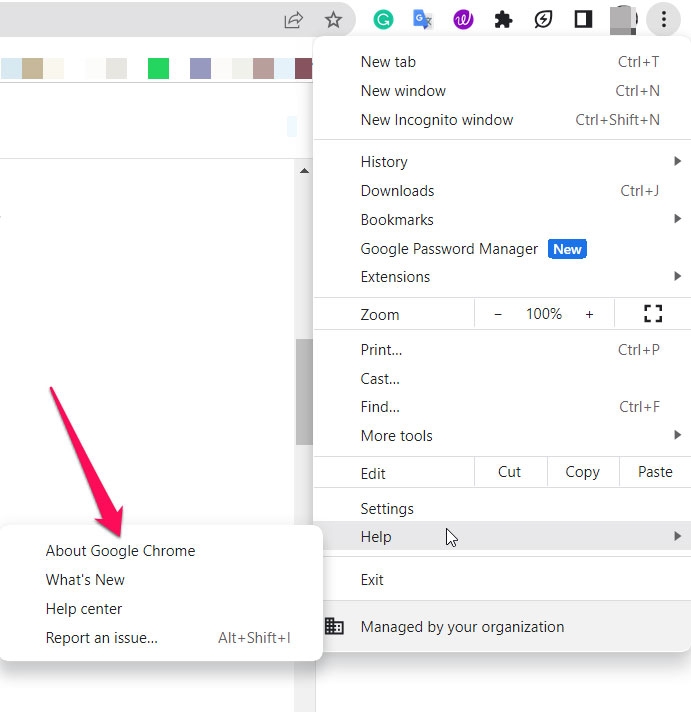
右上で三点をクリックします。
ヘルプ > Google Chromeについてに移動します。
次に、Google Chromeを更新をクリックします。
- 再起動をクリックします。
修正6:アドオン/拡張機能を削除する
アドオンを完全に削除したい場合は、以下の手順に従ってください。Google Doc、Slide、またはSheetを開ける場所でインストールされたアドオンにアクセスできます:
- Google Docsのメニューバーで、拡張機能をクリックします。拡張機能の管理を選択します。
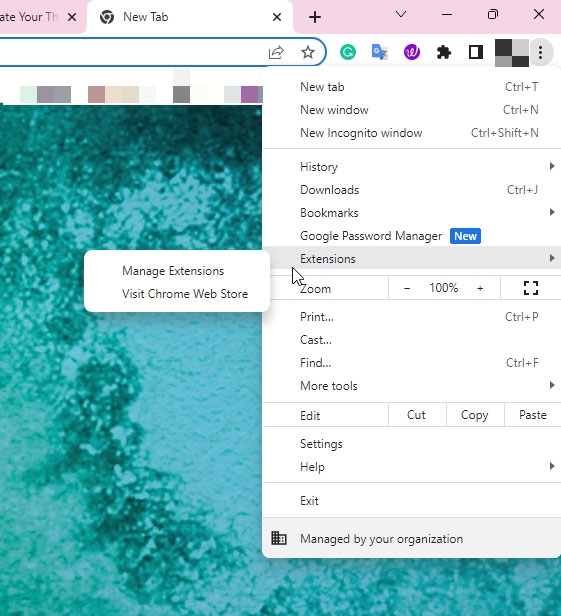
- 管理アプリのポップアップに移動し、インストールしたすべてのアドオンを確認します。任意のアドオンの右側にある三つの縦のボタンから、アンインストールを選択します。
修正7:ブラウザを切り替えてみる
特定のブラウザがバグのために特定のサイトへの接続に問題を抱えている可能性があります。また、一部のブラウザはサイトの読み込みに問題があるかもしれません。問題を解決するために、別のブラウザでサイトを読み込んでみて、それが役立つかどうかを確認してください。
修正8:ファイアウォールへのアクセスを許可する
時々、Windowsファイアウォールがブラウザの特定のウェブサイトへの接続を妨げ、接続を防ぐことがあります。したがって、このステップでは、ブラウザにWindowsファイアウォールへのアクセスを許可します。
まず、スタートメニューに移動し、「設定」を選択します。
「プライバシーとセキュリティ」を選択します。
左のペインから「Windowsセキュリティ」を選択します。
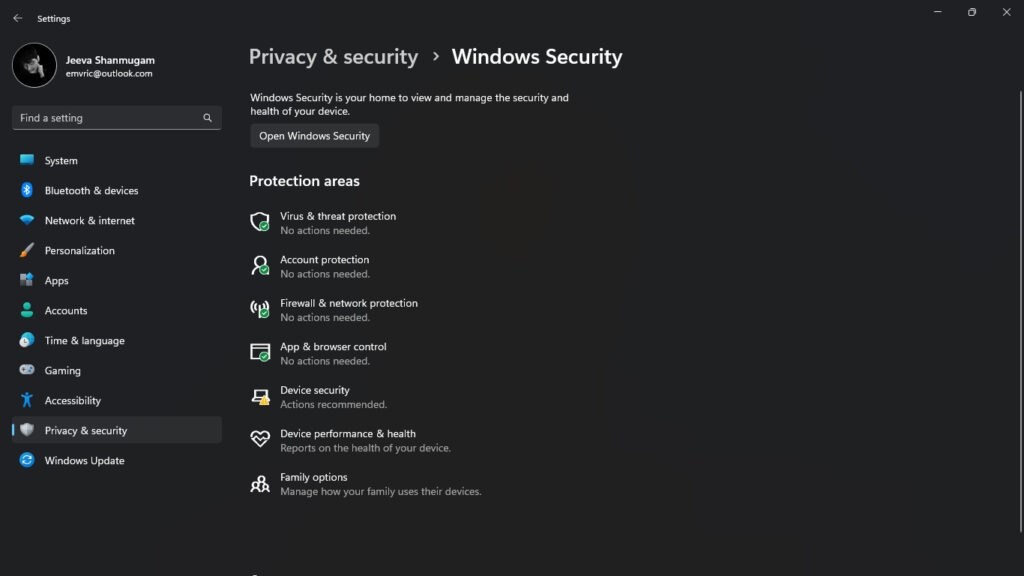
「ファイアウォールとネットワーク保護」を選択します。
「ファイアウォールを通過させるアプリを許可」を選択します。
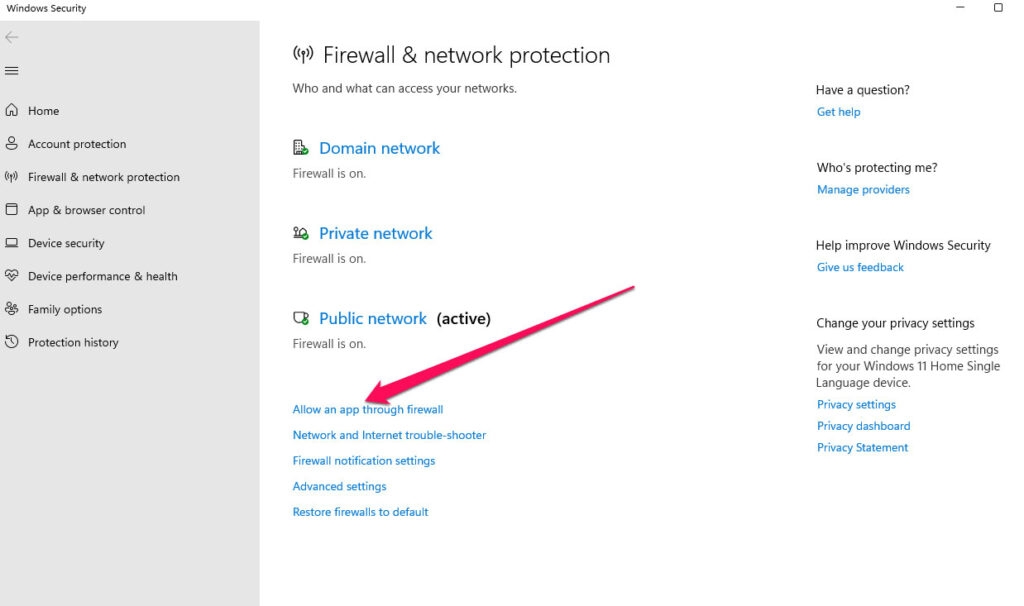
「設定を変更」をクリックして、ブラウザが公共およびプライベートネットワークにアクセスできるようにします。
設定を保存するには、「OK」をクリックします。
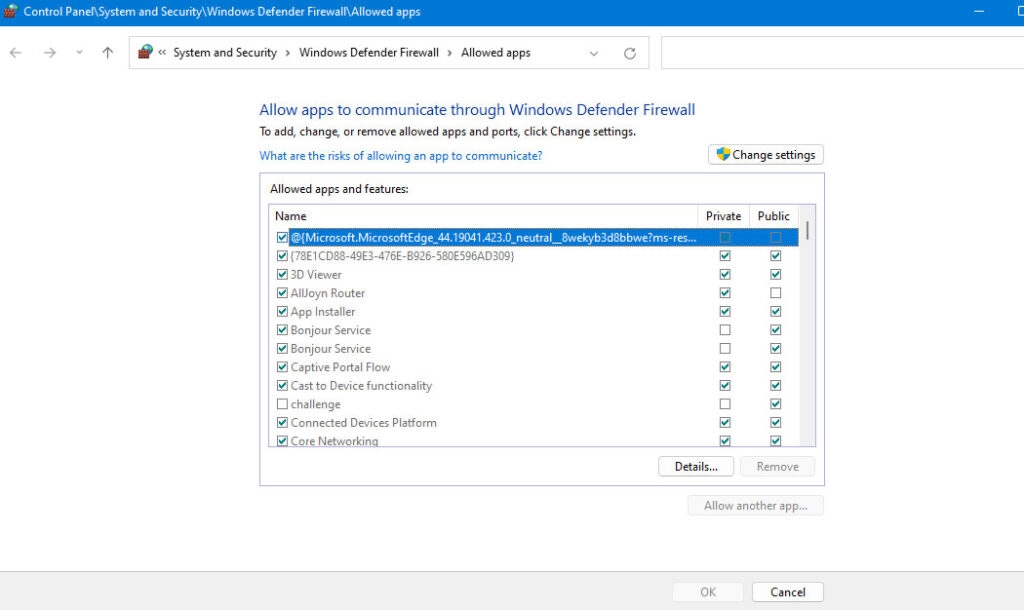
- 再度Google Docsサイトに接続を試みて、問題が続くかどうかを確認してください。
まとめ – docs.google.comが接続を拒否しましたエラーの修正
以上が、Google Docsの「docs.google.comが接続を拒否しました」エラーメッセージを修正する方法です。このガイドが役立ったことを願っています。その間に、下にコメントして、さらに助けが必要かどうか教えてください。
さらに読む:
Google Driveから保護されたPDFをダウンロードする方法
MacでGoogle Driveを設定して使用する方法
Googleフォトの「あなたのビデオはすぐに準備が整います」を修正する方法
新しい投稿を受信箱で受け取る
スパムはありません。いつでも購読を解除できます。