Windowsエラー · 1 min read · Dec 20, 2025
Windowsで「エントリポイントが見つかりません」エラーを修正する方法
もしあなたがWindowsユーザーであれば、解決するのがフラストレーションの原因となるエラーメッセージに遭遇することがあるでしょう。
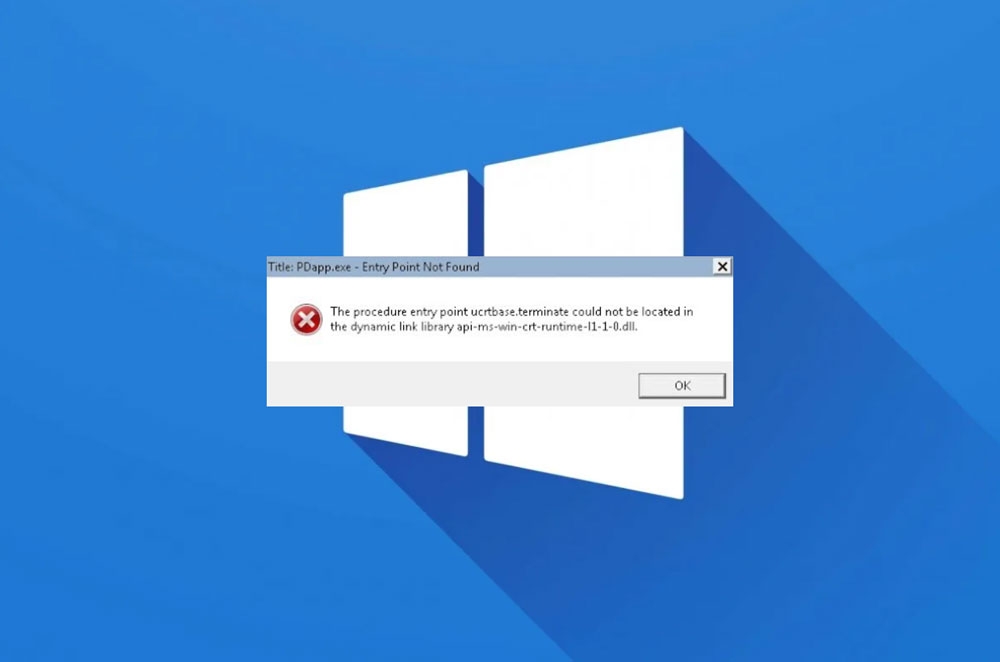
そのようなエラーメッセージの一つが「エントリポイントが見つかりません」で、特定のプログラムやDLLファイル内で必要な関数やエントリポイントが見つからないことを示しています。
このエラーが発生する理由はいくつかあり、システムファイルの欠如や破損、古いドライバー、またはマルウェア感染などが含まれます。この記事では、Windowsの「エントリポイントが見つかりません」エラーを修正するためのいくつかの効果的な解決策について説明します。
「エントリポイントが見つかりません」エラーの理解
このエラーを修正するためには、まずその意味を理解する必要があります。特定のタスクを実行するために、プログラムはオペレーティングシステムや他のプログラムに特定の機能やエントリポイントを実行することを要求する場合があります。
プログラムは、必要なエントリポイントや関数が見つからないときにエラーメッセージを表示します。
例えば、あなたがWindows PCでビデオ編集ソフトウェアを実行しようとしているときに、「エントリポイントが見つかりません」というエラーメッセージが表示される場合があります。このエラーは、欠落または破損したDLLファイルが原因であることがあります。
「エントリポイントが見つかりません」エラーの一般的な原因
「エントリポイントが見つかりません」エラーが発生する理由はいくつかあります。以下のようなものが含まれます:
システムファイルの欠如または破損: 一部の場合、エラーは欠落または破損したシステムファイルによって引き起こされます。
古いドライバー: 古いドライバーは、実行しようとしているプログラムと競合し、エラーを引き起こす可能性があります。
マルウェア感染: これらの感染はシステムファイルを破損または損傷させ、エラーメッセージを引き起こすことがあります。
破損したプログラムのインストール: 実行しようとしているプログラムが正しくインストールされていない場合、エラーが発生することがあります。
「エントリポイントが見つかりません」エラーを修正する方法
「エントリポイントが見つかりません」エラーの原因を理解したので、これを修正するいくつかの方法について説明します。
解決策1:プログラムを再インストールする
「エントリポイントが見つかりません」エラーは、破損したプログラムのインストールが原因である可能性があります。プログラムを再インストールすることで問題が解決するかもしれません。プログラムを再インストールするには、以下の手順に従ってください:
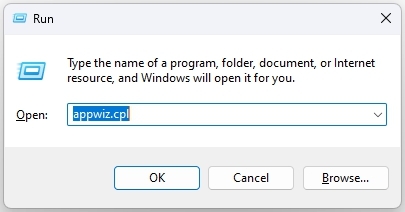
まず、キーボードのWindowsキー + Rを押して、実行を開きます。
次に、実行ダイアログボックスに「appwiz.cpl」と入力します。
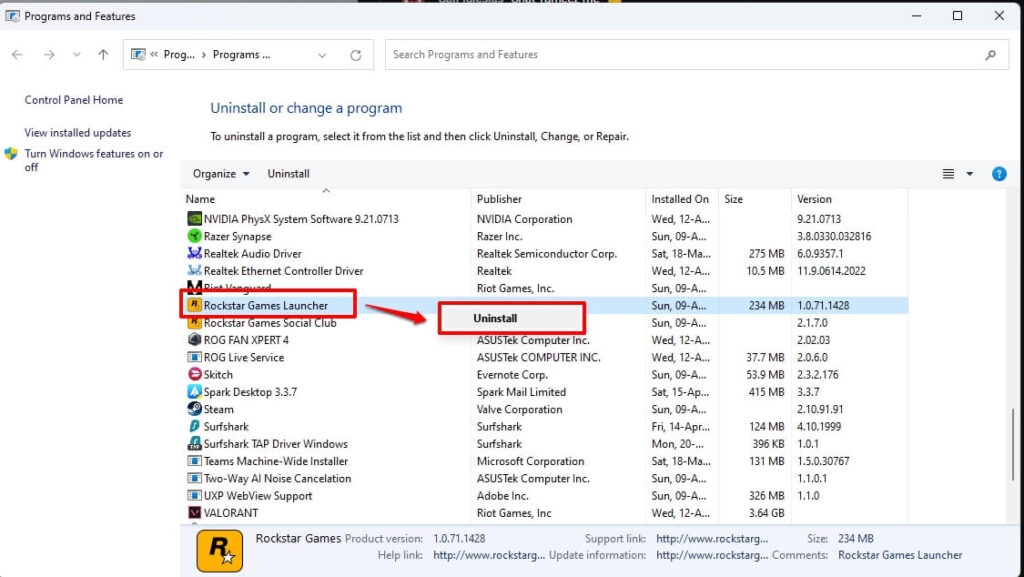
プログラムと機能ウィンドウで、エラーを引き起こしているプログラムを探します。
プログラムをアンインストールするには、アンインストールをクリックし、画面の指示に従います。
- 次に、公式サイトからプログラムの最新バージョンをダウンロードしてインストールします。
解決策2:ドライバーを更新する
ハードウェアコンポーネントにインストールされているドライバーが古い場合、「エントリポイントが見つかりません」エラーが発生する可能性があります。ドライバーを更新するには、以下の手順に従ってください:
キーボードのWindowsキー + Xを押して、デバイスマネージャーを選択します。
デバイスマネージャーで、更新したいハードウェアコンポーネントのカテゴリを展開します。
ハードウェアコンポーネントを右クリックし、ドライバーの更新を選択します。
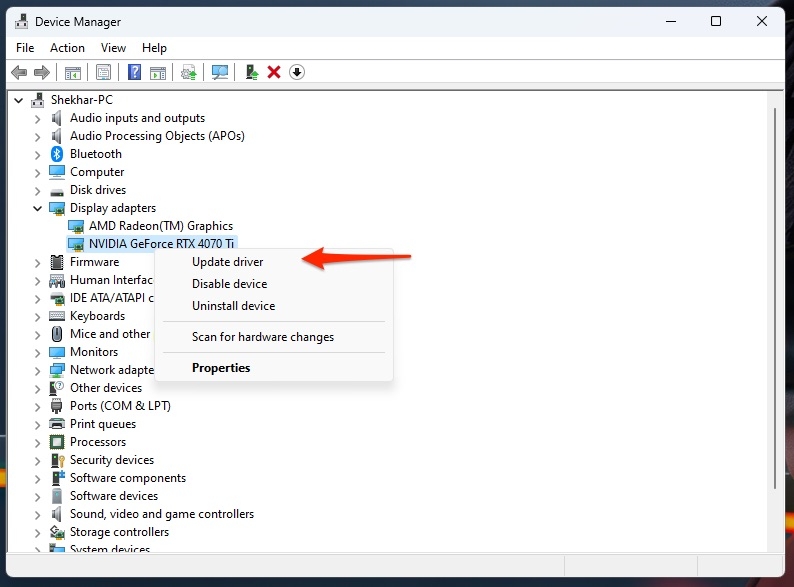
画面の指示に従ってドライバーを更新します。
更新が必要なすべてのハードウェアコンポーネントについて同じ手順を繰り返します。
解決策3:システムファイルチェッカーを実行する
「エントリポイントが見つかりません」エラーは、通常、破損または欠落したシステムファイルによって引き起こされます。これを修正するために、システムファイルチェッカー(SFC)ユーティリティを実行します。これはシステムをスキャンし、破損または欠落したシステムファイルを適切なバージョンに置き換えます。SFCを実行するには、以下の手順に従ってください:
キーボードのWindowsキー + Xを押して、コマンドプロンプト(管理者)を選択します。
次に「sfc /scannow」と入力し、Enterを押します。
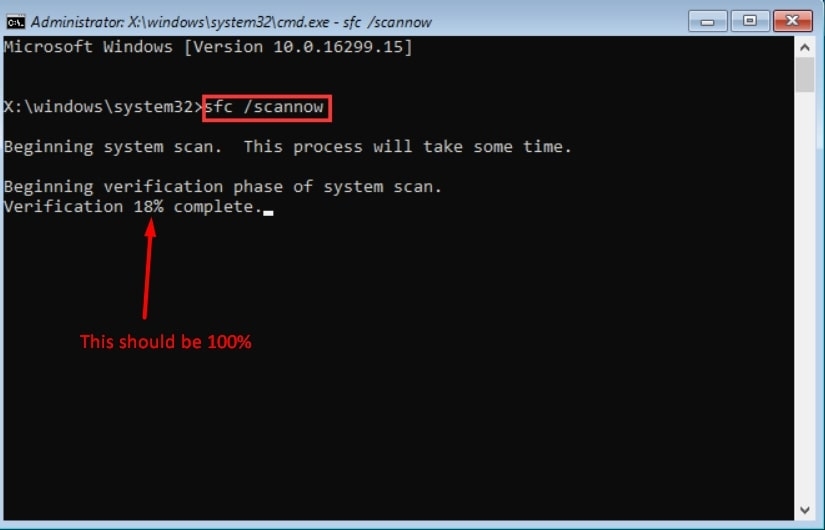
SFCユーティリティがシステムのスキャンを完了すると、欠落または破損したシステムファイルを報告します。スキャンプロセスには時間がかかる場合があるので、しばらくお待ちください。
スキャンプロセスが完了すると、SFCユーティリティは結果を表示します。欠落または破損したシステムファイルが見つかった場合、それを正しいものに置き換えます。
最後に、「エントリポイントが見つかりません」エラーを解決するために、PCを再起動する必要があるかもしれません。
解決策4:ウイルススキャンを実行する
マルウェア感染が原因で「エントリポイントが見つかりません」エラーを解決するために、ウイルススキャンを実行する必要があるかもしれません。ウイルススキャンを実行するには、以下の手順に従ってください:
まず、最新のウイルス対策ソフトウェアをダウンロードしてインストールします。
ウイルス対策プログラムを使用して、システムの完全スキャンを実行します。
システムがマルウェアに感染している場合、ウイルス対策プログラムがそれを検出し、削除します。
ウイルススキャンが完了したら、PCを再起動して「エントリポイントが見つかりません」エラーが解決されたか確認します。
解決策5:Windowsを修復または再インストールする
「エントリポイントが見つかりません」エラーを修正するために、Windowsを修復または再インストールする必要があるかもしれません。Windowsを修復または再インストールするには、以下の手順に従ってください:
まず、ファイルとデータの安全を確保するために、外部ハードドライブまたはクラウドストレージサービスにバックアップします。
PCを起動し、Windowsインストールメディア(CD/DVDまたはUSB)を挿入します。
F12またはDelを押してブートメニューに入り、Windowsインストールメディアから起動します。
画面の指示に従ってWindowsを修復または再インストールします。
修復または再インストールが完了したら、バックアップからファイルとデータを復元します。
関連リソース:
- 最新のWindows 10をダウンロードしてインストール
- 最新のWindows 11をダウンロードしてインストール
解決策6:Windowsを更新する
「エントリポイントが見つかりません」エラーは、Windowsオペレーティングシステムを更新することで解決できる場合があります。Windowsを更新するには、以下の手順に従ってください:
まず、キーボードのWindowsキー + Iを押して、設定アプリを開きます。
「Windows Update」をクリックします。
「更新プログラムの確認」をクリックします。
利用可能な場合は「更新プログラムのダウンロードとインストール」をクリックします。
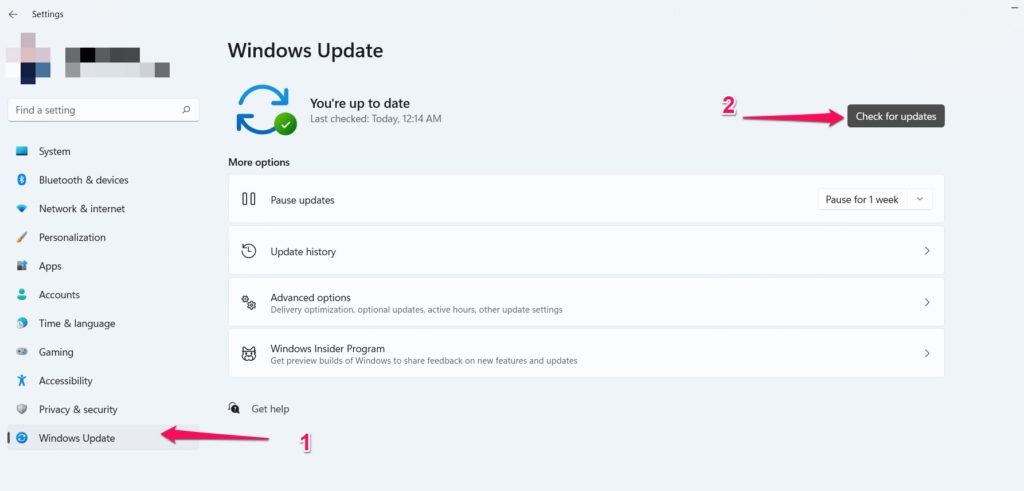
- 最後に、更新プログラムがインストールされたらコンピュータを再起動し、「エントリポイントが見つかりません」エラーが解決されたか確認します。
解決策7:競合するプログラムを終了する
「エントリポイントが見つかりません」エラーは、競合するプログラムが原因で発生することがあります。問題が続く場合は、競合するプログラムを無効にするかアンインストールする必要があります。競合するプログラムを終了するには、以下の手順に従ってください:
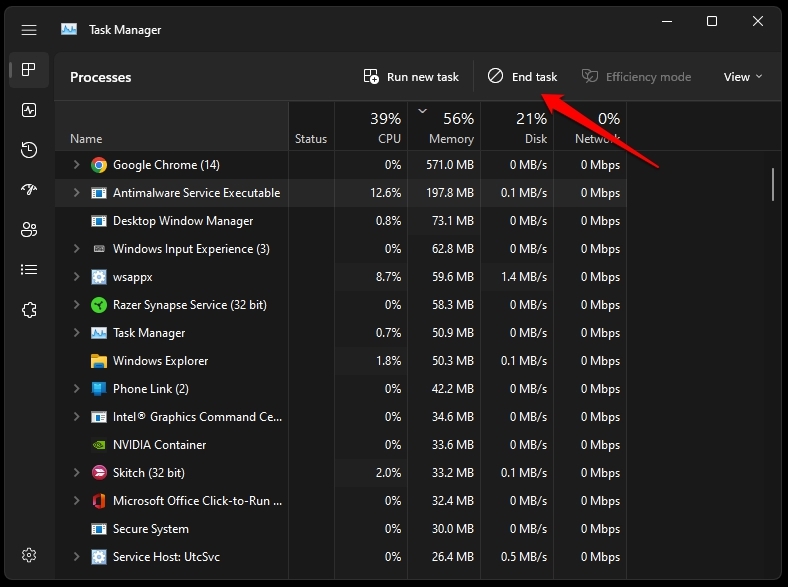
まず、Win + Xを押してタスクマネージャーを選択します。
次に、原因と思われるアプリケーションを選択します。
そして、タスクの終了ボタンを押します。
解決策9:クリーンブートを実行する
問題を特定し解決するために、クリーンブートを実行することが役立つ場合があります。クリーンブートを実行するには、以下の手順に従ってください:
まず、キーボードのWindowsキー + Rを押して実行を開きます。
実行ボックスに「msconfig」と入力します。
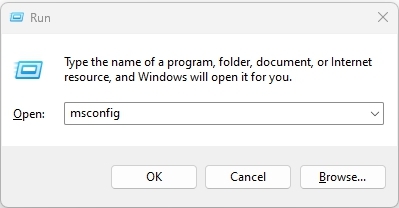
「サービス」タブに移動します。
「すべてのMicrosoftサービスを隠す」がチェックされていることを確認します。
次に「すべて無効にする」をクリックします。
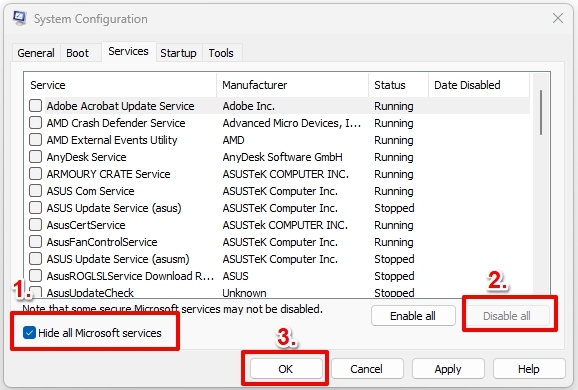
「スタートアップ」タブに移動します。
「タスクマネージャーを開く」を選択します。
競合しているサードパーティのプログラムがないことを確認します。
タスクマネージャーを閉じて「OK」をクリックします。
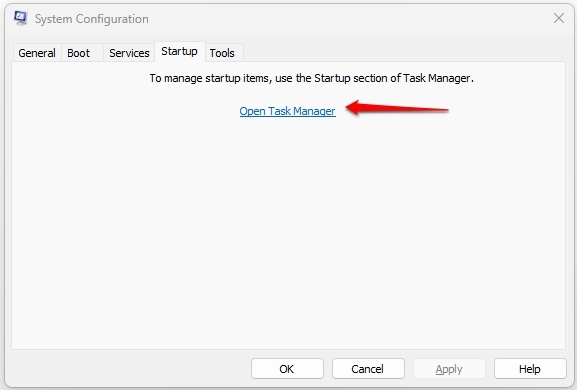
- 「エントリポイントが見つかりません」エラーが解決されたか確認するために、PCを再起動する必要があります。
まとめ
「エントリポイントが見つかりません」エラーに対処するのはフラストレーションがたまりますが、上記の解決策で問題を修正できます。
この記事で説明した解決策を試みる前に、データとファイルのバックアップを取ることが重要です。
すべての解決策を試してもエラーが続く場合は、認定技術者または実行しようとしているプログラムのサポートチームに連絡することをお勧めします。
それでは、これが私たちの提供するすべてです。このガイドがあなたの助けになったことを願っています。詳細については、下にコメントしてお知らせください。
さらなる読み物:
- PC用のベストSteam Wallpaper Engineの代替
- [解決済み] DNSプローブが完了しました インターネットエラー
- Windows 11のためのトップ10ベストウィジェットでPCを次のレベルに引き上げる
新しい投稿を受信箱で受け取る
スパムはありません。いつでも購読を解除できます。