ブラウジングエラー · 1 min read · Sep 27, 2025
Google Chromeでerr_ssl_protocol_errorを修正する方法は?
Google Chromeは、これまでで最もスムーズなウェブブラウジング体験を提供します。ユーザーフレンドリーなインターフェースは、ネットをブラウジングできるあまり技術に詳しくない人にとっても大きな利点の一つです。さらに、技術愛好者でさえもこれを好みます。
しかし、エラーが発生すると、あなたの体験は悲惨なものになります。もしerr_ssl_protocol_errorの問題に悩まされているなら、私たちが助けます!
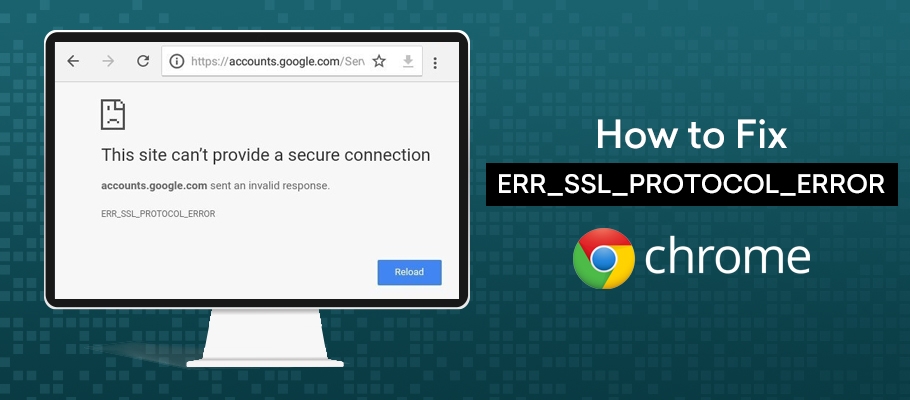
err_ssl_protocol_errorを修正する方法は?
ウェブサイトに関する問題が発生した場合、あなたはウェブページをリフレッシュし、エラーが修正されるまでそれを続けるでしょう。しかし、ほとんどの場合、これでは問題は解決しませんので、エラーの恒久的な修正に焦点を当てる必要があります。
方法1: システムの日付と時刻を更新する
ほとんどの場合、err_ssl_protocol_errorの根本的な原因は不正確な日付と時刻です。システムの日付または時刻があなたのタイムゾーンに応じて正しくない場合、問題が発生します。
したがって、Chromeブラウザを開き、日付または時刻が不正確であれば、あなたのタイムゾーンに応じて更新してください。多くの場合、日付と時刻を調整するように促されます。
方法2: 検索履歴をクリアする
システムの日付と時刻が正しい場合、ブラウジングデータがブラウジング機能に干渉し、sslプロトコルエラーが発生します。したがって、これを打破するためには、Chromeからブラウジング履歴をクリアする必要があります。
以下の手順に従って、Chromeでブラウジングデータをクリアしてください:
- Google Chromeを開く
- 画面の右上隅にある三点アイコンをクリックします
- 履歴に移動します
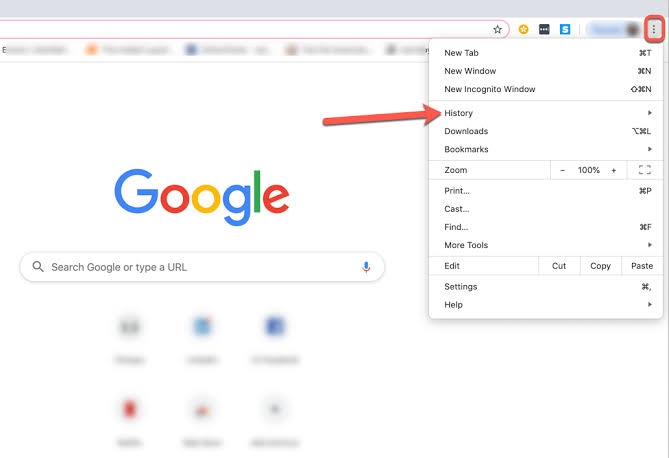
- 左側で、ブラウジングデータをクリアをクリックします
- 基本タブの下で、時間範囲をすべての時間に設定し、クッキーとサイトデータのチェックボックスをオンにします
- 画面上の青いボタンを押してデータをクリアします
- ダイアログボックスが表示されるので、クリアを押してアクションを続行します。
Chromeがブラウジングデータをクリアした後、ウェブサイトを再読み込みします。ブラウジング履歴が原因であれば、正しく再読み込みされるでしょう。そうでない場合は、ブラウザ設定に別の解決策が隠されています。
方法3: SSL状態をクリアする
それでもerr_ssl_protocol_errorが発生する場合は、ブラウザ設定からSSL状態をクリアする必要があります。
ほとんどの人はSSL状態をクリアする方法を知らないので、以下の手順に従ってください:
- Google Chromeを開く
- アドレスバーの隣にある三点アイコンを押します
- 設定に移動します
- 下にスクロールして、詳細設定をクリックします
- 詳細設定オプションを選択します
- その中で、システムに移動します
- プロキシ設定を開くをクリックします
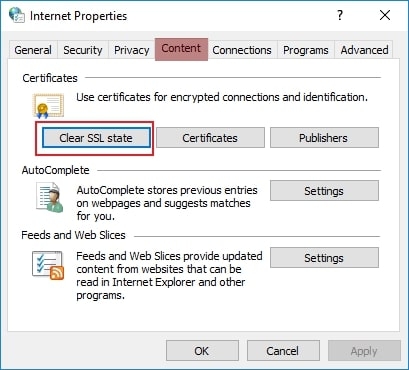
- インターネットプロパティセクションが表示されます
- コンテンツタブに移動します
- SSL状態をクリアするオプションをクリックし、OKボタンを押します。
Chromeを閉じて、再度ウェブサイトを開いてみてください。
方法4: QUICプロトコルを無効にする
SSL状態をクリアしても効果がなかった場合は、QUICプロトコルを無効にすることができます。ほとんどの人はこれを行う方法を知らないかもしれませんが、簡単です!
以下の手順に従ってQUICプロトコルを無効にしてください:
- Google Chromeを開く
- アドレスバーに以下のURLを貼り付けて検索します:
chrome://flags/#enable-quic - 黄色で強調表示されたExperimental QUIC Protocolの下で、デフォルトボタンを押します
- オプションのリストが開きますので、無効にするをクリックしてQUICプロトコルを無効にします
今、Chromeを再起動して、効果があったかどうかを確認してください!
方法5: 一時的にアンチウイルスを無効にする
奇妙に聞こえるかもしれませんが、しばしばあなたのアンチウイルスがerr_ssl_protocol_errorを引き起こします。高度な技術を使用するほとんどのアンチウイルスソフトウェアは、訪問したすべてのウェブサイトをスキャンして、マルウェアやセキュリティを脅かすものが含まれているかどうかを確認します。
その一環として、アンチウイルスはあなたが開くサイトのSSLバージョンを評価します。もし開いているウェブサイトが古いSSLバージョンを使用している場合、アンチウイルスはウェブサイトを開くことを許可せず、代わりにサイトをブロックします。
しかし、アンチウイルスプログラムを無効にすることで問題を解決できます。あまり考えすぎる必要はありません。ブラウジングが終わったら、再度有効にすればいいのです。アンチウイルスを一時的に無効にすることで、もしアンチウイルスが原因であれば問題が解決します。
方法6: ファイアウォールを確認する
イントラネットまたはエクストラネットを使用している場合、ファイアウォールがアクティブになります。もしファイアウォールのブロックリストに存在するウェブサイトを開こうとすると、Chromeがそのウェブサイトを読み込むのを止めます。そのような場合は、ファイアウォールのブロックリストを確認し、ウェブサイトが存在する場合は削除して再読み込みしてください。
方法7: 拡張機能とアドオンを無効にする
Chromeは、ブラウザの機能を拡張するための拡張機能とアドオンの使用を許可しています。しかし、これらの拡張機能やブラウザは、err_ssl_protocol_errorのような不必要なエラーを引き起こすため、あなたにとって厄介になります。
しかし、問題を修正するために、Chromeの拡張機能を1つずつ無効にし、サイトを再読み込みして動作するか確認できます。拡張機能を無効にした後、問題が解決した場合は、その拡張機能を無効のままにし、他のものを有効にします。アドオンについても同様のアプローチを使用してください。
しかし、それでも効果がない場合は、システムのインターネット設定が問題を引き起こしています。以下の方法で修正できます!
方法8: インターネットのセキュリティとプライバシーレベルを変更する
システムのインターネットセキュリティとプライバシーレベルが高すぎる場合、いくつかのサイトがシステムで読み込まれるのをブロックし、err_ssl_protocol_errorが発生します。
以下の手順に従って、インターネットのプライバシーとセキュリティレベルを変更できます:
- PCのコントロールパネルを開く
- 検索ボックスにインターネットオプションと入力し、Enterキーを押します
- インターネットプロパティのダイアログボックスが開きます
- セキュリティタブに移動します
- スライダーが高すぎるので、中間にスライドさせてOKボタンを押します
Chromeを起動し、err_ssl_protocol_errorを生成していたウェブサイトを開いてみてください。問題は今解決されているはずです!
よくある質問
err_ssl_protocol_errorの原因は何ですか?
このエラーは、ウェブブラウザがウェブサイトのssl証明書を読み込めないか、悪意があると見なす場合に発生します。err_ssl_protocol_errorにはいくつかの理由があります。
そのいくつかには、不正確な日付と時刻、アンチウイルスによってブロックされたウェブサイト、ファイアウォールによってブロックされたウェブサイト、破損したホストファイル、ブラウザキャッシュ、有効なQUICプロトコルが含まれます。時には、Chromeの拡張機能やアドオンが問題を引き起こすこともあります。
ウェブサイトプロトコルエラーとは何ですか?
ウェブサイトプロトコルエラーは、ブラウザが開こうとしているウェブサイトとの安全なネットワーク接続を確立できないときに発生します。
最後の言葉
err_ssl_protocol_errorは今や修正されました。しかし、いかなる解決策を試す前に、注意深く読んでください。どの方法が問題を解決するのに役立ったか、コメントセクションで教えてください。また、質問があればお気軽にお知らせください!
新しい投稿を受信箱で受け取る
スパムはありません。いつでも購読を解除できます。