トラブルシューティング · 1 min read · Dec 30, 2025
「コンテナ内のオブジェクトの列挙に失敗しました」エラーの修正方法

Windowsでは、ユーザーがフォルダーやファイルの権限を変更しようとするたびに「コンテナ内のオブジェクトの列挙に失敗しました」エラーが発生します。
このエラーは、権限が不適切であるか、ファイルの権限が破損している場合に最もよく発生します。
多くの問題がフラストレーションを引き起こす可能性がありますが、幸いにもそれらは修正可能です。しかし、この記事では、手間をかけずにこの問題を簡単に修正する方法を説明します。
「コンテナ内のオブジェクトの列挙に失敗しました」エラーの意味は?
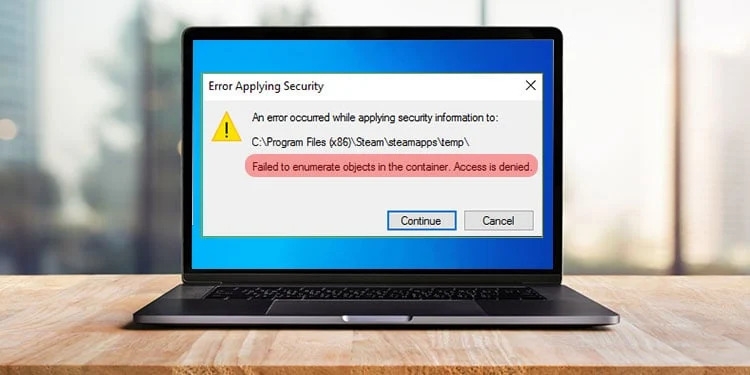
Microsoft Windowsオペレーティングシステムでは、「コンテナ内のオブジェクトの列挙に失敗しました」エラーは権限エラーを指します。
この問題は、ユーザーがフォルダーやその内容の権限または所有権を変更しようとしたときに発生しますが、システムが変更された権限または所有権をフォルダー全体に適用できない場合に発生します。
このエラーの原因は何ですか?
システムの失敗は、指定されたコンテナ(フォルダー)がオブジェクト(ファイルおよびサブフォルダー)を列挙(リスト)できないことを示します。
この列挙は、フォルダー内のすべてのオブジェクトに権限または所有権の設定を適用するためにシステムによって必要です。
さらに、さまざまな要因が問題に寄与する可能性がありますが、これらは一般的なものの中でもよく見られます:
権限不足: このユーザーアカウントには、このフォルダーやファイルを変更するための権限が割り当てられていません。
破損したファイル権限: フォルダーやファイルの権限が破損している場合、システムはそれをリストしたり、適切に変更したりできません。
継承された権限の問題: 親フォルダーからの継承された権限によって、競合やエラーが発生する可能性があります。
コンテナ内のオブジェクトの列挙に失敗したエラーをトラブルシューティングする方法は?
この問題は、いくつかの簡単な手順のおかげで便利かつ簡単に解決できます。その後、Windowsの設定を調整することで、フォルダーにユーザー権限を簡単に割り当てることができます。いくつかの方法をお見せします。
修正 1: アカウントを管理者として設定する
ほとんどの場合、エラーはユーザーのアカウントが管理者として設定されていないために発生します。以下の手順で管理者に設定できます:
Windowsの検索フィールドにcmdと入力します。
右クリックメニューを使用して、コマンドプロンプトウィンドウで管理者として実行を選択します。
ユーザーアカウント制御が変更を許可するかどうか尋ねたら、はいをクリックします。
新しいウィンドウに貼り付けるコマンドは次のとおりです:net user administrator /active:yes
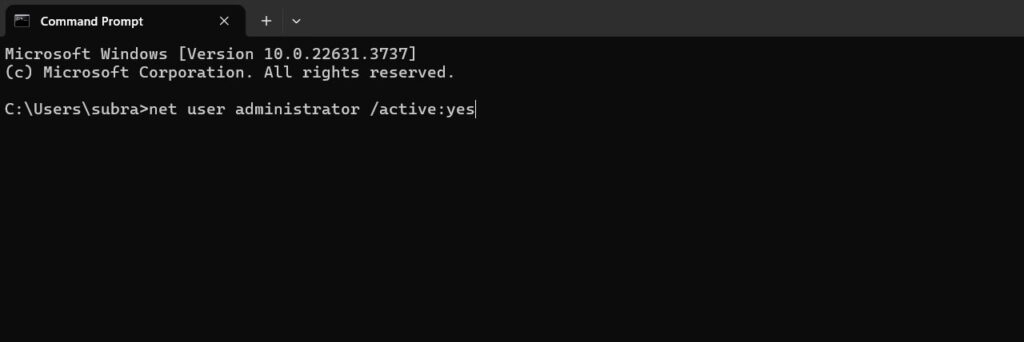
- 次に、Enterキーを押します。
修正 2: 所有権を取得する(プロパティウィンドウ経由)
このエラーは、特定のフォルダーにアクセスするのを妨げます。これを防ぐために、次のように所有権を取得できます:
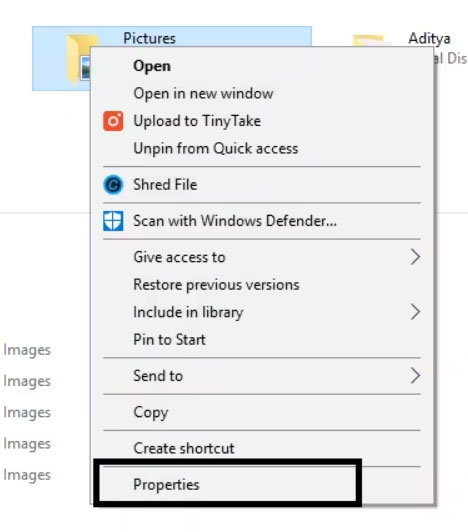
- フォルダーにアクセスできない場合は、右クリックしてプロパティを選択します。
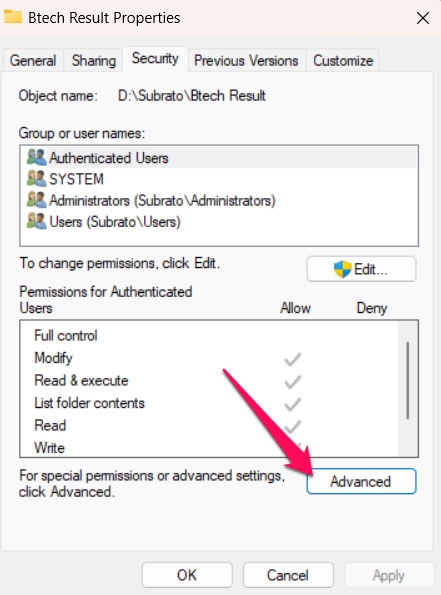
- セキュリティタブで、詳細設定をクリックします。
- 所有者の下にある変更をクリックします。
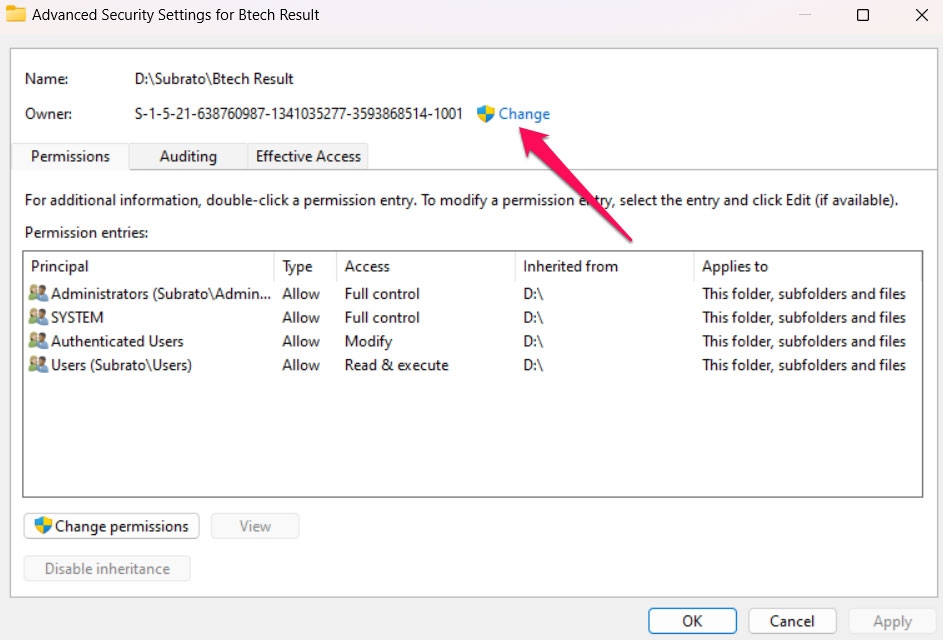
- 次に、ユーザーまたはグループの選択セクションに、あなたのユーザー名またはAdministratorを入力し、名前の確認をクリックします。
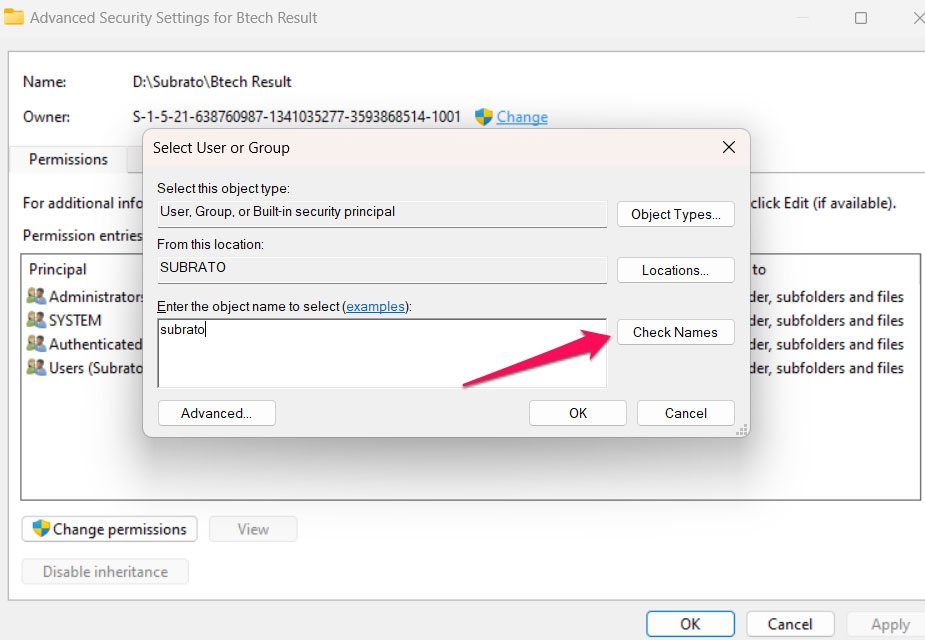
次の画面で、あなたのアカウントを選択し、OKをクリックします。
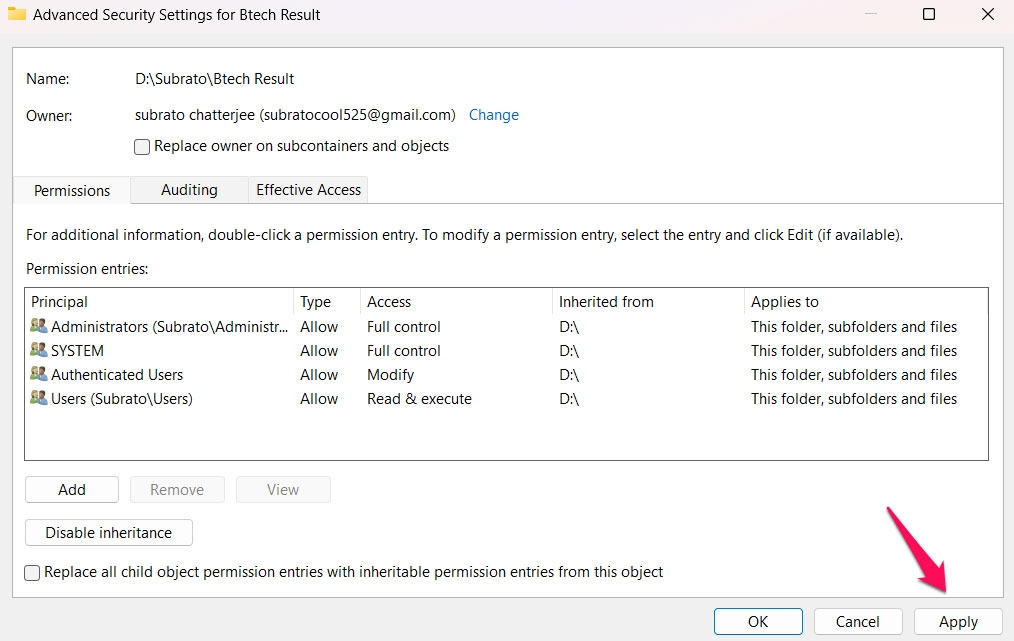
サブコンテナとオブジェクトの所有者を置き換えるためのチェックボックスと、子オブジェクトの権限エントリをこのオブジェクトの権限エントリで置き換えるためのチェックボックスにマークできます。
適用をタップし、次にOKをクリックします。
フォルダーの権限を編集するには、プロパティ > セキュリティタブに移動し、権限の下で編集を選択します。
グループを使用している場合(たとえば、ユーザーグループ)、フルコントロールを選択します。
適用とOKをクリックします。
問題のあるフォルダーのプロパティウィンドウを再度開き、セキュリティタブをクリックします。
リストにEveryoneが表示されるはずです。既に含まれていない場合は追加してください。
下にスクロールして詳細設定をクリックします。
権限エントリセクションで、追加をクリックします(または最初にクリックします)。
Principalセクションで、Principalを選択をクリックします。
フィールドにEveryoneと入力し、名前の確認をクリックしてからOKをクリックします。
問題が解決しない場合は、すべてのウィンドウを閉じて再試行してください。
修正 3: 所有権を取得する(CMDを使用)
上記の方法の代わりに、昇格されたコマンドプロンプトを使用すると効果があるかもしれません。
以前と同じ方法で、管理者としてコマンドプロンプトを開きます。
これらのコマンドをコマンドプロンプトにコピーして貼り付け、その都度Enterを押す必要があります:
(FOLDER PATHをアクセスしようとしているパスに置き換えてください。次のようになります:C:\またはG:\Documents – ファイルエクスプローラーのアドレスバーでパスを見つけることができます。)
takeown /F X:\FOLDER PATH
takeown /F X:\FOLDER PATH /r /d y
icacls X:\FOLDER PATH /grant Administrators:F
icacls X:\FOLDER PATH /grant Administrators:F /t
コマンドプロンプトを閉じることができます。
修正 4: 警告を抑制する
ユーザーアカウント制御設定にアクセスすると、通知オプションを無効にすることができ、ポップアップや通知なしでフォルダーの権限を変更できるようになります。この方法でフォルダーの権限を変更する手順は次のとおりです:
スタートメニューに移動し、検索バーにUACと入力します。検索結果で、ユーザーアカウント制御設定の変更をクリックします。
このセクションでは、スライダーを見つけることができます。スライダーを通知しないにスライドします。完了したら、OKをクリックします。権限のダイアログボックスが表示された場合は、はいを押します。
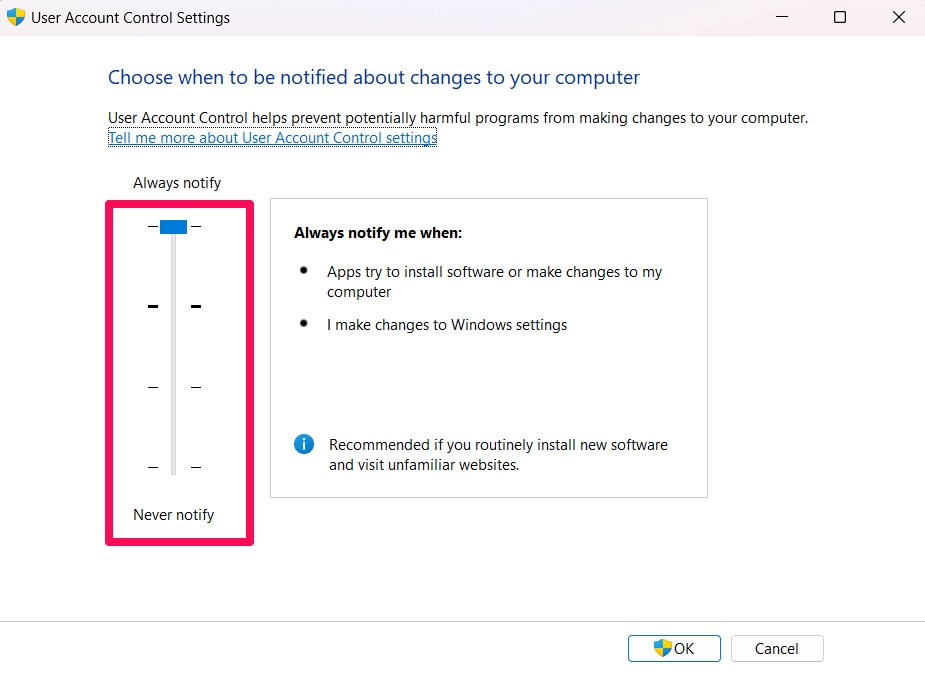
これが完了したら、コンピューターを再起動します。コンピューターが再起動した後、フォルダーの権限が設定されていることを確認してください。
この方法を使用すると、フォルダーに非常に迅速に権限を割り当てることができます。
修正 5: 継承を無効にする
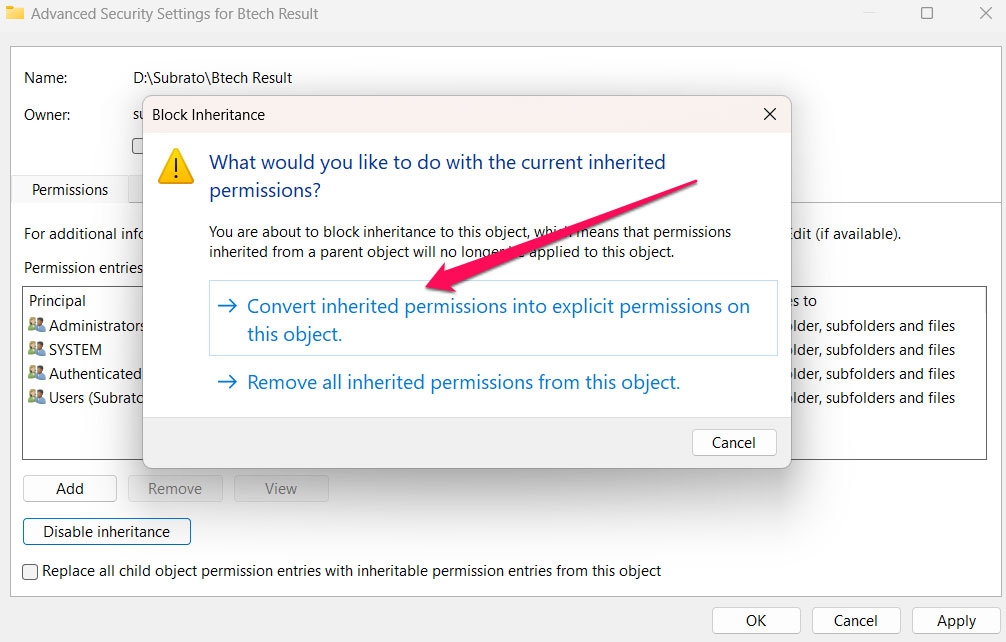
親フォルダーの権限が子フォルダーの権限と競合する可能性があります。継承を無効にし、継承された権限を明示的な権限に変換することが役立つ場合があります。
最初に、右クリックしてフォルダーまたはファイルを選択し、プロパティを選択します。
セキュリティタブに移動します。
詳細設定を選択します。
継承を無効にするには、詳細セキュリティ設定ウィンドウで「継承を無効にする」をクリックします。
プロンプトが表示された場合は、「このオブジェクトの継承された権限を明示的な権限に変換します」を選択します。
変更を適用するには、「適用」をクリックし、その後「OK」をクリックします。
修正 6: サードパーティ製ソフトウェアを使用する
手動の方法が機能しない場合や複雑すぎる場合は、サードパーティ製のソフトウェアを使用してファイルの権限を管理できます。TakeOwnershipExやNTFS Permissions Toolsは、所有権の取得と権限変更のプロセスを簡素化します。
修正 7: Windowsを再インストールする
すべてが失敗し、権限の問題が続く場合は、Windowsを再インストールする必要があるかもしれません。
このトラブルシューティング方法は、他のすべての方法を試しても成功しなかった場合にのみ考慮されるべきです。
Windowsを再インストールする予定がある場合は、実行する前にすべての重要なデータを外部ハードドライブまたはクラウドサービスにバックアップしてください。
Windowsインストールファイルは、Windowsメディア作成ツールを使用して作成できます。
Windowsインストールメディアを使用して起動し、画面の指示に従います。これにより、オペレーティングシステムを再インストールできます。
データをバックアップしている場合は、Windowsを再インストールした後に復元できます。
これで、「コンテナ内のオブジェクトの列挙に失敗しました」問題のトラブルシューティング方法はすべてです。このガイドを読んでいただきありがとうございます。お役に立てれば幸いです。さらに情報が必要な場合は、下にコメントしてください。
新しい投稿を受信箱で受け取る
スパムはありません。いつでも購読を解除できます。