エラー修正 · 1 min read · Dec 08, 2025
Windows 10で「ファイルまたはディレクトリが破損していて読み取れません」というエラーを修正する方法
Windowsは良いOSで、いくつかの本当にクールな機能を持っていますが、バグの長い歴史があります。これらのバグは、さまざまなエラーやパフォーマンス関連の問題を引き起こすため、問題となります。よく見られるエラーの1つが「ファイルまたはディレクトリが破損していて読み取れません」であり、Windows 10でこのファイルまたはディレクトリが破損していて読み取れませんエラーを修正することが重要です。
この問題は一般的で、その解決策も比較的簡単です。Windows 10でファイルまたはディレクトリが破損していて読み取れませんエラーを修正できます。
この記事では、Windows 10でファイルまたはディレクトリが破損していて読み取れませんエラーを修正する方法を示します。
Windowsで「ファイルまたはディレクトリが破損していて読み取れません」エラーを修正する方法
一般的に、この問題は外部ハードドライブ(PenDrive、SDカード、SSD、HDDなど)で発生します。この問題の可能性のある原因は、ハードドライブの破損、マルウェア感染、ハードドライブの物理的損傷、またはハードドライブの不適切な取り外しです。
以下は、この問題を修正するためのいくつかの方法です:
ChkDskコマンド
ステップ1: コンピュータでファイルエクスプローラーを開きます。
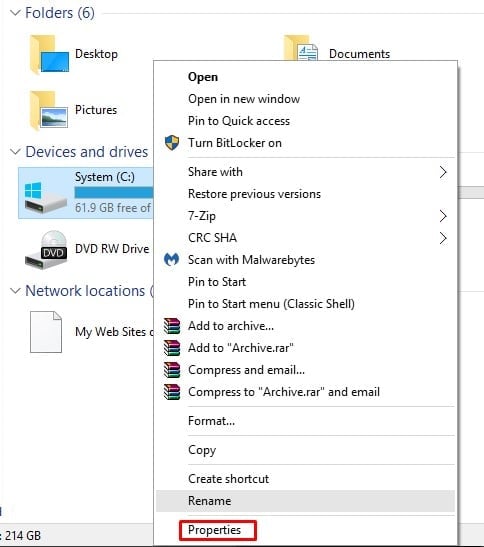
ステップ2: 外部ハードドライブに移動し、右クリックして「プロパティ」に移動します。
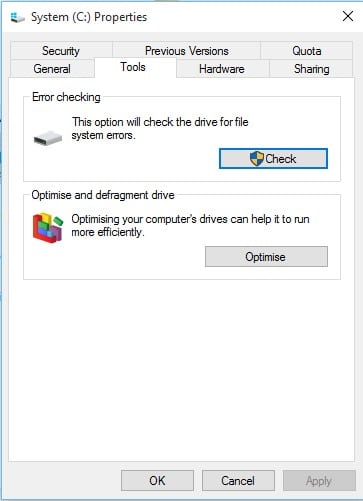
ステップ3: 「ツール」に移動し、「エラーのチェック」の下にある「チェック」ボタンをクリックします。
ステップ4: 「ドライブをスキャン」をクリックし、スキャンが完了するのを待ちます。
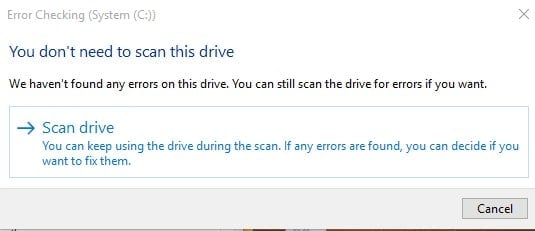
ステップ5: スキャンが完了すると、スキャンの完了を通知するメッセージが表示されます。「閉じる」ボタンをクリックします。
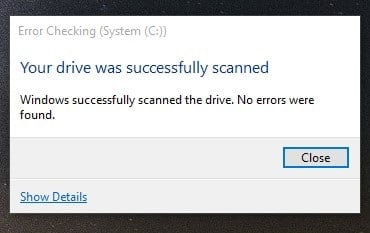
これで、ほぼ確実に問題が解決します。
コマンドプロンプトを使用する
ステップ1: Windowsの検索バーに「コマンドプロンプト」と入力し、右クリックして管理者として実行します。
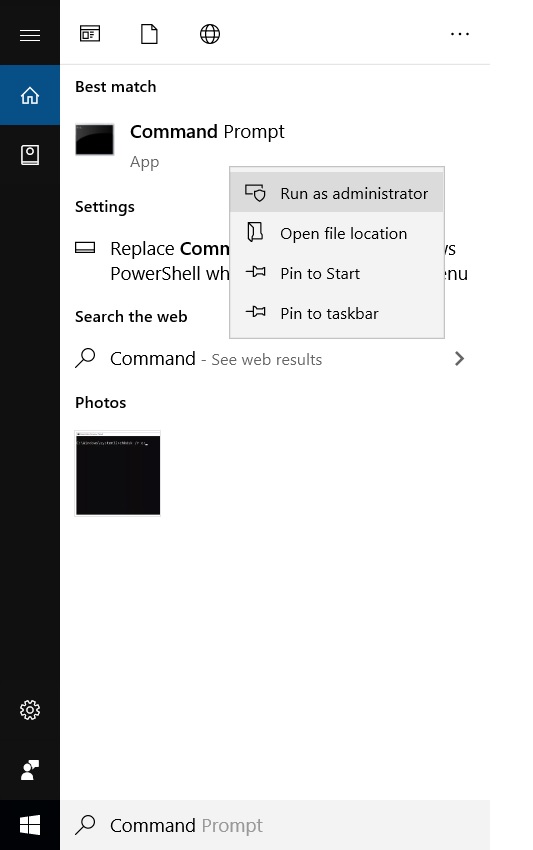
ステップ2: コマンドプロンプトで、次のコードを入力します
chkdsk /r (ディスクレター):注意: ここで「(ディスクレター)」は、エラーを表示しているディスクのレターである必要があります。たとえば、ディスク「e」でエラーが表示されている場合、次のように入力します
chkdsk /r e: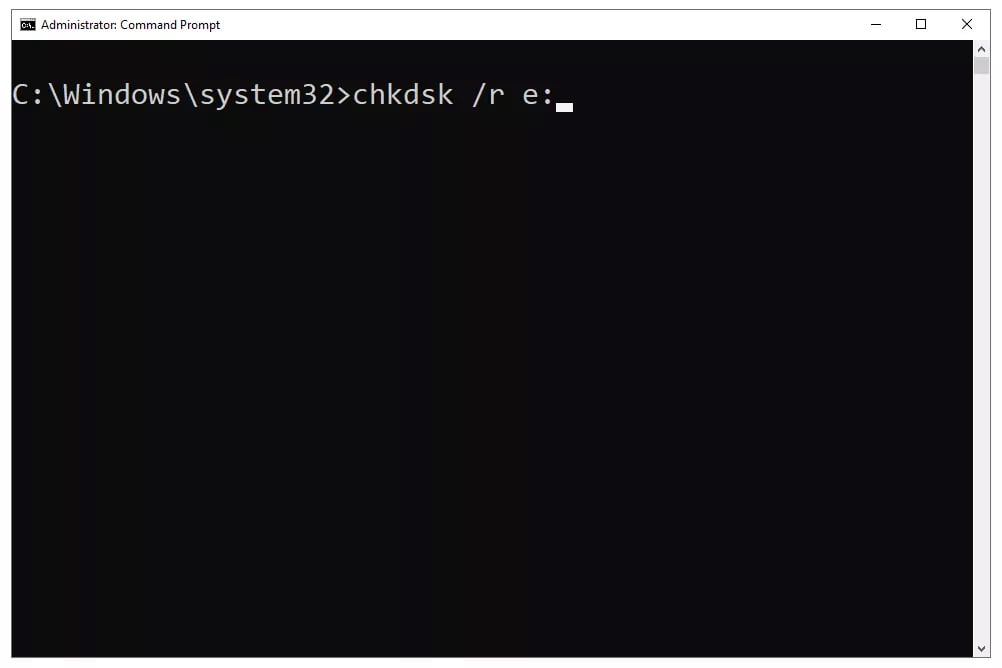
ステップ3: スキャンが完了するまで待ち、コンピュータを再起動します。
これでもエラーが修正されるはずです。
アンチマルウェアを使用する
サードパーティのアンチマルウェアソフトウェアを使用することもできます。インストールして、エラーを引き起こしているディスクのカスタムスキャンを実行すれば、問題が解決します。
これらは、Windows 10でファイルまたはディレクトリが破損していて読み取れませんエラーを修正するためのいくつかの方法でした。
もっと見る
- Windows 10のすべての音声問題を修正する方法は?
- Windows 10で「PCが問題に遭遇し、再起動する必要があります」を修正する方法
- Windows 10ライセンスを新しいPC、ハードドライブ、またはSSDに移行する方法
- デスクトップが自動的にタブレットモードに切り替わるWindows 10の更新エラーを修正する方法
新しい投稿を受信箱で受け取る
スパムはありません。いつでも購読を解除できます。