エラー修正 · 1 min read · Oct 21, 2025
Windowsで「宛先ファイルシステムが大きすぎる」エラーを修正する方法
Windowsは長い道のりを経て、年々安定性が向上していますが、時折奇妙なエラーが発生することがあります。
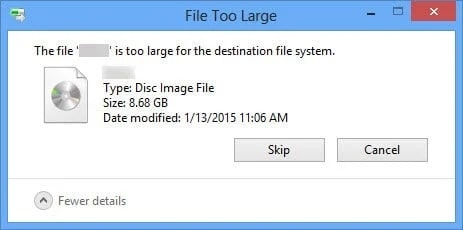
同様に、Windowsで「宛先ファイルシステムが大きすぎる」というエラーが表示されている場合、あなたは一人ではありません。
このエラーメッセージは、PCとUSBドライブ(ペンドライブとも呼ばれる)間でファイルを転送しようとしたときによく見られます。
デバイスに多くのストレージスペースが残っていることを知っているため、このエラーは奇妙に思えるかもしれません。
しかし、エラーは繰り返し表示され、スペースがあってもファイルを転送できません。
このエラーの細かい内容を読む必要があるかもしれませんが、ほとんどの方はそれに詳しくないことを知っています。
基本的に、エラーメッセージは「宛先ファイルシステム」がファイルを処理できないと言っており、宛先自体ではありません。
これは、問題が宛先のファイルシステム、つまりペンドライブやUSBスティックにあることを意味します。
USBスティックには2つのファイルシステムがあり、一つはFAT32、もう一つはNTFSです。
NTFSファイルシステムはほぼすべてのファイルを処理できるのに対し、FAT32ファイルシステムは一度に4GBのファイルしか処理できません。
これが「宛先ファイルシステムが大きすぎる」というエラーが表示される理由です。なぜなら、あなたのファイルは必然的に4GBを超えており、宛先ファイルシステムがFAT32であってNTFSではないからです。
さて、この記事では、Windowsで「宛先ファイルシステムが大きすぎる」エラーを修正する方法を以下に示します。
Windowsで「宛先ファイルシステムが大きすぎる」エラーを修正する方法
方法1 – FAT32をNTFSにフォーマットする
基本的に、前述のように、問題はFAT32ファイルシステムにあり、この問題の簡単な修正は宛先ファイルシステムを変更することです。
この方法の一つの問題は、USBドライブにすでに保存されているすべてのデータが消去されることです。なぜなら、この方法ではペンドライブをフォーマットするからです。
しかし、この問題の解決策は、進む前にストレージ上のファイルのバックアップを取ることができるということです。
宛先ファイルシステムをNTFSに変更するには、以下の手順に従ってください:
- まず、取り外し可能なドライブをPCのUSBスロットに挿入し、追加されたドライブを確認します。
- そのドライブを右クリックし、リストからフォーマットオプションを選択します。
- ファイルシステムタブの下で、デフォルトがFAT32であることに気付くかもしれません。
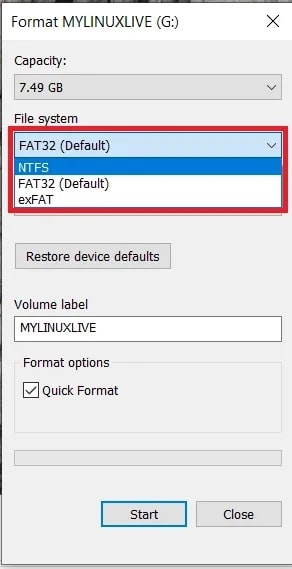
- これをNTFSファイルシステムに変更する必要があるので、ドロップダウンメニューからNTFSを選択します。
- それが完了したら、クイックフォーマットのオプションにチェックを入れ、開始をクリックします。
- これで、USBドライブがフォーマットされ、そのファイルシステムがNTFSファイルシステムに変更されます。
- その後、4GBを超えるサイズのファイルをUSBドライブに転送でき、宛先ファイルシステムが大きすぎるエラーは表示されません。
方法2- データ損失なしでFAT32をNTFSに変換する
ドライブに重要なデータがあり、フォーマットしたくない場合は、データ損失なしでFAT32をNTFSに変換できるより良いオプションがあります。サードパーティのパーティションツールであるEaseUS Partition Masterを使用します。
これにより、データ損失なしで「宛先ファイルシステムが大きすぎる」エラーを修正できます。どのように機能するかを知るには、以下の指示に従ってください。
- EaseUS Partition Masterをダウンロードしてインストールします。
- インストール後、コンピュータでプログラムを起動します。
- USBドライブまたは外部SDカードをPCに挿入します。
- マイコンピュータまたはこのPCに移動し、挿入したドライブを見つけます。
- それを右クリックします。
- フォーマットに移動します。
- FAT32パーティションを選択し、右クリックします。
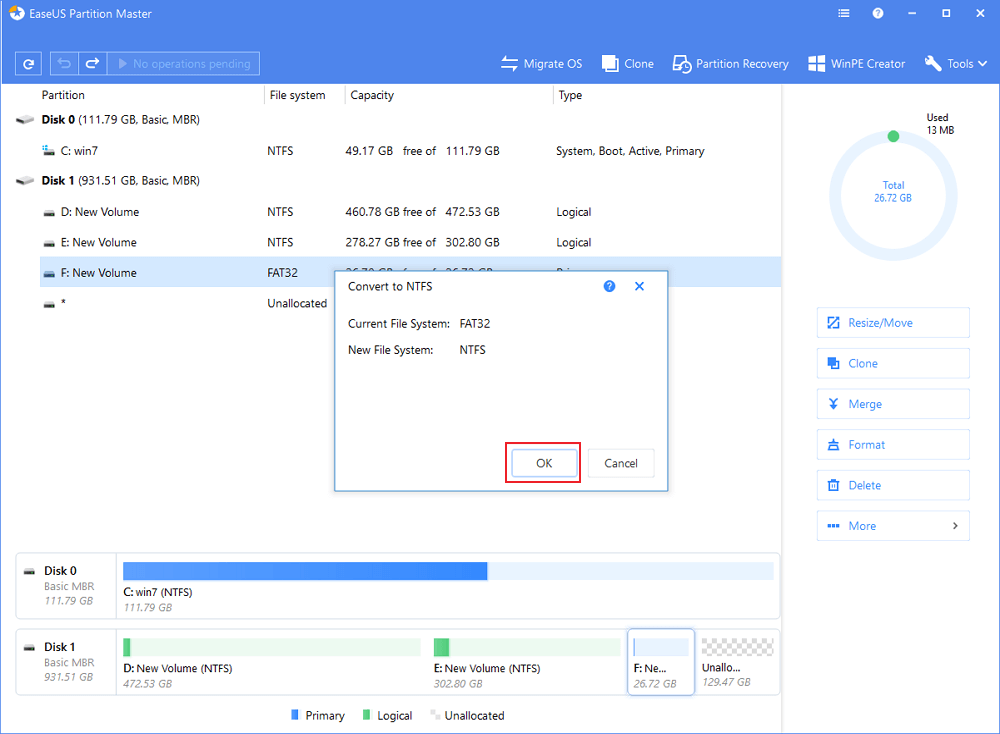
- “NTFSに変換”をクリックします。
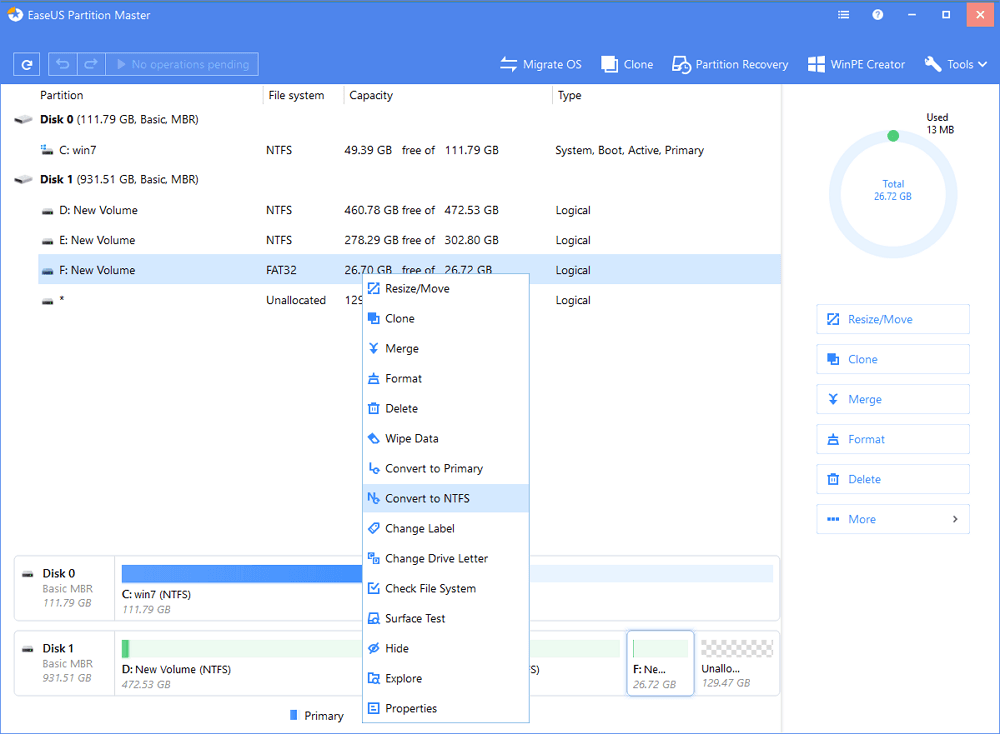
- ポップアップダイアログボックスが表示されますので、OKをクリックします。
- 左上隅で、1つの操作を実行をクリックします。
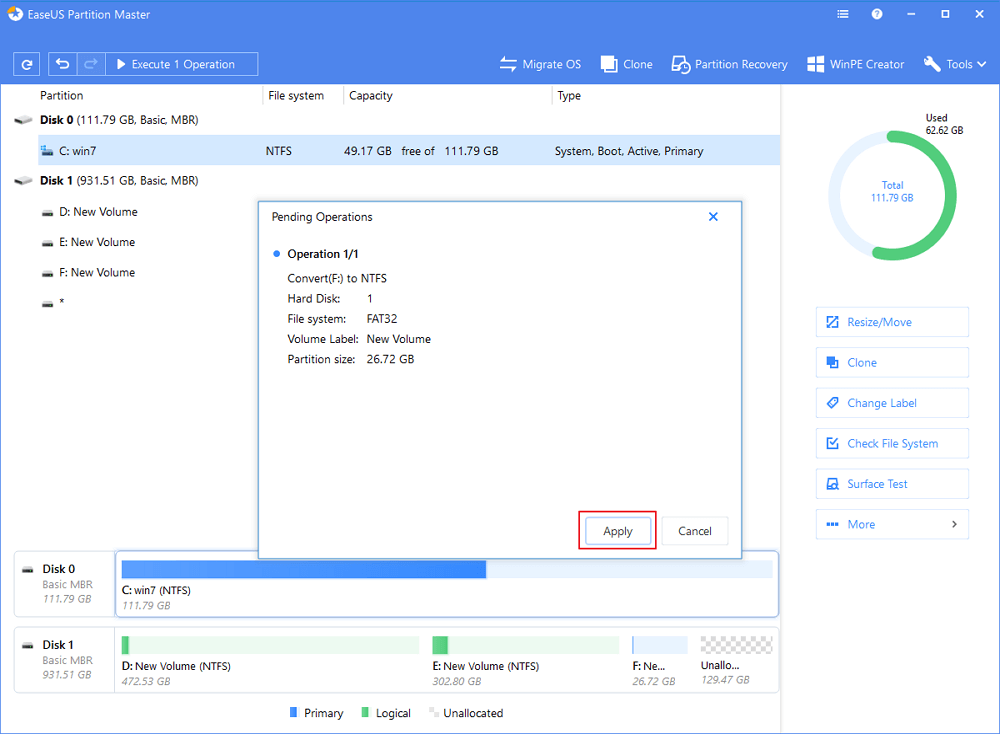
- すべての操作の詳細が画面に表示されます。
- 適用をクリックし、次に完了をクリックしてプロセスを完了します。
上記のすべての手順を完了すると、データ損失なしでFAT32をNTFSファイルシステムに正常に変換できました。これで、256TBまでのサイズのファイルをエラーなしで共有できます。「宛先ファイルシステムが大きすぎる」と言うエラーは表示されません。
方法3- ファイルを分割する
上記の2つの方法のいずれかを選択したくない場合、ドライブのデータをフォーマットしたくない、またはEaseUS Partition Masterというサードパーティのパーティションツールを使用したくない場合は、
ここに「宛先ファイルシステムが大きすぎる」エラーを簡単に修正できる3つ目の最も効率的な方法があります。つまり、ファイルを分割することです。6GBのサイズのファイルを共有しようとしている場合、それをそれぞれ3GBのサイズの2つのファイルに分割し、フラッシュドライブに転送できます。
これを行うには、以下の手順に従って、「宛先ファイルシステムが大きすぎる」エラーを解決します。
- インターネット上で利用可能な任意の無料ソフトウェアを使用して、ファイルを.rar拡張子にアーカイブします。
- 対象のファイルをアーカイブして2つの部分に分割します。
- これらの2つの分割ファイルをハードドライブまたはフラッシュドライブにコピーまたは転送します。
- 転送後、それを右クリックします。
- 「ここにアーカイブを抽出」または「ここに抽出」オプションを選択します。
- .rar拡張子内のすべてのファイルがそこに抽出されます。
それでおしまい。エラーが表示されることなく、PCからUSBドライブにファイルを正常に転送しました。
結論
この記事では、Windowsで「宛先ファイルシステムが大きすぎる」エラーを修正するための最良の方法の一つを紹介しました。つまり、取り外し可能なドライブのファイルシステムを単純に変更することです。
この方法は、ペンドライブ、ハードディスク、PCに追加する他の取り外し可能なデバイスに対しても機能します。
それらをフォーマットし、ファイルシステムをNTFSに変更することを確認すれば、ファイルの転送に問題はないはずです。
そう言えば、この記事を友人や家族と共有し、この方法を教えて、Windowsで宛先ファイルシステムが大きすぎるエラーを修正する方法を伝えてください。
新しい投稿を受信箱で受け取る
スパムはありません。いつでも購読を解除できます。