Instagramエラー · 1 min read · Sep 11, 2025
Instagramの「アクティビティを読み込めませんでした」エラーを修正する方法
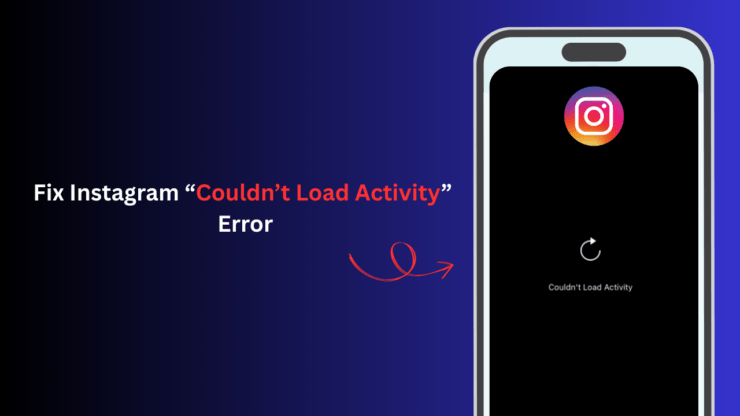
Metaが所有するInstagramは、20億人以上のユーザーが写真や動画を共有し、アプリ上で互いのコンテンツとやり取りを行っています。投稿に「いいね」やコメントをすること、タグ付けやステッカーの反応は、Instagram上でのインタラクションと呼ばれています。また、ユーザーのInstagramアクティビティとも呼ばれています。
Instagramユーザーのすべてのアクティビティは、アカウントに記録されています。ユーザーはいつでもそれを確認して、古い投稿とやり取りしたり、単にプラットフォーム上でのアクティビティを管理したりできます。
多くのユーザーは、アカウントのアクティビティ詳細にアクセスすると、「アクティビティを読み込めませんでした」という通知しか表示されないと不満を訴えています。場合によっては、「予期しないエラーが発生しました」というメッセージも表示されることがあります。
このガイドでは、Instagramの「アクティビティを読み込めませんでした」エラーの可能性のある理由を説明します。また、問題を修正し、再度Instagramのアクティビティログを表示するための便利なヒントもまとめました。
Instagramのアクティビティとインタラクションを確認する方法
まず、プロフィールの「アクティビティを読み込めませんでした」の理由を理解する前に、Instagramのアクティビティを確認する方法を知りましょう。そして、同じ問題を修正するためのトラブルシューティングのヒントをリストアップします。
- デバイスでInstagramアプリを開きます。
- Instagramフィードの右下隅にあるプロフィールアイコンをタップします。
- Instagramアカウントのメニューボタンを押します。
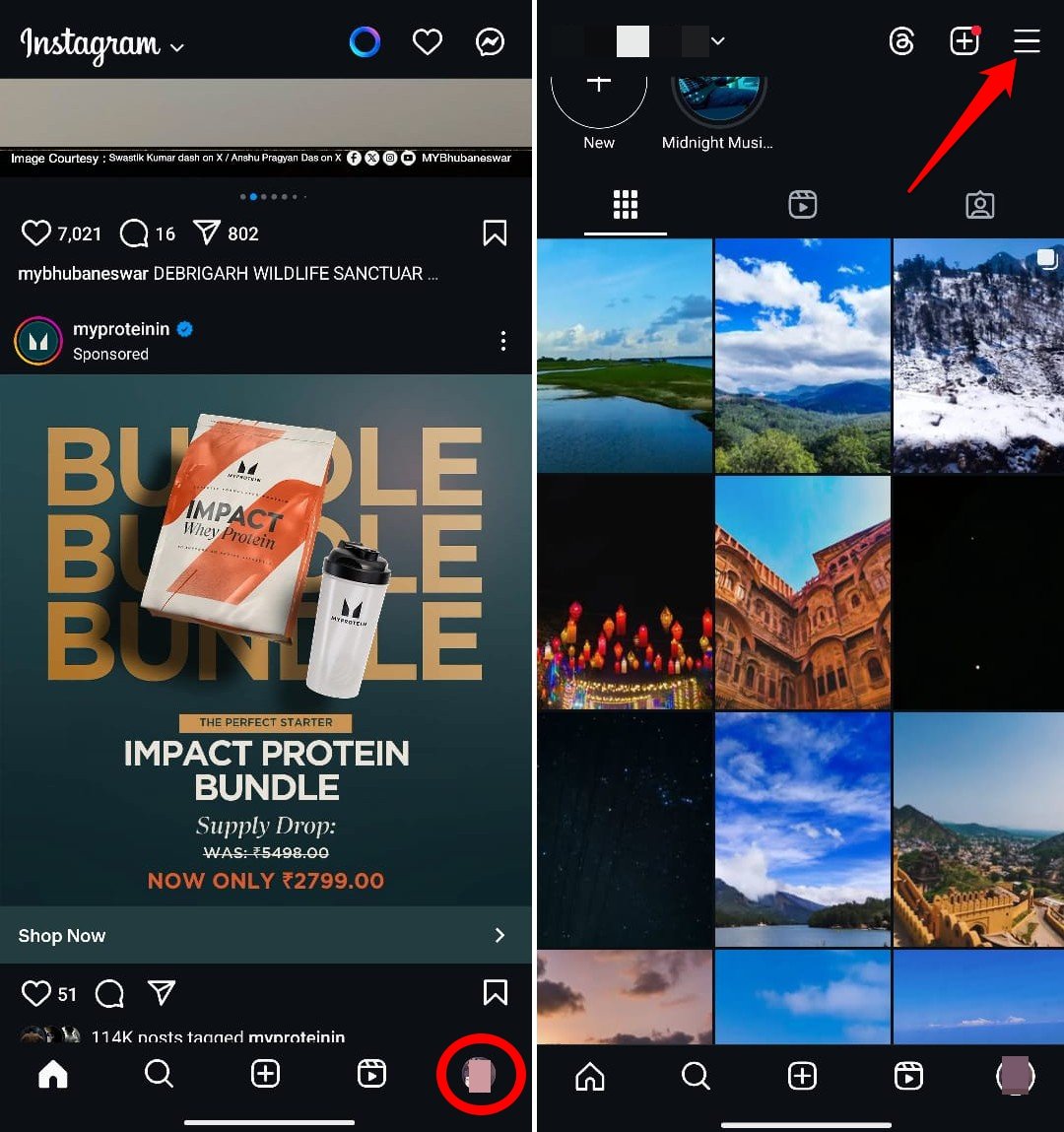
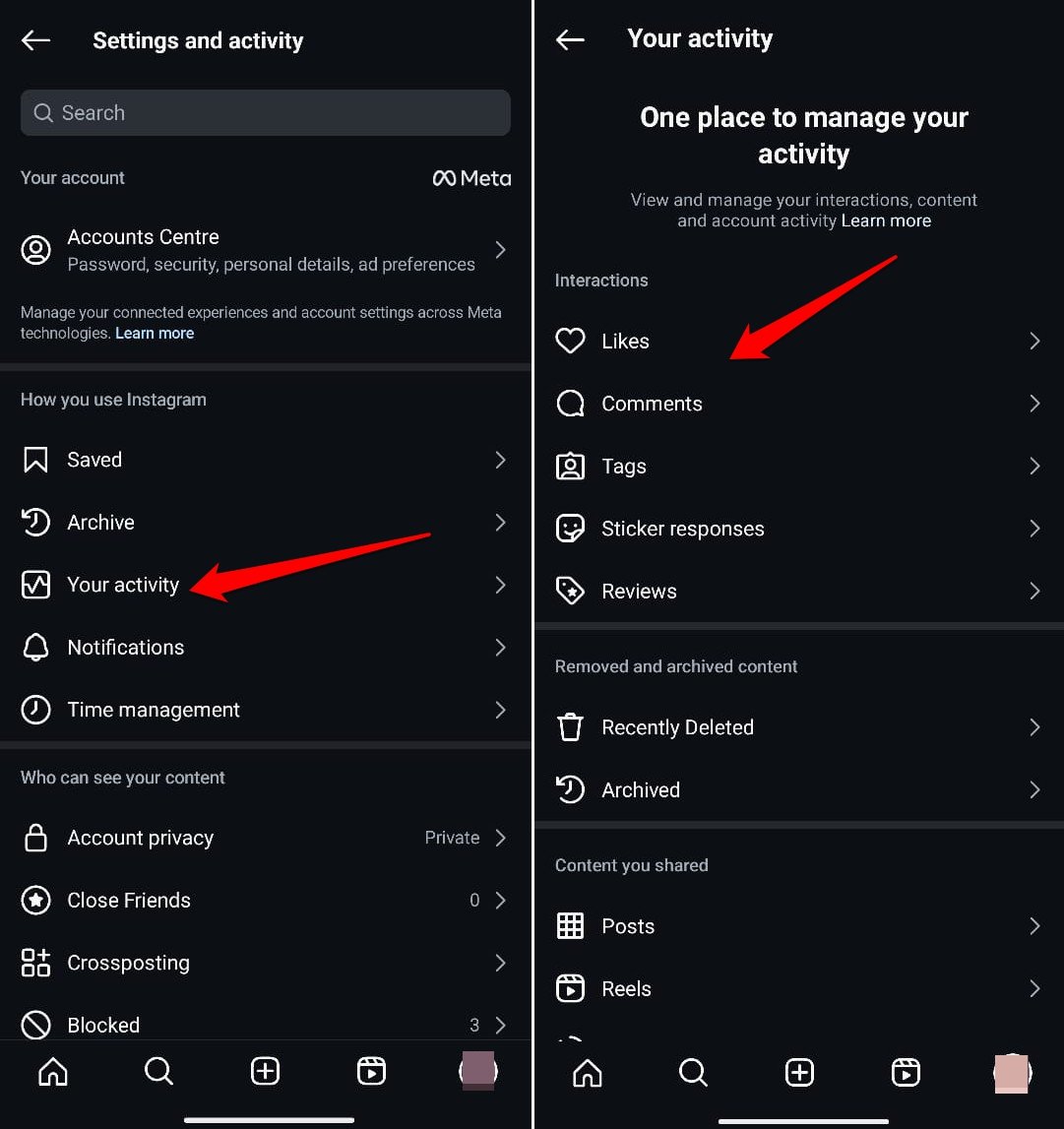
- 「Instagramの使い方」タブの下にあるあなたのアクティビティをタップします。
- 次のページで、Likes、Comments、Tags、Sticker Responses、Reviewsのいずれかをタップして、各インタラクションを表示します。
なぜ「アクティビティを読み込めませんでした」エラーがInstagramで発生するのか?
Instagramの問題の大半は、アプリのビルドにバグがあることから生じます。興味深いことに、最新のビルドにアップグレードしても、一部のアプリ機能が一時的に消えたり、グリッチが発生したりすることがあります。
ネットワークの問題も、Instagramプロフィールのアクティビティログページが読み込まれない主な理由の一つです。
しばしば、WiFiネットワークが弱いか、突然中断されると、Instagramのコメント、タグ、またはコンテンツに対する「アクティビティを読み込めませんでした」や「予期しないエラーが発生しました」というメッセージが表示されます。
破損したアプリキャッシュも、アプリの機能に問題を引き起こす可能性があり、Instagramも例外ではありません。
時には、突然のアプリメンテナンス中に、一部の機能が動作しなくなることがあり、その時にInstagramアカウントにアクセスしてアクティビティログを開くと、「アクティビティを読み込めませんでした」というメッセージが表示されることがあります。
Instagramの「アクティビティを読み込めませんでした」問題を修正する
「アクティビティを読み込めませんでした」エラーを解消するためのトラブルシューティングのヒントのいくつかで説明されている手順を確認してください。
1. Instagramを更新する
ほとんどの場合、バグのあるバージョンのInstagramが、アクティビティログにアクセスする際の「アクティビティを読み込めませんでした」エラーを含むさまざまな技術的問題を引き起こします。
PlayストアまたはAppストアに行き、Instagramの新しいアプリビルドが利用可能かどうかを確認します。同じものをインストールして、エラーが修正されるかどうかを確認してください。
- Playストアを開き、接続されたアカウントのアバターをタップします。
- アプリとデバイスの管理 > 利用可能な更新をタップします。
- Instagramに新しいビルドが利用可能な場合は、更新をタップして続行します。
Instagramのキャッシュをクリアする
Instagramアプリのキャッシュをクリアして、破損したデータを削除し、ソーシャルメディアアプリの機能を再び正常にします。
- Instagramアプリアイコンを長押しし、ショートカットメニューの‘i’ボタンを押します。
- ストレージとキャッシュをタップします。
- キャッシュをクリアを押します。
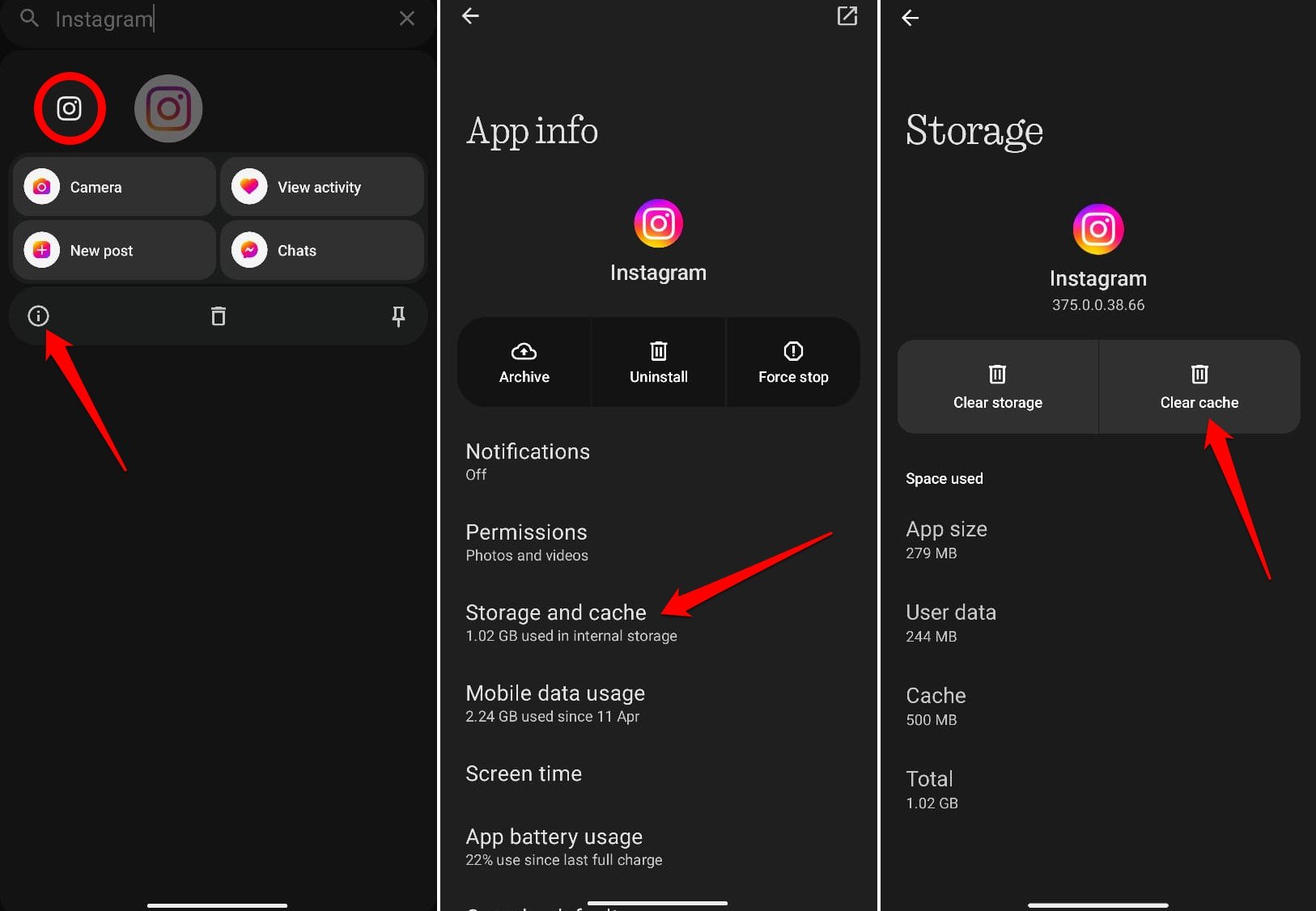
- Instagramを再起動します。
2. 安定したネットワークでInstagramを使用する
WiFiネットワークの安定性を確認してください。WiFiルーターの電源を切り、デバイスを再接続します。デバイスが頻繁にネットワークから切断される場合は、利用可能な他のネットワークに切り替えます。また、WiFiの代わりにモバイルデータを使用して、Instagramアクティビティログにアクセスできるかどうかを確認することもできます。
3. Instagramからログアウトする
Instagramからログアウトして再度ログインすることは、アプリの問題を修正するための便利なトリックです。「アクティビティを読み込めませんでした」エラーを修正するために試してみてください。
- Instagramを開き、プロフィールに移動します。
- メニューボタンをタップし、ログアウトまでスクロールします。それをタップします。
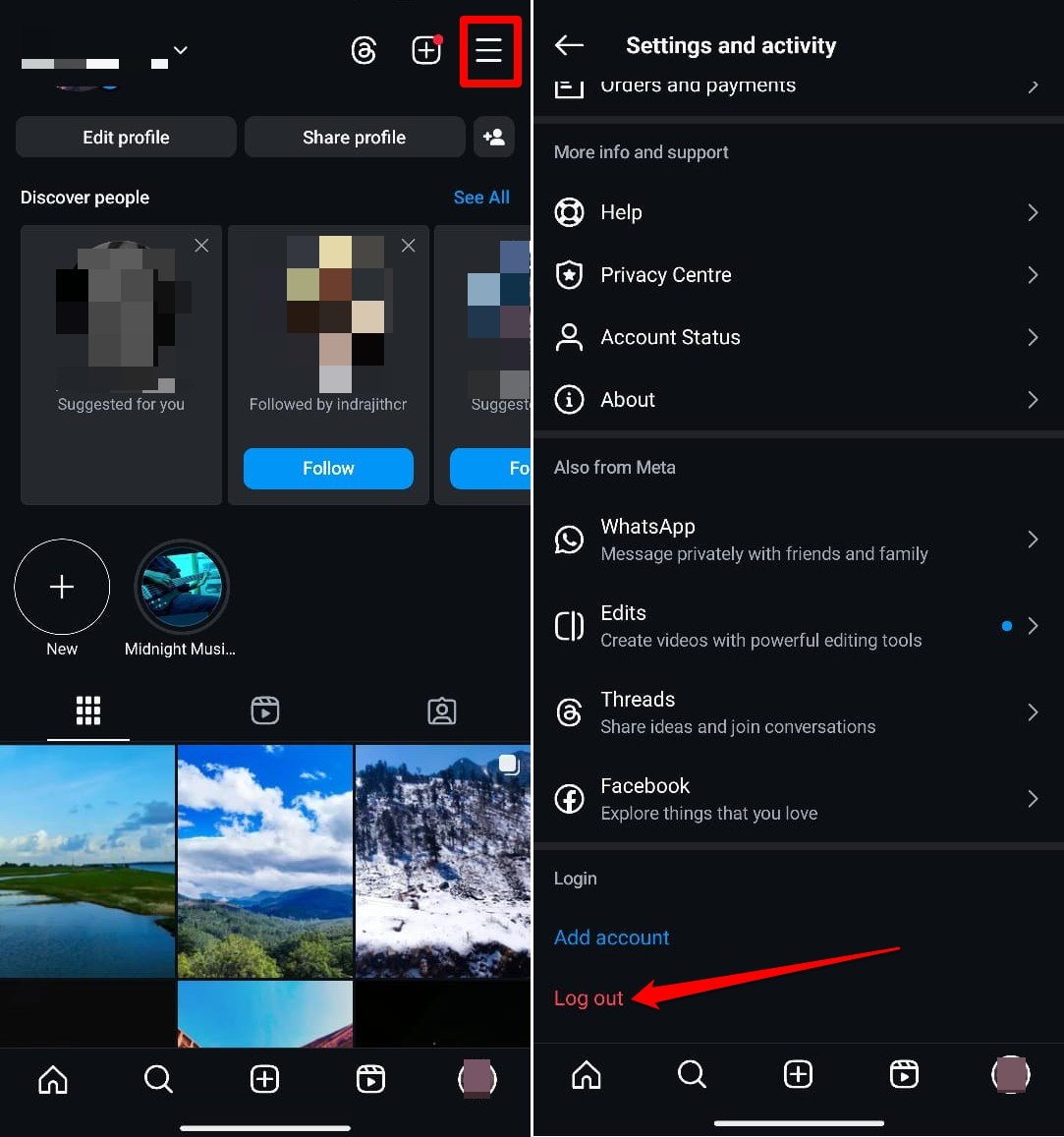
- Instagramを再起動し、資格情報を入力してアカウントにログインします。
今、前述の手順に従ってInstagramのアクティビティログにアクセスしてください。
4. Instagramの通知をオフにして再度有効にする
一部のInstagramユーザーは、Instagramの通知を一時停止し、再度有効にすることでアクティビティログを表示でき、「アクティビティを読み込めませんでした」エラーを修正できたとRedditで共有しています。
- Instagramを起動し、プロフィールに移動します。
- メニューをタップし、通知を選択します。
- すべて一時停止の隣にあるトグルを押します。
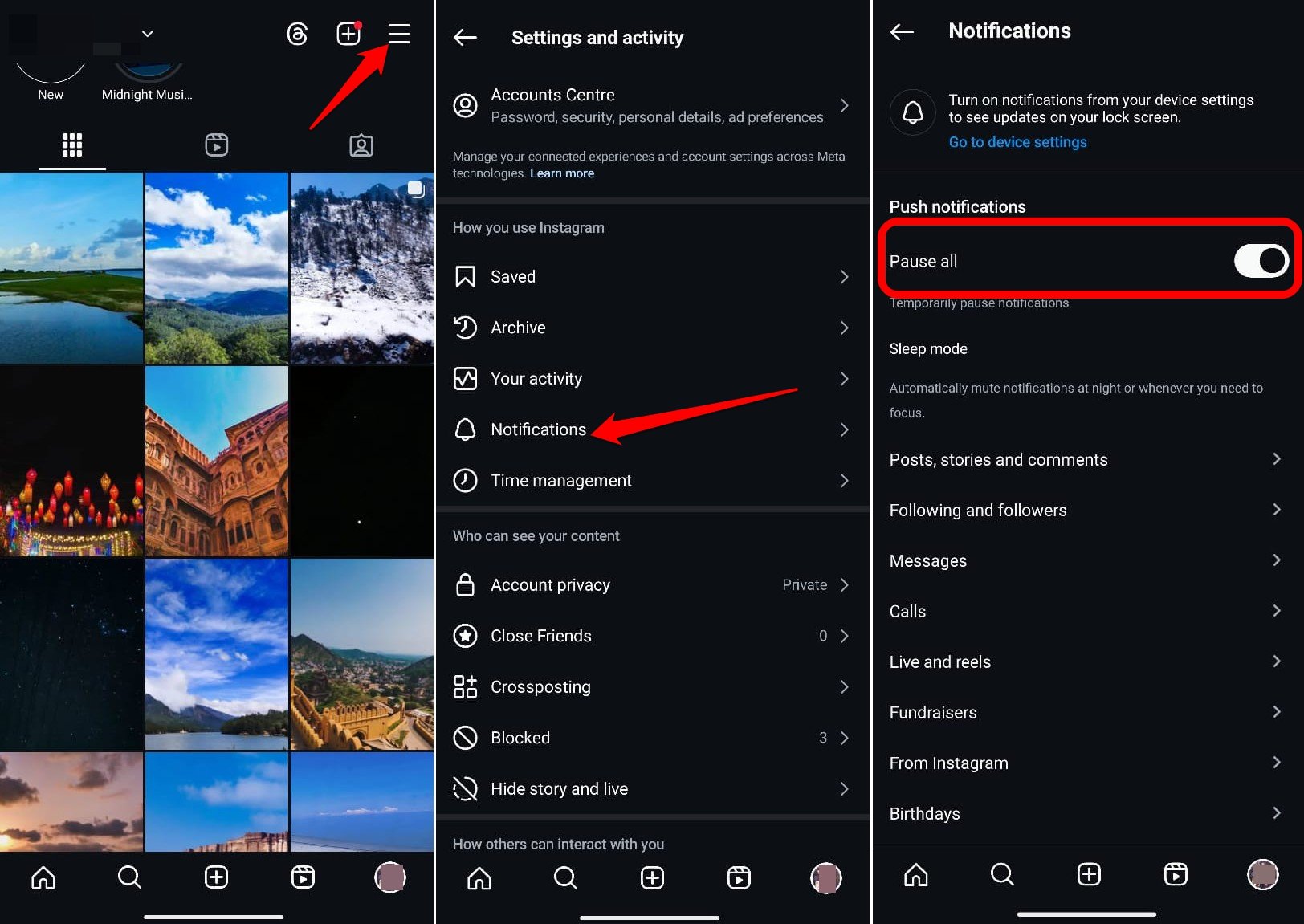
- アプリを閉じます。
- Instagramを再起動し、プロフィール > メニュー > 通知に移動します。
- すべて一時停止の隣にあるトグルをタップして通知を再開します。
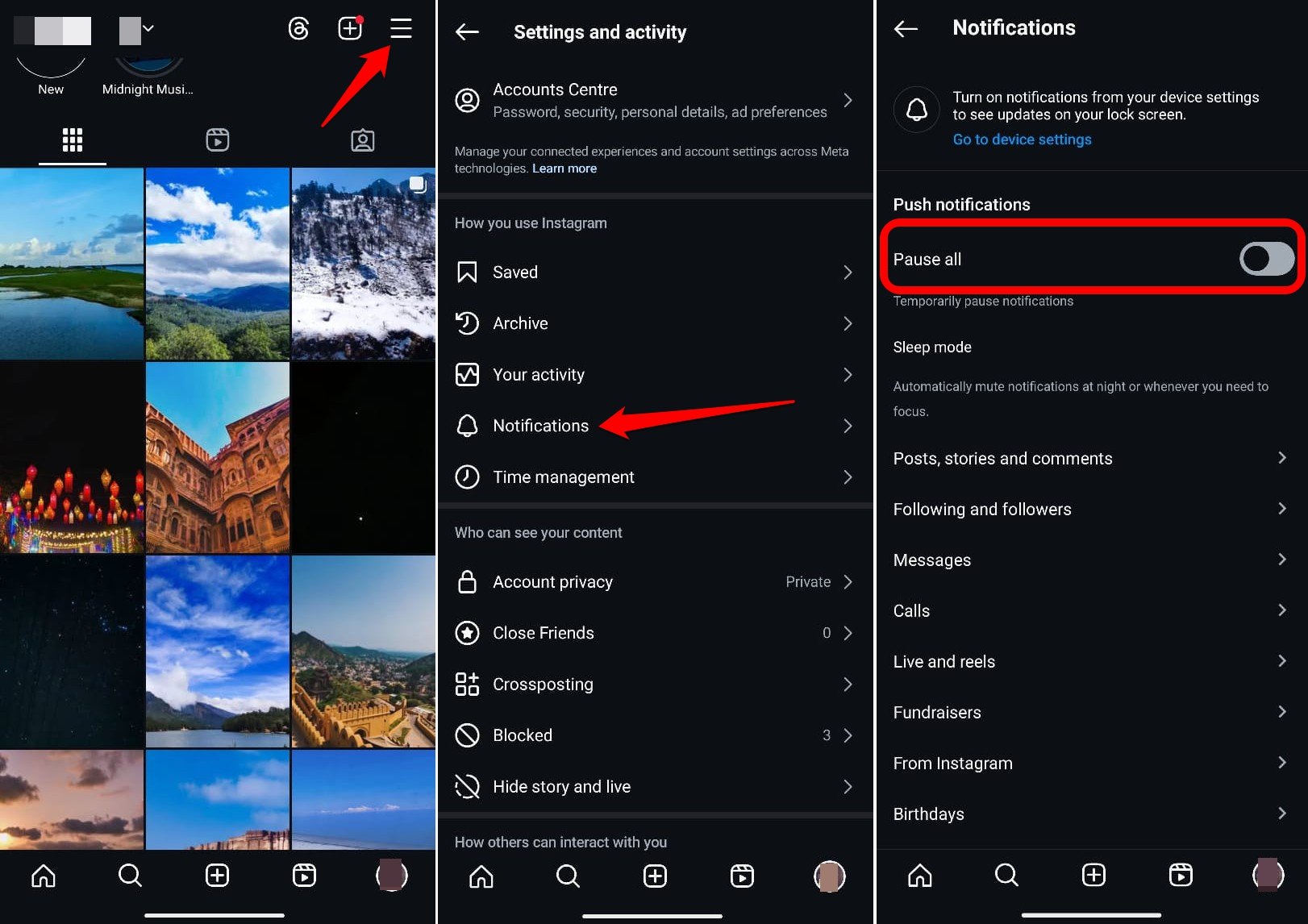
5. Instagramがダウンしているか確認する
Instagramのサーバーは、定期的または突然のメンテナンスのためにダウンしている可能性があります。その結果、特定の機能が動作しなくなり、アプリのUIにバグが発生することがあります。
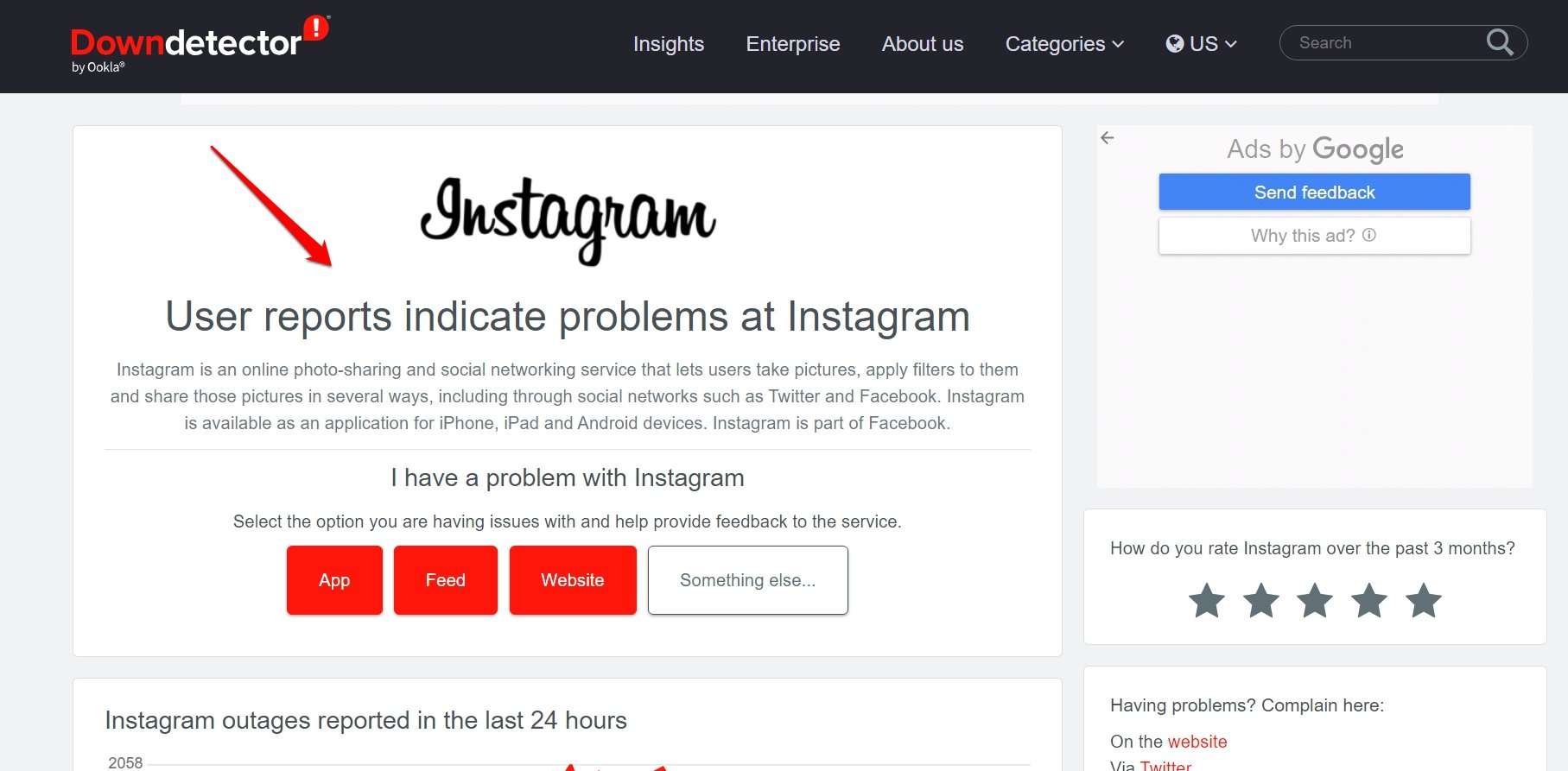
Downdetectorにアクセスして、Instagramが世界的にダウンしているか、特定の場所でダウンしているかを確認してください。メンテナンス中であれば、サーバーが再び稼働するまで待ちます。
6. Instagramをアンインストールして再インストールする
ランダムなバグは、アプリをアンインストールし、最新バージョンを再インストールすることで対処できます。Instagramでも同じトリックを試してみてください。
アンインストールするには、
- アプリアイコンを長押ししてショートメニューを表示します。
- アプリ情報にアクセスするために‘i’ボタンをタップします。
- アンインストールボタンを押して確認します。
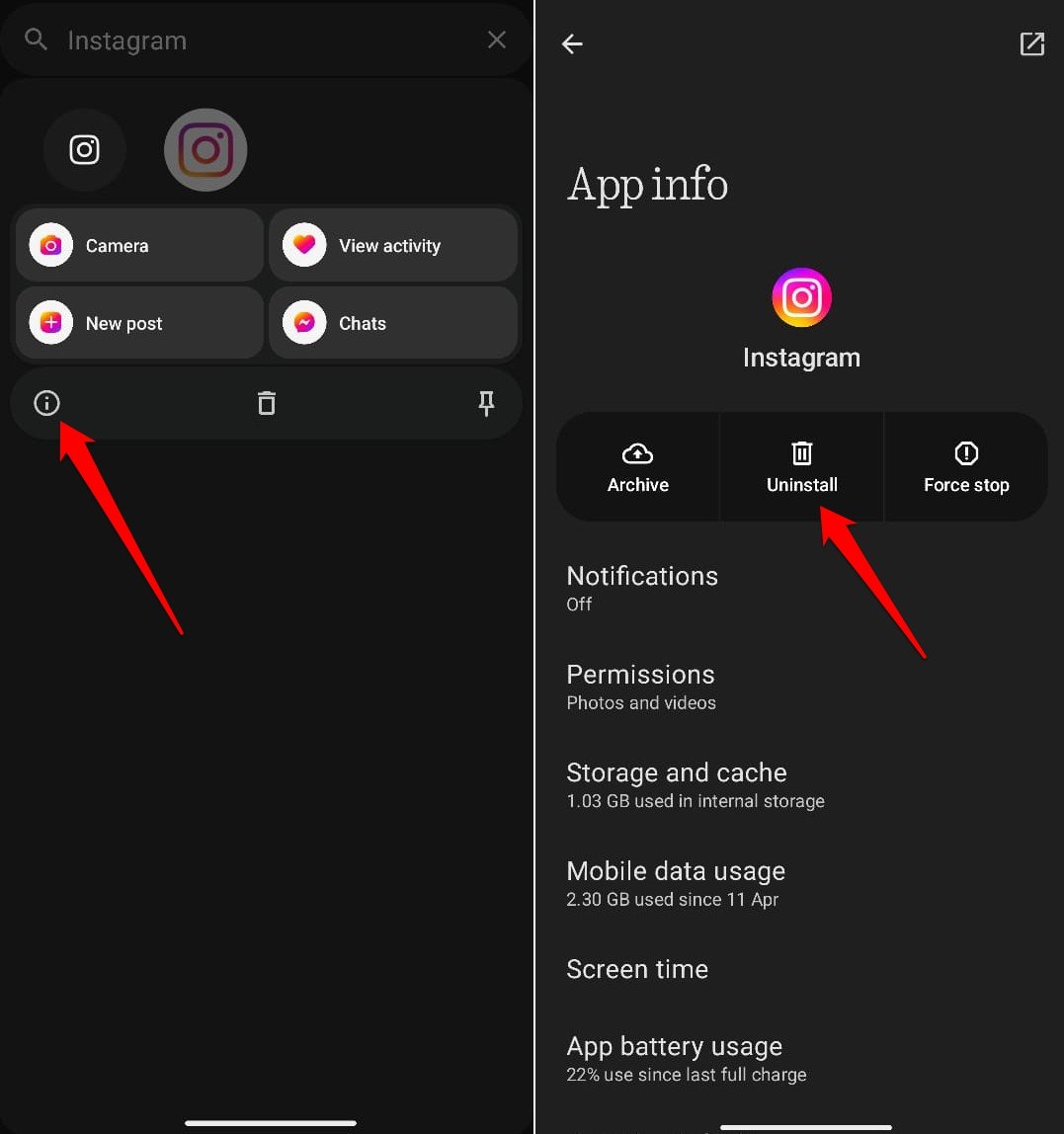
今、PlayストアまたはAppストアに移動して、AndroidおよびiOS用のInstagramをダウンロードしてインストールします。
7. PCからInstagramにログインする
Instagramは主にモバイル向けのアプリケーションですが、デスクトップからもアクセスできます。アクティビティログを表示しようとしたときにInstagramアプリでバグが発生し、修正できない場合は、Instagramウェブを通じてアカウントにアクセスしてください。
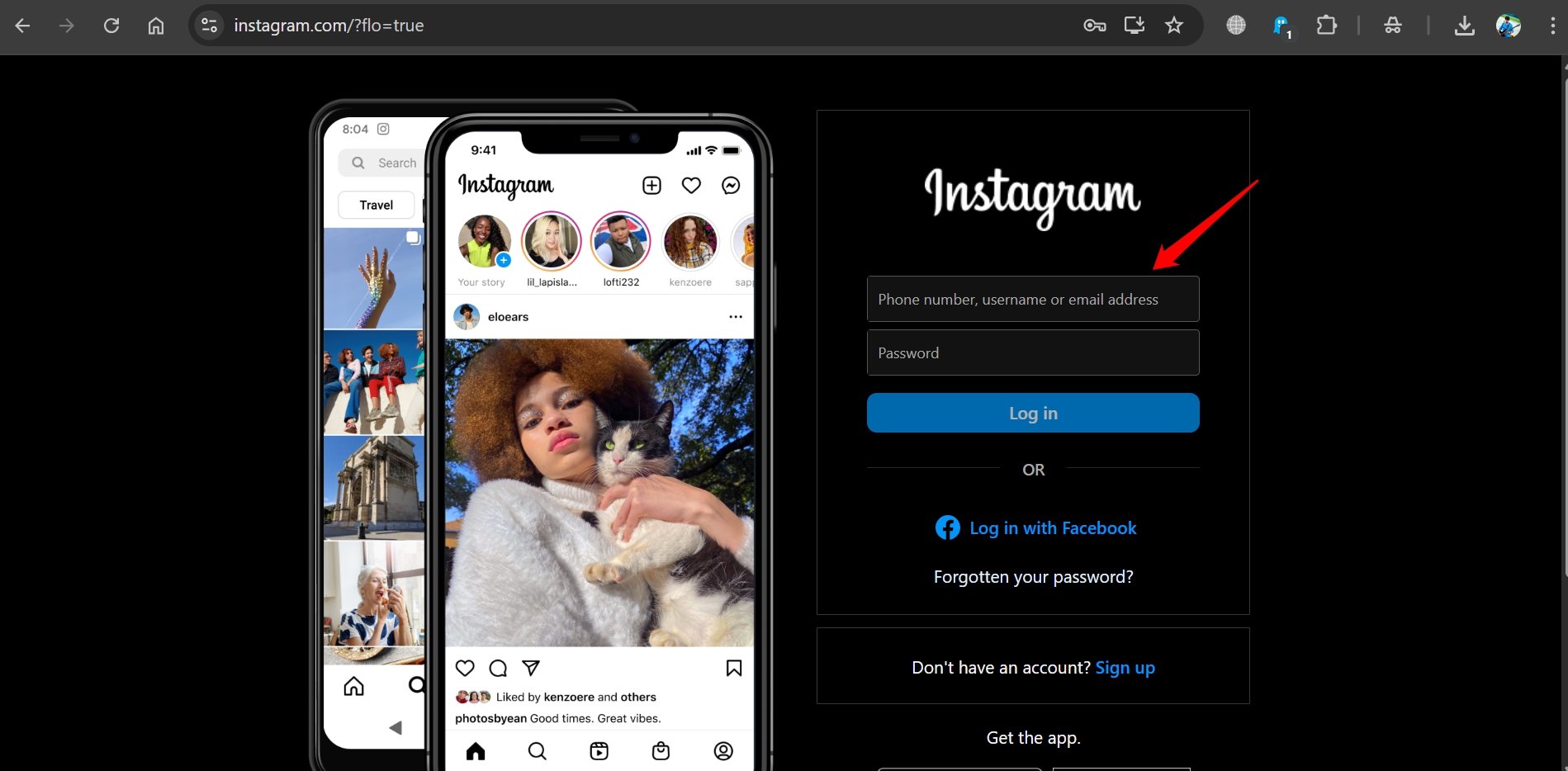
- Instagram Webにアクセスします。
- 資格情報を入力してプロフィールにログインします。
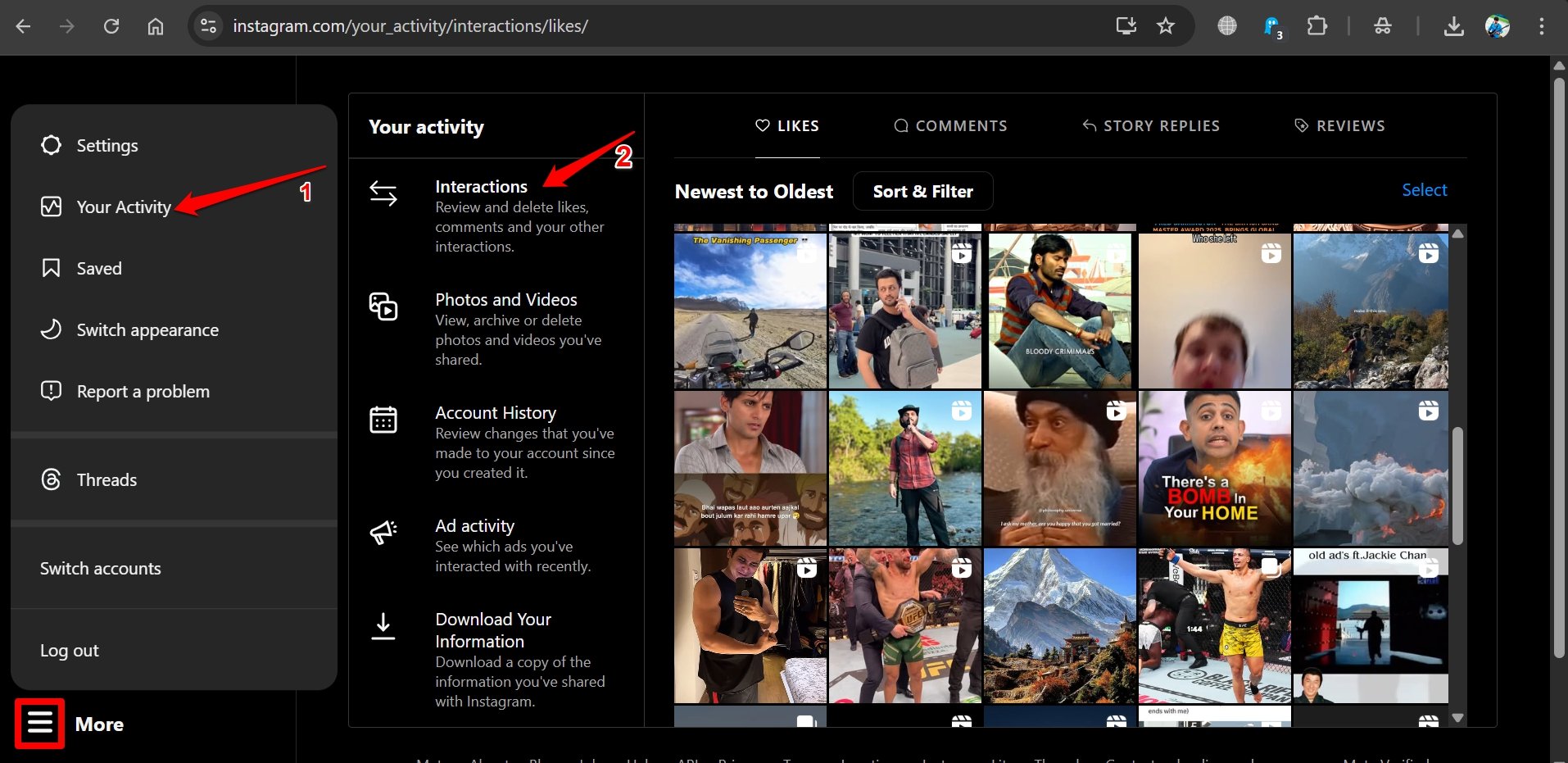
- フィードの左サイドバーでもっと見るをクリックします。
- メニューからあなたのアクティビティを選択します。
- インタラクションをクリックして、あなたが「いいね」した、共有した、またはコメントしたコンテンツを表示します。
8. Instagram Liteを使用する
Instagramの軽量版は、主なアプリと比較して非常に優れています。電話のストレージを少なく占有し、アプリ要素が迅速に読み込まれ、データをあまり消費しません。
さまざまなディスカッションフォーラムの多くのユーザーは、メインのInstagramアプリではアクティビティログにアクセスできず、「アクティビティを読み込めませんでした」エラーが発生したが、Instagram Liteに切り替えることで修正できたと述べています。
- PlayストアからInstagram Liteをダウンロードします。
- Instagram Liteを起動します。
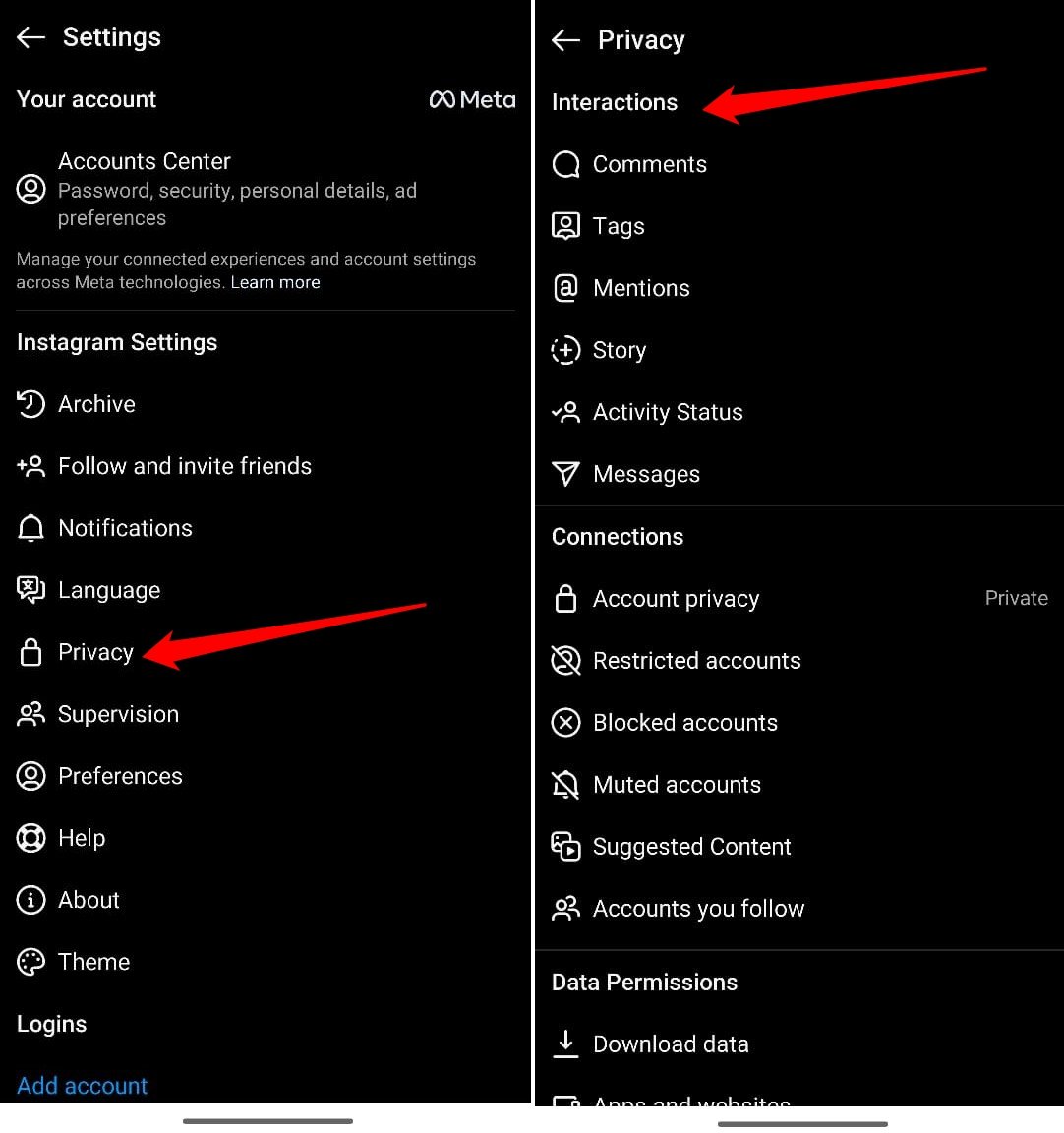
- プロフィールアイコンをタップします。
- メニューをタップし、設定を選択します。
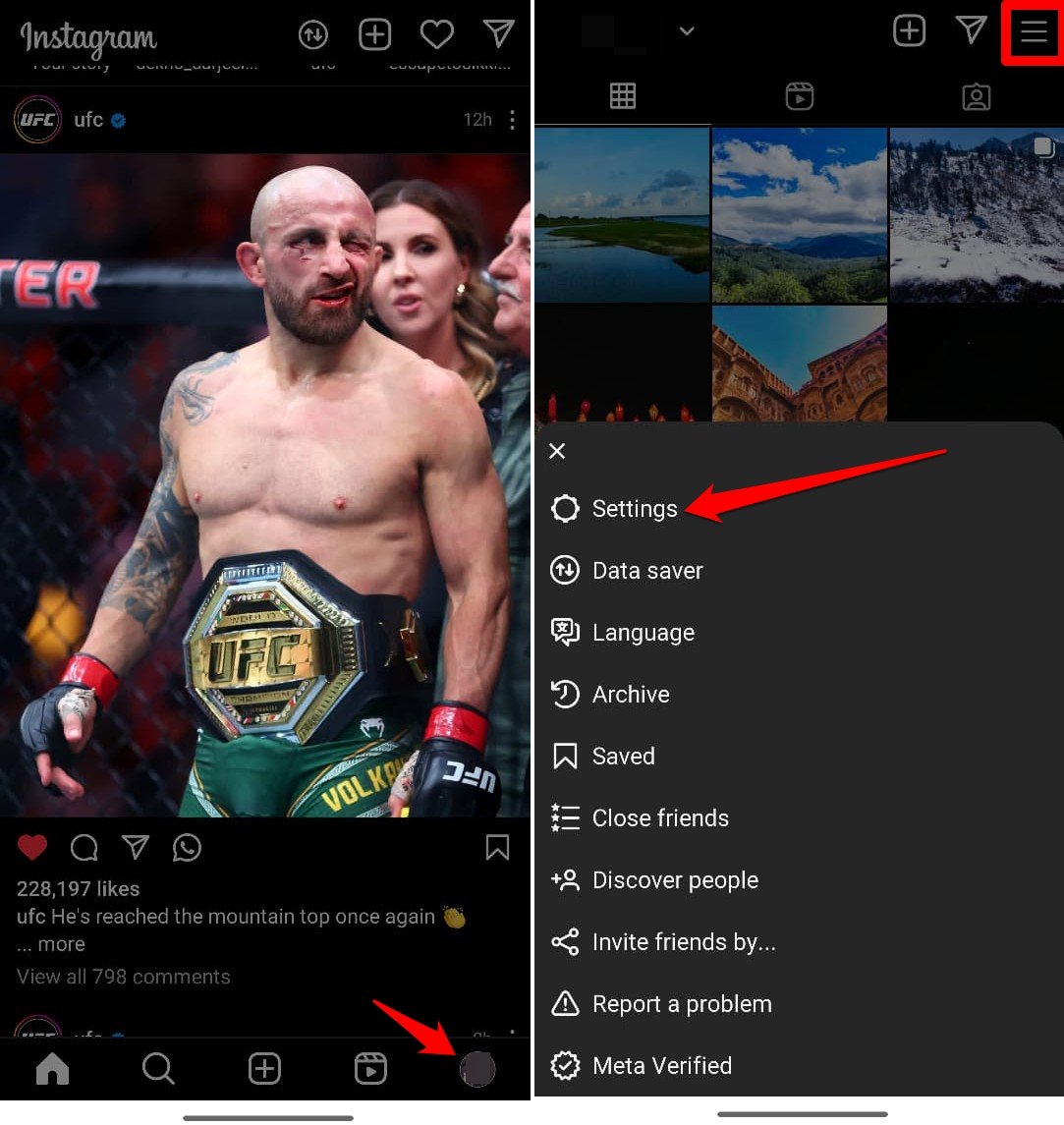
- プライバシーに移動します。
- インタラクションの下で、コメント、メンション、タグ、ストーリー、メッセージのアクティビティログを確認します。
注意: iOSにはInstagram Liteがありません。そのため、Appストアにはそのようなアプリは見つかりません。
9. Instagramに問題を報告する
しばしば、世界中のInstagramユーザーは技術的な問題に直面し、開発者は状況を把握していないことがあります。この時、アプリの報告機能を使用して、Instagramで直面している問題について苦情を登録する必要があります。
開発者が同じ問題について複数の報告を受け取り始めると、すぐに問題を修正し、新しいアプリビルドを展開します。これをPlayストアまたはAppストアからインストールできます。
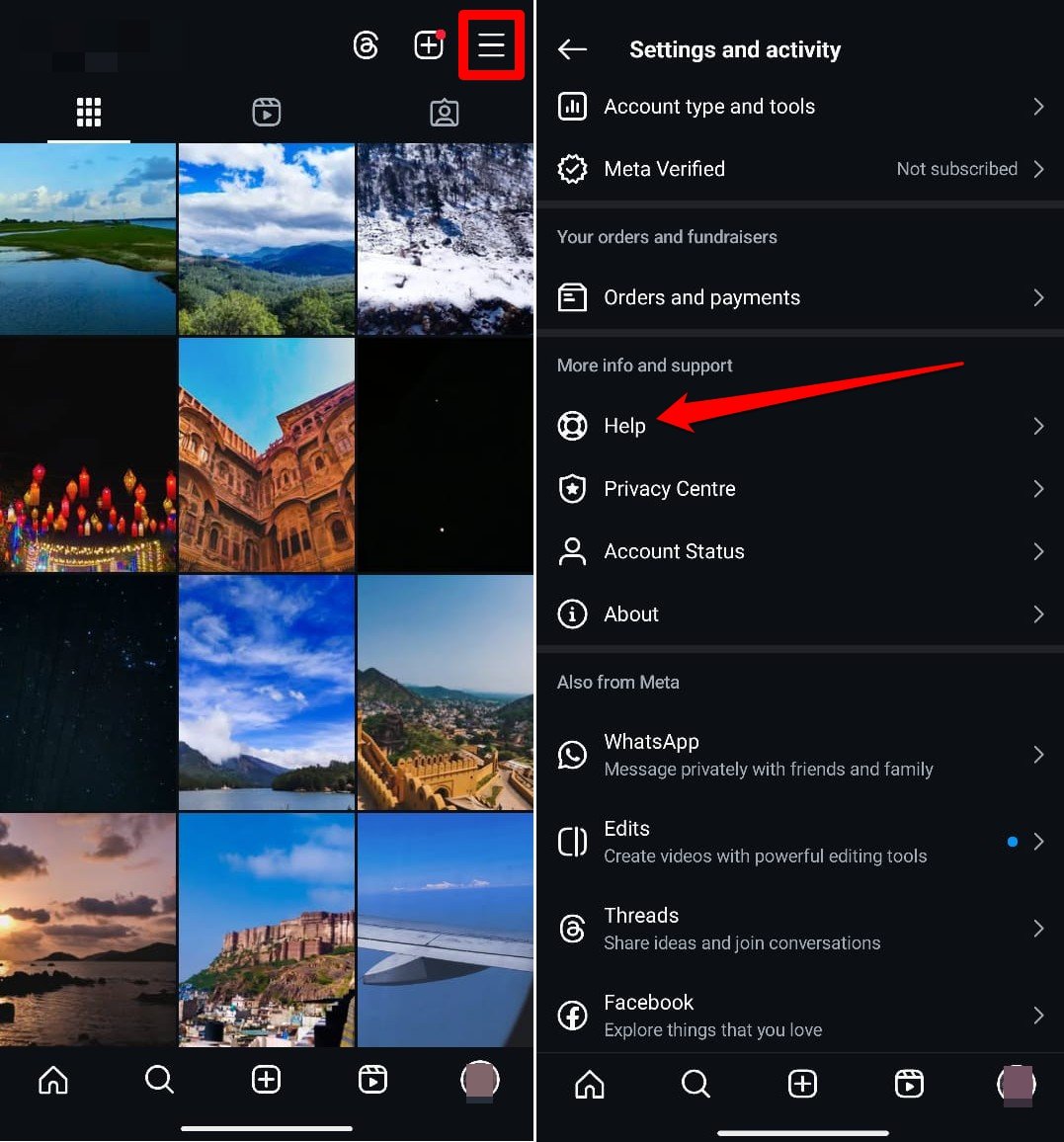
- Instagramを起動し、プロフィールに移動します。
- メニューボタンをタップし、ヘルプを選択します。詳細情報と報告の下にあります。
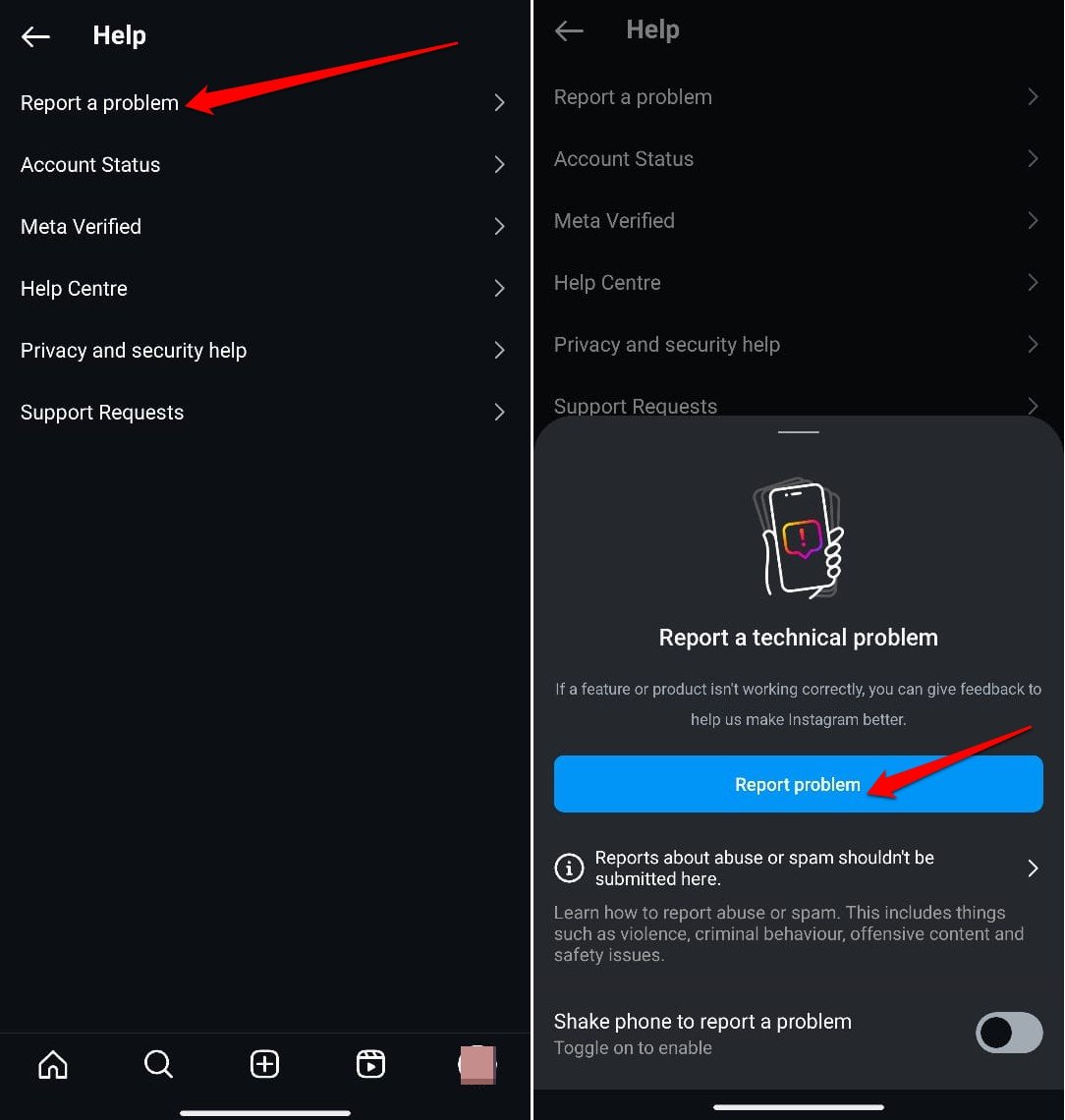
- 次に、問題を報告をタップします。
- 次のページで、問題を報告という青いボタンを押します。
結論
私が共有したほとんどのヒントは、「アクティビティを読み込めませんでした」問題を解決し、あなたのLikes、コメント、その他のInstagramインタラクションのリストを表示できるようにするはずです。アクティビティログへのアクセスが拒否されるのはフラストレーションを感じるかもしれませんが、Instagramのこの問題は、私が述べた修正で解決できます。
Instagramの「アクティビティを読み込めませんでした」エラーを修正する方法についての考えがあれば、下のコメントボックスに自由に書き込んでください。また、私たちのDigitBin YouTubeチャンネルに登録して、ビデオチュートリアルをご覧ください。乾杯!
新しい投稿を受信箱で受け取る
スパムはありません。いつでも購読を解除できます。