エラー修正 · 1 min read · Oct 30, 2025
‘LogiLDA.dllが見つかりません’エラーの修正方法
Microsoftはユーザーに多くのWindowsアップデートを提供しています。しかし、各アップデートにはいくつかの問題が発生する可能性があります。一部のユーザーは、Windowsを更新した後に‘LogiLDA.dllが見つかりません’エラーに直面したと報告しています。
この記事では、Windows 10システムで‘LogiLDA.dllが見つかりません’エラーを修正するためのさまざまな解決策を紹介します。
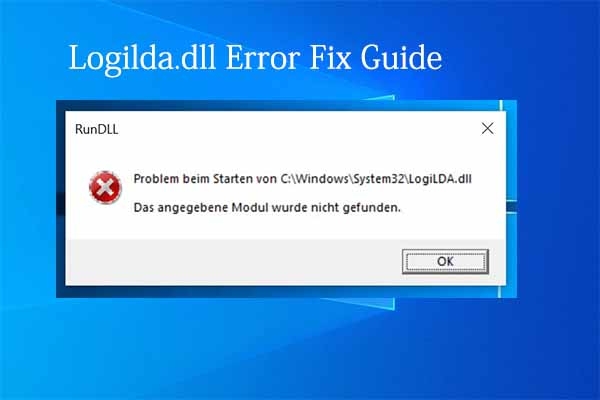
‘LogiLDA.dllが見つかりません’エラーとは?
LogiLDA.dllは、Windows 10システムがスリープモードから起動したり再起動したりした直後に表示されるエラーメッセージです。
バックグラウンドで複数のタスクが実行されている場合、システムで‘LogiLDA.dllが見つかりません’エラーが表示されることがあります。
通常、一般的なエラーフォーマットは次のように表示されます:‘ c:\windows\system32\logilda.dll /.’
LogiLDA.dllエラーの原因は?
通常、ユーザーがLogitech Download Assistantプログラムをインストールすると、LogiLDA.dllエラーが発生する可能性があります。これは、Windows 10システムにLogitechマウスまたはキーボードをインストールした後に見られます。
Logitech Download Assistantは自動的に更新を探し、最新のファイル更新に問題がある場合、システムでLogiLDA.dllエラーが表示されることがあります。また、Windowsアップデートが行われると、ファイルが誤った場所に移動されることがあります。
‘LogiLDA.dllが見つかりません’エラーを修正するための解決策
解決策1:WindowsタスクマネージャーでLogiLDAをスタートアップから無効にする
- まず、ホットキー‘Windows + R’を使用して実行コマンドを開きます。
- 次に、taskmgrと入力し、‘ Enter ’キーを押してタスクマネージャーを開きます。あるいは、Windowsアイコンを右クリックして‘ タスクマネージャー ’オプションをクリックすることもできます。
- 現在実行中のプログラムのリストからLogiLDAを選択し、‘ タスクの終了 ’を選択してプログラムを無効にします。
- バックグラウンドで実行されている他のLogitechプログラムがあれば、それらのタスクも終了させてください。
解決策2:LogiLDAファイルを復元する
時々、LogiLDA.dllファイルが見つからないか破損しており、それがWindowsシステムでLogiLDA.dllエラーを引き起こします。エラーを修正するために、信頼できるソースからLogiLDA.dllファイルをダウンロードできます。
- dll-files.comのようなDLLファイルの公式ウェブサイトに移動します。
- ウェブサイトを下にスクロールして、LogiLDA.dllファイルを見つけます。また、ダウンロードする前にDLLファイルのバージョン番号とアーキテクチャを確認してください。
解決策3:レジストリを編集する
上記の2つの方法でLogiLDA.dllエラーが修正できなかった場合、レジストリを編集して問題を修正することができます。
- まず、‘ Windows + S ’ホットキーを押すか、マウスを検索バーの近くに置いてWindows検索バーを開きます。
- 次に、検索ウィンドウに‘ レジストリエディタ ’と入力して開きます。
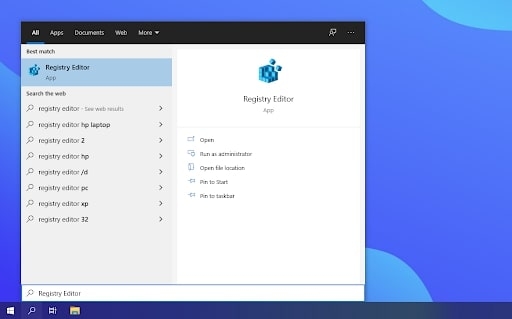
- ‘ レジストリエディタ ’のアドレスバーに次のコマンドを入力します、
HKEY_LOCAL_MACHINE\Software\Microsoft\Windows\CurrentVersion\Run- パネルの右側に‘Logitech Download Assistant’が見つかります。それを選択して右クリックします。削除オプションが表示されます。ファイルを削除します。
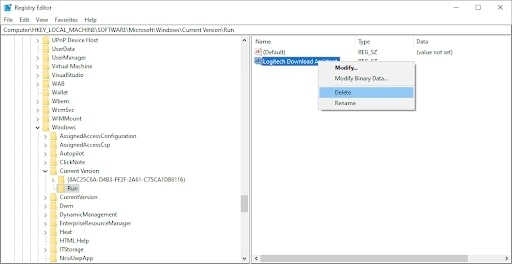
- 削除後、変更を適用するためにWindowsシステムを再起動してください。
解決策4:サードパーティアプリを使用する
手動アプローチにエラーがある場合、欠落しているDLLファイルをスキャンして修正するためにサードパーティアプリを試すことをお勧めします。
信頼できる‘ DLL Fixer ’ソフトウェアを確認し、システムにインストールします。インストールが完了すると、ソフトウェアがシステムをスキャンし、欠落している.dllファイルを修正します。エラーが発生した場合は、ファイルも修復します。
解決策5:WindowsからLogitech SetPointをアンインストールする
エラーがLogitechソフトウェアによって100%引き起こされているかどうかは確かではありませんが、ソフトウェアをアンインストールしてシステムがスムーズに動作するかどうかを確認できます。Logitech SetPointをアンインストールするには、以下の手順に従ってください。
- まず、‘ Win + R ’ホットキーを押して実行コマンドを開きます。
- 次に、実行ボックスに‘ control ’と入力し、‘ Enter ’キーを押します。このコマンドは‘ コントロールパネル ’を開きます。
- ‘ コントロールパネル ’を開いたら、‘ プログラムのアンインストール ’オプションを選択します。
- 検索ボックスで‘ Logitech SetPoint ’ソフトウェアを手動で検索します。見つけたら、ソフトウェアを右クリックしてアンインストールをクリックします。
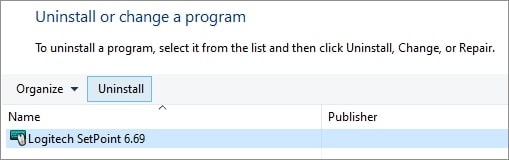
- ‘ Logitech SetPoint ’ソフトウェアをアンインストールした後、変更を適用するためにシステムを再起動することをお勧めします。
解決策6:Logitechマウスドライバーを再インストールする
Logitechマウスドライバーを更新してから長い時間が経っている場合、再インストールしてLogiLDA.dllエラーを修正することができます。Logitechマウスドライバーを再インストールするための手順は以下の通りです。
- まず、Windowsアイコンを右クリックして‘ デバイスマネージャー ’オプションを選択します。
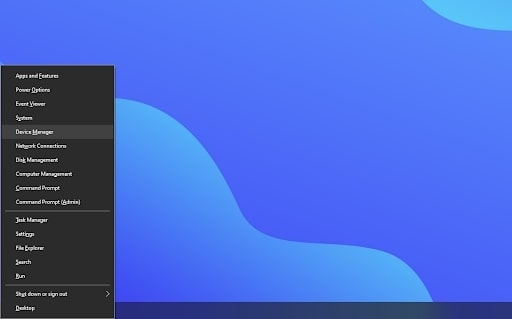
- 次に、ドライバーのリストを展開し、‘ マウスとその他のポインティングデバイス ’オプションを探します。Logitechマウスを選択して右クリックします。ドライバーをアンインストールするポップアップが表示されます。それをクリックします。
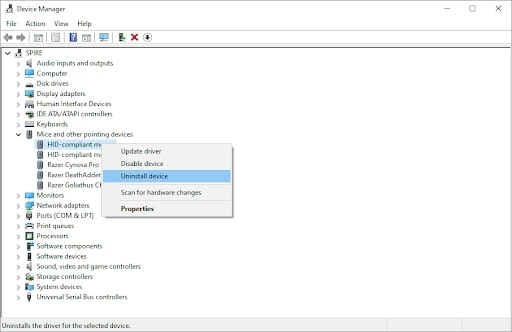
- マウスドライバーがアンインストールされたら、システムを再起動することをお勧めします。
解決策7:Windowsを更新する
LogiLDAエラーを修正するもう一つの良い方法は、Windowsバージョンを更新することです。時々、システムを最新バージョンにアップグレードすると、現在のビルドのバグが解消されます。Windowsを更新するには、以下の手順に従ってください。
- まず、Windows検索バーを開き、‘ 設定 ’と入力します。
- 次に、‘ 更新とセキュリティ ’タブをクリックし、Windowsアップデートを受け取るタイミングを選択します。
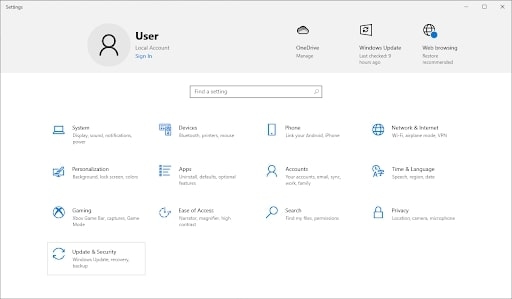
- Windowsアップデートタブに移動し、新しいWindowsアップデートがあるかどうかを確認します。
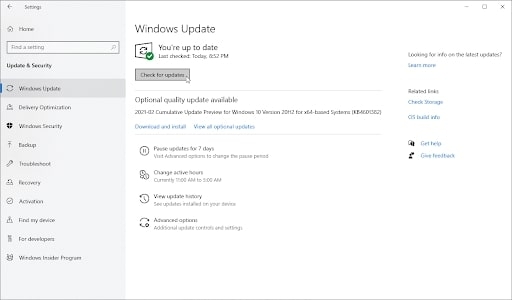
- Windows 10によって表示されたアップデートがあれば、‘インストール’ボタンをクリックしてアップグレードします。
結論
この記事が‘LogiLDA.dllが見つかりません’エラーに関する問題を解決する手助けになったことを願っています。Logitechドライバーをアンインストールして再インストールすると、Logitech周辺機器をスムーズに使用できるようになります。
新しい投稿を受信箱で受け取る
スパムはありません。いつでも購読を解除できます。