エラー修正 · 1 min read · Dec 24, 2025
Windows 10および11で「操作が失敗しました 0x0000011b」エラーを修正する方法
「操作が失敗しました エラー 0x0000011b」というメッセージがコンピュータに表示された場合でも、心配しないでください!これは比較的一般的なエラーで、その原因は通常コンピュータのハードウェアまたはソフトウェアに関連しています。
ここでは、このエラーの原因を説明し、修正方法についていくつかのヒントを提供します。
エラー 0x0000011bの原因は?
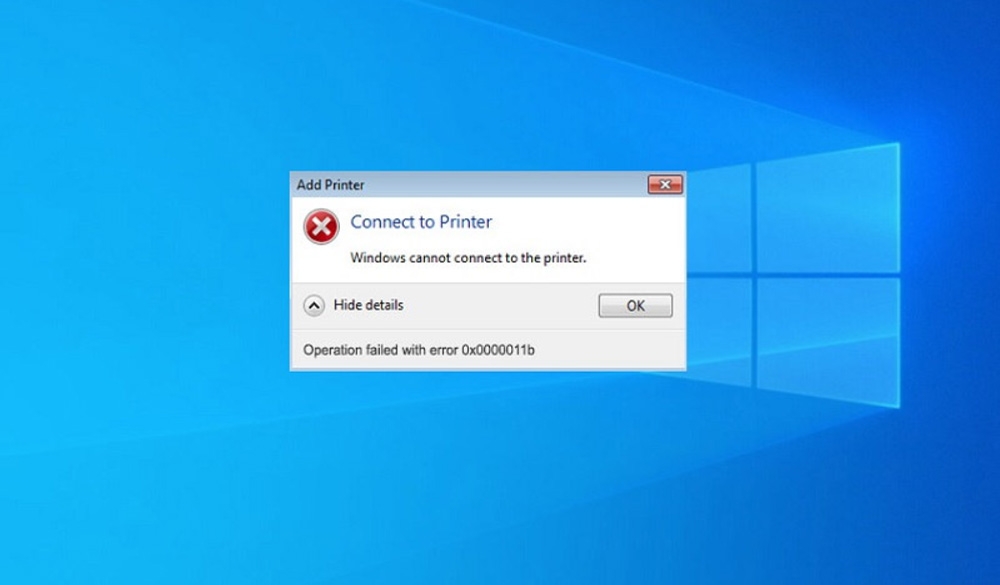
プリンターを使用して何かを印刷しようとすると、コンピュータに「操作が失敗しました エラー 0x0000011b」というメッセージが表示されることがあります。一般的な原因は以下の通りです:
ハードウェアの故障: ハードドライブの故障やコントローラーの不具合など、ハードウェアが故障している場合、このエラーメッセージが表示されることがあります。
ドライバーの問題: コンピュータのドライバーの1つが破損しているか、古くなっている場合、このエラーメッセージが表示されることがあります。
マルウェアまたはウイルス感染: ウイルスやマルウェアは、このエラーメッセージを含むさまざまな問題を引き起こす可能性があります。
レジストリの問題: 破損したレジストリキーやコンピュータのレジストリに問題がある場合、このエラーメッセージが表示されることがあります。
エラー 0x0000011bを修正する方法
「操作が失敗しました エラー 0x0000011b」というメッセージの原因がわかったので、いくつかの解決策を見てみましょう。以下のトラブルシューティング手順を試すことができます:
修正 1:マルウェアスキャンを実行する
まず、コンピュータがマルウェアに感染している可能性がある場合は、マルウェアスキャンを実行する必要があります。これは、MalwarebytesやWindows Defenderなどの無料のウイルス対策プログラムを使用して行うことができます。プログラムをダウンロード、インストール、実行した後、フルシステムスキャンを実行できます。
コンピュータはマルウェアやウイルスをスキャンし、見つかった場合は削除されます。スキャンが完了したら、コンピュータを再起動し、「操作が失敗しました エラー 0x0000011b」というエラーメッセージが消えたかどうかを確認してください。
修正 2:ドライバーを更新する
エラーメッセージの原因がドライバーの問題であると思われる場合は、ドライバーを更新する必要があります。コンピュータの最新のドライバーは、製造元のウェブサイトから入手できます。ただし、以下の手順を使用して手動でドライバーを更新することもできます:
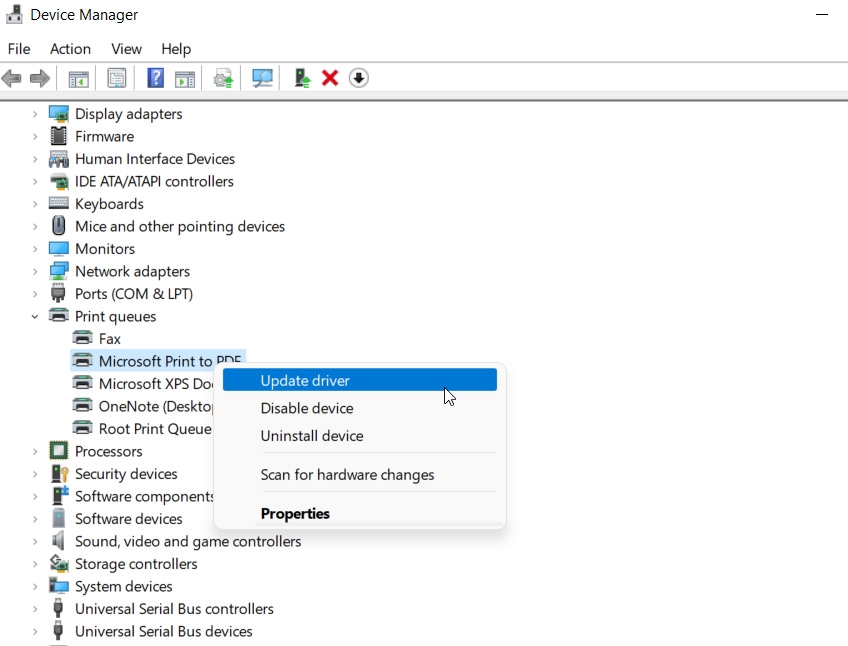
最初に、デバイスマネージャーを開きます。
次に、印刷キューオプションを展開します。
最後に、ハードウェア名を右クリックし、ドライバーの更新を選択し、自動的にドライバーを検索をクリックします。
修正 3:ハードウェアを確認する
エラーメッセージの原因がハードウェアの故障であると思われる場合は、ハードウェアを確認する必要があります。したがって、ハードドライブ、RAM、および問題を引き起こしている可能性のある他のハードウェアコンポーネントを確認する必要があります。
多くのサードパーティアプリケーションを使用することで、操作が失敗しました エラー 0x0000011bの問題を引き起こしているハードウェアがあるかどうかを簡単に知ることができます。
修正 4:印刷スプーラーサービスを再起動する
印刷スプーラーサービスを再起動することで、プリンターの問題を修正できます。このサービスは、コンピュータとプリンターの間で印刷ジョブを送信します。実行されていない場合は、サービススナップインから手動で印刷スプーラーサービスを開始できます。以下の手順で行います。
- Win + Rを押して実行を開きます。
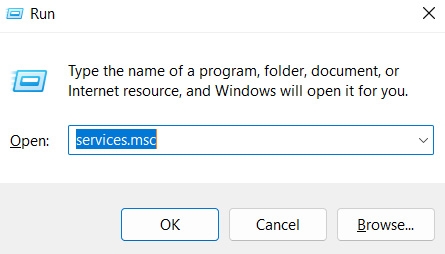
次に、services.mscと入力し、OKをクリックします。
サービススナップインで印刷スプーラーサービスを見つけます。
サービスを右クリックし、プロパティを選択します。
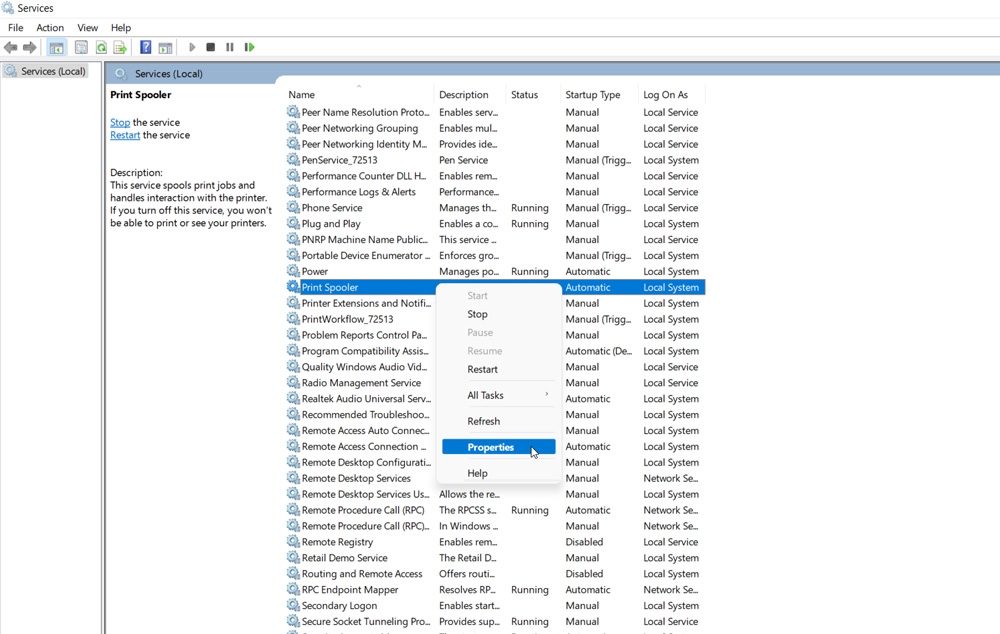
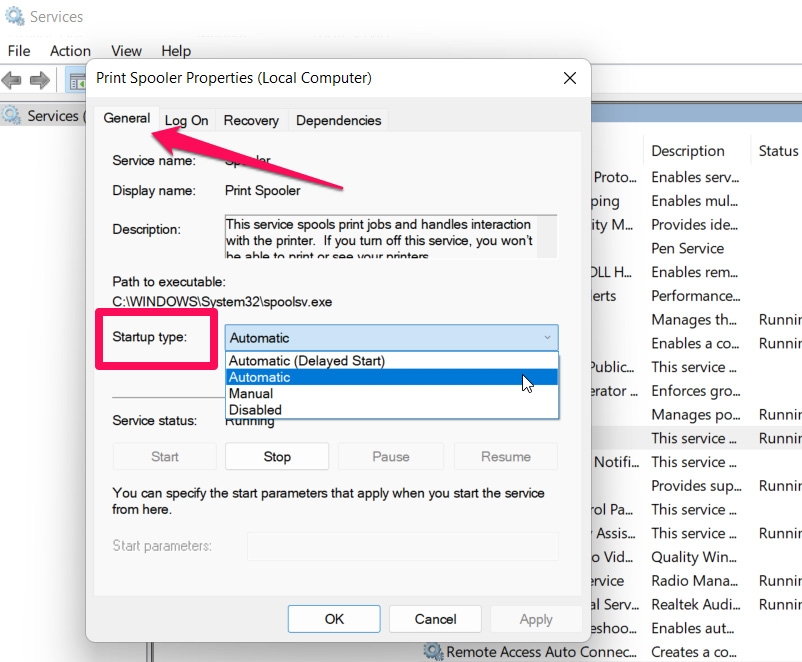
次に、プロパティダイアログの全般タブを選択します。
ドロップダウンメニューでスタートアップの種類を自動に設定します。
変更を保存するために、適用とOKをクリックします。
再度印刷スプーラーを右クリックし、再起動をクリックします。
- 印刷スプーラーを開始し、新しい印刷ジョブを作成して、改善が見られるかどうかを確認します。
修正 5:Windowsを更新する
広範な問題である場合、Windowsの更新を通じてバグ修正が提供される可能性があります。新しいWindowsの更新が利用可能かどうかを確認してください。通常、さまざまな問題に対処するためにリリースされる小さなホットフィックスです。
Windowsの更新を確認してインストールするには、以下の手順に従います:
Win + Iを押して設定アプリを開きます。
左側でWindows Updateをクリックします。Windows 10では更新とセキュリティを開きます。
次に、更新プログラムの確認をクリックします。更新が保留中の場合、Windowsはここに表示します。
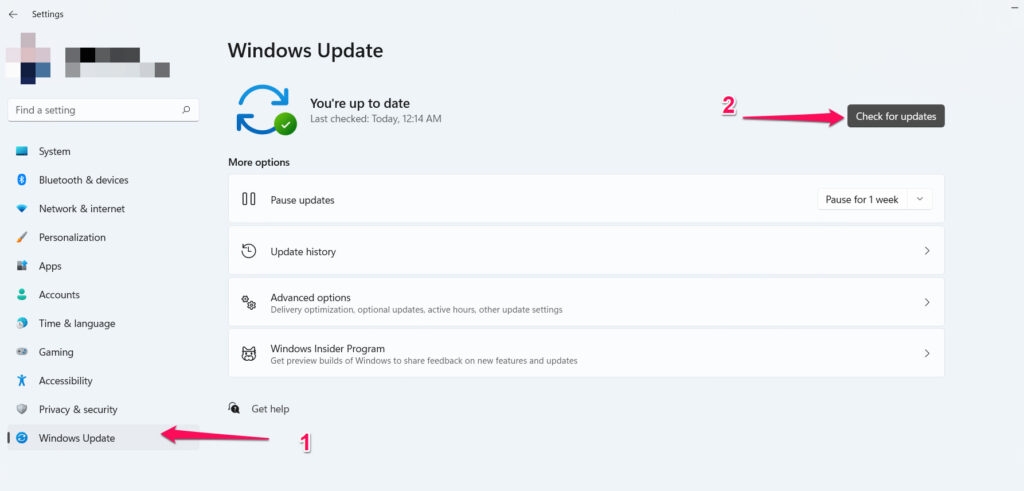
更新をインストールするには、ダウンロードとインストールをクリックします。
インストール後、PCを再起動し、「操作が失敗しました エラー 0x0000011b」エラーメッセージが解決されたかどうかを確認します。
修正 6:CVE-2021-1678レジストリ修正を無効にする
セキュリティ更新が、プリンタースプーラーのスプーフィングを引き起こす脆弱性CVE-2021-1678を修正できませんでした。ただし、オペレーティングシステムエラー0x0000011Bを引き起こす新しい変更があります。
セキュリティ更新をアンインストールせずに機能を無効にするには、新しいレジストリエントリを作成する必要があります。以下の手順で行います。
Windowsレジストリを変更する際にはリスクが伴うことに注意してください。以下の手順を進める場合は、Windowsレジストリのバックアップを取り、システムの復元を作成することをお勧めします。CVE-2021-1678の緩和策を無効にするには、以下の手順に従います:
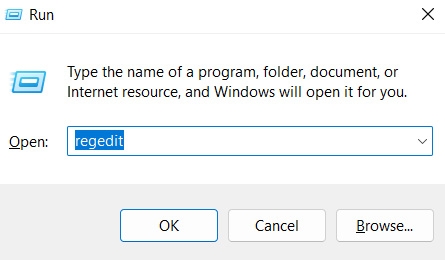
Win + Rを押して実行を開きます。
regeditと入力してレジストリエディタを開き、OKをクリックします。
レジストリエディタを開き、次の場所に移動します:Computer\HKEY_LOCAL_MACHINE\SYSTEM\CurrentControlSet\Control\Print
Printを右クリックし、新規 > DWORD (32ビット) 値を選択します。
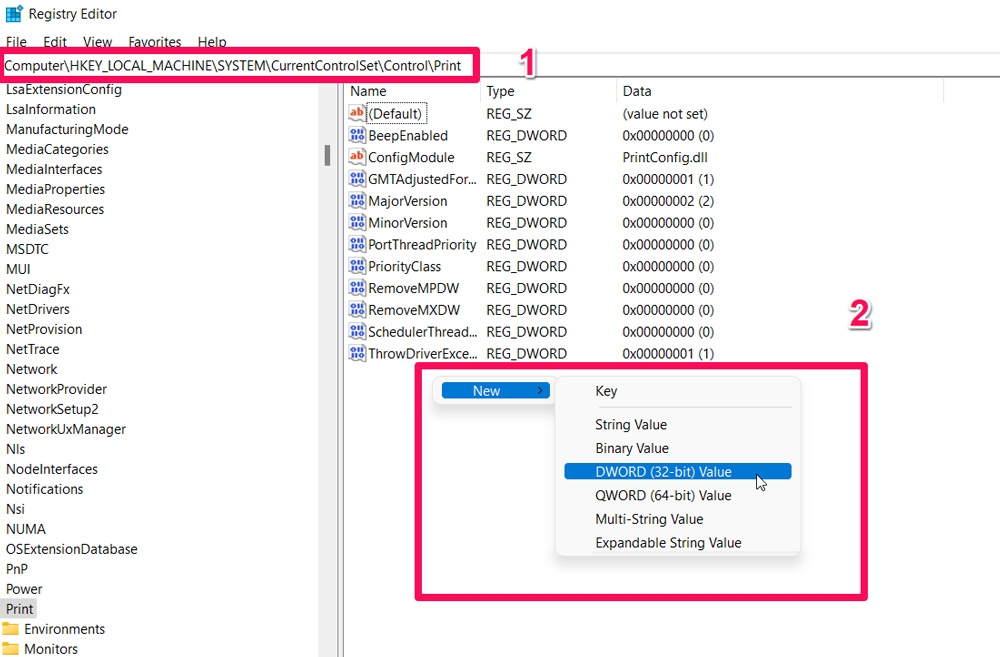
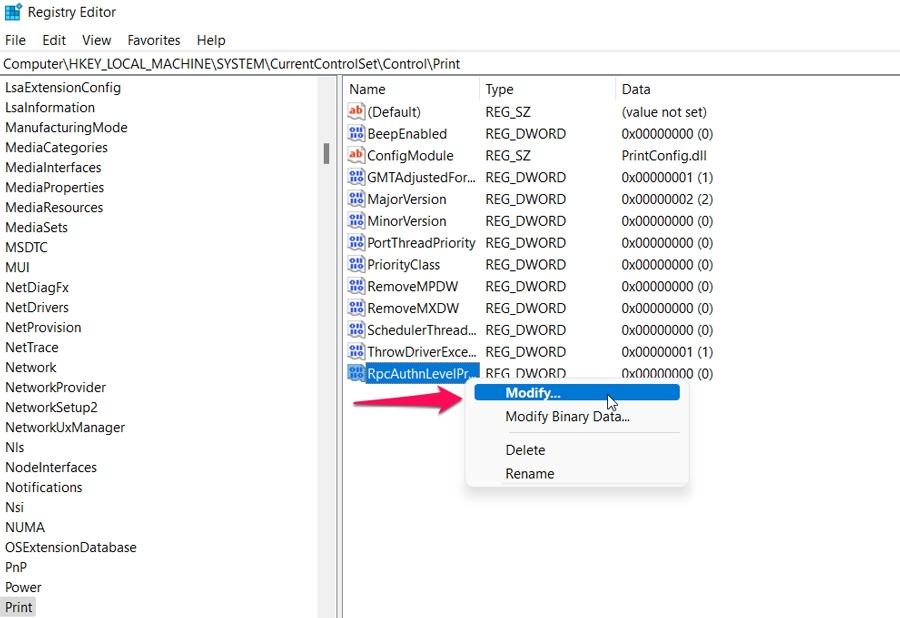
DWORD値の名前をRpcAuthnLevelPrivacyEnabledに変更する必要があります。
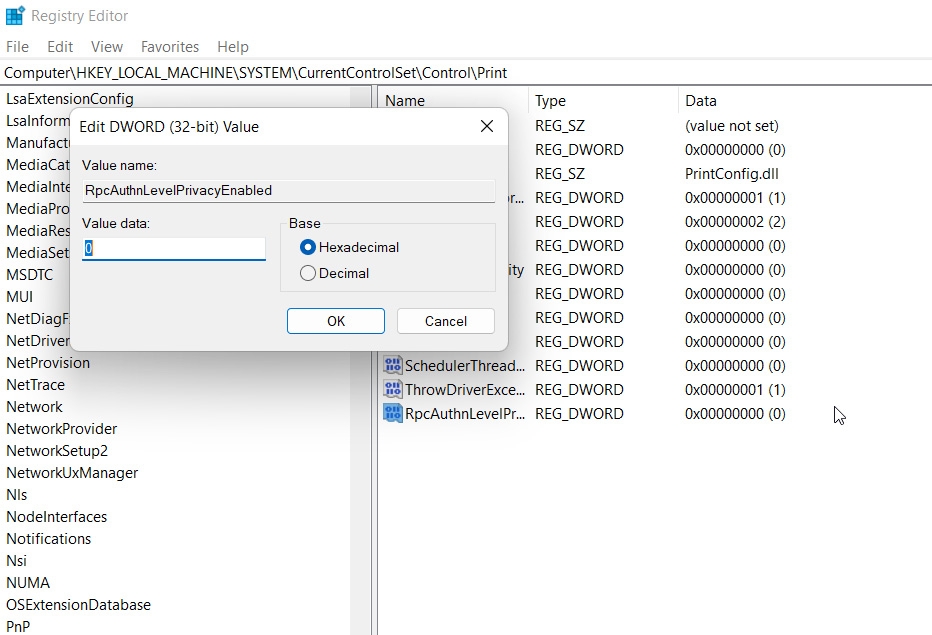
RpcAuthnLevelPrivacyEnabledを変更するには、右クリックして変更を選択します。
値データフィールドを0に変更し、OKをクリックします。
変更を適用するために、レジストリエディタを閉じてPCを再起動します。
- コンピュータを再起動したら、共有プリンターを使用してエラーが解決されたかどうかを確認します。
修正 7:ローカルポート経由でプリンターを手動でインストールする
操作が失敗しましたエラー0x0000011Bを解決するために、ローカルポート用にプリンターを手動でWindowsに追加できます。以下の手順で行います。
Win + Iを押して設定を開きます。
次に、デバイスをクリックし、次にプリンターとスキャナーをクリックします。
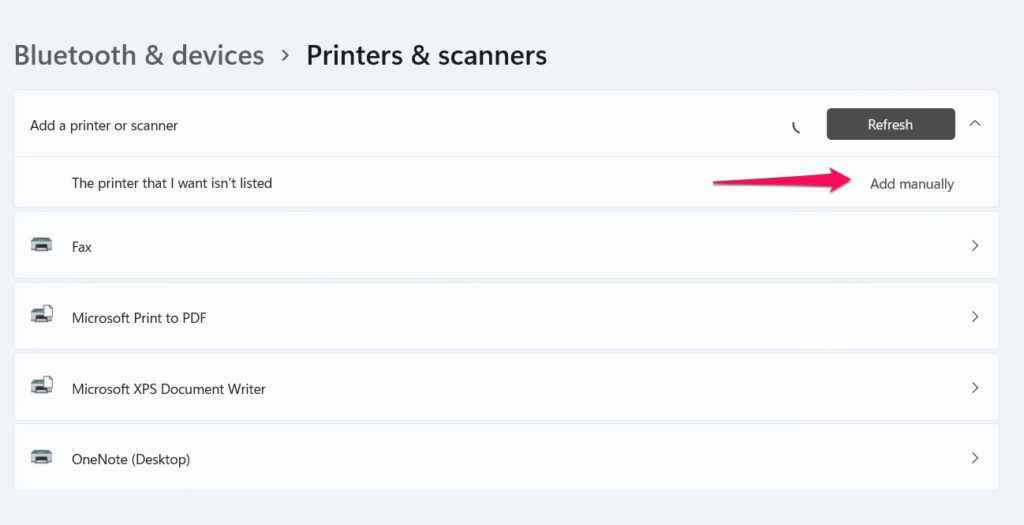
次の画面で、プリンターまたはスキャナーを追加をクリックします。Windowsがプリンターをスキャンすると、見つかったものが表示されます。
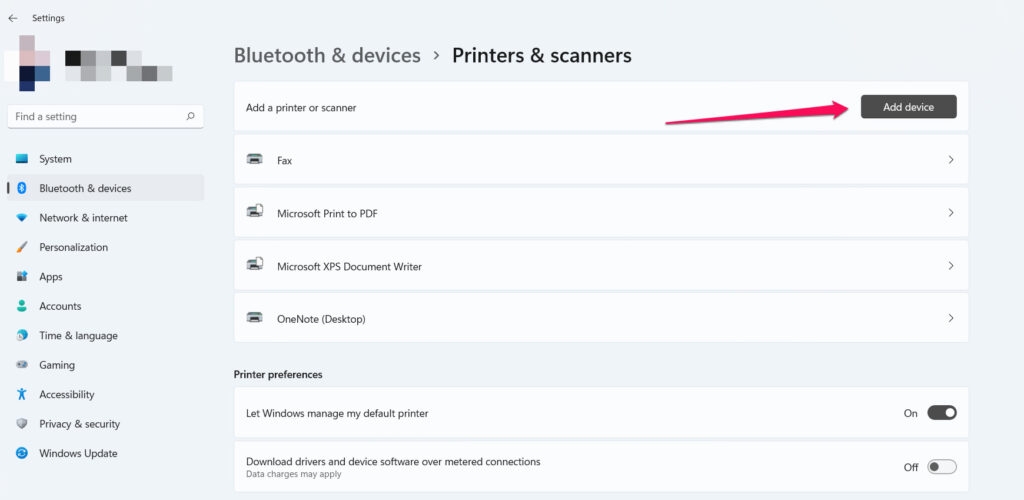
- リストにないプリンターを追加するには、私が欲しいプリンターはリストにありませんをクリックします。すぐにプリンターまたはスキャナーを追加をクリックした後、オプションが表示されない場合は数秒待ってください。
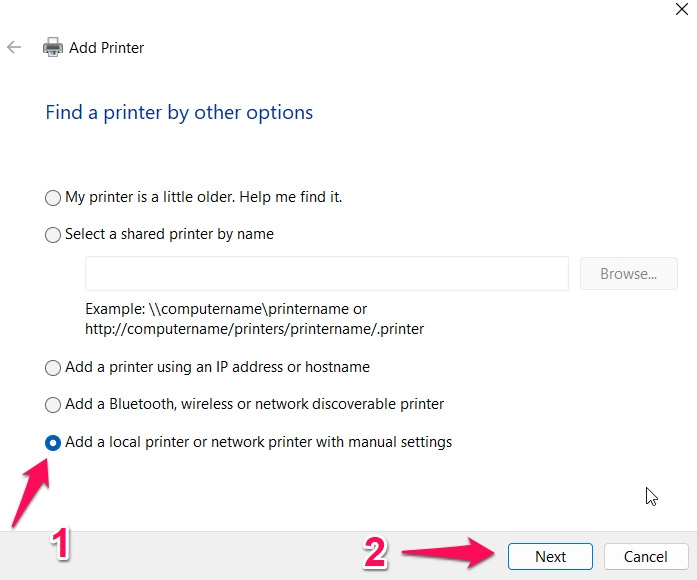
- プリンターの追加ダイアログボックスから、ローカルプリンターを追加または手動設定のネットワークプリンターを追加を選択します。
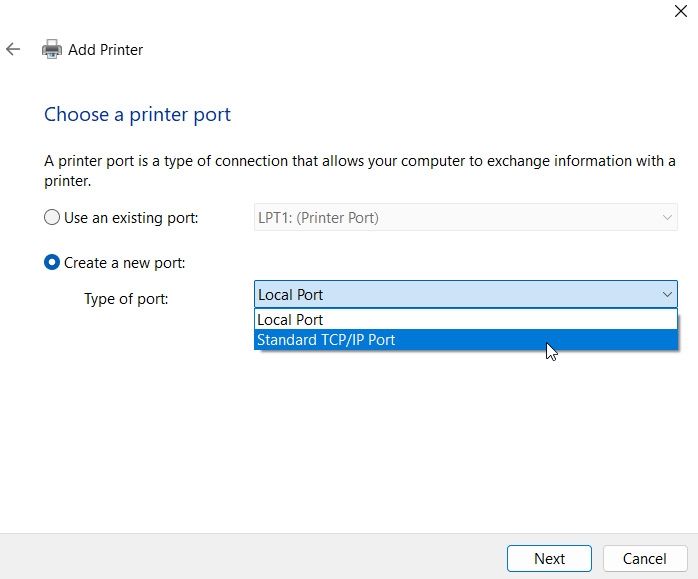
新しいプリンターポートを作成するには、プリンターポートの選択の下で新しいポートを作成を選択します。
ポートの種類のドロップダウンメニューで、ローカルポートを選択します。
次へをクリックします。
ポート名を入力フィールドに、ネットワークプリンターのファイルパスと名前を入力します。プリンターを共有したい場合は、コンピュータ名またはIPアドレスを使用する必要があります。
プリンターを保存するには、OKをクリックします。
プリンタードライバーをインストールするには、リストからプリンターメーカーを選択します。
次のステップは、プリンター列から正しいプリンタードライバーを選択することです。
次へをクリックします。
プリンタードライバーの名前を選択し、インストールをクリックします。
インストールが完了したら、次へをクリックします。
新しく追加されたプリンターは、コントロールパネルと設定のデバイスとプリンターの下に表示されます。新しい印刷ジョブを試して、問題が解決されたかどうかを確認してください。
まとめ – Windowsでの操作が失敗しました 0x0000011Bエラー
これで、Windows 10/11 PCでプリンターの「操作が失敗しました エラー 0x0000011B」エラーを簡単に解決する方法がわかりました。このガイドが役立ったことを願っています。
ただし、さらにサポートが必要な場合は、下にコメントして、疑問や質問があるかどうかをお知らせください。
さらに読む:
Windows 10/11のための5つの優れたGarageBandの代替品
メモリを占有するニュースと関心:それは何で、どのように修正するか?
Windows 11のためのトップ10の優れたウィジェットでPCを次のレベルに引き上げる
新しい投稿を受信箱で受け取る
スパムはありません。いつでも購読を解除できます。