トラブルシューティング · 1 min read · Jan 03, 2026
Macで「PDE.pluginはコンピュータを損傷します」というエラーを修正する方法
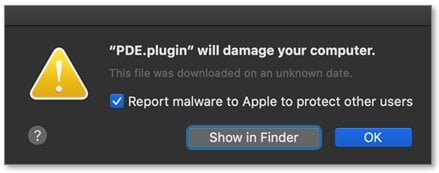
突然、Macデバイスで「PDE.pluginはコンピュータを損傷します」というエラーが表示されたことはありますか?
もしそうなら、あなたは心配しているに違いありません。特に「コンピュータを損傷します」と最後に書かれているため、かなり深刻なことかもしれません。
このエラーについて話すと、PDE.pluginファイルは悪意のあるものではないことに注意する価値があります。実際、これはHPプリンタードライバーに関連しており、いくつかの簡単な手順で修正できます。
macOSは、信頼できるソフトウェアがコンピュータ上で実行されることを確認するゲートキーピング技術を使用しており、無許可のソフトウェアがシステムに入ることを防ぎます。
2020年にHPが意図せずドライバー証明書を取り消したため、一部の古いMacデバイスでこのPDE.pluginエラーが発生していることに注意する価値があります。
HPとmacOSのサポートフォーラムの両方を確認した後、Macで「PDE.pluginはコンピュータを損傷します」というエラーを解決するための解決策のリストをまとめました。
以下の手順に従って、このエラーを解決してください:
Macで「PDE.pluginはコンピュータを損傷します」というエラーを修正する方法
1. Macのアップデートを確認する
前述のように、HPは2020年に意図せずドライバー証明書を取り消したため、Macのゲートキーパーはこのソフトウェアを無許可と見なしています。
これが、プラグインをマルウェアとしてタグ付けする理由ですが、実際には悪意のあるものではなく、あなたのMacにこれを認識させる必要があります。
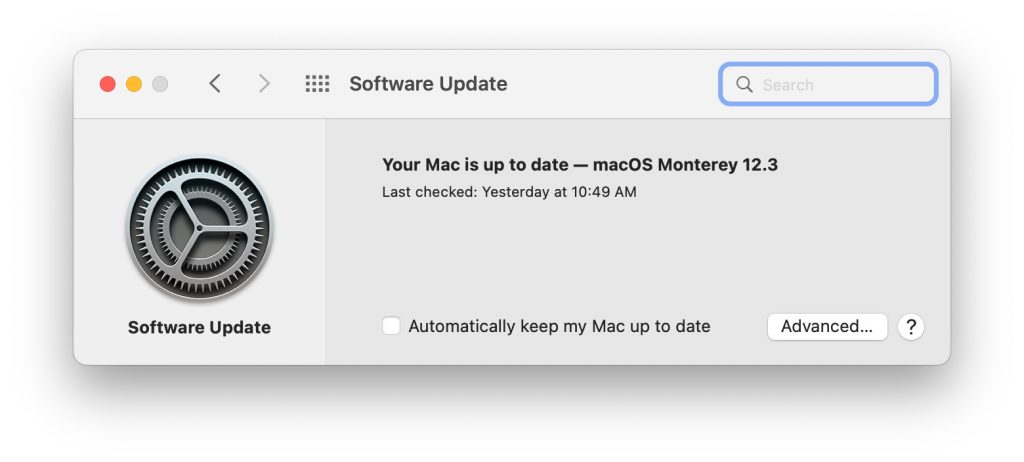
Macのアップデートを確認し、利用可能な場合はデバイスを更新して、最新のアップデートでこの問題が修正されるようにします。
Macを更新するには、以下の手順を実行します:
- 画面の隅にあるAppleメニューを開き、システム環境設定を選択します。
- ソフトウェアアップデートをクリックし、利用可能なアップデートがあるか確認します。
- アップデートが利用可能な場合は、今すぐアップデートまたは今すぐアップグレードをクリックして、アップデートをダウンロードしてインストールします。
アップデートがインストールされると、「PDE.pluginはコンピュータを損傷します」というエラーが再び表示されない可能性があります。
しかし、再びこのエラーが表示される場合は、以下に示す他のトラブルシューティング手順に従ってください。
2. HPプリンターを削除して再追加する
多くのHPプリンターユーザーが、HPプリンターを削除して再追加した後にMacがPDE.pluginを認識し始めたと言っています。
それでは、HPプリンターを削除して再追加する方法を示します:
- まず、システム環境設定に移動し、プリンターとスキャナーをクリックします。
- リストを確認し、HPプリンターを選択します。
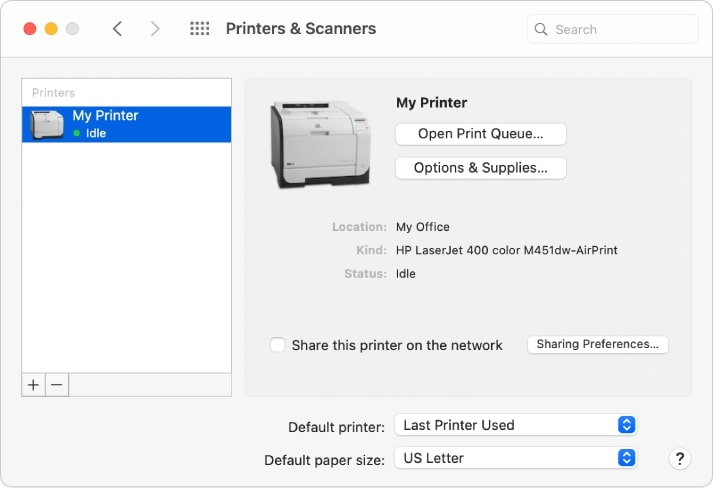
- 削除ボタンをクリックし、プリンターを削除を選択します。
- こちらからMac用の最新のHPプリンターソフトウェアをダウンロードしてインストールします。
- システム環境設定 > プリンターとスキャナー > 追加に移動してHPプリンターを再追加します。
- テスト印刷を行ってプリンターが動作していることを確認します。
これを行った後、あなたのPDE.pluginはコンピュータを損傷しますエラーは解消されると確信しています。
しかし、解消されない場合は、他の解決策も試すことができます。
3. HPプリンタードライバーを削除して再インストールする
HPプリンターを削除して再追加する解決策が役立たなかった場合は、Mac用のHPプリンタードライバーを削除して再インストールすることを試みることができます。
一部のユーザーは「Matterhorn.frameworkはコンピュータを損傷します」というエラーを経験したこともあり、これもまた誤ったエラーです。
これらのエラーを解決するには、以下の手順でHPプリンタードライバーを削除して再インストールする必要があります:
- Finderに移動し、アプリケーションフォルダーを探します。
- HPまたはヒューレット・パッカードフォルダーを見つけて開き、HPアンインストーラーをクリックします。画面の指示に従ってHPプリンタードライバーをMacから削除します。
- HPアンインストーラーが作業を完了したら、Macを再起動します。
- 次に、HPプリンタードライバーを再追加する必要があるので、こちらからMacにダウンロードします。
- ダウンロードしたDMGファイルをダブルクリックし、画面の指示に従います。
- ドライバーがインストールされたら、システム環境設定に移動し、プリンターとスキャナーをクリックしてHPプリンターを追加します。
問題がまだ解決しない場合は、以下に示す解決策のいずれかを試すことができます。
4. HP Easy Startを使用してHPプリンタードライバーを更新する
HPは、すべての人が技術に精通しているわけではなく、どのHPプリンタードライバーが自分のシステムに最適かを理解できないことを認識しています。
そのため、HPプリンターに最も互換性のあるドライバーを設定するHP Easy Startというソフトウェアを作成しました。
- HP Easy Startをダウンロードするには、このリンクにアクセスして、Macにダウンロードしてインストールします。
- ソフトウェアがインストールされたら、HP Easy Startを実行し、メニューバーに移動します。ここで、HPソフトウェアをアンインストールして、Macにインストールされている以前のHPソフトウェアのすべてのインスタンスを削除します。
- アンインストールが完了するまで待ち、新しいデバイスを設定をクリックします。
- 画面の指示に従い、インストールが完了したらコンピュータを再起動します。
この方法が「PDE.pluginはコンピュータを損傷します」というエラーを解決することを確信しています。なぜなら、このプロセスは自動化されており、エラーの可能性が最小限に抑えられるからです。
しかし、問題がまだ解決しない場合は、Macで試すことができる最後の解決策があります。以下に示します。
5. AirPrintを使用してプリンターを再インストールする
AirPrintは、iPadやiPhoneユーザーがプリンターを使用してワイヤレスで印刷できるようにするmacOS内のAppleの機能です。
プリンターがAirPrint対応であれば、この機能を使用してどこからでも文書を印刷できます。
HPプリンターをAirPrint経由でMacに追加し、HPプリンターとMacの両方が同じWiFiネットワークに接続されていることを確認してください。
これを行うには、以下の手順に従ってください:
- Apple メニューに移動し、システム環境設定をクリックし、次にプリンターとスキャナーをクリックします。
- プリンターがすでにリストにあるか確認します。ある場合は、それを選択して削除します。
- プリンターまたはスキャナーを追加をクリックし、HPプリンター名を探します。
- 使用または印刷に使用メニューをクリックし、AirPrintを選択してプリンター名を追加します。
- テスト印刷を行ってAirPrint対応プリンターが動作しているか確認します。
この解決策はHPドライバーをインストールする必要がないため、「PDE.pluginはコンピュータを損傷します」というエラーを排除するのに確実に効果があると確信しています。
結論
この記事では、「PDE.pluginはコンピュータを損傷します」というエラーを解決するための最良の方法を紹介しました。これらの解決策のうちの少なくとも1つがあなたの問題を解決することを確信しています。
したがって、上記の方法が機能しない場合は、すべての解決策を試してみて、どの方法があなたにとって効果的だったかをコメントセクションで教えてください。
新しい投稿を受信箱で受け取る
スパムはありません。いつでも購読を解除できます。