エラー修正 · 1 min read · Dec 24, 2025
Windows 11でStdole32.tlbエラーを修正する方法
Microsoft Excelを開こうとすると、Stdole32.tlbエラーが発生しますか?Excelアプリケーションの起動に時間がかかることがあります。時にはクラッシュすることもあります。この問題を修正するために、私はこのガイドでいくつかのトラブルシューティングのヒントを共有しました。Stdole32.tlbは、Windowsのダイナミックリンクライブラリファイルシステムの下にあるファイルシステムです。ExcelアプリケーションのDLLファイルシステムが破損している場合、Stdole32.tlbエラーが表示される可能性があります。
PC上の破損したシステムファイルやマルウェアの存在は、Stdole32.tlbエラーを引き起こす可能性があります。Microsoft ExcelはMicrosoft Office 365スイートの一部であるため、該当するOfficeスイートが破損していると、Stdole32.tlbエラーが発生します。最後に、悪質なバグを伴うWindowsソフトウェアの更新をインストールすると、Windows 11でStdole32.tlb Excelエラーが発生する可能性があります。
Windows 11でStdole32.tlb Excelエラーを修正するための主な方法
Microsoft Excelをエラーなしで実行するために実装できるさまざまな修正方法を以下に示します。
1. Windows OSを更新する
PCにインストールされているバグのあるWindows OSビルドがStdole32.tlbエラーを引き起こす可能性があるため、新しいバージョンのWindows OSにアップグレードすることをお勧めします。
新しいWindows更新プログラムを検索するには、
- Windows + Iを押してPCの設定に移動します。
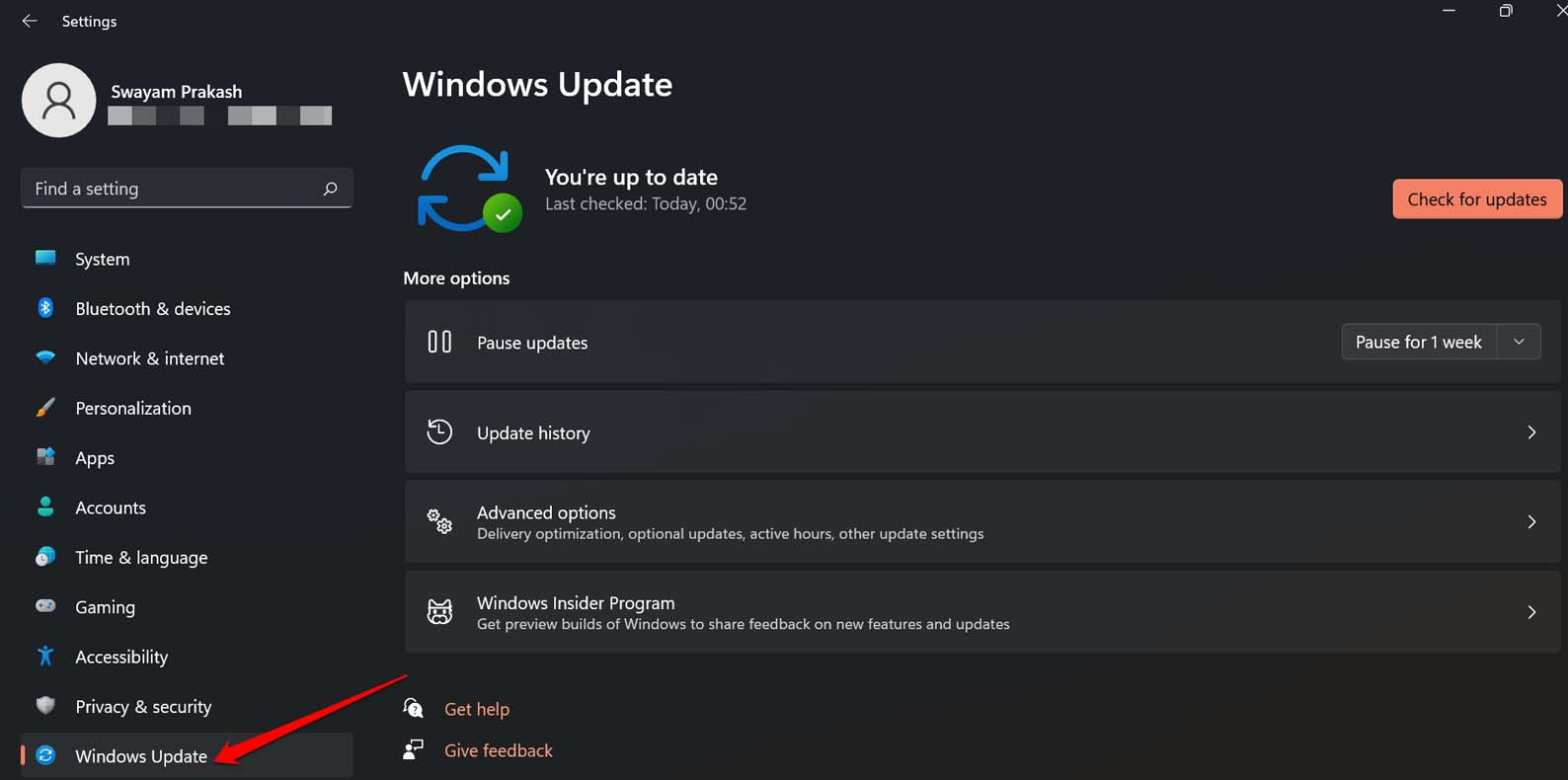
- 左側の列で、Windows Updateをクリックします。
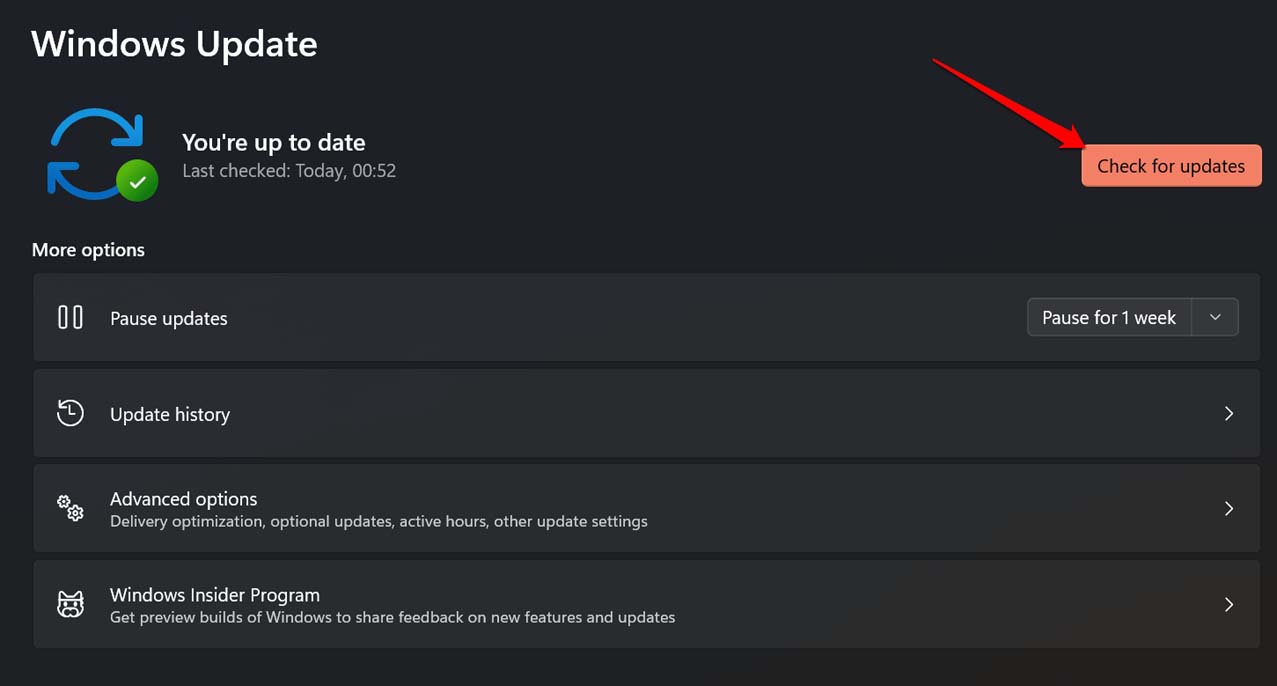
- 次に、右上隅の更新プログラムの確認をクリックします。新しいWindows OSビルドの検索が始まります。
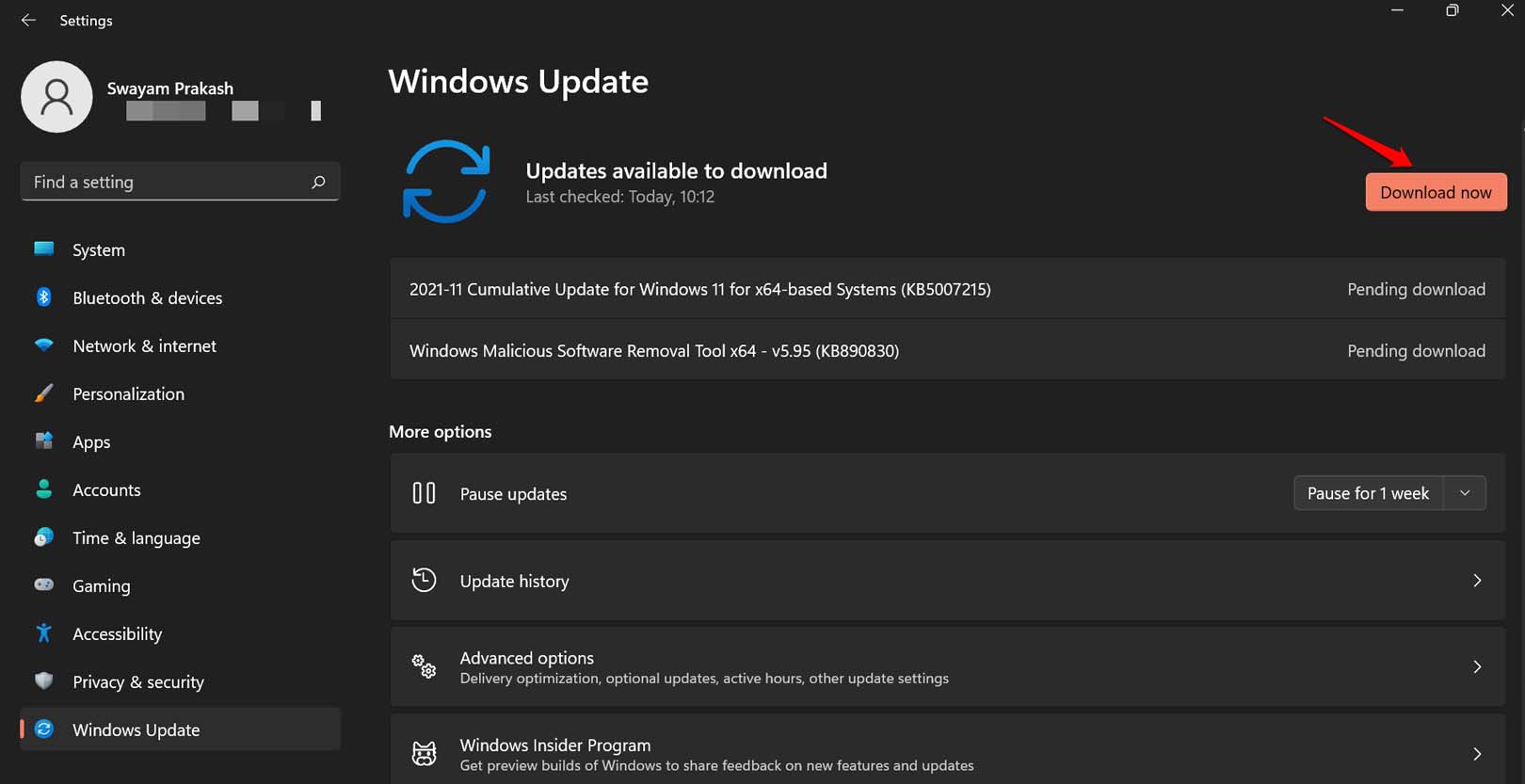
- 更新プログラムが利用可能な場合、今すぐダウンロードをクリックしてソフトウェア更新を取得するように促されます。
新しいWindows OSビルドをインストールした後、Microsoft Excelにアクセスしてみてください。より速く読み込まれ、エラーメッセージなしで実行されるはずです。
2. 壊れたシステムファイルをスキャンする
以前にシステムファイルを修正しようとしたり、システム更新を中断した場合、いくつかのシステムファイルが破損している可能性があります。そのようなファイルを確認して修正するには、
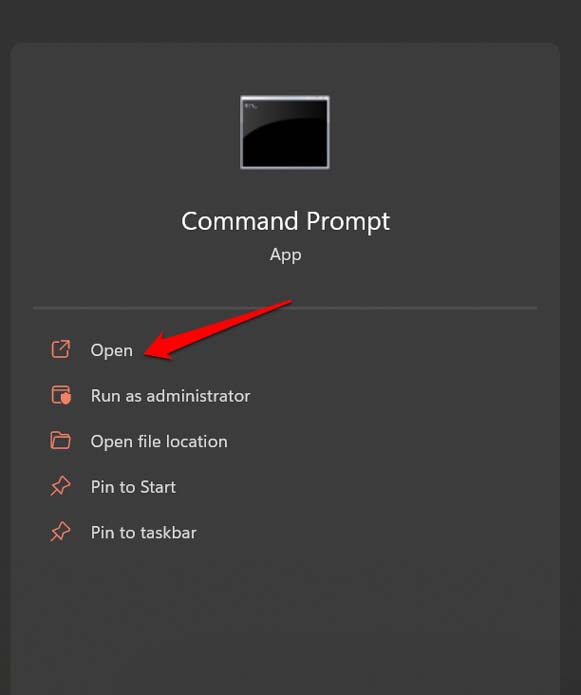
- コマンドプロンプトを開きます。
- コマンドを実行します
sfc /scannow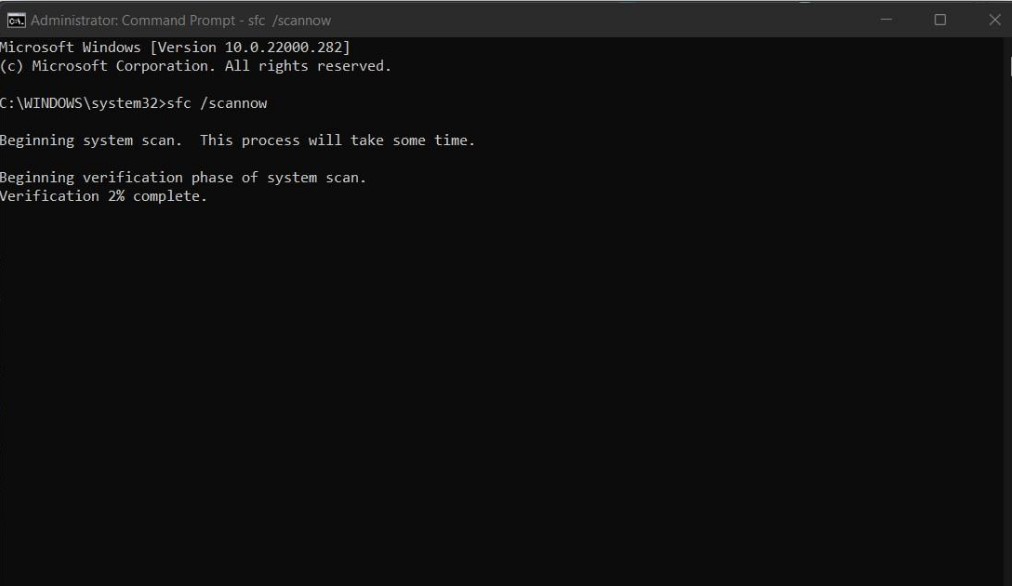
- プロセスを中断せず、破損したシステムファイルを自動的に検出して修正します。
プロセスが終了したら、Windows PCを再起動し、Microsoft Excelを使用してみてください。
3. マルウェアをスキャンする
インターネットから疑わしいアプリや拡張機能をインストールした場合、意図せずマルウェアを受け入れてしまったかもしれません。通常、Windowsセキュリティはそのようなマルウェアを検出するのに十分賢いですが、手動でマルウェアをスキャンすることもできます。
- Windows + Sを押して検索コンソールを表示します。
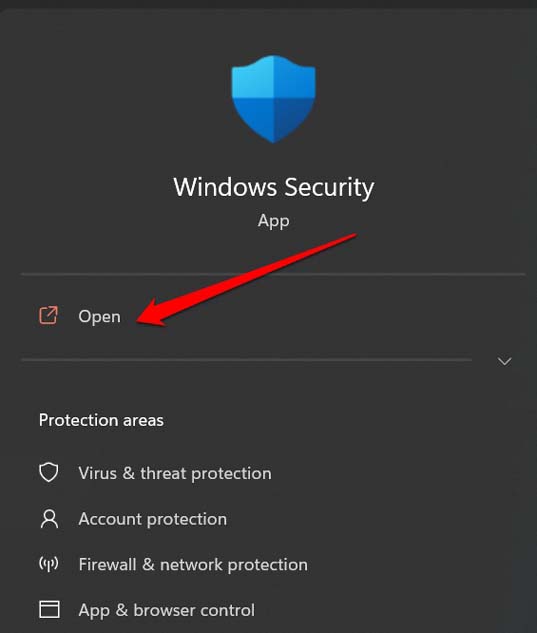
- Windows Securityと入力し、開くをクリックします。
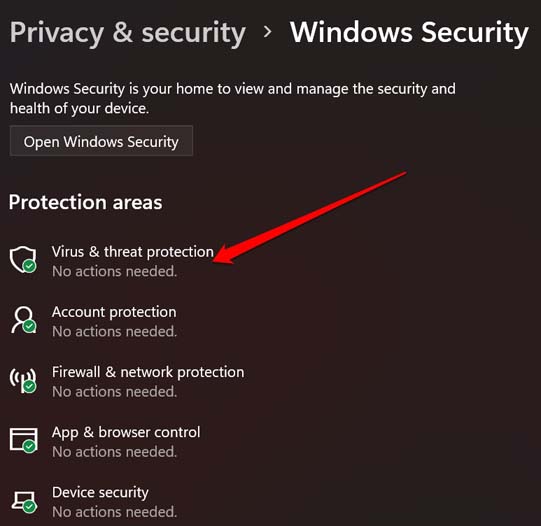
- 次に、ウイルスと脅威の保護をクリックします。
- その下で、クイックスキャンをクリックしてマルウェアを検索します。
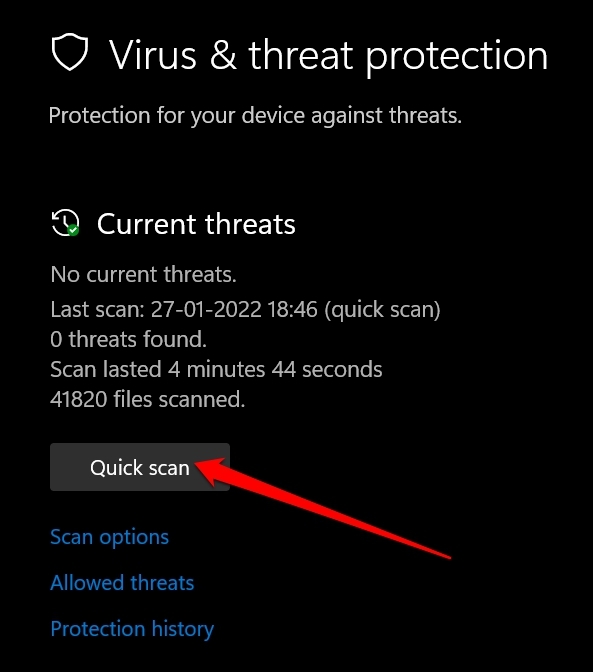
Windows 11 OS内に隠れている有害なファイルやアプリを慎重に見つけて削除するために、フルシステムスキャンを選択することもできます。
4. Microsoft Office 365スイートを修復する
Windows設定の内蔵ツールを使用して、Stdole32.tlbエラーの形でMicrosoft Office 365が引き起こしている可能性のある問題を修正できます。
- Windows + Iホットキーを押してWindows設定にアクセスします。
- 次に、左側のパネルでアプリをクリックします。
- 次に、アプリと機能をクリックします。
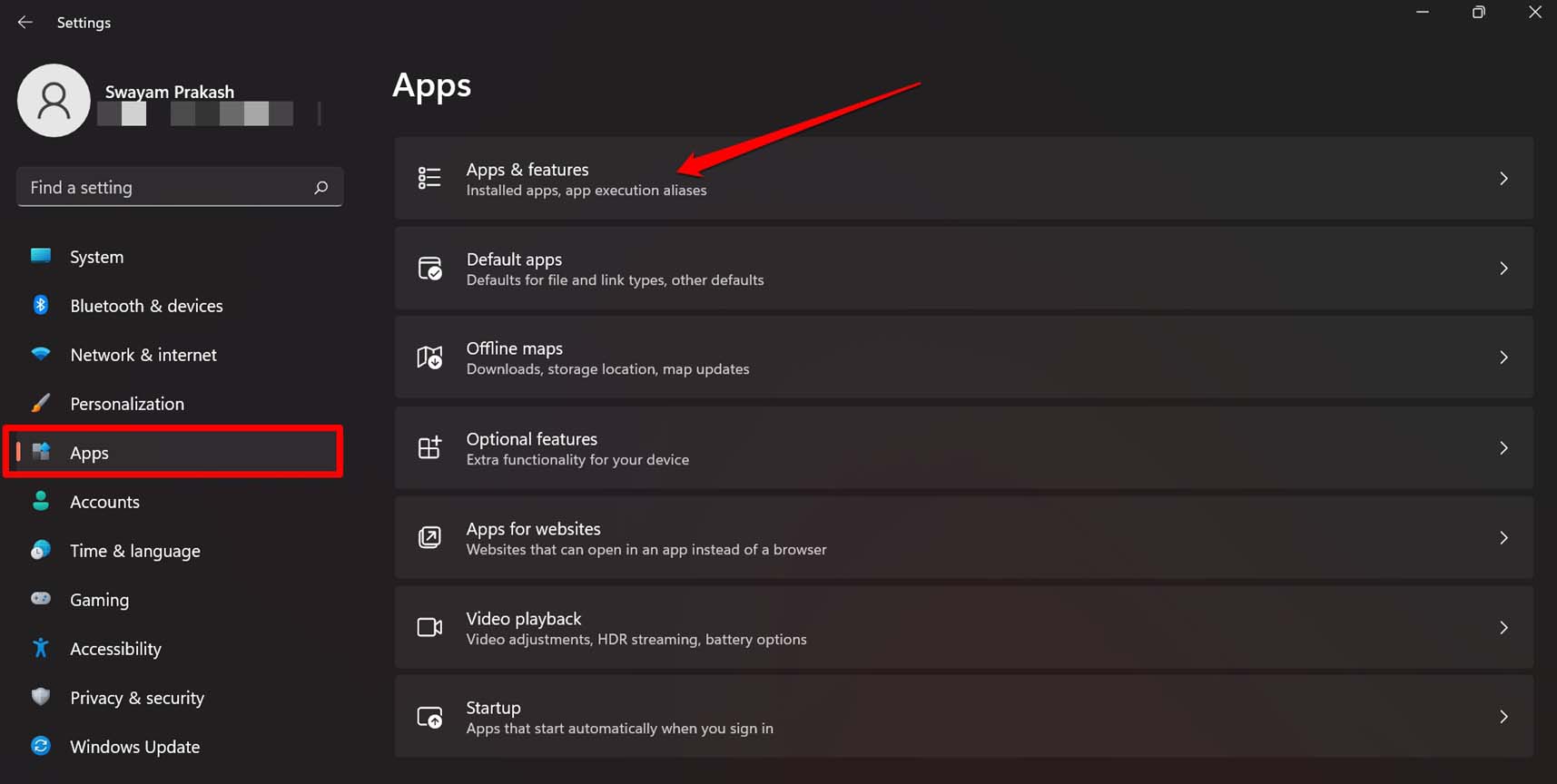
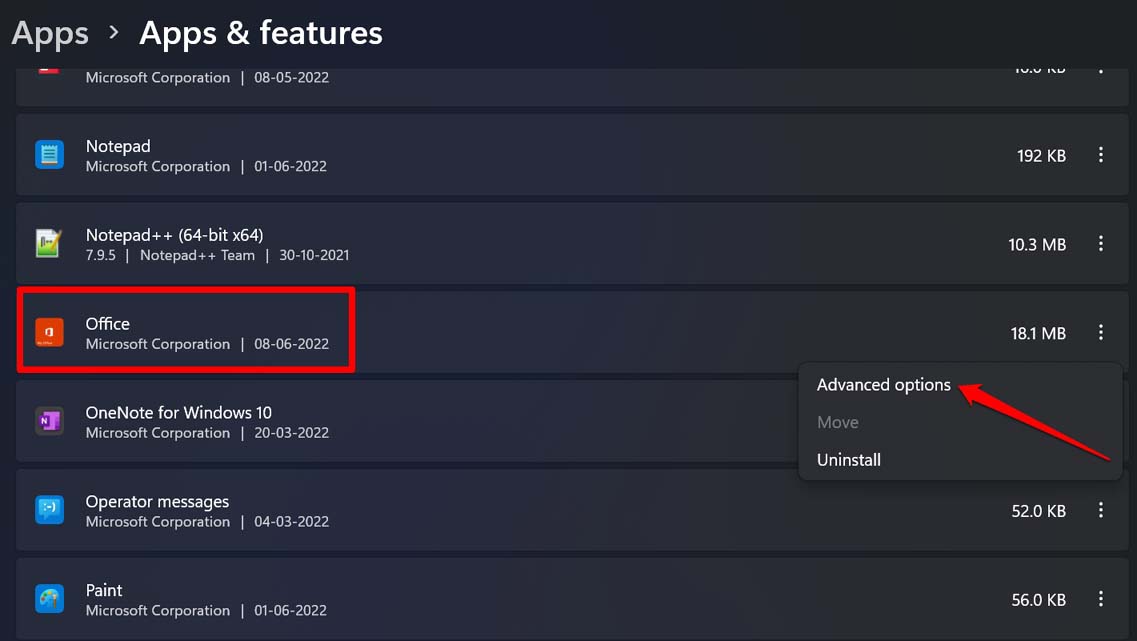
- PCにインストールされているアプリの下にリストされているOfficeまでスクロールします。
- Officeの横にある3点ボタンをクリックし、詳細オプションを選択します。
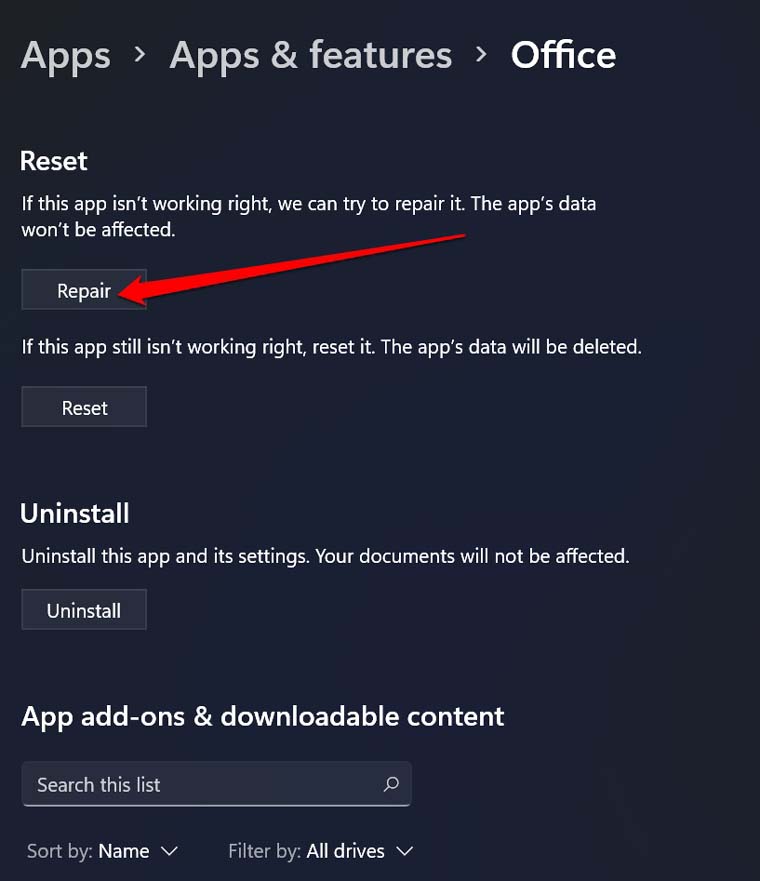
- 修復に移動し、クリックします。
5. 欠落しているDLLファイルを置き換える
Stdole32.tlbエラーで欠落しているDLLファイルについて通知されている場合は、この修正に従ってください。欠落している特定のDLLファイル名をメモしてください。そのアプリのDLLファイルが利用できないか、破損している場合、そのアプリケーションは実行されません。
そのアプリのDLLから欠落している特定のDLLファイルを見つけるには、インターネット上のMicrosoftの公式フォーラムを訪れる必要があります。通常、そのフォーラムには、同様の欠落しているDLLの質問を投稿しているユーザーが多数います。
おそらく、Microsoftサポートの誰かまたは他のWindowsユーザーがその欠落しているDLLファイルのzipファイルを投稿しているのを見つけるでしょう。それをダウンロードし、影響を受けるアプリのDLLファイルのディレクトリにコピーします。
公式のMicrosoftフォーラムからのみDLLファイルをダウンロードするようにしてください。ダウンロードする前にファイル名を必ず確認してください。非公式のサイトやフォーラムでは、しばしば.exeファイル名拡張子を持つマルウェアがDLLファイルとして偽装されています。無防備なユーザーがそれをダウンロードすると、マルウェアがPCに影響を与えます。
6. Microsoft Office 365スイートをリセットする
Office 365スイートの修復がうまくいかなかった場合やDLLファイルを見つけられなかった場合は、Office 365スイートを再インストールできます。以下の手順に従ってください。
Windows + Iを押してWindows設定セクションに移動します。
左側をクリックしてアプリを選択します。
次に、アプリと機能をクリックします。
Officeスイートに移動するか、提供された検索フィールドに入力して簡単に見つけます。
Officeの横にある3点ボタンをクリックし、詳細オプションを選択します。
リセットオプションに移動し、クリックします。
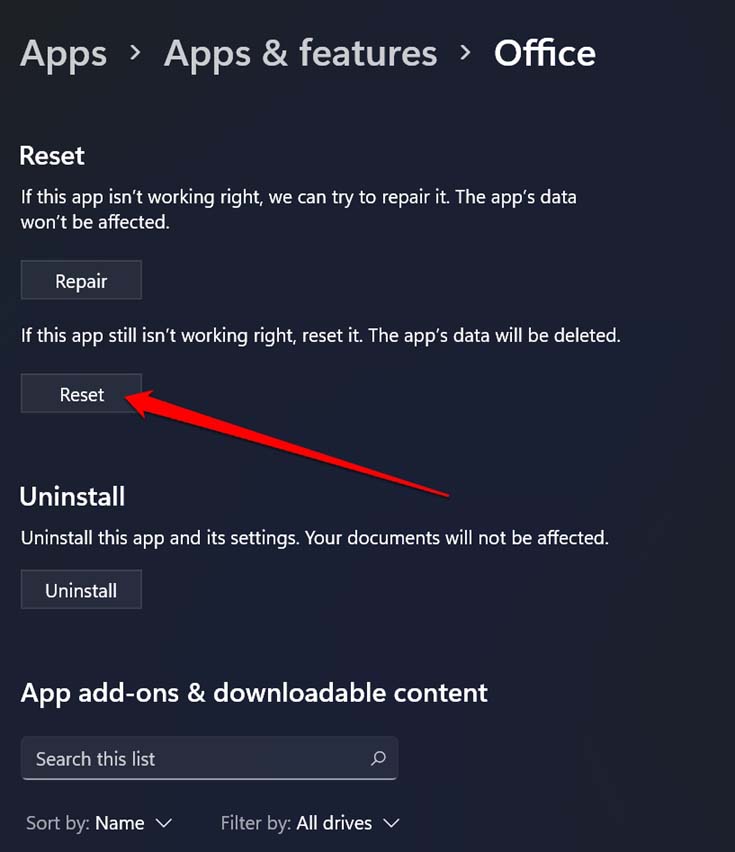
必要な画面上の指示に従い、リセットを進めます。
結論
Microsoft Excelは、ビジネス組織や個人使用のために使用される主要なアプリケーションの1つです。アプリが読み込まれず、Stdole32.tlbエラーを表示する場合、それは非常に望ましくなく、作業を妨げます。作業フローを再開するためには、このエラーを修正する必要があります。このガイドに記載されているヒントに従えば、問題が解決されるでしょう。
Windows 11でStdole32.tlbエラーを修正する方法についてのご意見があれば、下のコメントボックスにお気軽にお寄せください。また、動画チュートリアルのために私たちのDigitBin YouTubeチャンネルに登録してください。よろしく!
新しい投稿を受信箱で受け取る
スパムはありません。いつでも購読を解除できます。