Excelエラー · 1 min read · Oct 15, 2025
Excelで「ドキュメントを保存できません」というエラーを修正する方法

「ドキュメントを保存できません」というエラーをExcelで修正する方法を探していますか?それなら、正しいページにたどり着きました。このガイドでは、このExcelエラーを修正するための効果的で簡単な解決策を学ぶことができます。
また、Excelファイルの破損が原因でエラーが発生した場合に役立つ高度なExcel修復ソフトウェアについても知ることができます。
Excelでワークブックを保存しているときに、いくつかのエラーが発生することがあります。「ドキュメントを保存できません」というエラーもその一つです。このエラーが発生すると、ファイルを保存できなくなり、作業の流れが妨げられる可能性があります。
このエラーは、無効な名前でExcelファイルを保存しようとしたときや、Excelのパスが218文字の制限を超えたときによく発生します。また、ワークブックが保存されているフォルダーを変更する権限がない場合にもエラーが発生することがあります。
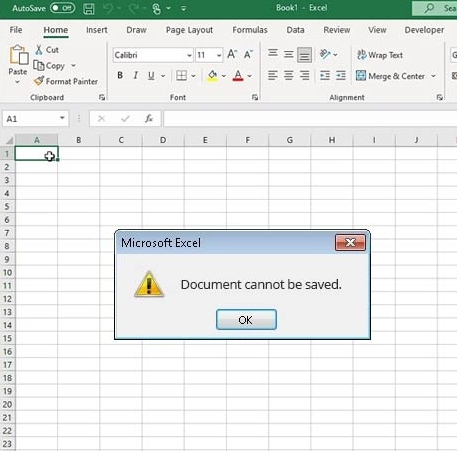
時には、Excelのアドインがファイルの保存を妨げることがあります。ネットワーク上でワークブックを保存しようとしたときに、インターネット接続が遅い場合にもエラーが発生することがあります。また、システムにファイルを保存するための十分なスペースがない可能性もあります。エラーの別の原因は、Excelファイルの破損です。
このエラーの可能性のある原因を理解したので、トラブルシューティングの方法を見てみましょう。
Excelで「ドキュメントを保存できません」というエラーを修正する方法
以下の方法に従って、Excelで「ドキュメントを保存できません」というエラーを迅速に修正してください:
方法1:異なる名前または異なる場所にファイルを保存してみる
ファイル名が長すぎる(218文字の制限を超える)場合、Excelドキュメントを保存できないことがあります。ファイルが指定された文字数の制限内にあるか確認し、必要に応じて名前を変更できます。また、ドキュメントを短いパスを含む場所に移動することもできます。
方法2:Excelドキュメントをセーフモードで開く
Excelのアドインが原因でエラーが発生したかどうかを確認するために、Excelをセーフモードで開くことができます。方法は以下の通りです:
Windows+Rキーを押して、実行ウィンドウを開きます。
コマンド excel /safe を入力し、OK をクリックします。
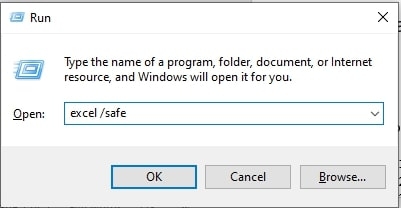
Excelがセーフモードで開きます。
保存できないExcelドキュメントを開き、保存を試みます。
ドキュメントを保存できる場合は、アドインが問題を引き起こしていることを意味します。この場合、以下の手順に従ってアドインを無効にできます:
ファイル > オプション > アドイン に移動します。
管理 セクションでExcelアドインオプションを選択し、移動をクリックします。
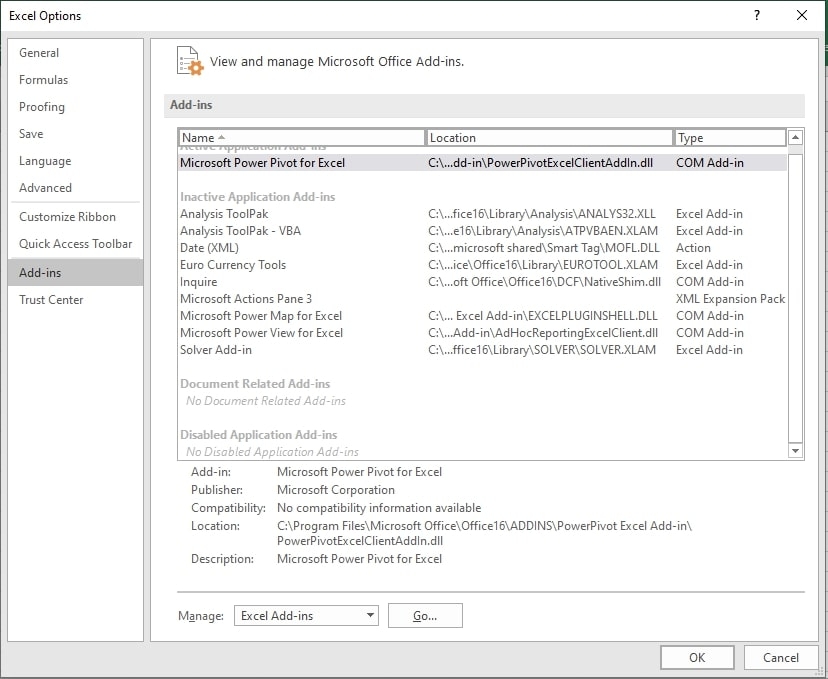
- アドイン ダイアログボックスが表示されます。利用可能なアドインの選択を解除し、OKをクリックします。
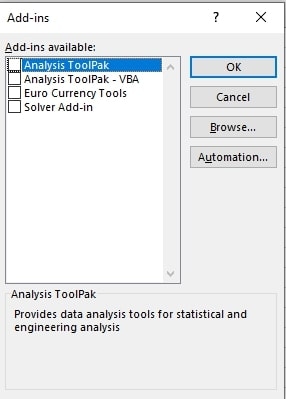
今、エラーが修正されたかどうかを確認してください。修正されていない場合は、次の修正に進んでください。
方法3:インターネット接続を確認する
Excelで「ドキュメントを保存できません」というエラーは、ネットワーク上でファイルを保存しようとしたときに発生することがあります。これは、限られたまたは接続がないインターネット接続が原因で発生することがあります。
インターネット接続が正常に機能しているか、安定しているかを確認できます。また、インターネット関連の問題を解決するためにISPに連絡することもできます。
方法4:ファイルの権限を確認する
Excelドキュメントを保存するには、読み取り、書き込み、変更、および削除の権限が必要です。ファイルを変更する権限がない場合、エラーが発生することがあります。ファイルの権限を確認し、変更して問題を解決できます。手順は以下の通りです:
Excelファイルを保存した場所に移動します。
ファイルを右クリックし、プロパティを選択します。
セキュリティをクリックします。
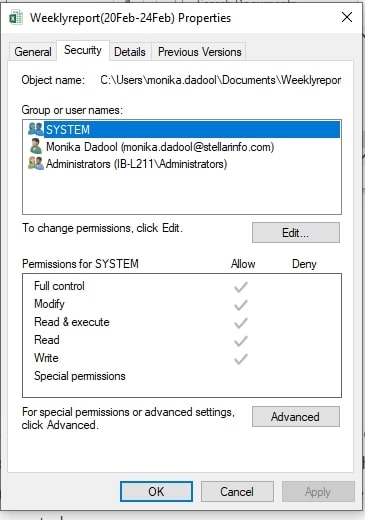
- 権限を確認します。フルコントロール、変更、読み取りおよび実行などの権限がない場合は、編集ボタンをクリックして権限を変更します。
方法5:オープンと修復ツールを実行する
Excelファイルの破損が「ドキュメントを保存できません」というエラーの原因である場合、内蔵ツール「オープンと修復」を使用してファイルを修復できます。このツールを使用するには、以下の手順に従います:
Excelアプリケーションを開きます。
ファイルに移動し、開くをクリックします。
参照をクリックします。
開くダイアログボックスで、影響を受けたファイルをクリックします。
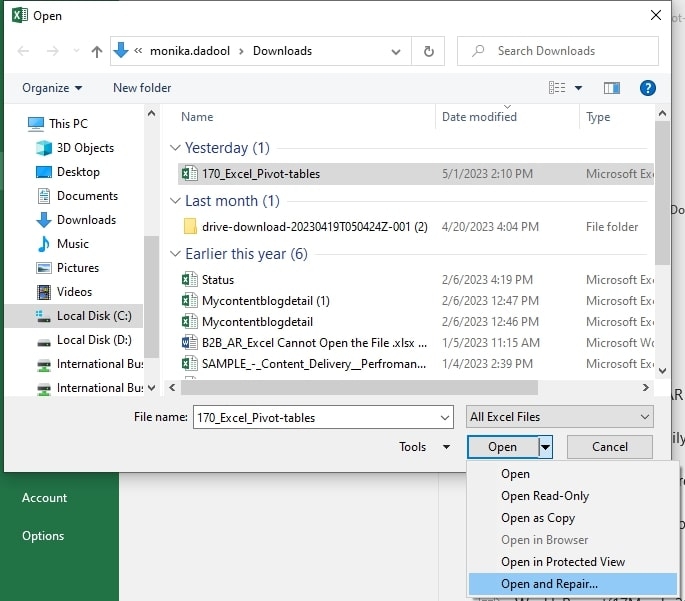
開くオプションの隣にある矢印をクリックし、ドロップダウンからオープンと修復を選択します。
次に、修復ボタンをクリックします。
代替ソリューション
オープンと修復ツールが破損を修正できない場合は、プロのExcelファイル修復ソフトウェアの助けを借りることができます。
Stellar Repair for Excelは、そのようなツールの一つで、Excelファイルの破損問題を簡単に修正できます。元のフォーマットを保持したまま、Excelファイルからすべてのデータを回復できます。すべてのバージョンのMicrosoft Excelと互換性があります。
結論
「ドキュメントを保存できません」というエラーは、Excelドキュメントを保存しようとしたときに表示されます。上記の方法を試してエラーを修正してください。
Excelファイルが破損している場合は、Stellar Repair for Excelなどの高度なExcel修復ソフトウェアを使用してExcelファイルを修復してください。
破損したファイルを修復し、回復可能なデータをすべて回収します。保存する前に、回復可能なアイテムをプレビューすることもできます。ソフトウェアの機能を確認するために、無料のトライアルデモ版を試してみてください。
さらに読む:
Microsoft Excelで通貨を変更する方法は?
Mac用のMicrosoft Officeを無料で使用する方法は?
保存されていないWordドキュメントを回復する方法は?
新しい投稿を受信箱で受け取る
スパムはありません。いつでも購読を解除できます。