トラブルシューティング · 1 min read · Nov 05, 2025
µTorrentの「指定されたパスが見つかりません」エラーを修正する方法

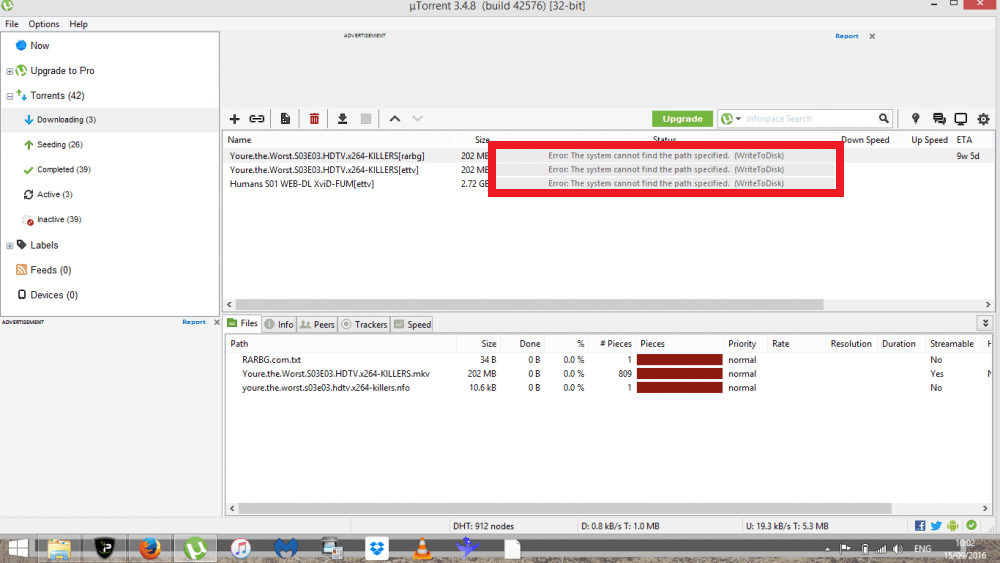
uTorrentは、P2Pファイル共有を可能にするフリーウェアのトレントダウンローダーです。uTorrentは、世界中でファイルをダウンロードするための最良のソースの1つです。しかし、ほとんどのuTorrentユーザーは、1つの一般的な問題に直面します: 「指定されたパスが見つかりません」。この問題やuTorrentのエラーは、無効なダウンロード場所を入力したときに発生します。さらに、このuTorrentのシステムパスエラーは、ファイルをダウンロードしていた場所のフォルダーを削除した場合にも発生する可能性があります。
良いことに、このuTorrentの問題を修正するために試すことができる複数の修正方法があります。この問題を修正すれば、エラーなしでファイルのダウンロードを続けることができます。この投稿では、このエラーを回避し、「エラー: システムは指定されたパスを見つけることができません。(WriteToDisk)」というuTorrentエラーを修正するために役立ついくつかのヒントを提供します。それでは、記事本体に入っていきましょう;
µTorrentの「指定されたパスが見つかりません」エラーを修正する方法
PC用のuTorrentエラー「システムは指定されたパスを見つけることができません」を修正するためのいくつかの方法を紹介します
ダウンロードパスのエラーを確認する
ユーザーが通常犯す最も一般的な間違いの1つは、µTorrentクライアントに間違ったダウンロードパスを指定することで、これがシステムパスエラーの原因となります。間違っているとは、指定されたダウンロードパスにドット、ハイフン、カンマ、ピリオド、ダッシュなどが含まれていないか確認することを意味します。これらの文字はダウンロードパスを読み取れなくします。したがって、このエラーを回避するためには、常に正しい形式で正しいダウンロードパスを提供し、不必要な文字が含まれていないことを確認する必要があります。
目的のフォルダーが読み取り専用に設定されているか確認する
目的のフォルダーが読み取り専用に設定されている場合、ユーザーはそれに変更を加えることができず、新しいファイルを作成することもできません。指定したダウンロードパスがuTorrentで読み取り専用に設定されている可能性があります。
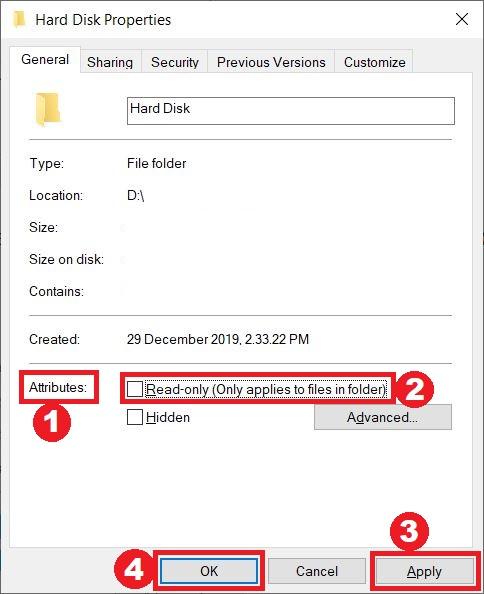
- 目的のフォルダーに移動し、右クリックしてプロパティを選択します。属性セクションに移動します。
- ここで、読み取り専用オプションがチェックされていないか確認します。
- 適用ボタンを押します。
- 最後に、OKボタンを押して変更を保存します。
ダウンロードパスを手動で設定する
uTorrentに自動的にダウンロードパスを選択させるのではなく、各トレントファイルのダウンロードパスを手動で設定することで、この問題を簡単に修正できます。
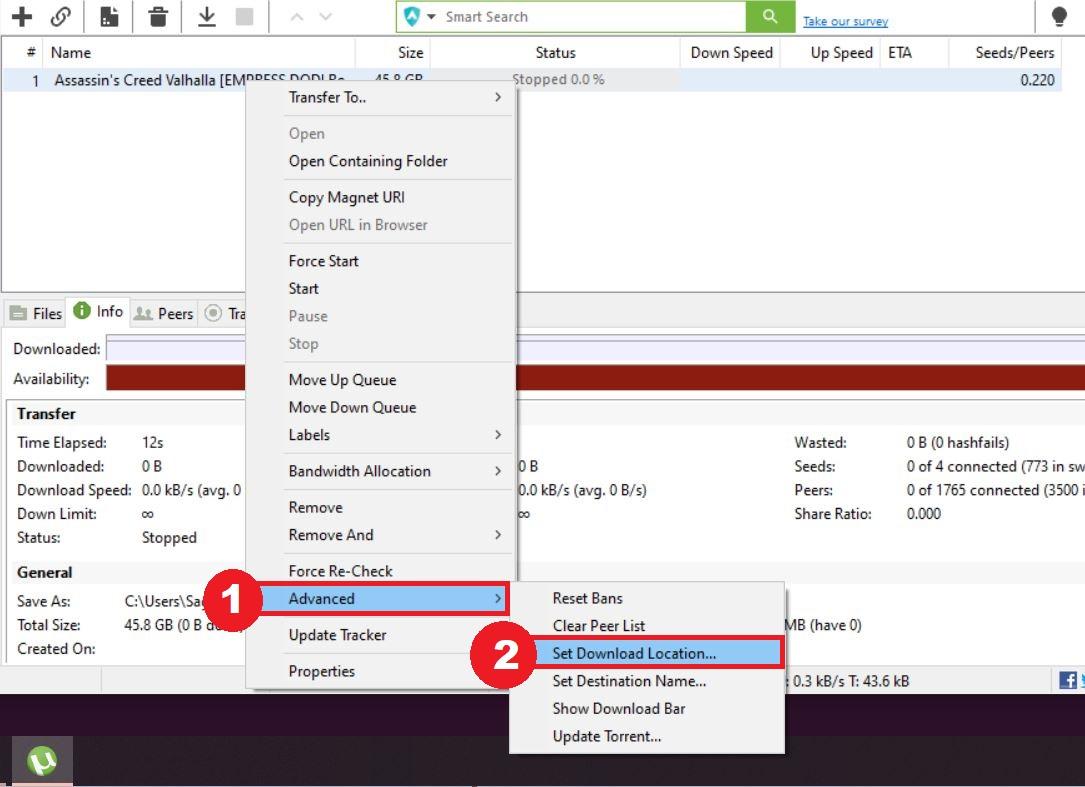
- トレントファイルを右クリックし、詳細を選択します。
- 詳細メニューの下で、ダウンロード場所を設定オプションをタップします。
- ここからダウンロードフォルダーを設定できます。
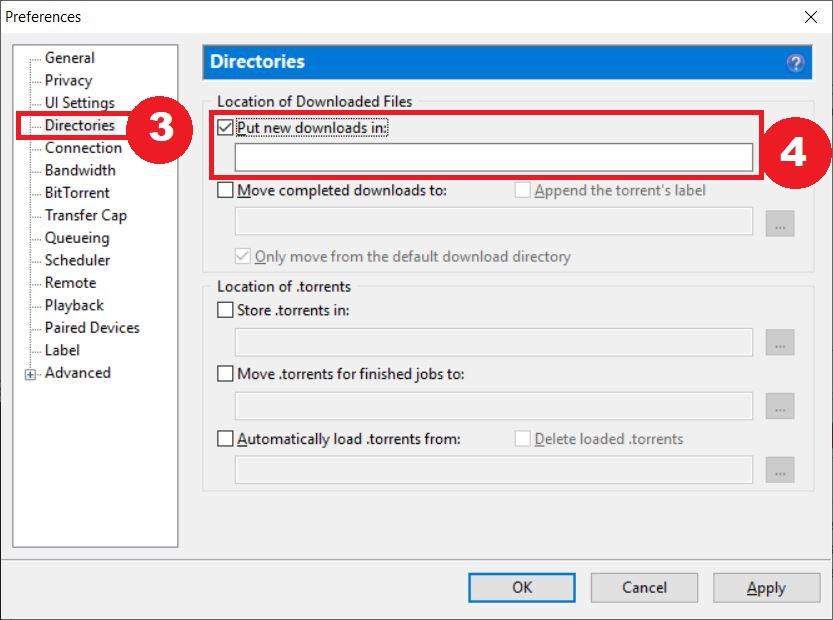
すべてのトレントのデフォルトのダウンロードフォルダーを手動で変更する代わりに、以下の手順に従ってすべてのトレントのためにデフォルトのダウンロードフォルダーを設定することもできます;
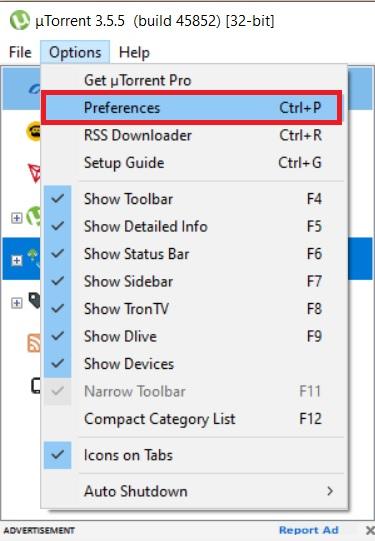
- オプションに移動します。
- 次に、設定をクリックします。
- 次に、ディレクトリタブに移動します。
- 新しいダウンロードを配置オプションをチェックし、ここで、すべてのトレントのために希望のダウンロード場所を選択できます。
トレントファイル+データを削除する
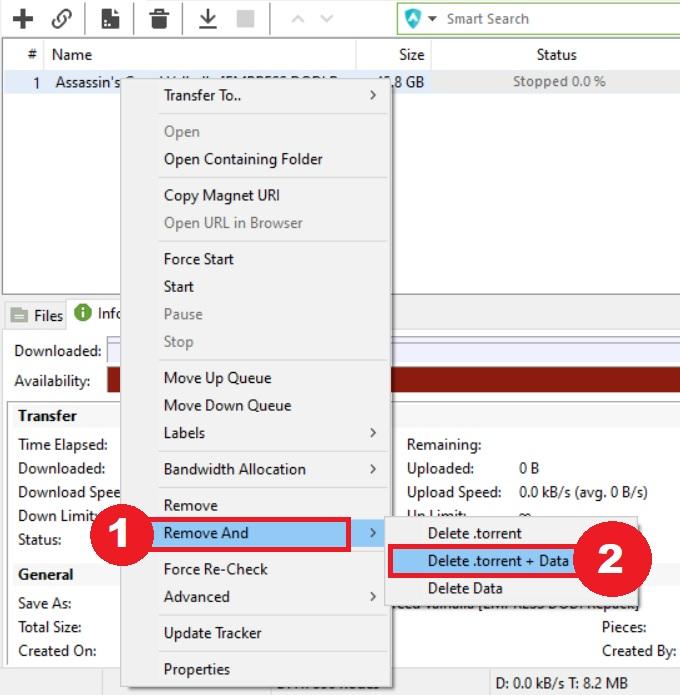
時には、誤ってダウンロードされたトレントファイルがuTorrentで「指定されたパスが見つかりません」エラーの原因となることがあります。さまざまなフォーラムの多くのユーザーは、古いトレント+データファイルを削除し、同じまたは他のソースから再ダウンロードすることを選択しました。この方法でエラーが修正されたユーザーもいます。したがって、以下の手順に従ってこの方法を試してみることもできます;
- 右クリックして問題のあるトレントファイルを選択します。
- 削除とメニューに移動し、その下で.torrent + データを削除オプションを選択します。
uTorrentを再起動する
これは非常に簡単に聞こえるかもしれませんが、これはこの問題を修正するために多くのユーザーに効果的だった最も一般的な修正の1つです。あなたがする必要があるのは、PC上のuTorrentソフトウェアを閉じることです。そして、閉じるとは、単にウィンドウの上部バーの「X」ボタンをクリックすることを意味しません。PC上で実行中のuTorrentプロセスを完全に停止する必要があります。そのためには、タスクマネージャーを介してuTorrentを閉じることもできます。その後、uTorrentを再起動し、問題が存在するかどうかを確認してください。
結論
さて、この記事では私の側からはこれで終わりです。このエラーは、uTorrentトレントダウンローダーを使用しているときに経験する一般的なエラーの1つです。上記の方法に従うことで、この問題を克服できます。また、下のコメントセクションで、あなたに効果があった他の方法を教えてください。いつものように、私たちのDigitBin YouTubeチャンネルをフォローして、さらに素晴らしいコンテンツをお楽しみください。次の投稿まで…乾杯!
µTorrentの「指定されたパスが見つかりません」を修正する方法についてのご意見があれば、下のコメントボックスにお気軽にお寄せください。また、動画チュートリアルのために私たちのDigitBin YouTubeチャンネルを購読してください。乾杯!
新しい投稿を受信箱で受け取る
スパムはありません。いつでも購読を解除できます。