DNSエラー · 1 min read · Nov 06, 2025
「あなたのDNSサーバーが利用できないかもしれません」というエラーを修正する方法

ウェブサイトを開くときに、「あなたのDNSサーバーが利用できないかもしれません」というエラーに直面していますか?心配しないでください。これはすべてのインターネットユーザーが直面する一般的な問題であり、この記事で提供されているいくつかの最良の解決策に従うことで修正できます。
ほとんどの場合、ブラウザのトラブルシューティングを行うと、DNSサーバーの問題に遭遇することがあります。このエラーを修正するために試すことができる簡単な解決策をいくつか紹介します。
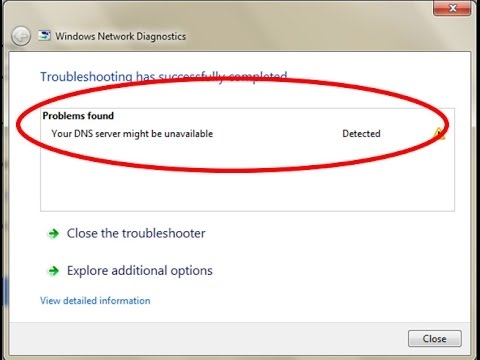
「あなたのDNSサーバーが利用できないかもしれません」というエラーを修正する方法
解決策 1: ブラウザを切り替える
まず、ブラウザを切り替えてDNS接続をテストする必要があります。たとえば、デフォルトのブラウザがGoogle Chromeの場合、Mozilla、Brave、Safari、Microsoft Edgeなどの他のブラウザに切り替えて、ウェブサイトがそれらのブラウザで開くかどうかを確認できます。
他のブラウザでウェブサイトが開く場合、現在使用しているブラウザが古いか、キャッシュの問題を抱えていることを意味します。この場合、ブラウザをアンインストールして最新バージョンに更新するか、他のブラウザをデフォルトのブラウザに設定できます。
解決策 2: DNSをフラッシュする
コマンドプロンプトを使用してDNSをフラッシュすることで、サーバーの問題が修正されることを確認できます。以下の手順に従ってDNSをフラッシュできます:
- まず、「Windows + R」ホットキーを押して実行ダイアログボックスを開きます。
- 次に、「cmd」と入力して「Enter」キーを押します。
- コマンドプロンプトウィンドウが開いたら、「ipconfig /flushdns」と入力して「Enter」キーを押します。
- その後、「ipconfig /release」と入力して「Enter」キーを押します。
- 最後に、「ipconfig /renew」と入力して「Enter」キーを押します。
上記の手順を実行した後、コマンドプロンプトウィンドウを閉じてシステムを再起動することをお勧めします。
解決策 3: ルーターをリセットする
これは、DNSサーバーエラーに対処する際に試すべきトラブルシューティングの解決策の1つです。ルーターをリセットするには、ルーターとケーブルを抜くか、リセットボタンを押します。
ルーターがリセットされたら、ケーブルを接続し、システムをインターネットに接続して、DNSの問題が修正されたかどうかを確認します。
解決策 4: コンピュータをセーフモードで起動する
システムが正常に動作していない場合、「あなたのDNSサーバーが利用できないかもしれません」というエラーが表示される可能性があります。この問題を修正するために、コンピュータをセーフモードで起動することをお勧めします。
システムをセーフモードで起動すると、OSのリソースが減少し、エラーが最小限に抑えられます。セーフモードでシステムを起動するには、以下の手順に従ってください:
- まず、「Windowsアイコン」をクリックし、「電源」アイコンにカーソルを合わせます。

- 次に、「Shift」キーを押しながら「再起動」オプションをクリックします。
- ポップアップが表示されたら、「トラブルシューティング」→「詳細オプション」をクリックし、「スタートアップ設定」をクリックします。その後、「再起動」をクリックします。
- 「セーフモードを有効にする」を押すと、システムが再起動します。
Windows 10バージョン未満のシステムを使用している場合は、システムを通常通り再起動し、システムが起動しているときにF8キーを押すことをお勧めします。
解決策 5: 複数のアンチウイルスを無効にする
システムに複数のアンチウイルスがあると、DNSの問題が発生することもあります。システムに複数のアンチウイルスソフトウェアがインストールされている場合は、1つのアンチウイルスをアンインストールして、DNSの問題が解決されるかどうかを確認してください。
デフォルトの「Windows Defender」アンチウイルスを使用している場合は、DNSの問題がまだ発生するかどうかを確認するために、一時的に無効にすることをお勧めします。「Windows Defender」アンチウイルスを無効にするには、Windowsセキュリティ > ウイルスと脅威の保護 > 設定の管理に移動します。
解決策 6: インターネット接続トラブルシューティングを実行する
以下の手順に従ってインターネット接続をトラブルシューティングします:
- 「スタート」を開き、「設定」オプションをクリックします。
- 次に、「更新とセキュリティ」オプションに移動します。
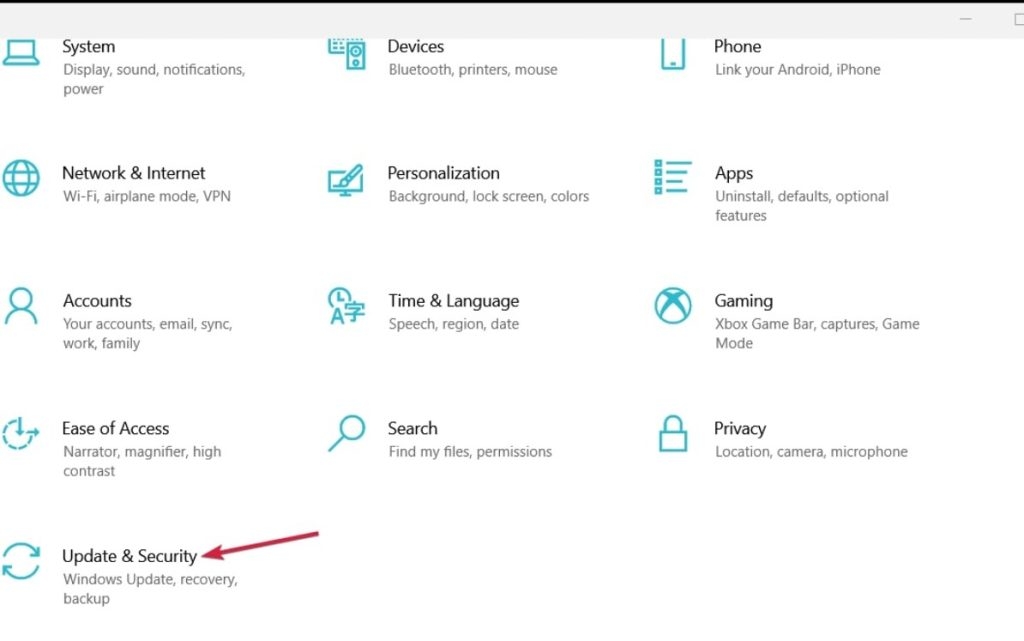
- 「トラブルシューティング」オプションをクリックし、「追加のトラブルシューティング」をクリックして「インターネット接続」オプションに移動します。
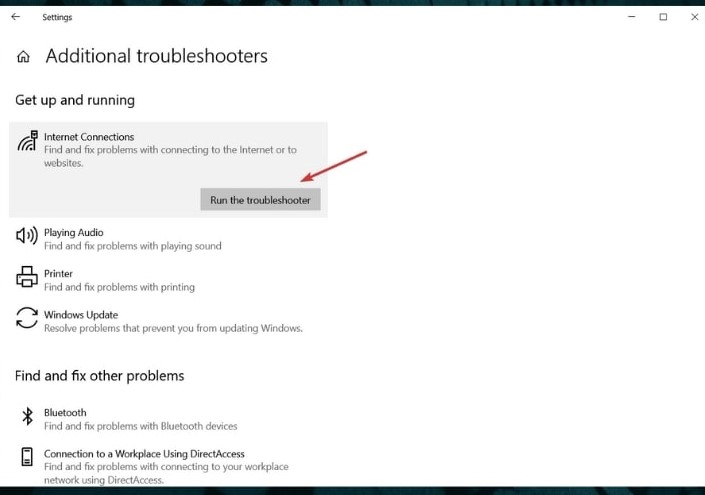
- 画面に表示される手順に従ってプロセスを完了します。
- 問題が解決しない場合は、上記の手順に従って「追加のトラブルシューティング」オプションの代わりに「ネットワークトラブルシューティング」を選択できます。
解決策 7: Windows OS経由でDNSの変更を行う
Windows OS経由でDNSの変更を行うには、以下の手順に従ってください:
- まず、「Windows + R」ホットキーを押して実行ダイアログボックスを開きます。
- 次に、実行ダイアログボックスにncpa.cplと入力し、「Enter」キーを押します。代わりに、WindowsユーザーはWindowsアイコンを右クリックしてポップアップから「ネットワーク接続」を選択することもできます。
- 「ネットワーク接続」が開いたら、イーサネット接続を右クリックして「プロパティ」オプションを選択します。
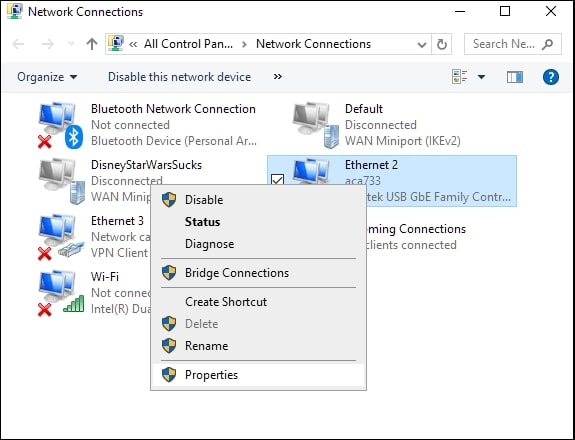
- TCP/IPv4オプションを選択し、プロパティをクリックします。
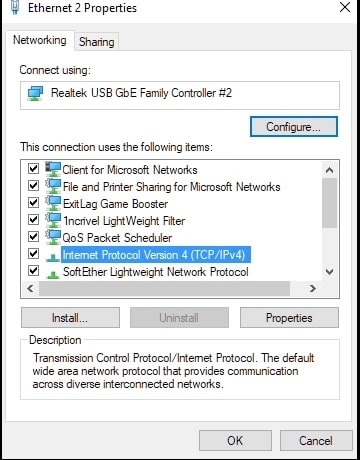
- DNSサーバーアドレスのセクションに、使用したいDNS IPの詳細をアドレスバーに入力し、「OK」をクリックします。
解決策 8: ピアツーピア機能を無効にする
ピアツーピア機能は、Windowsアップデートを1回だけダウンロードし、その後他のローカルシステムで更新されたバージョンにアクセスできるようにすることで、デバイスの帯域幅を削減します。
ただし、この機能が無効になっていない場合、DNSの問題を引き起こす可能性があります。したがって、ピアツーピア機能を無効にするには、以下の手順に従ってください:
- まず、Windowsアイコンをクリックし、設定 > 更新とセキュリティに移動します。
- 次に、左側に「配信の最適化」というオプションがあります。それをクリックします。
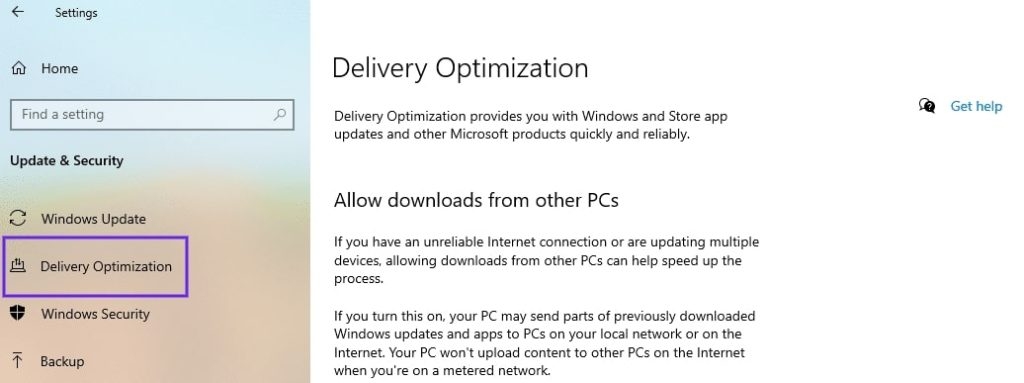
- 「他のPCからのダウンロードを許可する」オプションをクリックします。

上記の変更が完了したら、タブを閉じてシステムを再起動できます。
結論
「あなたのDNSサーバーが利用できないかもしれません」というエラーが表示されるウェブサイトにアクセスしようとすると非常にイライラします。多くの理由が考えられますが、上記にいくつかの解決策を示しました。これらの解決策を試して、システムのDNSエラーを修正してください。
新しい投稿を受信箱で受け取る
スパムはありません。いつでも購読を解除できます。