トラブルシューティング · 1 min read · Jan 16, 2026
「現在利用可能な電源オプションはありません」エラーをWindows 11で修正する方法

「現在利用可能な電源オプションはありません」エラーは、ユーザーが電源オプションパネルを開こうとしたときに発生しますが、開けない場合に表示されます。この問題が発生すると、ユーザーはコンピュータの電源を切ったり再起動したり、電源設定を変更したりすることができなくなります。ユーザーは、コンピュータの電力使用量を制御できないため、バッテリー寿命の短縮やパフォーマンスの問題などの困難に直面する可能性があるため、これにフラストレーションを感じるかもしれません。
Windows 11コンピュータをシャットダウンまたは再起動するときに「現在利用可能な電源オプションはありません」エラーが発生したことはありますか?その場合、修正方法がわからなくても心配しないでください。ここでは、Windows 11 PCでこのエラーを解決するためのいくつかの解決策を紹介します。それでは始めましょう。
「現在利用可能な電源オプションはありません」が発生する原因は?
解決策に飛びつく前に、「現在利用可能な電源オプションはありません」というエラーが発生する理由を知る必要があります。このエラーは、さまざまな理由で発生する可能性があります。
システムファイルの破損
Windows 11の「現在利用可能な電源オプションはありません」問題は、システムファイルの破損が原因で発生する可能性があります。電源管理に関連する重要なシステムファイルが破損している場合、システムは電源設定を正しく検出して表示できない可能性があります。
ドライバーの問題
Windows 11の「現在利用可能な電源オプションはありません」エラーは、電源管理関連のドライバーの問題が原因で発生する可能性があります。古いまたは破損したドライバーのために、システムは電源設定を正しく識別して表示できない可能性があります。
ソフトウェアの競合
ソフトウェアの競合がWindows 11の「電源オプションが利用できません」問題を引き起こす可能性があります。時には、この問題はWindowsとサードパーティ製ソフトウェアとの互換性の問題によって引き起こされることがあります。クリーンブートを試してソフトウェアの競合を確認し修正することができます。また、起動アプリとサービスを選択的に有効にして、問題のあるソフトウェアを見つけることもできます。問題のあるソフトウェアを特定したら、それをアップグレードまたはアンインストールして問題を修正できます。
設定エラー
Windows 11の「電源オプションがありません」エラーは、設定エラーが原因で発生する可能性があります。電源プランの設定やシステム設定の誤った設定が、システムが電源オプションを正しく識別して表示する能力を妨げる可能性があります。
Windows 11で「現在利用可能な電源オプションはありません」エラーを修正するための主な方法
Windows 11で「現在利用可能な電源オプションはありません」エラーを解決するために試すことができるいくつかの解決策があります:
修正1:Windows電源トラブルシューティングツールを実行する
まず、電源設定の問題を解決するための組み込みユーティリティであるWindows電源トラブルシューティングツールを使用します。適用方法は次のとおりです:
- キーボードのWindowsキー + Iショートカットを使用して設定アプリを起動します。
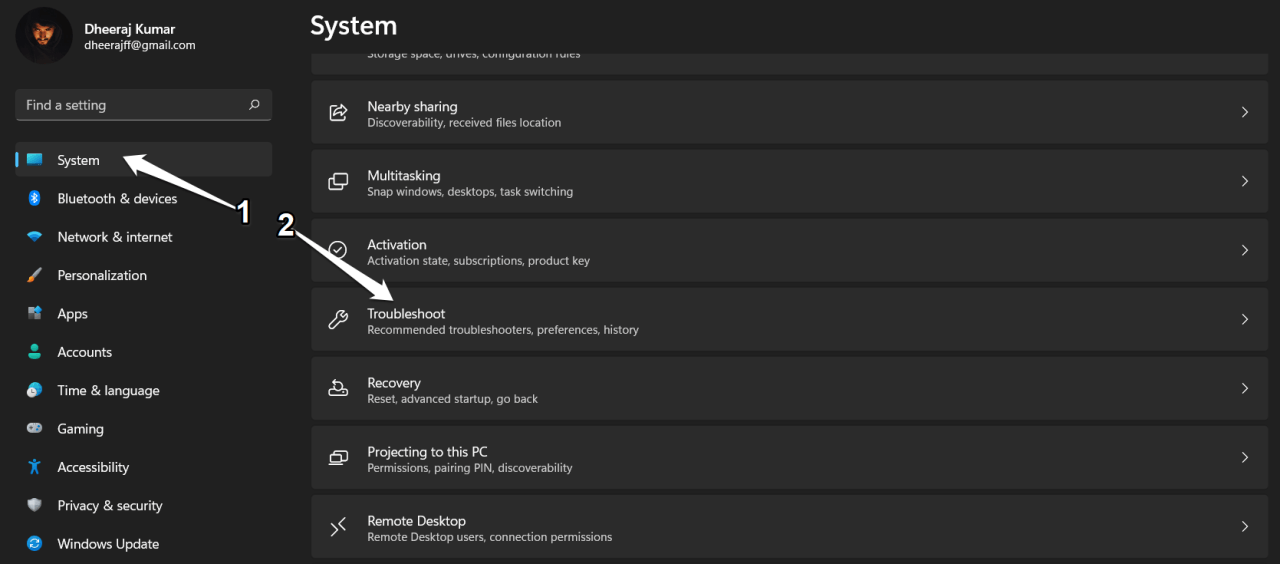
- 「システム」オプションをクリックします。
- 左側のメニューで「トラブルシューティング」タブを選択します。
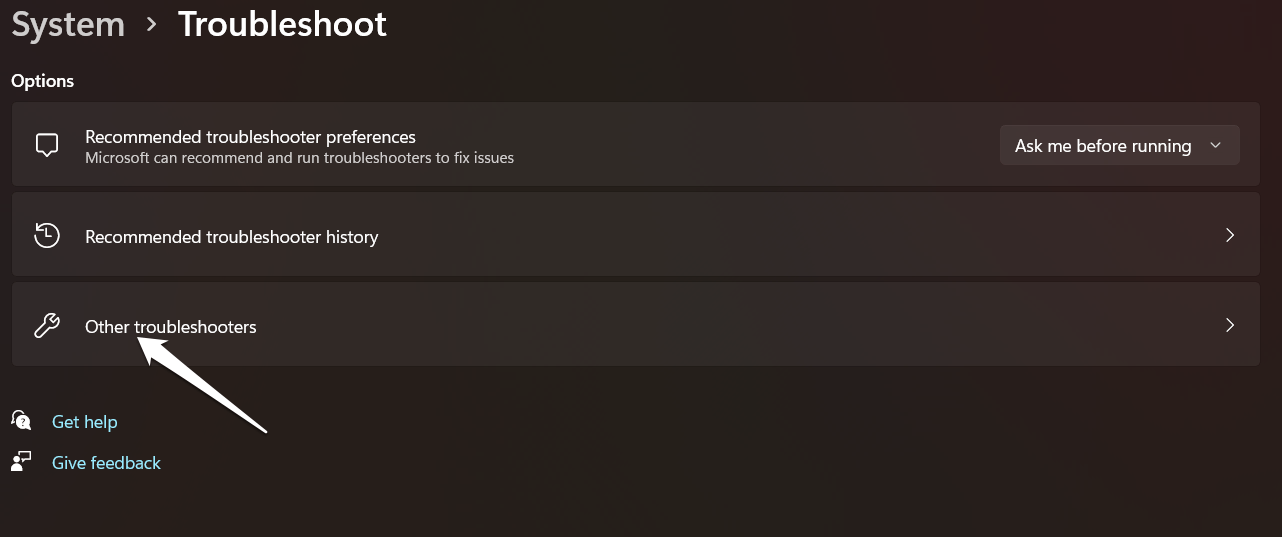
- ウィンドウの右側で「その他のトラブルシューティング」をクリックします。
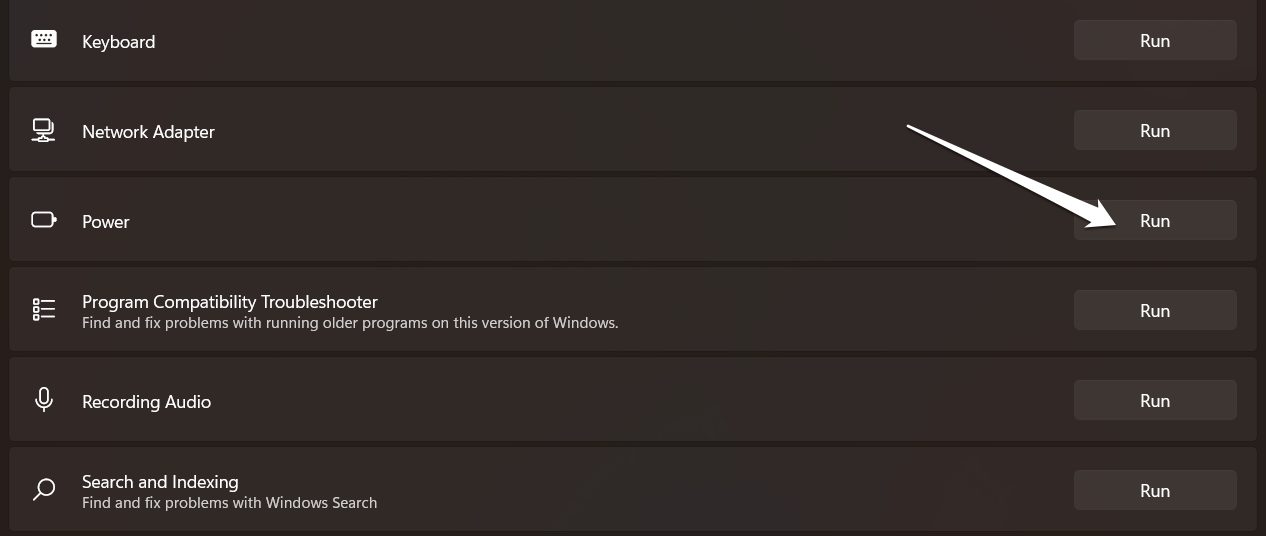
- 「その他の問題を見つけて修正する」の下で、下にスクロールして「電源」を選択します。
- トラブルシューティングを完了するために、「実行」オプションをクリックし、指示に従います。
- トラブルシューティングが完了したら、コンピュータを再起動して問題が修正されたかどうかを確認します。
Power Troubleshooterが問題を解決できない場合は、以下に示す他の方法を試すことができます。
修正2:コマンドプロンプトを使用する
コマンドプロンプトを使用して電源オプションを復元できます。方法は次のとおりです:
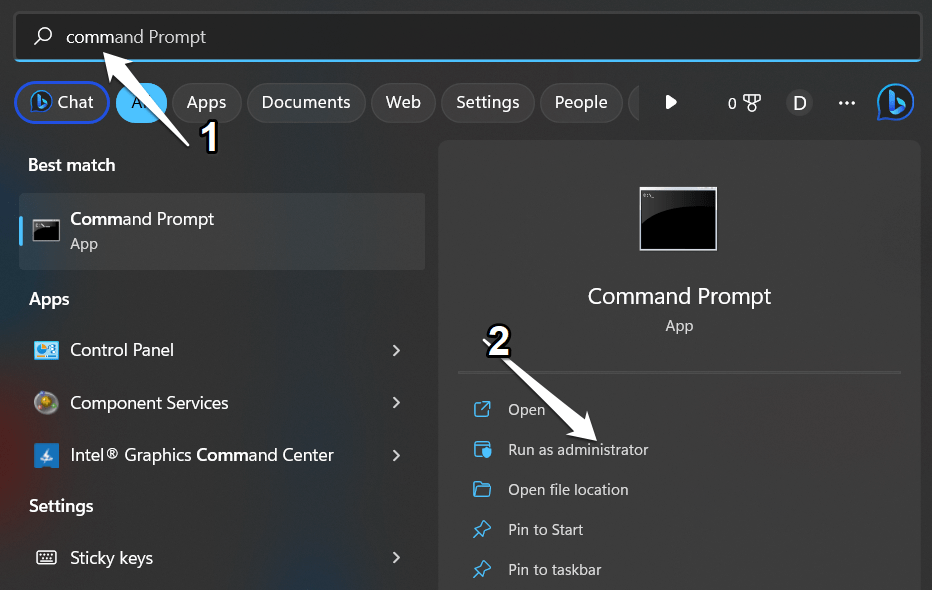
- まず、管理者としてコマンドプロンプトを開きます。
- これを行うには、スタートメニューで「コマンドプロンプト」を検索し、右クリックして「管理者として実行」を選択します。
- 次のコマンドを入力してEnterを押します:powercfg -restoredefaultschemes。
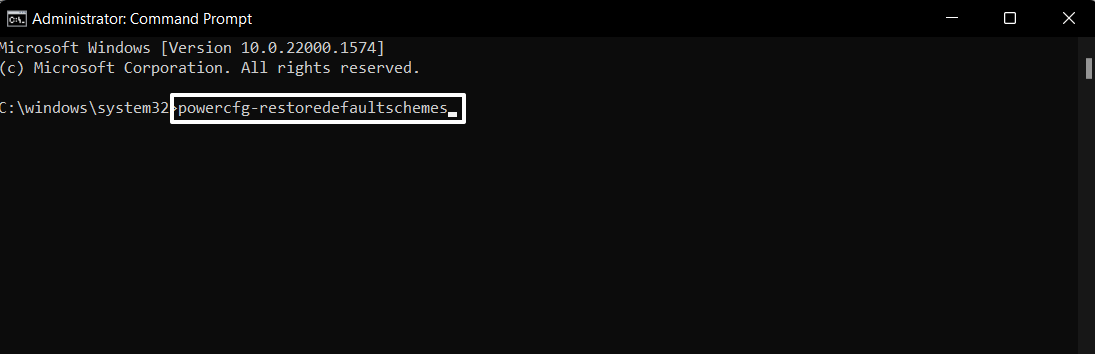
- コマンドが機能しない場合は、次の代替コマンドを試してください:
secedit/configure/cfg%windir%\ inf\defltbase.inf/dbdefltbase.sdb/verbose - このプログラムを実行すると、Windowsのデフォルトの電源スキームが復元され、失われた電源オプションも復元されるはずです。
- コマンドの実行が完了したら、コマンドプロンプトを閉じてコンピュータを再起動し、問題が修正されたかどうかを確認します。
修正3:SFCスキャンを実行する
SFCスキャンを実行することは良いアイデアです。これは、破損したシステムファイルをキャッシュされたコピーで復元し、破損したシステムファイルのためにWindows 11で電源オプションが利用できないのを防ぐことができます。
管理者としてコマンドプロンプトを実行します。
コマンドsfc /scannowを入力し、Enterキーを押します。

プロセスが問題を修正したかどうかを確認するためにコンピュータを再起動します。現在利用可能な電源オプションが他にない場合は、次のステップに進んでください。
コマンドプロンプトを再度開き、dism /online /cleanup-image /restorehealthコマンドを入力し、Enterを押してDISMスキャンを実行します。
その後、もう一度コンピュータを再起動し、問題が解決されているはずです。
修正4:システムの復元を実行する
通常、予期しない「電源オプションがありません」というメッセージが表示される前は、問題なく電源オプションにアクセスできます。以前にシステム保護を有効にし、復元ポイントを作成している場合は、システム復元を実行してコンピュータを以前の状態に戻すことができます。
- Windows + Sを押してシステムのプロパティウィンドウを開きます。
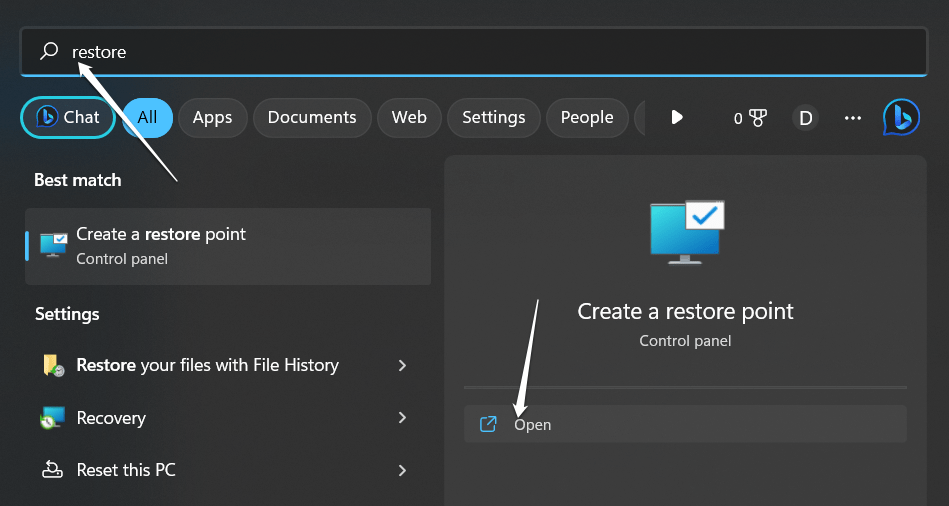
- 検索ボックスに「復元」と入力します。
- 検索結果で「復元ポイントを作成」をクリックします。
- システム保護タブからシステム復元ボタンを選択します。
- 次へボタンをクリックして進みます。
- 復元ポイントを選択したら、OKをクリックします。
- プロセス中に削除されるプログラムとサービスのリストを表示するには、「影響を受けるプログラムをスキャン」をクリックします。
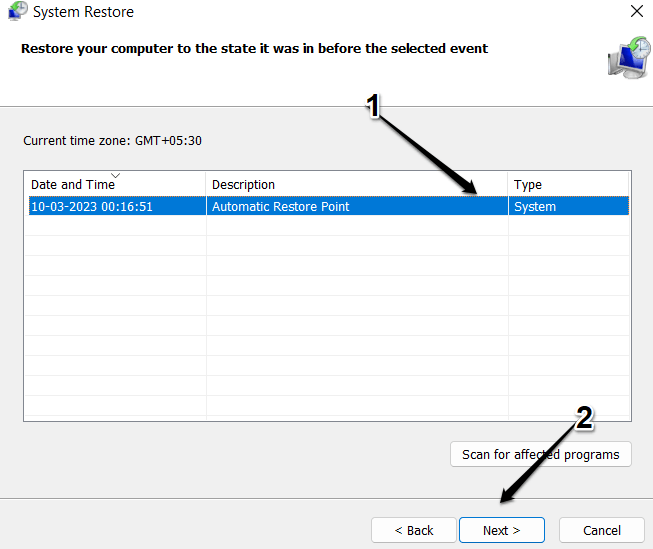
- 復元ポイントが確認されたら、完了をクリックして実行します。
問題が解決されていることを願っています。影響を受けたプログラムとサービスは再インストールする必要があるかもしれません。
修正5:更新を確認する
Windows 11の電源オプション利用可能エラーは、更新を確認し、システムの利用可能な更新を適用することで修正できる可能性があります。更新を確認するには、次の手順に従います:
- キーボードのWindowsキー + Iショートカットを使用して設定アプリを起動します。
- 「Windows Update」オプションをクリックします。
- 次に、「更新を確認」オプションをクリックし、Windowsが新しい更新を確認するのを待ちます。
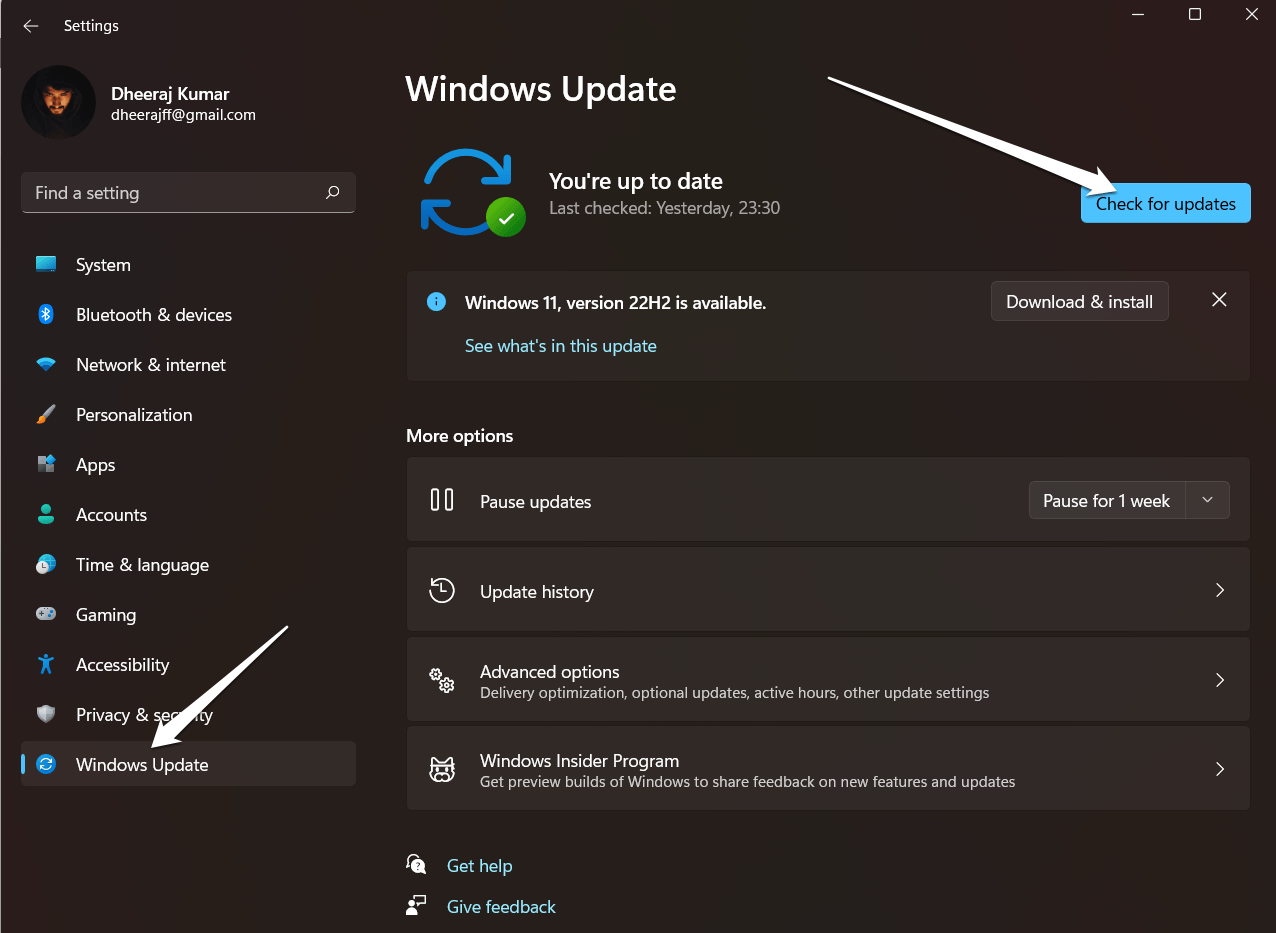
- 利用可能な更新がある場合は、「ダウンロードとインストール」ボタンをクリックして更新手続きを開始します。
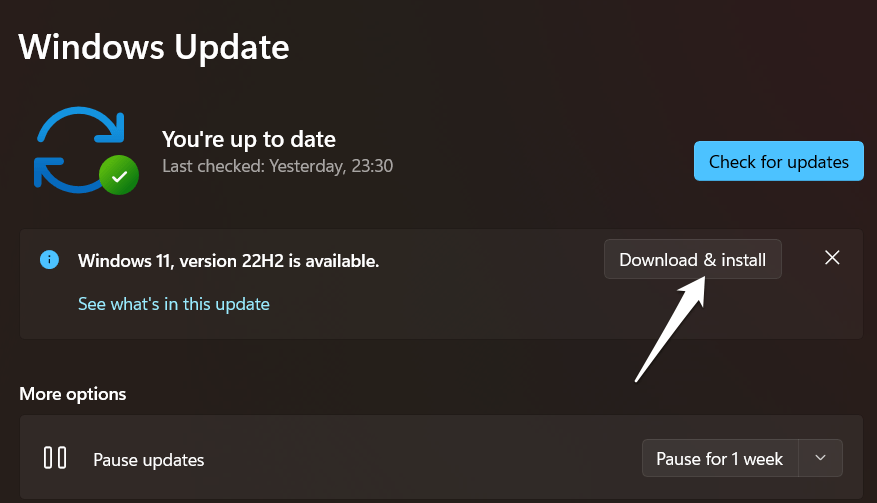
- 更新がインストールされたら、コンピュータを再起動して問題が修正されたかどうかを確認します。
システムがすでに最新である場合、更新を確認しても効果がないことに注意してください。その場合は、前述の他の解決策を試すことができます。
修正6:PCをリセットする
他の解決策が機能せず、適切な復元ポイントがない場合、OSをリセットすることが最終手段です。コンピュータをリセットすることを選択すると、2つのオプションがあります。最初のオプションではシステムデータのみが削除され、2番目のオプションではPC上のすべてのデータが削除されます。この手法を使用する前に、重要なデータをすべてバックアップすることをお勧めします。これを行うには、次の手順を実行します:
- まず、Windowsキー + Iをクリックして設定を開きます。
- 次に、システムオプションをクリックします。
- 新しいページの左側のバーから回復を選択します。
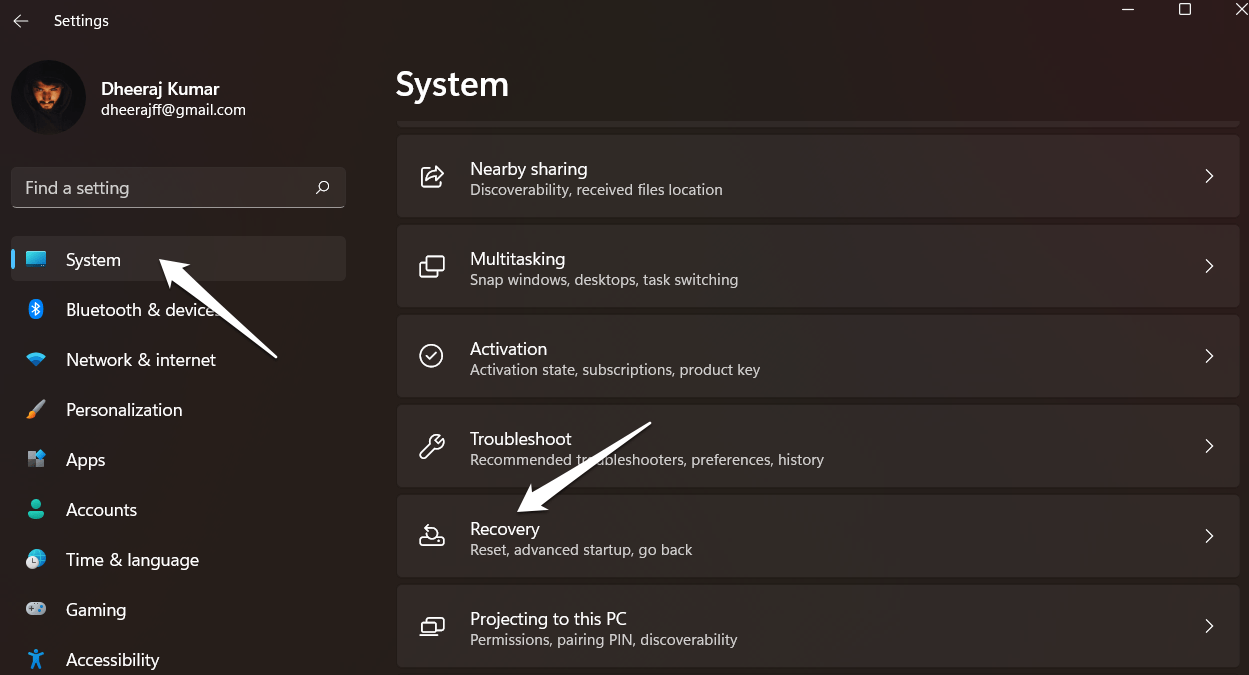
- PCをリセットメニューから「開始する」を選択します。他のバージョンでは異なるオプションがある場合があります。
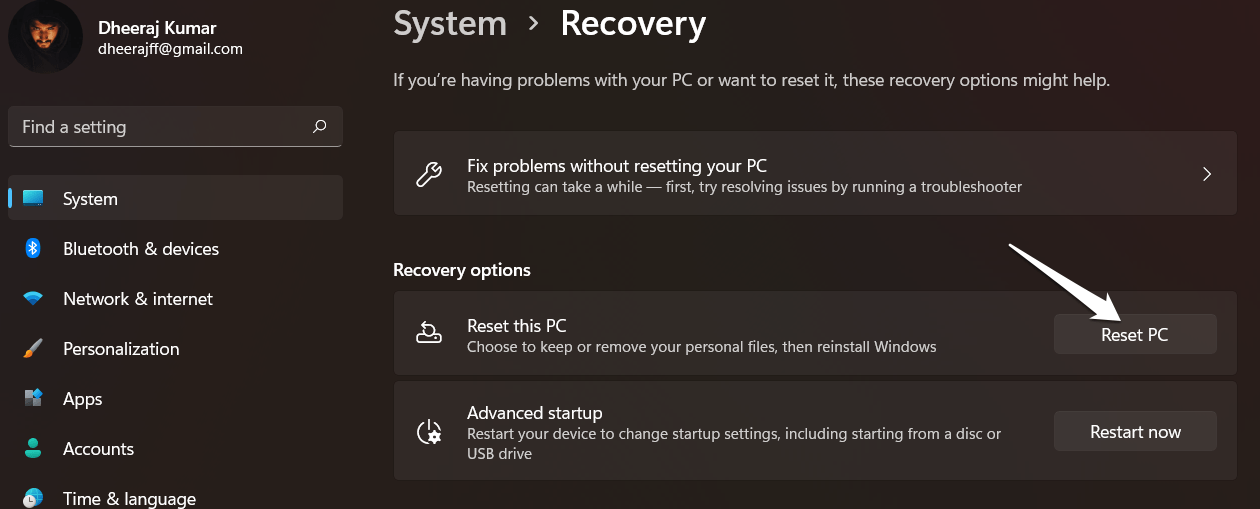
- 次に、プロンプトが表示されたら「ファイルを保持」を選択し、OKをクリックします。
結論
Windows 11には、電源オプションが提供されないという難しいが解決可能な問題があります。Windows 11のスタートメニューに電源オプションがないという問題に直面した場合は、上記の6つの方法を迅速かつ簡単に試すことができます。
この記事の「Windows 11で「現在利用可能な電源オプションはありません」エラーを修正するための手順」が役立つことを願っています。このガイドがあなたの問題の解決に役立つことを心から願っています。質問や提案がある場合は、下のコメントボックスにお寄せください。
「Windows 11で「現在利用可能な電源オプションはありません」エラーを修正する方法」についての考えがあれば、下のコメントボックスに自由にお寄せください。また、動画チュートリアルのために私たちのDigitBin YouTubeチャンネルを購読してください。よろしく!
新しい投稿を受信箱で受け取る
スパムはありません。いつでも購読を解除できます。