エラー修正 · 1 min read · Sep 07, 2025
パッケージの解析に問題がありますエラーを修正する方法
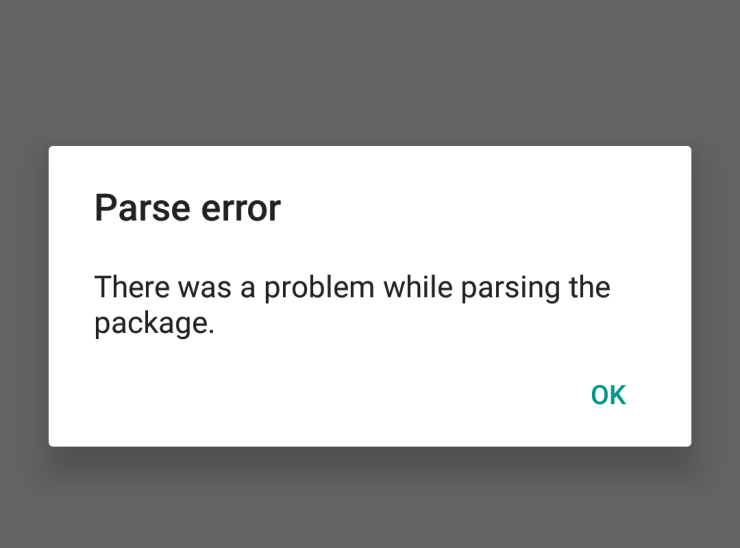
「パッケージの解析に問題があります」という煩わしいエラーメッセージにイライラしていますか? リラックス! 私たちはこの問題のいくつかの潜在的な修正を持っています。 Androidはモバイルデバイス向けの最も人気のあるOSです。しかし、人気には技術的な不具合の問題が伴います。この人気のあるOSの一般的な問題の1つは、パッケージの解析エラーです。
パースパッケージとは何ですか? それは、ソフトウェアによって実行可能な情報の文字列で構成されたパッケージデータファイルです。Android OSはこれらのデータ文字列を使用してapkファイルを実行およびインストールします。ビルドに問題がある場合やファイルの操作によって、アプリのインストール中にエラーが発生することがあります。
なぜパッケージの解析エラーが発生するのか?
パッケージの解析エラーには多くの理由が考えられます。主な原因のいくつかを以下に示します。
- アプリがあなたのAndroidバージョンと互換性がない。
- アプリが改造されているか、マニフェストされているため実行できない。
- アプリが正しくまたは完全にダウンロードされていない。
- アプリがデバイスの設定によって妨げられている。
- apkファイルが破損している可能性がある。
Androidでの解析エラーの問題を修正する方法は?
APKファイルを修正する
ステップ1. APK Editorアプリをダウンロードします。
ステップ2. APK Editorアプリを開き、「APKファイルを選択」をクリックします。インストールしたいアプリを検索します。
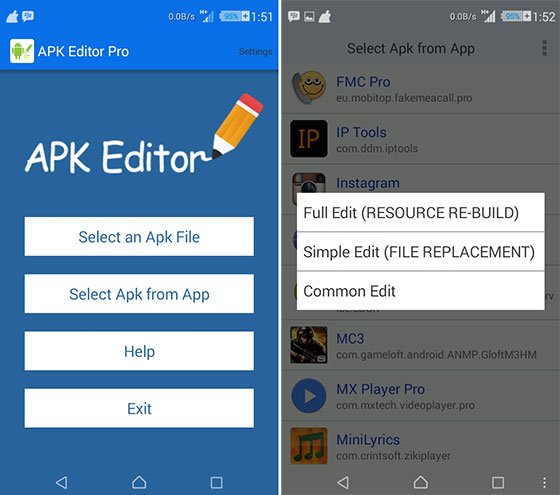
ステップ5. アプリをクリックし、「一般的な編集」オプションを選択します。
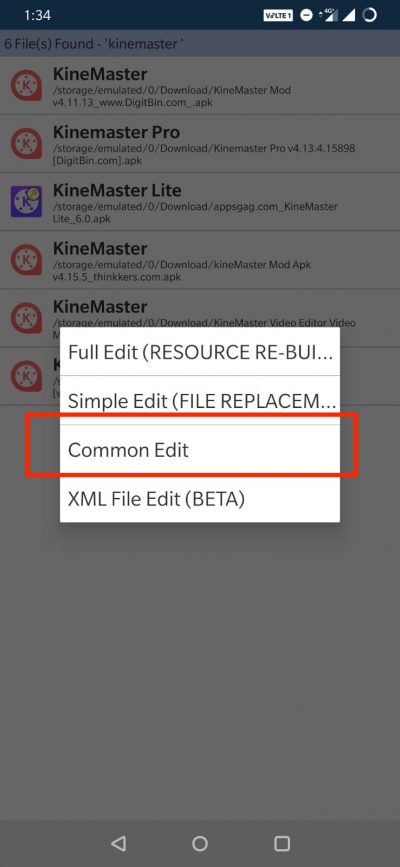
ステップ6: ここでインストール場所をデバイスに適用可能な他のオプションに変更します。
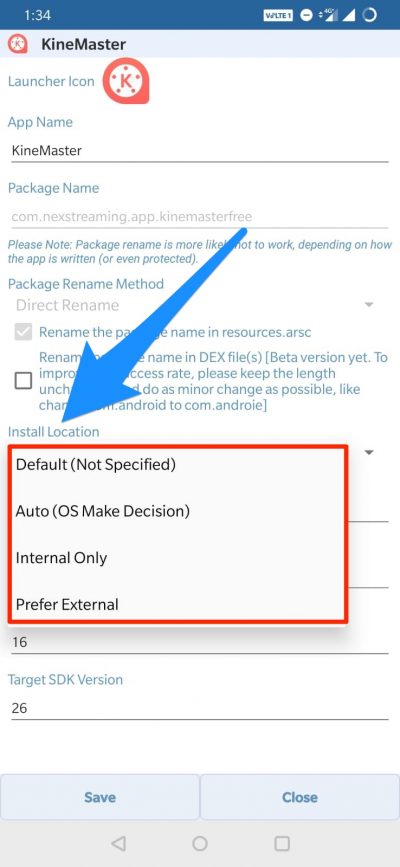
アプリのバージョンコードをデバイスがサポートする古いものに変更することもできます。(場所の変更が機能しない場合はこれを試してください)
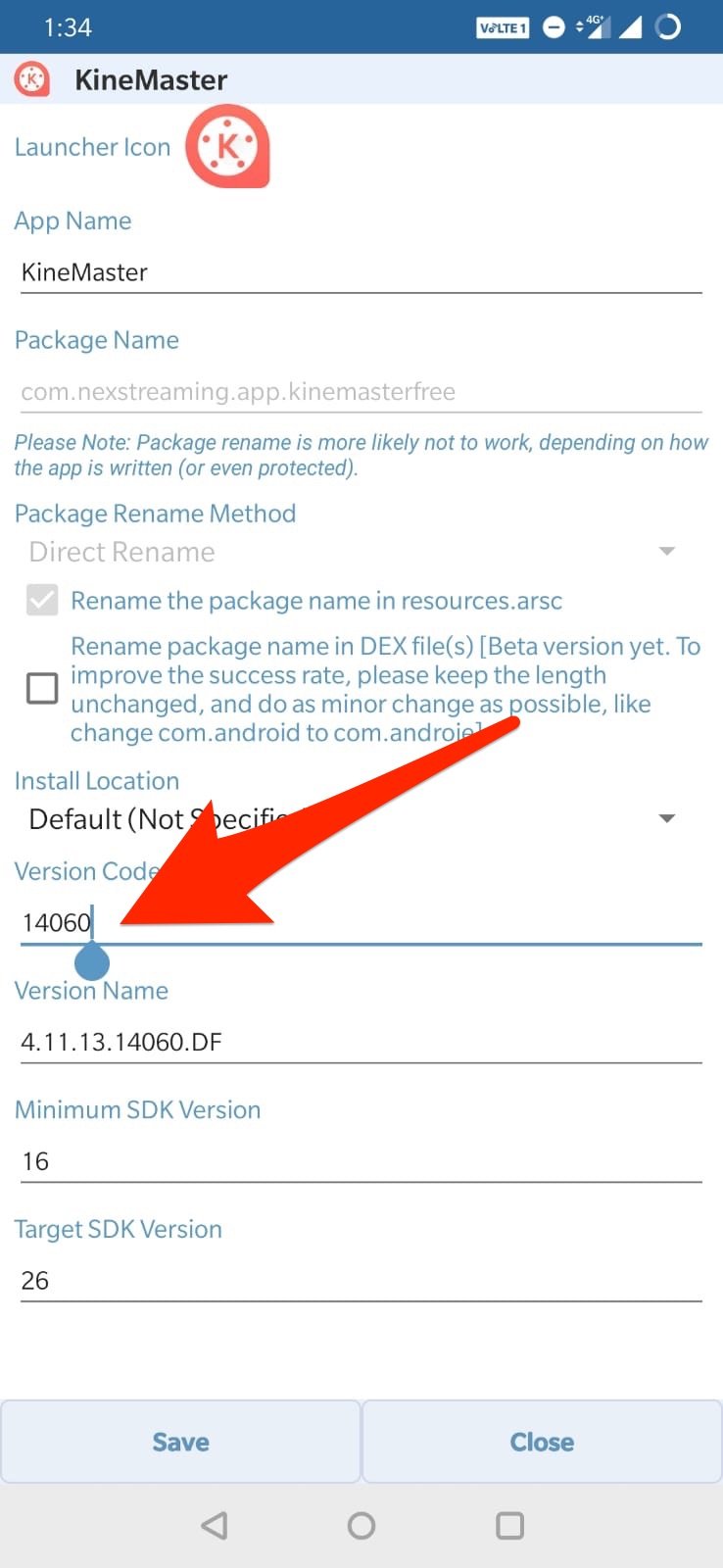
ステップ7. APK Editorアプリで変更を適用します。
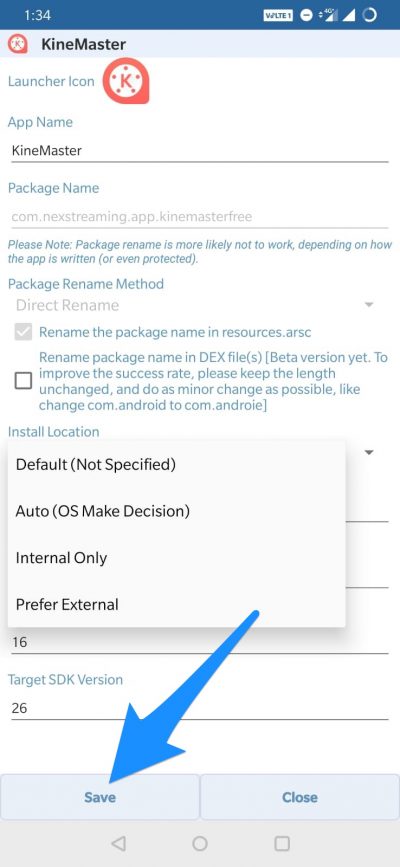
ステップ8. 同様のプリインストールされたアプリをアンインストールし、APK Editorから修正されたアプリをインストールします。
APKファイルが完全か確認する
APKファイルがアプリバンドルに分割されている場合、‘ 解析エラー ‘は非常に一般的です。ファイルが分割APKアプリバンドルではないことを確認してください。バンドルの場合は、分割インストーラーを使用してインストールする必要があります。Googleはアプリバンドルと呼ばれるAndroidアプリを配布する新しい方法を導入しました。通常のアプリは、画面サイズ、マニフェスト、XML、設定、アーキテクチャなどのすべての必要なリソースを単一のAPKに含んでいます。
アプリバンドルは、特定のデバイスに必要なコンポーネントのみを含み、分割APKに整理されています。アプリバンドルはストレージスペースとデータ使用量を節約するのに役立ちますが、すべてのAPKファイルに適したわけではありません。アプリバンドルをインストールするには、分割APKインストーラーを使用する必要があります。
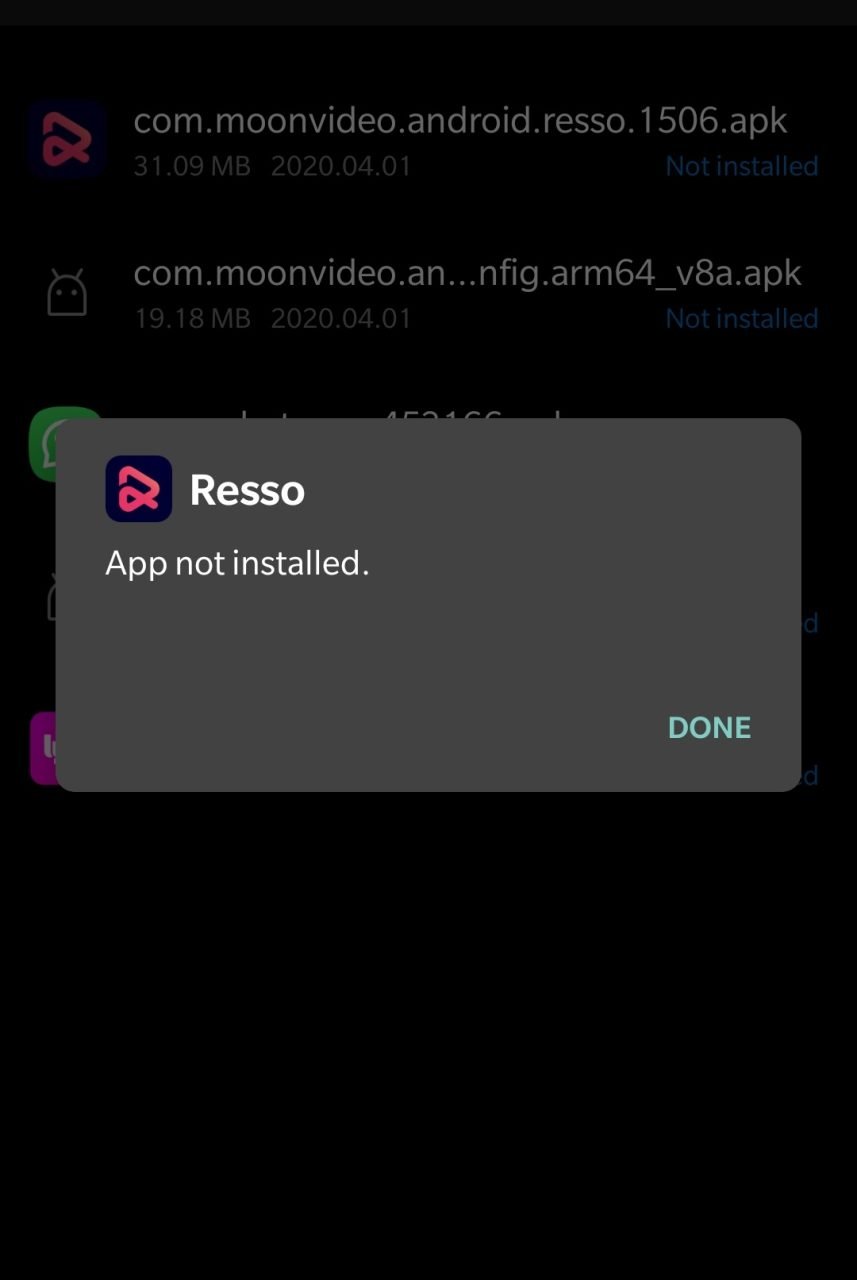
簡単に言えば、APKは異なるAPKに分割されており、Base.APK、Config-Archi.APKなどのファイルが含まれており、これらはサードパーティの分割インストーラーを使用してのみインストールできます。APKを直接インストールしようとすると、「アプリがインストールされていません」というエラーが表示されます。 注意: アプリを分割APKインストーラーを使用してインストールするために必要なすべてのAPKファイルがインストールされていることを確認してください。
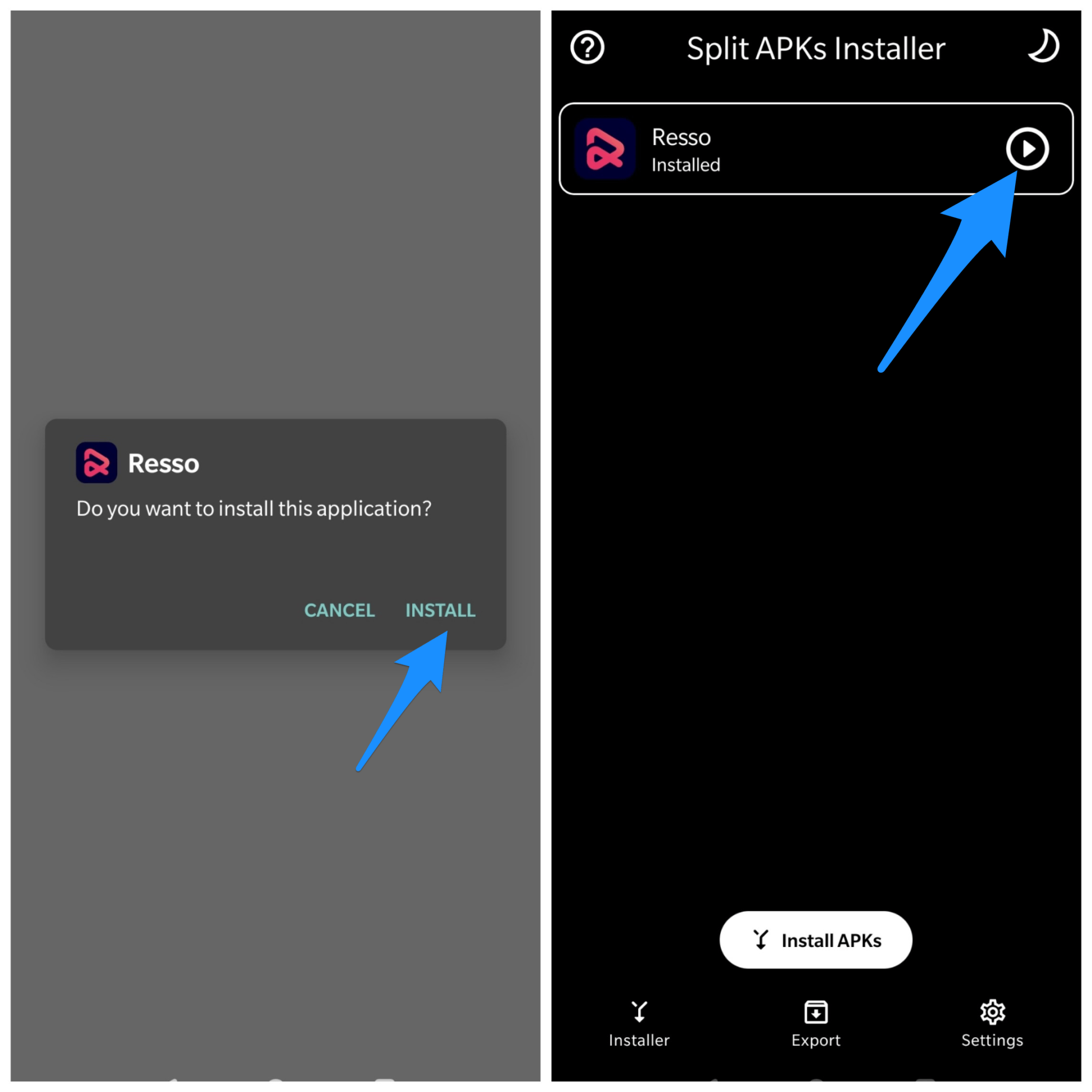
アプリバンドルの分割APKファイルをインストールする手順は以下の通りです。
ステップ1. Base APK、Config Archi APK、またはリストされている他のAPKファイルをすべてダウンロードします。
ステップ2. Playストアから分割APKをダウンロードしてインストールします。
ステップ3. APKsボタンをクリックします。
ステップ4. ファイルを見つけてすべてのファイルを選択します。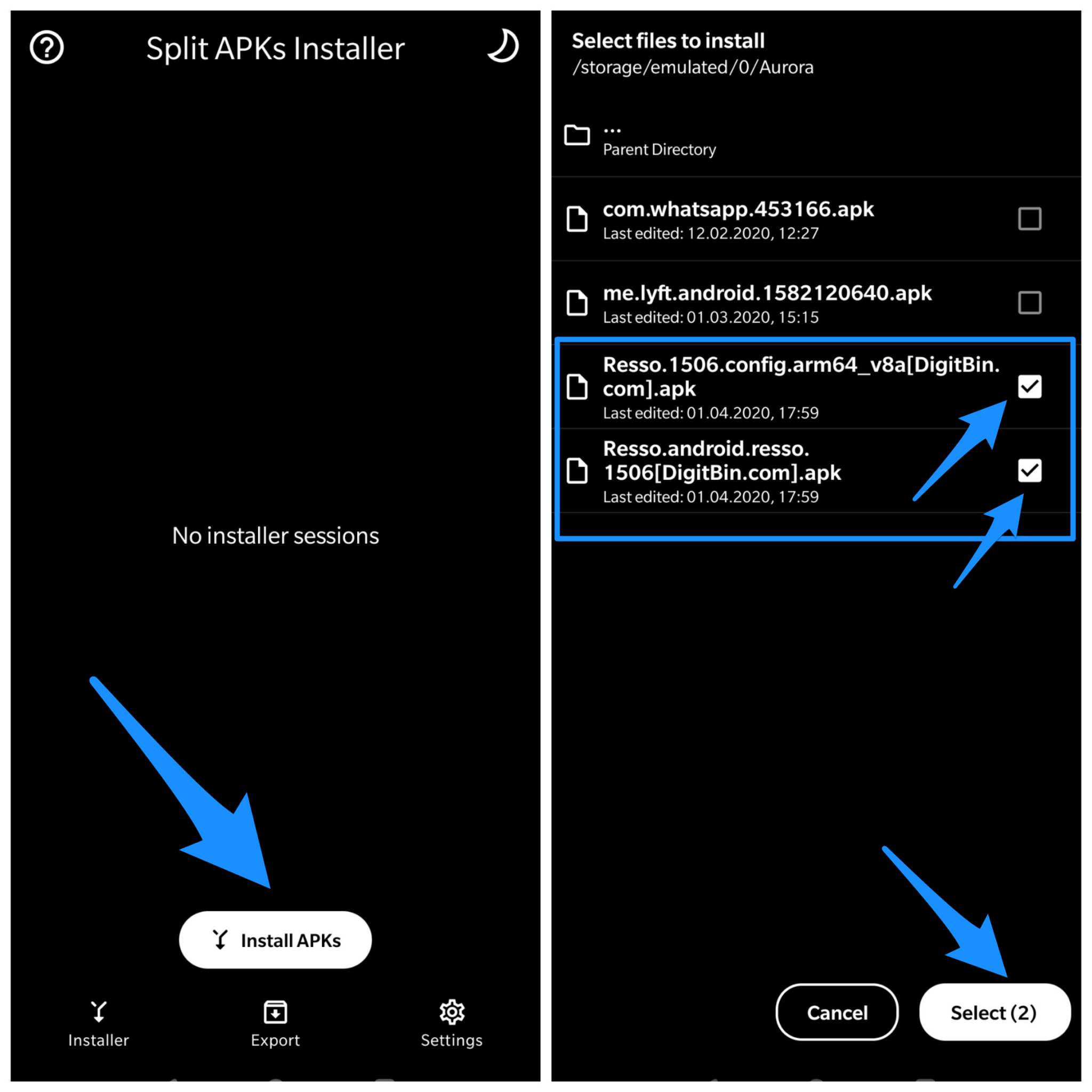
ステップ5. 今すぐ選択をクリックします。
ステップ6. インストールボックスが表示されるので、インストールをクリックし、完了です!
ファイルが破損している
APKファイルは単一のアプリケーションかもしれませんが、グラフィック情報、XMLファイル、マニフェスト、スプラッシュアクション、ロゴ、広告コード、その他のアプリ情報など、さまざまなアセットと要素を含んでいます。この完全なアセットとコードの束がAPKファイルを機能させ、意図したタスクを実行します。
APKから重要なアセットやコードが欠けている場合、APKファイルをインストールできない可能性があります。別のソースからAPKをダウンロードするか、アプリの古いバージョンをインストールすることをお勧めします。
Google Playプロテクトを無効にする
Google Playプロテクトは、Android向けのGoogleの組み込みマルウェア保護です。インストールされたアプリやインストールされるアプリをウイルスの有無をスキャンし、有害なコードや性質が見つかった場合、インストールをブロックします。Playプロテクトは、Playストアからインストールされたアプリだけでなく、サードパーティのアプリにも機能します。
したがって、インストールエラーが発生した場合は、Playプロテクトを無効にして試してみるのが良いでしょう。
- Playストアに移動します。
- 左上のメニューハンバーガーアイコンをクリックします。
- ここでPlayプロテクトを探します。
- 設定アイコンをクリックします。
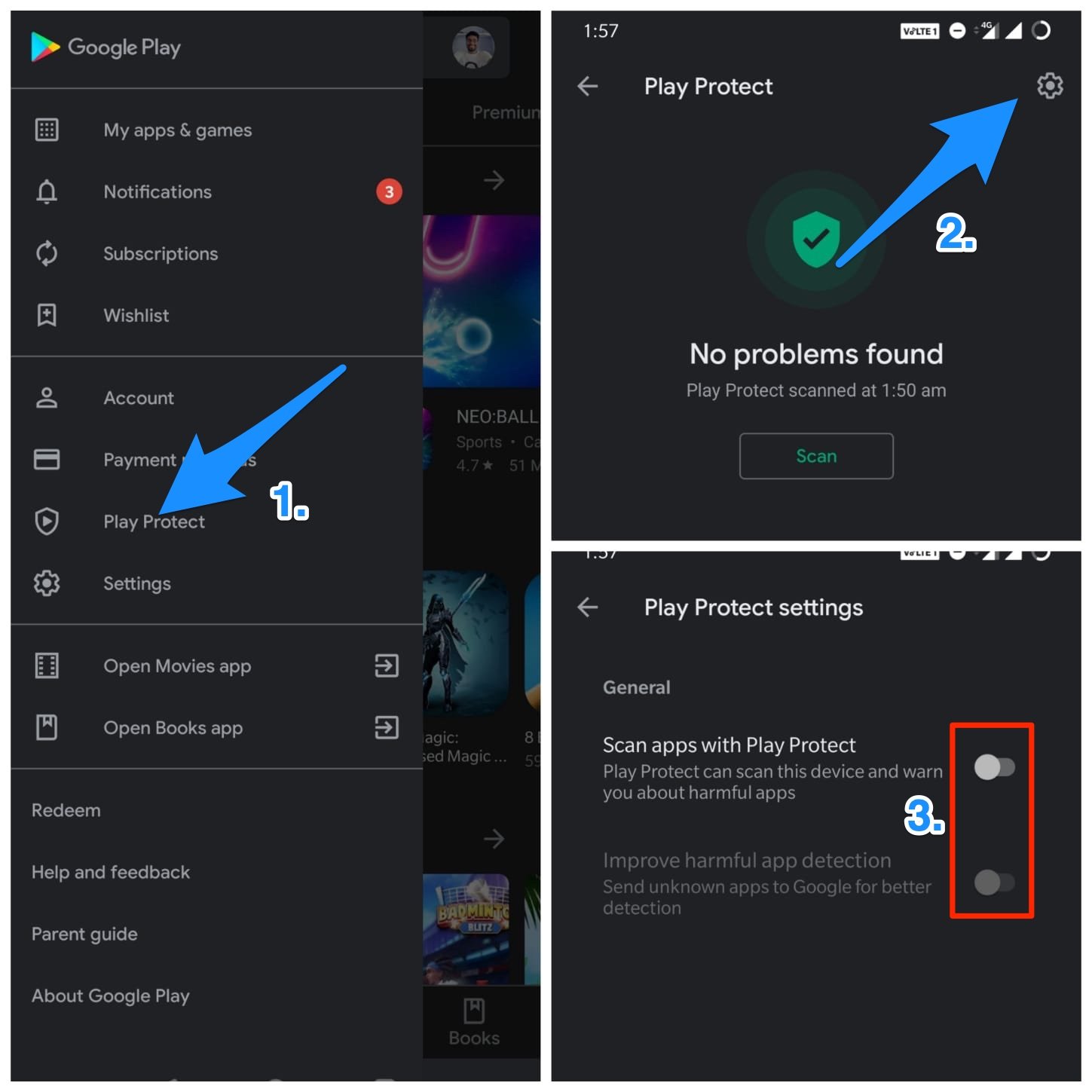
- Playプロテクトを無効にします。
解決策5. アプリの古いバージョンを使用する
デバイスと互換性があるため、アプリの古いバージョンを使用できます。多くの場合、新しいバージョンのアプリは古いバージョンのAndroid OSと互換性がないため、アプリの古いバージョンをダウンロードすることが望ましいです。古いバージョンは開発者から入手できますので、apkをGoogle検索してください。
不明なソースを有効にする
Googleはスマートフォンのセキュリティと安全性に関して非常に厳格です。Googleが取った措置の1つは、サードパーティのソースからのアプリのインストールを制限することです。これにより、アプリのインストール解析エラーが発生する可能性があります。パッケージ解析エラーを修正するには、Androidデバイスで不明なソースを有効にする必要があります。
- デバイスの設定に移動します。
- セキュリティオプションを探します。
- セキュリティの下で不明なソースを有効にします。
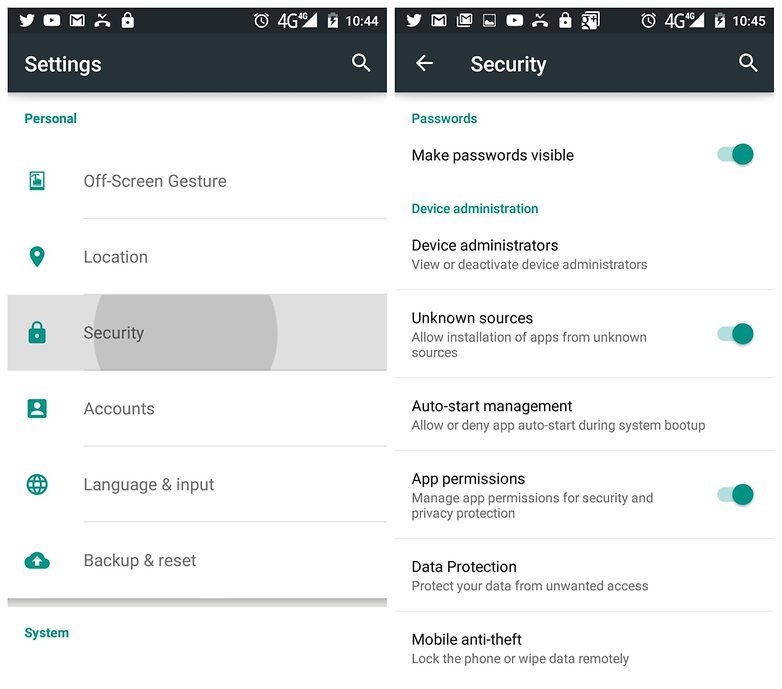 不明なソースの下のセキュリティ
改造されたAPKファイルを確認する
「不明なソース」からのほとんどのapkファイルは、基本的に改造されたアプリです。改造アプリやマニフェストされたアプリは、広告なし、無料コイン、追加のライフなどの利点のために修正されたものです。アプリコードをデフォルトに戻すために.xmlをハードコーディングできます。APKエディタアプリを使用してソースを確認することもできます。このアプリはGoogleストアで入手できます。
APKをSDカードに保存しない
多くの場合、デバイスはSDカードに保存されたapkファイルを読み取れないため、apkファイルをデバイスの内部ストレージに移動してからアプリをインストールする方が良いです。
Google Playストアからダウンロードする
Playストアで利用可能なアプリは、デバイスと完全に互換性があります。したがって、ダウンロードしたいアプリがPlayストアで利用可能な場合は、ぜひそれを選んでください。
注意と結論: この投稿が役に立ったことを願っています。必要な支援については、下のコメント欄にコメントしてください。
パッケージの解析に問題がありますエラーを修正する方法についての考えがあれば、下のコメントボックスに自由に書き込んでください。また、ビデオチュートリアルのために私たちのDigitBin YouTubeチャンネルを購読してください。乾杯!
新しい投稿を受信箱で受け取る
スパムはありません。いつでも購読を解除できます。