トラブルシューティング · 1 min read · Oct 09, 2025
ChatGPTで‘応答生成中にエラーが発生しました’を修正する方法
ChatGPTは、インターネットからの膨大なテキストデータのコーパスで訓練されており、幅広い知識と言語パターンを学習しています。多くの言語でテキストを理解し生成することができ、カスタマーサービス、パーソナルアシスタント、教育ツールなど、さまざまなアプリケーションに使用されています。ChatGPTは、ブラウザをサポートする任意のデバイスで使用できます。
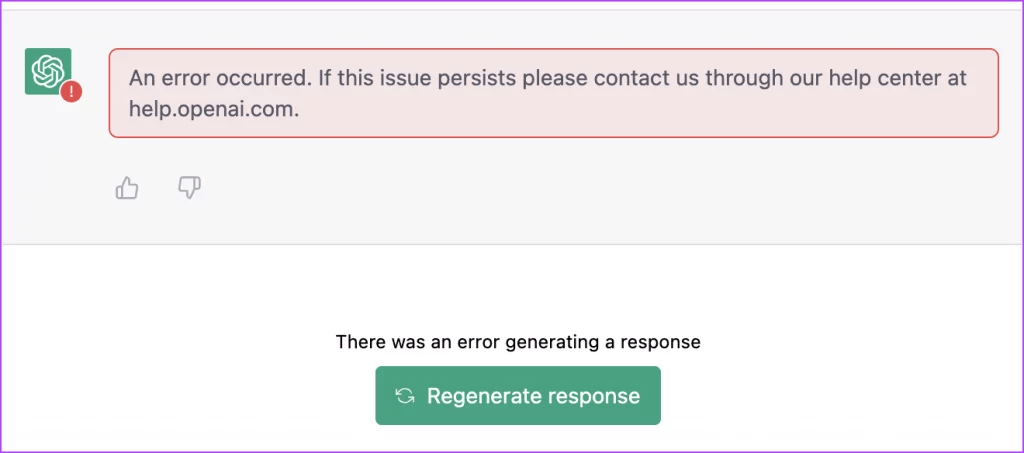
ChatGPTエラー‘エラーが発生しました。この問題が解決しない場合は、help.openai.comのヘルプセンターを通じてお問い合わせください。’に直面している場合、ChromeまたはChromiumベースのブラウザで‘応答生成中にエラーが発生しました’を修正するための簡単なガイドを以下に示します。
1. ChatGPTを再読み込みする
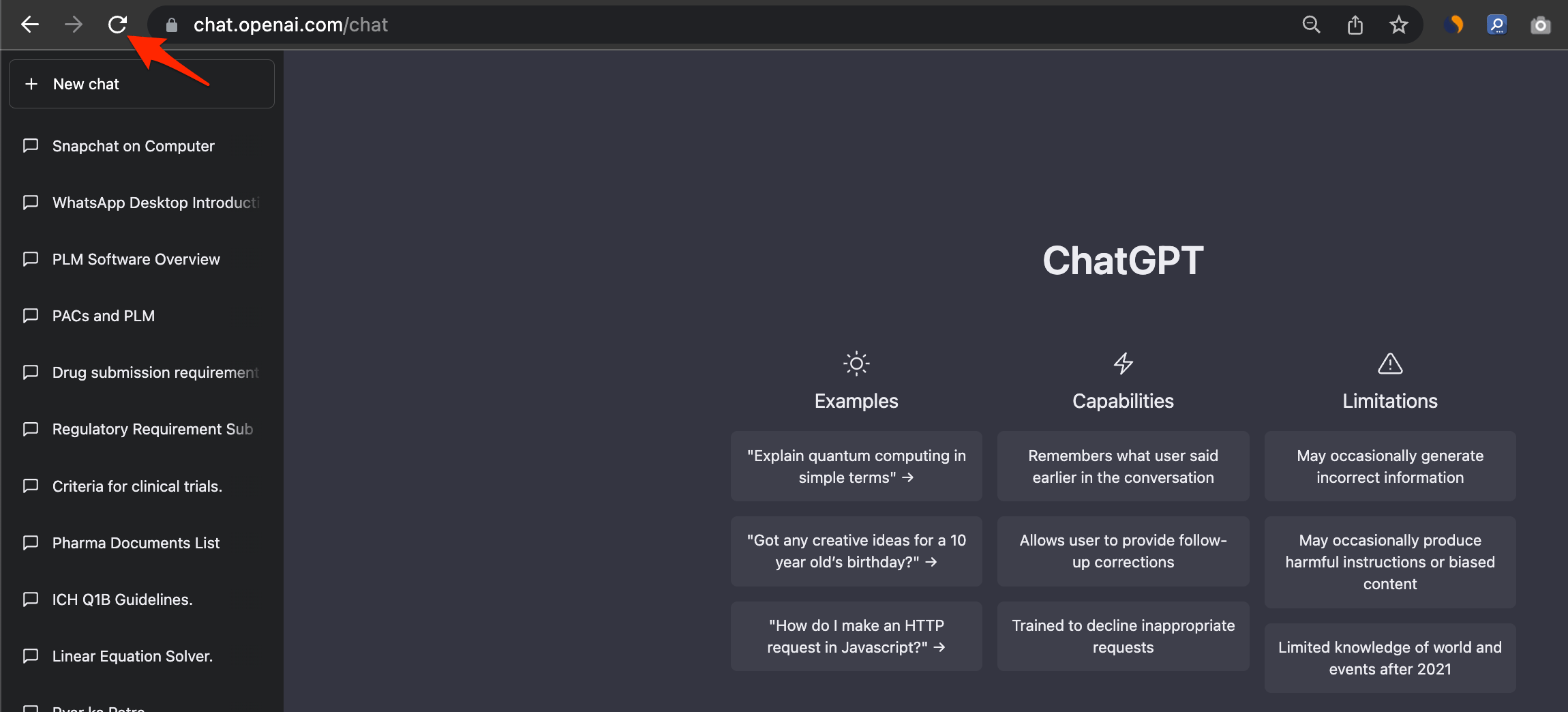
ChatGPTのウェブページを再読み込みすることは、ChatGPTでの‘応答生成中にエラーが発生しました’の問題を修正する最良の解決策です。ページを更新すると、ChatGPTのすべてのサービスが再読み込みされ、ウェブページが新たにスタートします。ほとんどのChatGPTの問題は、単純なページ再起動で修正できます。ウェブページを再読み込みすることは、ページのコンテンツを更新したり、新しい情報や変更を確認したり、初回ページロード中に発生したエラーや問題を修正したりするのに役立ちます。
システムはリアルタイムで動作し、チャットツールへのリクエストが多いため、エラーが発生することは明らかであり、OpenAIもChatGPTを使用しているときにさまざまなエラーに直面する可能性があることを公然と述べています。
また、ChatGPTに何かを尋ねるときは、短い入力クエリを使用することをお勧めします。ChatGPTの最大入力長は2048文字です。入力テキストが長すぎる場合は、短くしてクエリを簡潔に保つようにしてください。
2. 数分待つ
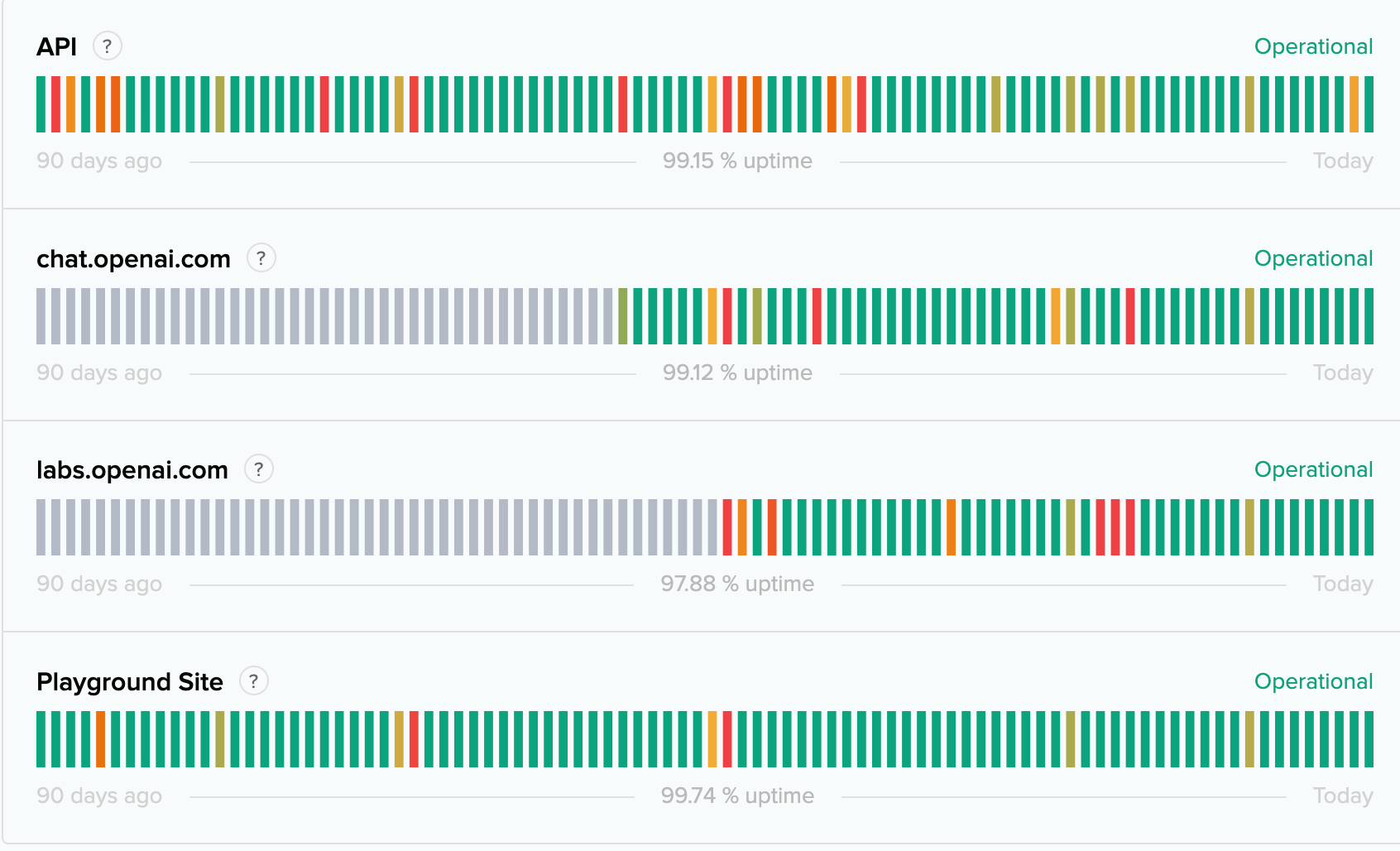
サーバーは無料ツールへの需要が高いため、過負荷になる可能性があります。したがって、Chatbotへのリクエストを繰り返す前に数分待つ方が良いでしょう。時には、サーバーのダウンやサービスの一時的な停止など、大規模な問題が発生することがあります。その場合は、問題が解決されるまで待つ方が良いでしょう。OpenAIのサーバーステータスはここで確認できます。
3. DNSを変更する
DNSを変更することで、サーバー関連の問題を修正するのに役立ちます。デフォルトでは、ブラウザはISPによって設定されたDNSを選択します。しかし、他のオープンDNSネットワークに切り替えて、ChatGPTの応答生成エラー問題を解決できるか確認することができます。DNSを変更しても、ブラウジング速度には影響しません。
- Chromeの設定を開きます。
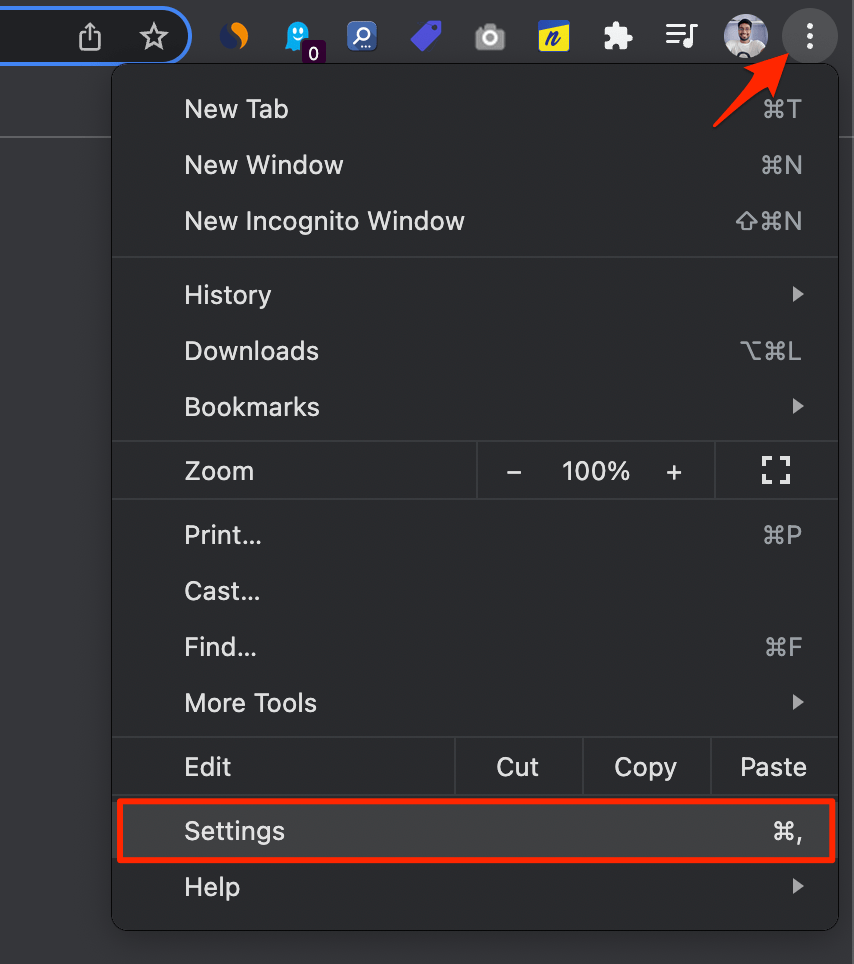
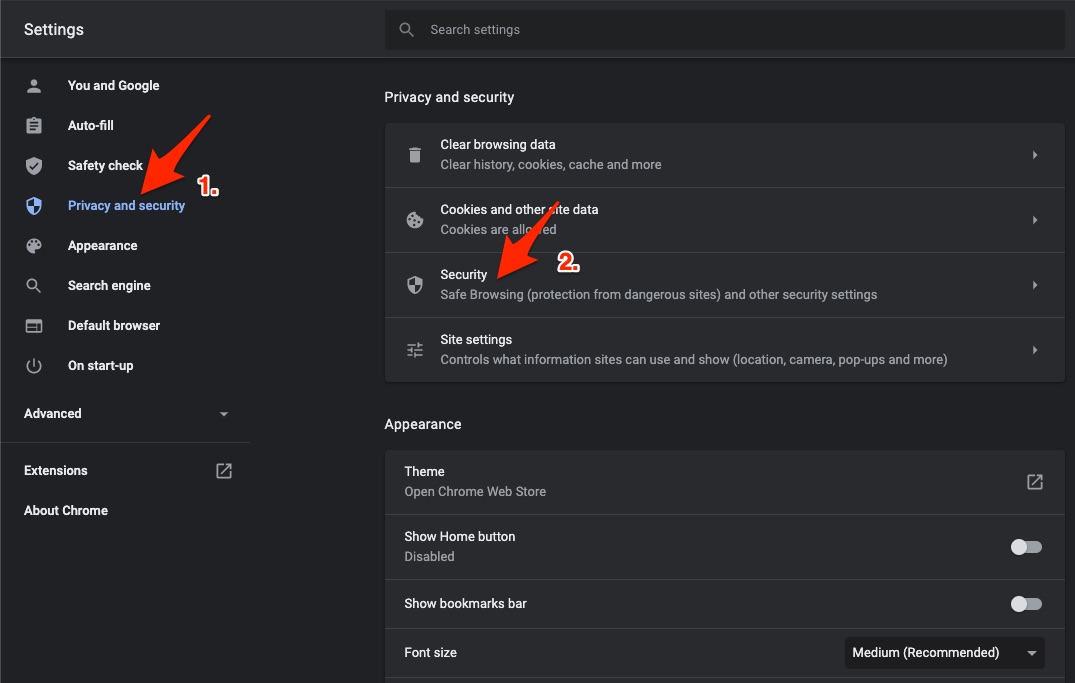
- セキュリティとプライバシーをクリックします。
- セキュリティオプションをクリックします。
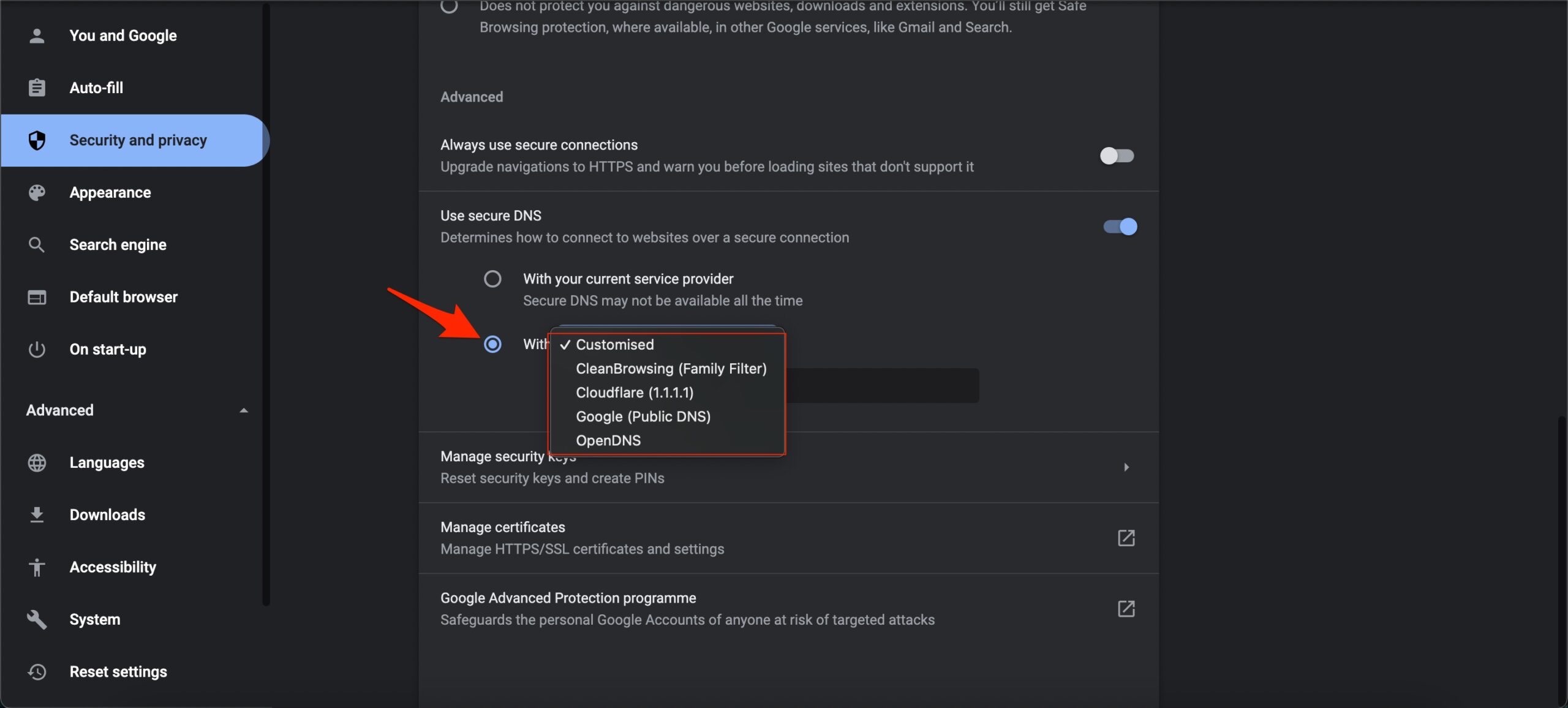
- カスタマイズされた DNSを選択します。カスタムDNSを追加するか、ドロップダウンメニューからリストされたDNSを使用できます。
| DNSサーバー | DNS 1 | DNS 2 |
|---|---|---|
| Google Public DNS | 8.8.8.8 | 8.8.4.4 |
| Cloudflare DNS | 1.1.1.1 | 1.0.0.1 |
| Quad9 DNS (IPv4) | 9.9.9.9 | 149.112.112.112 |
| Quad9 DNS (IPv6) | 2620:fe::fe | 2620:fe::9 |
| OpenDNS | 208.67.222.222 | 208.67.220.220 |
4. プロキシまたはVPNを無効にする
VPNはオンライン活動を保護し、制限を回避するのに役立ちます。ChatGPTはVPNで正常に動作しますが、サーバーの応答が遅いためにエラーが発生することがあります。したがって、‘応答生成中にエラーが発生しました’の問題を修正するために、システムでプロキシVPNを無効にする方が良いでしょう。
5. Chromeデータをクリアする
- URLボックスに
chrome://settings/clearBrowserDataと入力します。ブラウジングデータをクリアするダイアログボックスが表示されます。 - 詳細設定タブをクリックします。
- デフォルトでは、クッキーとその他のサイトデータ、キャッシュされた画像とファイルにチェックマークが付いています。付いていない場合は、手動でこれら2つのオプションを選択します。適切な時間範囲を選択します。
- パスワード/サインインデータを選択する必要はありません。そうしないと、Chromeに保存されているパスワードが削除されます。
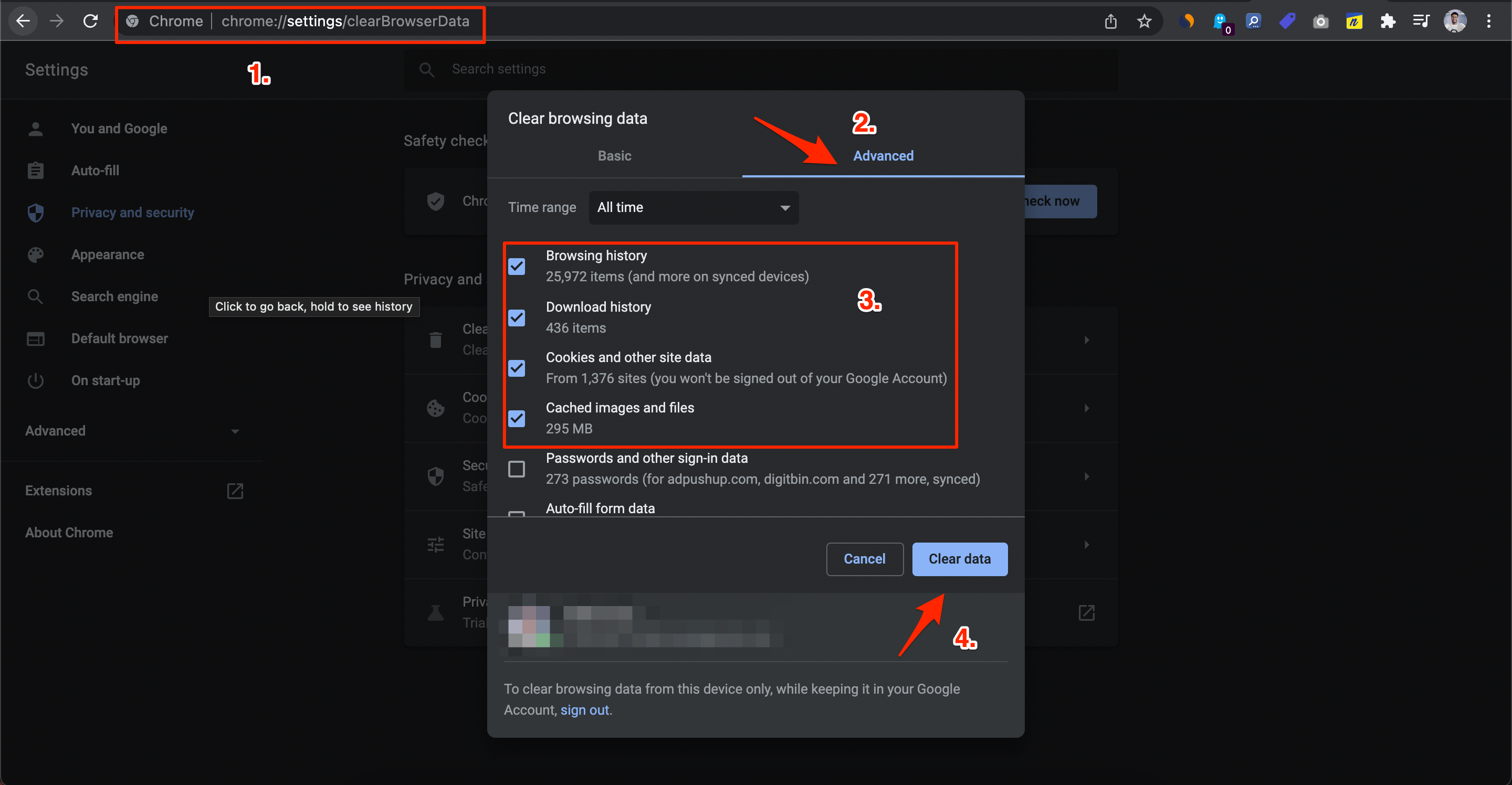
- 完了したら、データをクリアをクリックします。
6. ブラウザ拡張機能を無効にする
一部のブラウザ拡張機能は、ChatGPTの機能に干渉し、正常に動作しなくなることがあります。拡張機能を無効にすることで、1つまたは複数の拡張機能が問題を引き起こしているかどうかを確認できます。
Google Chromeでブラウザ拡張機能を無効にするには、以下の手順に従います:
- Google Chromeを起動します。
- URLボックスにchrome://extensions/と入力します。
- 無効にしたい拡張機能を見つけて、スイッチをクリックします。
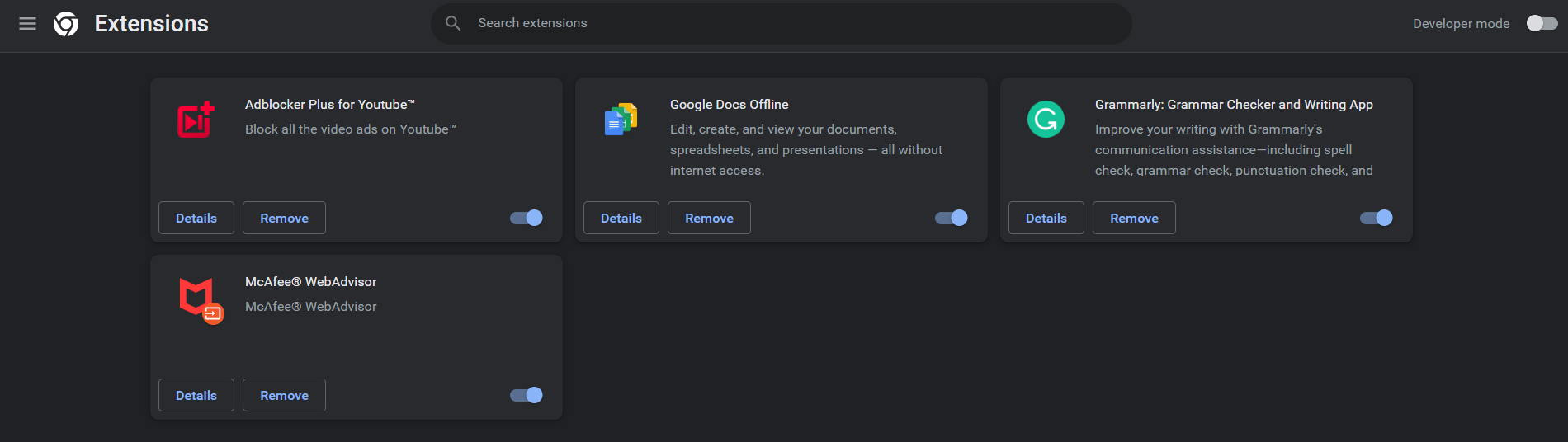
- 削除したい各拡張機能についてこの手順を繰り返します。
- 拡張機能を無効にした後、Google Chromeを再起動して問題が解決されたかどうかを確認します。
7. Chromiumブラウザをリセットする
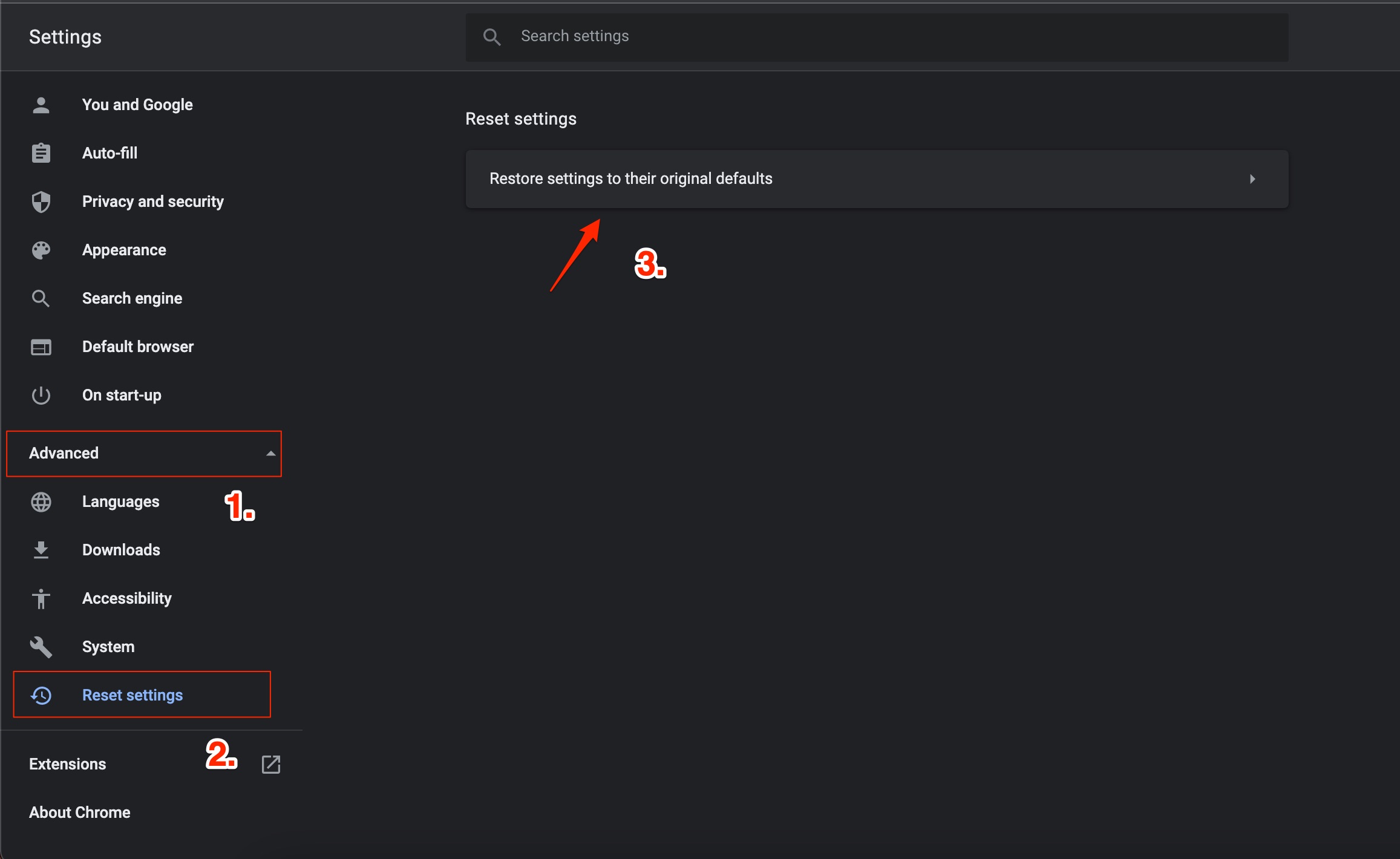
Chromeブラウザをリセットすることができます。これにより、ブラウザの設定が復元され、ブラウザの技術的な問題が修正され、PCブラウザでのChatGPTの読み込み問題が解決されます。
- Chromeブラウザを開きます。
- Chrome://Settingsに移動します。
- 左側で詳細設定をクリックします。
- 設定を元の既定値に戻すをクリックします。
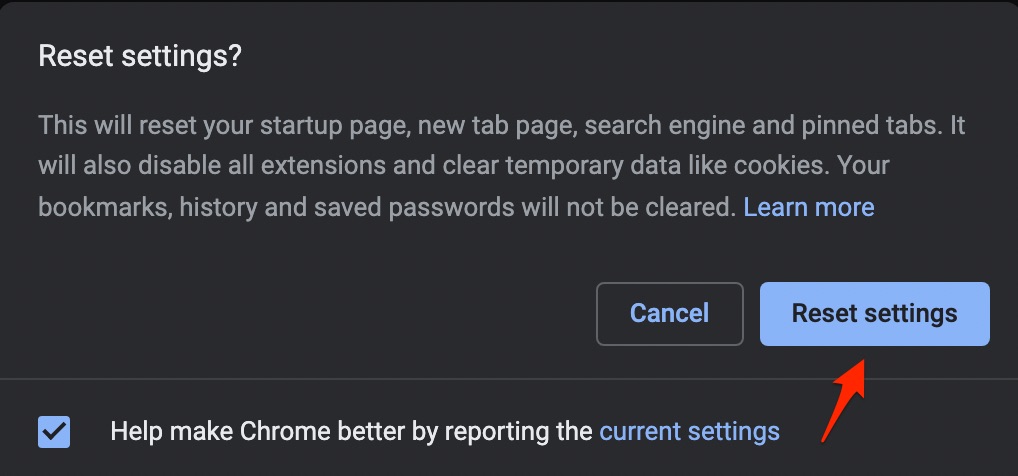
- 次に、表示されるダイアログボックスから設定をリセットをクリックします。
- その後、表示されるダイアログボックスから設定をリセットをクリックします。
- Chromeブラウザを再起動し、ChatGPTを使用してみてください。
8. サポートに連絡する
問題が解決しない場合は、OpenAIに連絡して解決策を得ることができます。
- メール: 一般的な問い合わせは @ ** ai.comに、技術サポートはsu * @ ** ai.comにメールできます。
- お問い合わせフォーム: OpenAIのウェブサイトにはhttps://openai.com/contact-us/にお問い合わせフォームがあります。メッセージを入力して送信すると、OpenAIチームの誰かが返信します。ChatGPTにはhttps://help.openai.com/で連絡できます。
OpenAIは、受信するメッセージの量が多いため、すべての問い合わせに応じられない場合がありますのでご注意ください。
結論
これでこの簡単なガイドを使って、‘エラーが発生しました。この問題が解決しない場合は、help.openai.comのヘルプセンターを通じてお問い合わせください。’を修正できます。
‘ChatGPTで‘応答生成中にエラーが発生しました’を修正する方法’についての考えがあれば、下のコメントボックスに自由に書き込んでください。また、動画チュートリアルのために私たちのDigitBin YouTubeチャンネルを購読してください。乾杯!
新しい投稿を受信箱で受け取る
スパムはありません。いつでも購読を解除できます。