Instagram · 1 min read · Dec 24, 2025
Instagramで「このストーリーは利用できません」と表示される問題の解決方法
WhatsAppのステータス機能と同様に、Instagramのストーリー機能もWhatsAppに似ています。このプラットフォームでは、人々が自分のオーディエンスと共有したいものをアップロードすることができます。
多くのユーザーがこの機能を利用し、他の人のストーリーを見ることに興味を持っています。
しかし、誰かのストーリーを表示しようとすると、「このストーリーはもはや利用できません」と表示されることがあります。心配しないでください!このガイドは、この問題を解決する手助けをします。それでは、ガイドを始めましょう。
Instagramでの「このストーリーは利用できません」というエラーメッセージは何を意味するのか?
Instagramのストーリーは、表示しようとすると利用できない場合があります。これはあなた一人だけの経験ではありません。このエラーメッセージはイライラするかもしれませんが、通常は深刻な問題を示しているわけではありません。このメッセージが表示される理由はいくつかあり、解決するためにできることもいくつかあります。
もはやストーリーが存在しない。Instagramではストーリーは24時間しか持続しないため、古いストーリーを表示しようとすると「このストーリーは利用できません」と表示されます。
このストーリーは、投稿したアカウントから削除されました。投稿したアカウントが削除されている場合、そのストーリーを見ることはできません。
ストーリーを投稿したアカウントによって、あなたのアカウントがブロックされています。彼らのストーリーは他のユーザーにはまだ表示されるかもしれませんが、あなたがブロックされている場合、彼らのストーリーを見ることはできません。
あなたとストーリーを投稿したアカウントが互いにフォローしていない。彼らがストーリーを公開に設定していない限り、アカウントをフォローしていない場合、彼らのストーリーを見ることはできません。
インターネット接続が切れているようです。インターネット接続に問題がある場合、「このストーリーは利用できません」と表示されることがあります。
Instagramのサーバーに問題が発生しています。Instagramのサーバーがダウンしたり、問題が発生することは稀にあります。この場合、特定のストーリーだけでなく、すべてのストーリーに対して「このストーリーは利用できません」というメッセージが表示される可能性があります。
Instagramで「このストーリーは利用できません」を修正する方法
それでは、「このストーリーはもはや利用できません」というメッセージを解決するためのいくつかの修正方法を紹介します。
修正1: Instagramアプリを削除して強制終了する
バックグラウンドで動作している場合、フィードが正常に機能しないことがあります。リフレッシュしても効果がない場合は、コンピュータから削除してみてください。アプリを強制終了するには、以下の手順に従ってください。
Androidの場合:
- 設定に移動します。
- アプリを選択します。
- アプリ管理を選択します。
- Instagramを検索して開きます。
- 強制終了を押します。
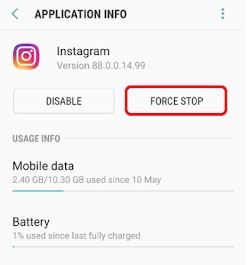
オプションの名前はデバイスによって若干異なる場合がありますが、ほとんどの場合、手順は同じです。
iOSおよびiPadの場合:
- アプリスイッチャーを開きます。
- アプリを見つけるために上にスワイプします。
修正2: ログアウトして再ログインする
特定のユーザーセットにのみ発生するInstagramのバグがあり、もしあなたがその一人であれば、おめでとうございます!どう思いますか?いずれにせよ、ログアウトして再度Instagramにログインすることで修正できるかもしれません。方法は以下の通りです:
- アプリの右下隅をタップしてInstagramプロフィールにアクセスします。
- 右上のハンバーガーメニューをタップします。
- 設定に移動します。
- 左下隅のログアウトをクリックします。
- ログイン情報を保存することを選択した場合、ウィンドウが表示されることがあります。適切な選択をしてください。
- 確認のためにログアウトをクリックします。
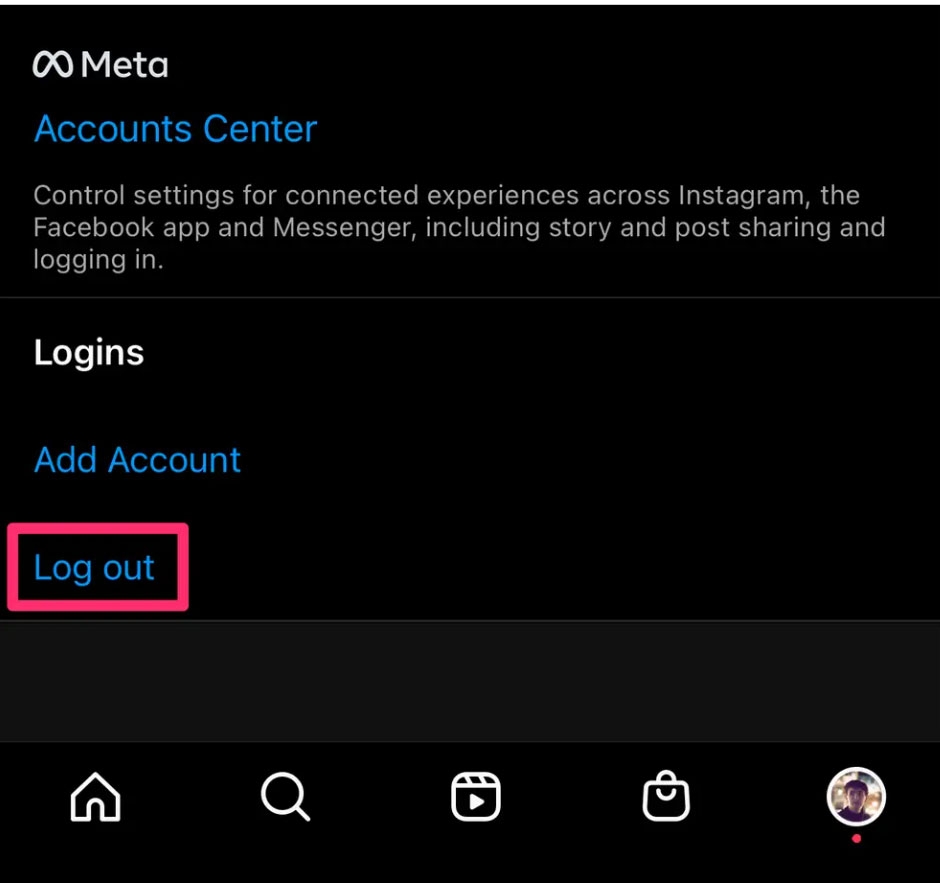
- アプリを再度開いてログインします。
修正3: Instagramに問題を報告する
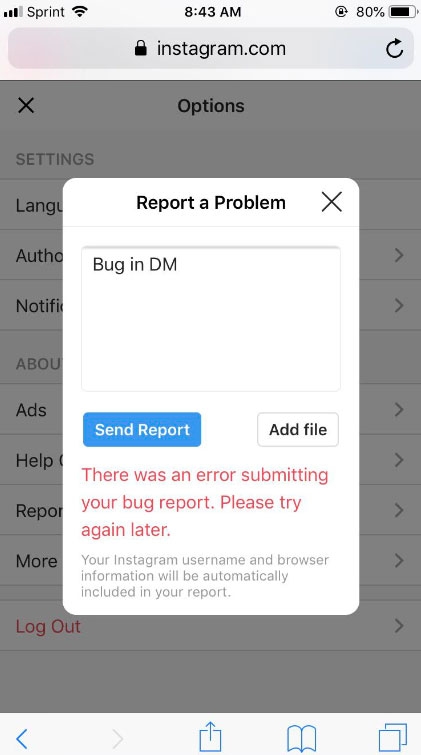
上記の解決策が「このストーリーは利用できません」というエラーを解決しなかった場合、Instagramに連絡することができます。問題の深刻度に応じて、迅速に修正を受けることができるかもしれません。問題を報告する方法は以下の通りです:
- Instagramを開きます。
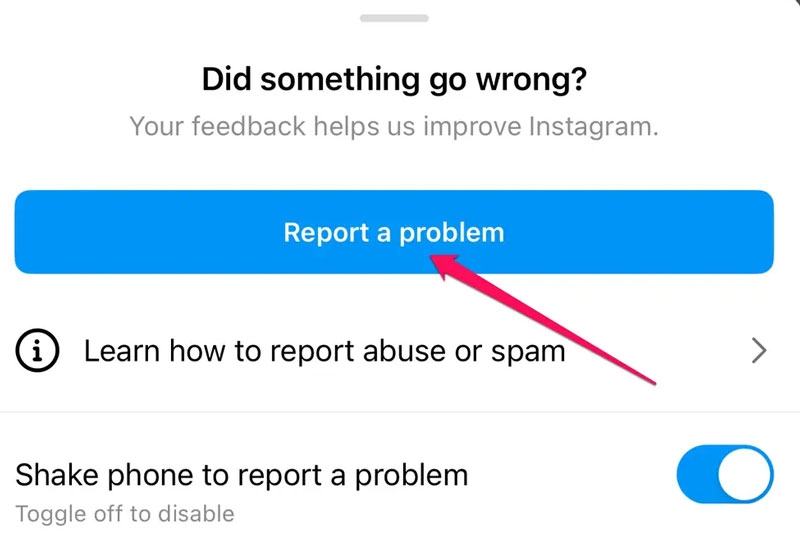
- デバイスを振ってみてください。
- 問題を報告を選択します。
- ログ(活動)と診断が含まれていることを確認してください。
- その結果、Instagramは問題をより早く見つけることができます。
- 次に、問題を説明し、報告を送信をクリックします。
修正4: サードパーティアプリを使用してInstagramストーリーを表示する
上記の修正が「ストーリーが利用できません」というエラーを解決しない場合、サードパーティアプリを使用するという別の選択肢があります。このサービスはInstagram IDでログインする必要があるため、データ漏洩のリスクがあります。通常、これらのサービスはユーザーのアカウントがプライベートの場合、サポートを提供できません。
修正5: iPhoneでInstagramキャッシュをクリアする
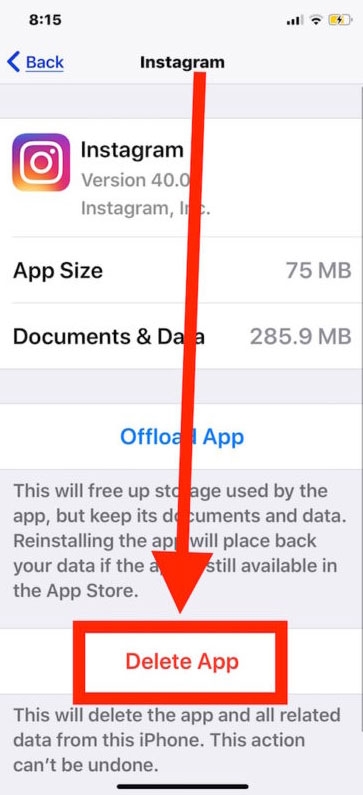
iPhoneでInstagramキャッシュをクリアするには、Instagramアプリを再インストールする必要があります。iPhoneでInstagramのキャッシュをクリアする手順は以下の通りです:
- iPhoneでInstagramアプリを長押しします。
- 削除オプションを選択します。
- メニューからアプリを削除を選択します。
- アプリストアに移動してInstagramを検索します。
- ダウンロードアイコンをクリックしてInstagramをインストールします。
- Instagramアカウントでログインする必要があります。
修正6: 良好なインターネット接続を確保する
残念ながら、問題の原因が遅い速度である場合、あまりできることはありません。モバイルデータを使用している場合は、
- 数分間、電話を機内モードにします。
- モバイルデータからWi-Fiに切り替えます。
Wi-Fiを使用している場合は、モバイルデータに切り替えるのが良いアイデアです。
修正7: Instagramアプリを更新する
Instagramにバグがある場合、修正するための新しいリリースが公開されます。したがって、最新の機能を受け取るためには、Instagramを最新バージョンに更新する必要があります。
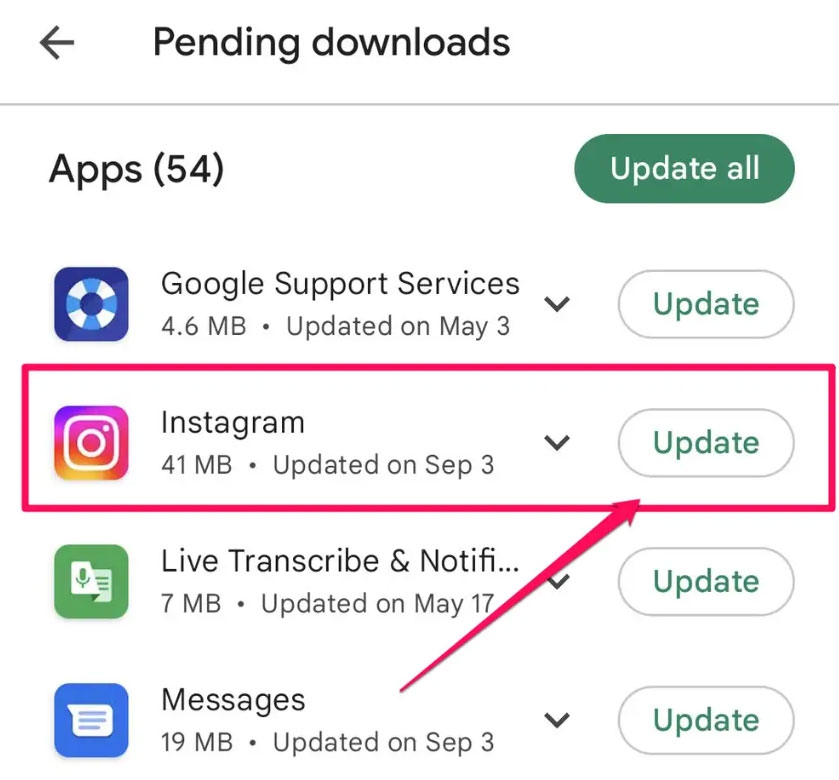
AndroidでInstagramを更新する手順は以下の通りです:
- AndroidフォンでPlayストアアプリを開きます。
- 検索バーに「Instagram」と入力します。
- Instagramの更新オプションをタップします。
iPhoneでInstagramを更新する手順は以下の通りです:
- iPhoneでアプリストアに移動します。
- 検索アイコンをクリックします。
- 検索バーでInstagramを検索します。
- 開いたらInstagramの更新ボタンをタップします。
修正8: Instagramのサーバーがダウンしているか確認する
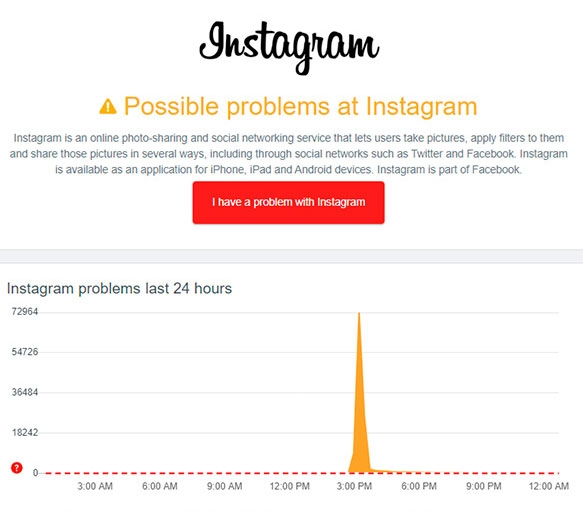
すべてが正常であるにもかかわらず「このストーリーは利用できません」というエラーが表示される場合は、Instagramがダウンしているか確認してください。
Instagramのサーバーがダウンしていると、ストーリー機能を含むほとんどの機能が機能しなくなります。Instagramのブラックスクリーン、Instagramストーリーが機能しない、その他の問題も発生する可能性があります。
Instagramのサーバーの健康状態を確認したい場合は、DowndetectorのInstagramサーバーステータスページをチェックしてください。
修正9: Instagramアプリを再インストールする
すべての他の方法が「このストーリーはもはや利用できません」というInstagramエラーを修正できない場合、Instagramを再インストールするのが良いアイデアです。
再インストールすることで、バグ、破損したインストールファイル、グリッチ、不正なユーザー設定など、Instagramアプリの機能を妨げる可能性のあるすべての要因を排除できます。
さらに、Instagramアプリのクラッシュなどの問題も解消されます。Instagramを再インストールするには、ホーム画面でInstagramアイコンをタップして長押しし、メニューからアンインストールを選択します。アプリがアンインストールされたら、Google Playストアから再インストールします。
まとめ
これで、Instagramで「このストーリーはもはや利用できません」というメッセージを修正する方法についての情報はすべてです。このガイドがあなたの助けになったことを願っています。詳細については、下にコメントしてお知らせください。
さらに読む:
- 「Instagramユーザー」とは何ですか?
- Twitterが「X」という文字にリブランドされました - RIPブルーバード
- Instagramの制限とブロック | 知っておくべきすべて
新しい投稿を受信箱で受け取る
スパムはありません。いつでも購読を解除できます。