エラー修正 · 1 min read · Jan 17, 2026
‘このビデオファイルは再生できません’ エラーコード: 232011をWindowsで修正する方法
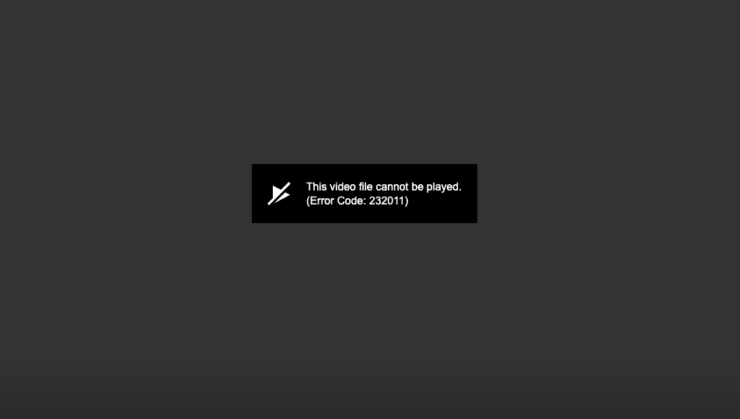
最近、多くのウェブサイトやブログは、書かれたコンテンツにビデオを添付することを好んでいます。これは、オーディエンスがテーマについて包括的な知識を得るのに役立つだけでなく、出版社がオーディエンスとのインタラクションとエンゲージメントを高めることを可能にします。これは、関与する両者にとってウィンウィンの状況に直結します。
この点に関して、プラットフォームにビデオを埋め込む際、JW Playerは多くの開発者にとっての選択肢となっています。最初はオープンソースとして立ち上げられましたが、その非商業版の痕跡はまだGitHubで利用可能です。さらに、すでにこのメディアプレーヤーをフル活用している大企業がいくつかあります。
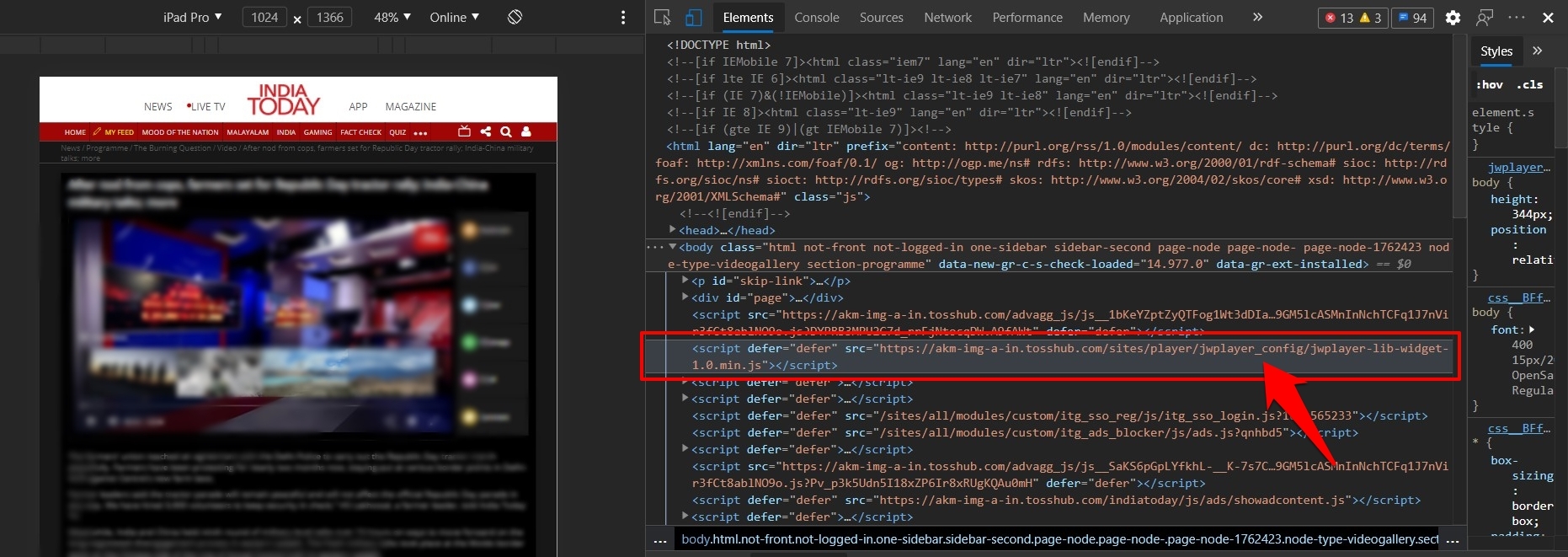
これには、Fox、Viacom、USTVGO.TV、そしてインドのIndia Todayなどの人気ニュースメディアが含まれます。しかし、すべての利点があるにもかかわらず、問題が発生することもあります。その中でも「このビデオは再生できません。エラーコード: 232011」は最も頻繁に発生するものの一つのようです。このエラーに直面している場合、このガイドがあなたを助けるためにここにあります。この問題を一度で解決するためのさまざまな方法に従ってください。
PCブラウザでエラーコード: 232011を修正
Windows 10、8.1、8、7 PCでこのビデオファイルは再生できません、エラーコード: 232011を修正するための最良の方法は次のとおりです。
修正1: キャッシュとクッキーを削除
この問題の最も一般的な理由の一つは、ブラウザの一時データの蓄積から生じます。キャッシュとクッキーは、サイトをより速く読み込むことを可能にし、さまざまなサイトでの詳細の再入力から手動の手間を省く一方で、ブラウザコンポーネントの適切な機能と競合する可能性もあります。
これは通常、長い間多くのデータが蓄積された場合に発生します。したがって、定期的に削除することをお勧めします。以下は、Chromeでの手順です(他のChromiumベースのウェブブラウザでも同様の手順になります)。
- Chromeを起動し、右上のオーバーフローアイコンをクリックします。
- メニューから設定を選択し、プライバシーとセキュリティセクションに移動します。
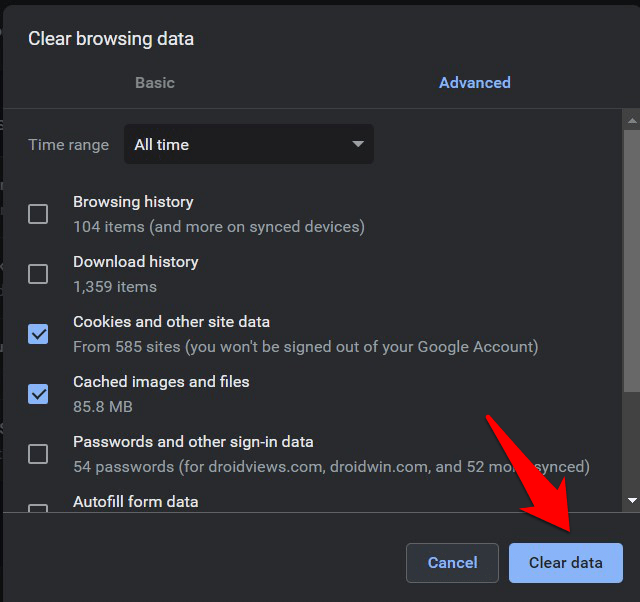
- ブラウジングデータの消去をクリックし、‘クッキーと他のサイトデータ’および‘キャッシュされた画像とファイル’を選択します。
- 最後に、データを消去ボタンを押します。完了したら、ブラウザを再起動します。
- JW Playerの埋め込まれたビデオエラーコード: 232011を表示していたサイトに移動し、修正されたかどうかを確認します。
修正2: プロキシ/VPNを無効にする
一部のユーザーは、安全でセキュアなブラウジング環境のためにプロキシを介してIPアドレスを隠したりマスクしたりすることを望みます。同様に、データパケットの転送をVPNの助けを借りて別のチャネルを通じてルーティングすることを好む人もいます。しかし、これらのサービスのいずれかを使用すると、場合によっては逆効果になることがあります。
JW Playerを介してビデオを再生しようとしているが、同時にVPNまたはプロキシが有効になっている場合、競合が発生する可能性があります。これは、プレーヤーが元のIPアドレスとそのサーバーとの間で成功した接続を確立できない可能性があるためです。したがって、この場合の最善策は、VPNおよび/またはプロキシを無効にすることです。以下はそのための手順です。
Windowsでプロキシを無効にする
- スタートメニューからコントロールパネルを検索します。
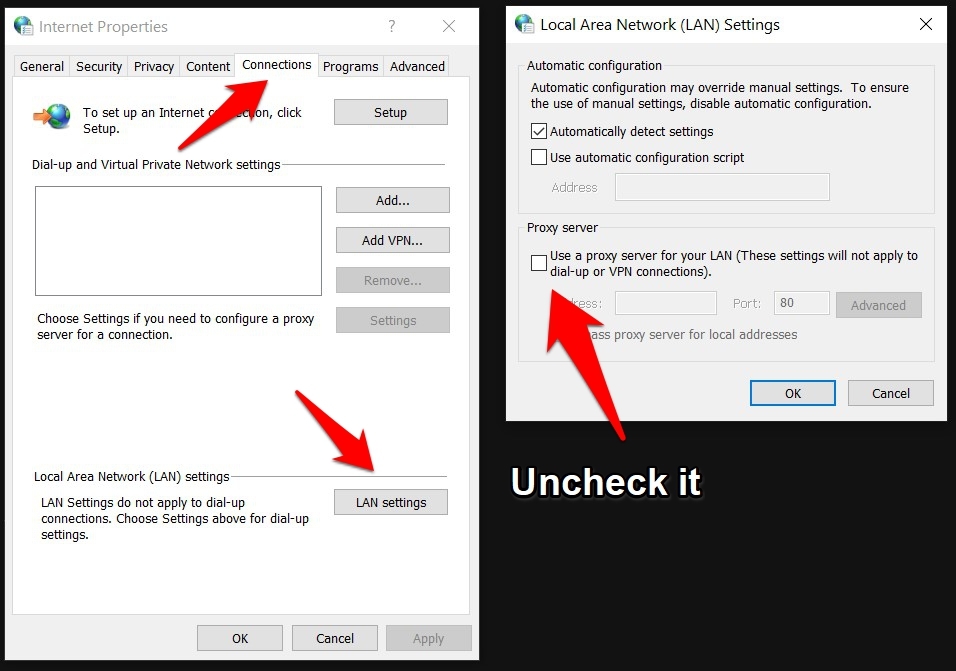
- 表示タイプを大アイコンに変更し、インターネットオプションをクリックします。
- 接続タブに移動し、LANの設定をクリックします。
- プロキシサーバーセクションに移動し、‘LAN用のプロキシサーバーを使用する’オプションのチェックを外します。それで完了です。プロキシサーバーは無効になりました。
PCからVPNクライアントを削除
さまざまなサードパーティのVPNサービスには、指定された時間枠のためにサービスを無効にするオプションが通常あります。しかし、そのオプションがVPNにない場合は、PCからクライアントをアンインストールするというより攻撃的な手段を取る必要があるかもしれません。
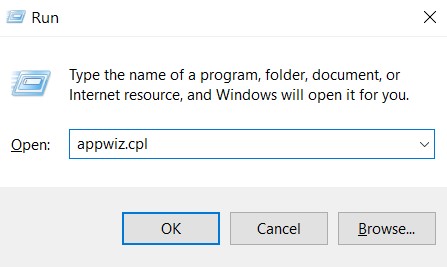
- これを行うには、Windows+Rのショートカットキーを使用して実行ダイアログボックスを起動します。
- appwiz.cplと入力し、Enterを押します。これにより、インストールされたアプリのリストに移動します。
- リストからVPNアプリを選択し、アンインストールをクリックします。
これで、プロキシを無効にし、PCからVPNをアンインストールする手順が完了しました。上記の作業がJW Playerのエラーコード: 232011を修正できたかどうかを確認してください。まだ否定的な場合は、以下に他のいくつかの回避策を示します。
修正3: サードパーティの拡張機能を無効にする
拡張機能は、ブラウジング体験にさらなる機能を追加します。さらに、広告ブロッカーやプライバシー保護拡張機能は、この分野で最も人気のあるモジュールの一つです。しかし、過度に保護的であるため、時には有用なトラッカーやJavaスクリプトをブロックすることがあります。
メディアストリーミングサービスにとって、これはすぐに問題を引き起こすことになります。したがって、オンラインメディアを視聴またはストリーミングする際には、これらの拡張機能を無効にすることをお勧めします。以下は、Chromeブラウザに焦点を当てた手順です。
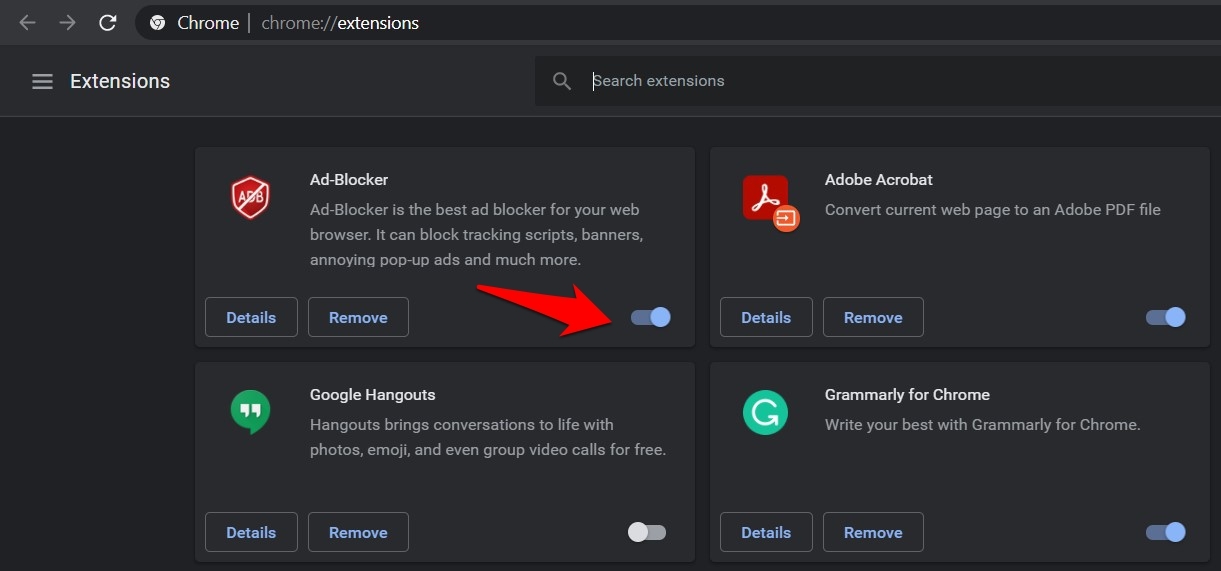
- PCでブラウザを起動し、右上の3つの縦の点をクリックします。
- メニューからその他のツール > 拡張機能を選択します。
- インストールされているすべてのAdBlocker/ウイルス対策拡張機能を無効にします。
- それが完了したら、ブラウザを再起動し、JW Playerのエラーコード: 232011が修正されたかどうかを確認します。
修正4: 別のネットワークを試す
再生しようとしている埋め込まれたビデオが制限されたIPアドレスに属している可能性もあります。言い換えれば、このIP範囲はインターネットサービスプロバイダーによってブロックされているかもしれません。これを修正する最も簡単な方法は、通常、VPNまたはプロキシサーバーを使用することですが、現在のシナリオでは、両方とも実行可能なオプションではないかもしれません(修正2で既に説明したように)。では、他に何ができるでしょうか?
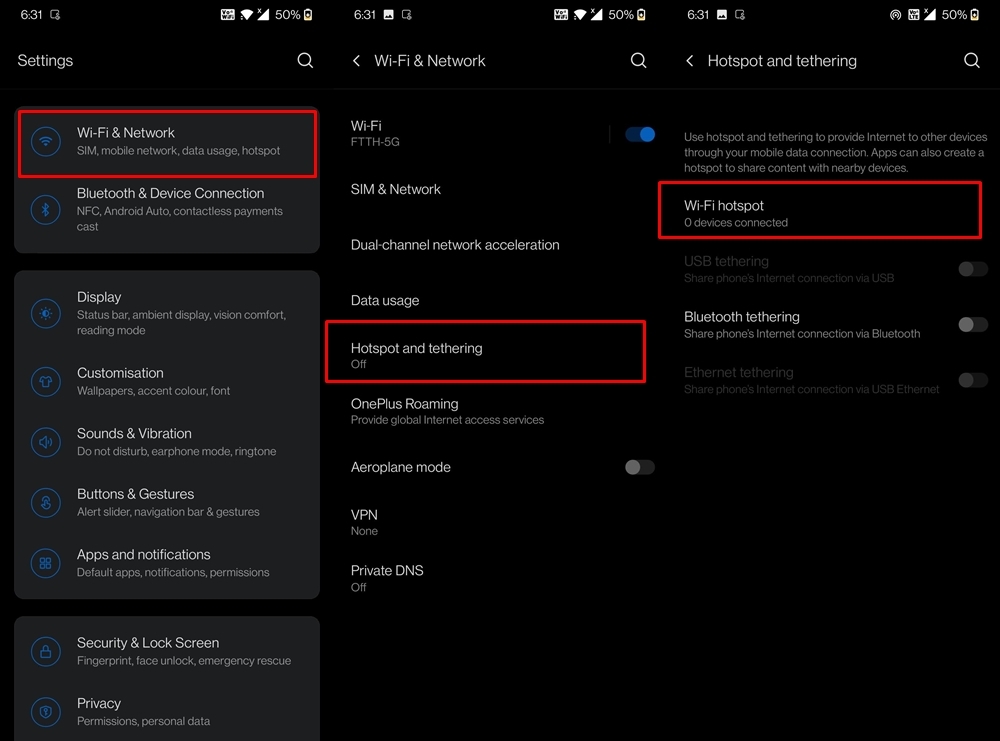
別のネットワークに切り替えてみることができます。たとえば、スマートフォンのキャリアネットワークを介してこのサイトをブラウズすることができます。同様に、ホットスポットを作成し、デバイスのデータをPCと共有することもできます。これらのネットワークの調整を試して、JW Playerのエラーコード: 232011を修正できるかどうかを確認してください。
修正5: 別のブラウザに切り替える
前述の回避策のいずれも好ましい結果をもたらさなかった場合、問題はブラウザに関連している可能性があります。一部のウェブブラウザは、サイト間の埋め込まれたビデオコンテンツを効率的に処理できません。
その場合、現在のブラウザを終了し、新しいブラウザに切り替えることを検討すべきです。幸いなことに、選択できるChromiumおよび非Chromiumの代替ブラウザがいくつかあります。これには、Microsoft Edge、Firefox、Opera、Braveなどが含まれます。これらのいずれかを試してみて、問題が解決されるかもしれません。
結論
これで、JW Playerに関連する「このビデオは再生できません。エラーコード: 232011」を修正する方法に関するガイドを締めくくります。この問題を修正するための5つの異なる方法を共有しましたが、そのうちのどれかがあなたのケースで機能するはずです。どの方法が成功したか、コメントセクションで教えてください。
‘このビデオファイルは再生できません’ エラーコード: 232011をWindowsで修正する方法についての考えがあれば、下のコメントボックスに自由に書き込んでください。また、ビデオチュートリアルのために私たちのDigitBin YouTubeチャンネルを購読してください。乾杯!
新しい投稿を受信箱で受け取る
スパムはありません。いつでも購読を解除できます。