iPhone修理 · 1 min read · Dec 29, 2025
iPhoneでTouch IDが有効にならない場合の修正方法
Touch IDは、ホームボタンを搭載したすべてのiPhoneユーザーにとって非常に便利な機能です。指紋を設定し、ホームボタンに指を置くだけでデバイスのロックを解除できます。言い換えれば、デバイスを操作する最も便利な方法となっています。
しかし、「このiPhoneでTouch IDを有効にできません」や「このiPhoneでTouch IDを有効にできません」といった稀な問題は、ユーザー体験に大きな影響を与える可能性があります。これらは非常に稀に発生する問題ですが、多くの人が今までにこの問題に直面しています。ディスカッションフォーラムを見てみると、何週間もこのような問題に悩まされているユーザーがいることがわかります。
良いことに、「このiPhoneでTouch IDを有効にできません」というエラーは、主にソフトウェアの不具合によって発生します。そして、このような問題が発生したからといって、必ずしもホームボタンが壊れているわけではありません。正しいトリックを実行すれば、自分自身で修正することも可能です。今日は、この問題を簡単に修正するためのトラブルシューティング方法を見ていきます。
このiPhoneでTouch IDを有効にできない問題を修正するための主な方法
Toggle IDを使用したい機能を切り替えるたびに、「このiPhoneでTouch IDを有効にできません」というエラーメッセージが表示されます。そこで、問題を解決するために試すことができるトラブルシューティングを以下に示します。
方法1: iPhoneを強制再起動する
次の修正では、iPhoneを強制再起動することを求めています。iPhoneでソフトウェアの不具合は非常に稀ですが、時折発生することがあります。その場合、シンプルな強制再起動が問題を解決します。強制再起動の手順は、iPhoneのモデルによって異なります。したがって、強制再起動の方法がわからない場合は、特定のモデルの手順を確認してください。
方法2: ホームボタンと指を清掃する
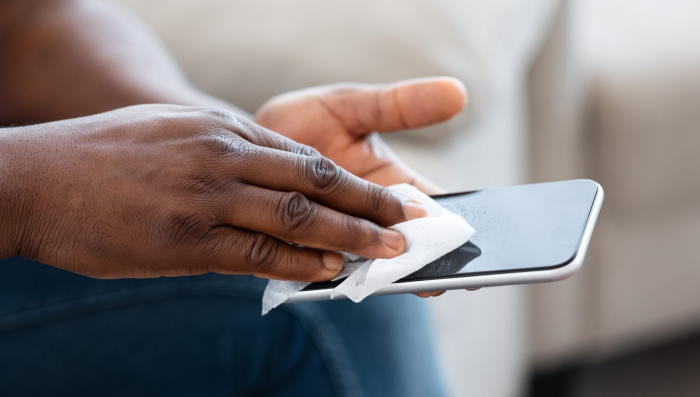
ほとんどの場合、汚れた指や濡れた指でTouch ID機能を使用しようとすると、iPhoneが指紋を読み取れないことが観察されています。そのような場合でも、「このiPhoneでTouch IDを有効にできません」というエラーメッセージが表示されます。
ホームボタンと指を清掃するだけで、こうした問題を回避できます。リントフリーの布を使用して、ホームボタンを優しく拭いて清掃してください。また、指も清掃し、ホームボタンと指の両方が乾いていることを確認してください。したがって、他のトリックを試す前に、これが原因でないことを確認してください。
方法3: 別の指を登録する
特定の指が認識されない場合は、別の指を使用して新しい指紋を作成してください。iPhoneを閉じて、新しく設定した指紋で開いてみてください。指に切り傷がある場合など、センサーが指紋を認識するのが難しくなることがあります。そのような時には、新しい指紋を試すと効果的です。
方法4: iPhoneのロック解除とiTunes & App Storeを有効にする
iPhoneでは、Touch IDを有効にしたいオプションを選択できます。iPhoneのロック解除とiTunes & App Storeの機能を有効にすることを確認してください。特定のオプションのためにTouch IDを有効にする手順は以下の通りです。さらに、ホームボタンが壊れておらず、正常に動作していることを確認してください。
- デバイスの設定に移動します。
- 下にスクロールして、Touch IDとパスコードをタップします。
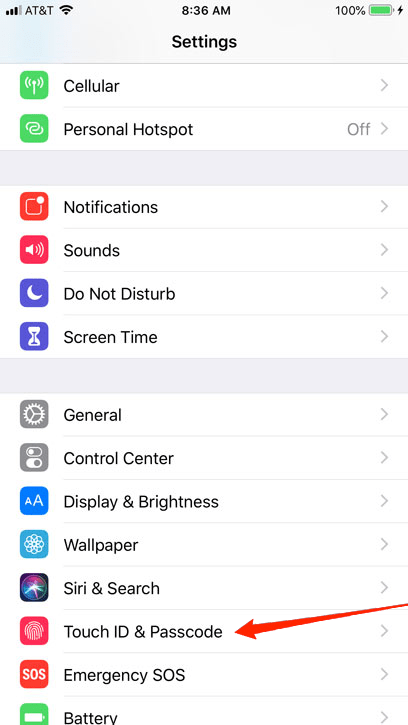
- ロック画面のパスワードを入力します。
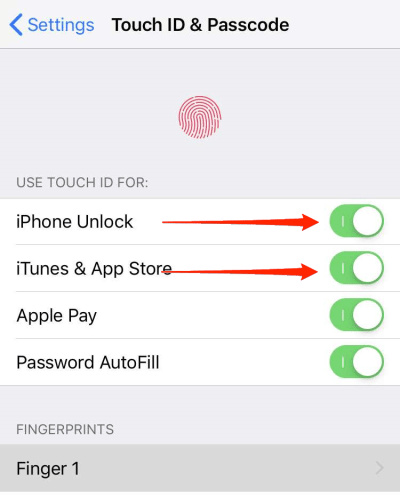
- iPhoneのロック解除とiTunes & App Storeのためにトグルをオンにします。
両方のオプションで有効にした後、設定アプリを閉じてデバイスをロックします。次に、Touch IDを使用してロックを解除してみて、機能するかどうかを確認してください。
方法5: 設定をリセットする
上記の解決策のいずれも問題を解決できない場合、設定の変更による不具合の可能性があります。その場合、すべての設定をリセットしてデバイスをデフォルト設定に戻してみてください。設定をリセットする手順は以下の通りです。
- 設定アプリを開きます。
- 一般に移動し、リセットをタップします。
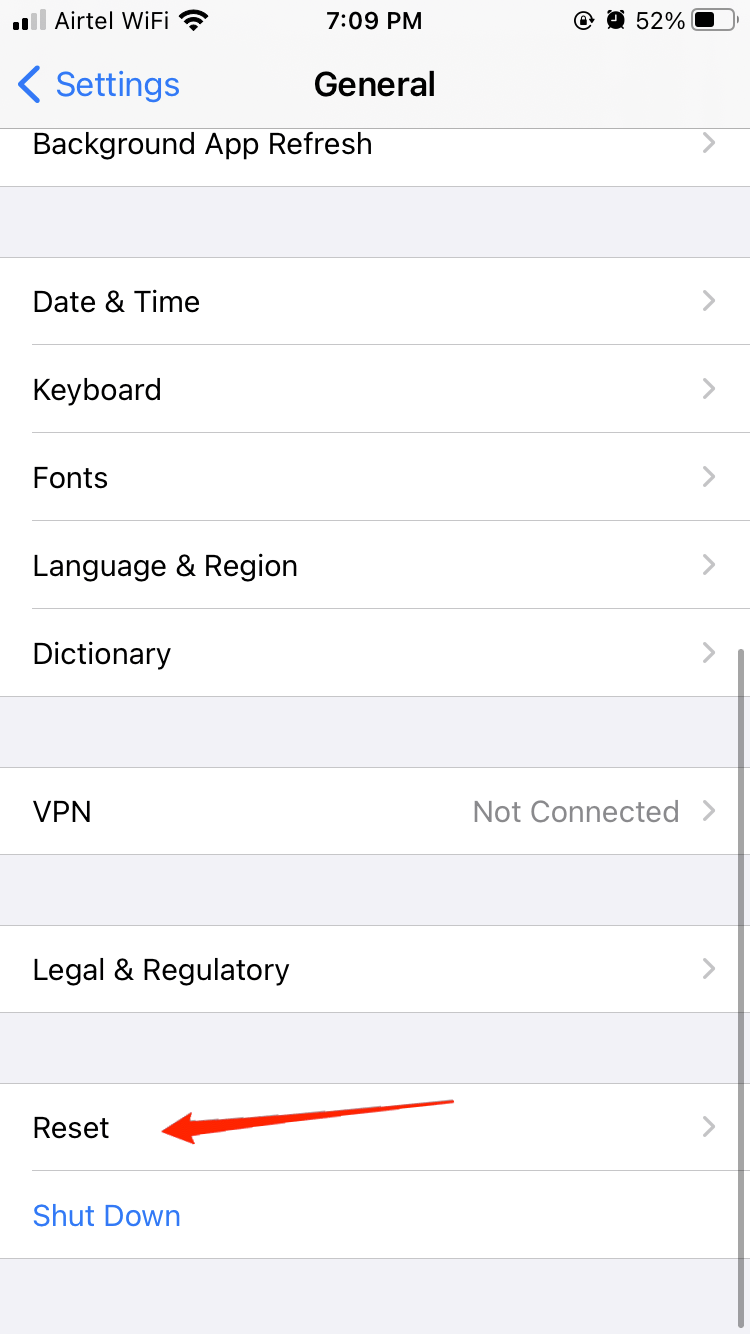
- すべての設定をリセットをクリックします。
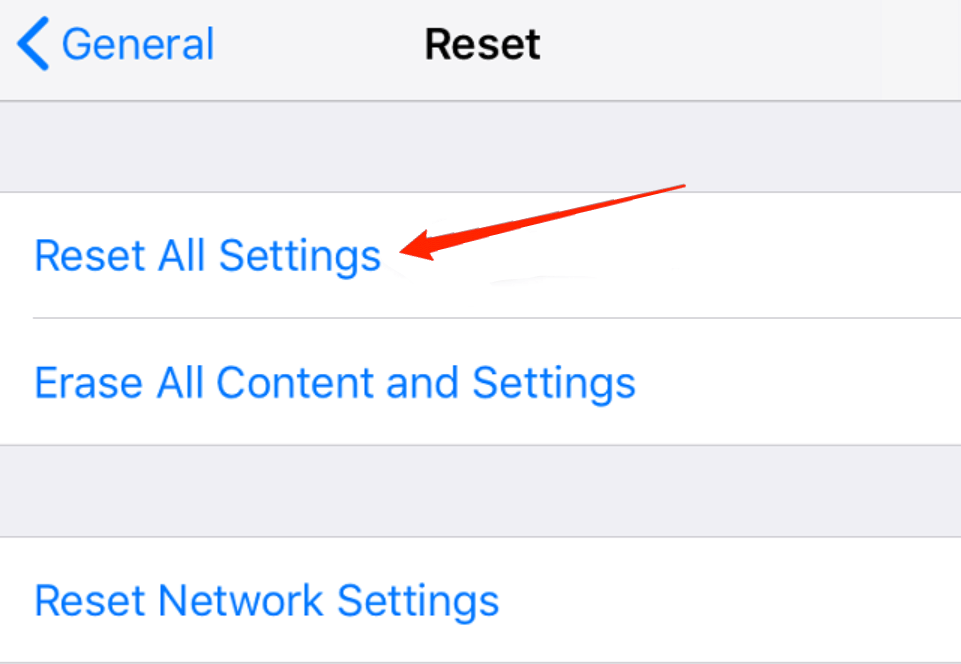
- パスコードを入力し、すべての設定リセットボタンをタップして確認します。
方法6: iTunesを使用してiOSを再インストール/更新する
これは、他のすべての方法が結果を示さない場合の最後の手段です。この修正には、iTunesがインストールされたコンピュータが必要です。それが準備できたら、以下の手順に従ってプロセスを進めてください。
- ケーブルを通じてiPhoneをコンピュータに接続します。
- ツールバーからiPhoneアイコンをクリックします。
- 更新ボタンをクリックし、ダウンロードとインストールが完了するまで待ちます。
- ダウンロードが完了すると、iOSが自動的にiPhoneに再インストールされます。
更新が成功したら、デバイスを切断します。設定を確認し、Touch IDを使用して問題が解決されたかどうかを確認してください。
最後の言葉
「このiPhoneでTouch IDを有効にできません」は非常に一般的な問題ではありません。これが理由で、ユーザーは潜在的な解決策を見つけるのが難しいと感じています。ディスカッションフォーラムで何かを探しても、役立つ情報を見つけるには運が必要です。しかし、ソフトウェアの不具合でない限り、上記の解決策で問題を解決できるはずです。ただし、どれも役に立たない場合は、近くのサービスセンターに連絡して、適切な解決策を求めることをお勧めします。
iPhoneでTouch IDが有効にならない場合の修正方法についてのご意見があれば、下のコメントボックスにお気軽にお寄せください。また、動画チュートリアルのために私たちのDigitBin YouTubeチャンネルを購読してください。よろしく!
新しい投稿を受信箱で受け取る
スパムはありません。いつでも購読を解除できます。