ゲームエラー · 1 min read · Dec 18, 2025
ValorantでTPM 2.0エラーを修正する方法は?

ValorantをプレイしようとしてTPM 2.0のエラーメッセージが表示される場合、” このVanguardのビルドは、プレイするためにTPMバージョン2.0とセキュアブートを有効にする必要があります “と表示されます。心配しないでください – 私があなたを助けます。
TPM 2.0エラーは、Windows 11でセキュアブートが無効になっているときにValorantで発生する可能性があります。
TPM 2.0がなく、PCでセキュアブートが有効になっていない場合、Valorantからロックアウトされる恐ろしいVanguard TPM 2.0エラーが表示されます。
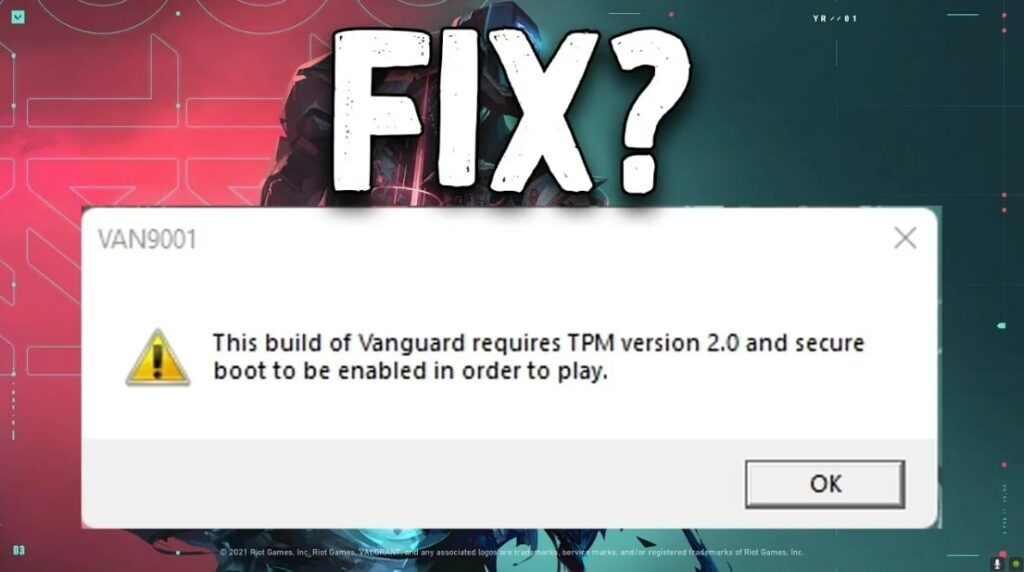
多くのValorantプレイヤーが、Windows 11にアップグレードしてからセキュアブートとTPM 2.0に関する問題を報告しています。ValorantでTPM 2.0エラーが表示された場合は、パニックにならないでください。
この記事では、このエラーを修正し、ゲームに戻るための手順を説明します。
それでは、さっそく始めましょう!
なぜValorantでTPM 2.0エラーが発生するのか?
Windows 11でValorantをプレイするには、セキュアブートとTPM 2.0という2つの重要なコンポーネントが必要です。
セキュアブートとTPM 2.0は、悪意のあるソフトウェアがシステムに侵入できないようにするための追加のセキュリティ層を提供する技術です。
これらの機能がWindows 11で有効になっていると、Valorantはより安全かつ効率的に実行できます。
残念ながら、セキュアブートが無効になっているか、TPM 2.0がない場合、ゲームを起動しようとするとエラーメッセージが表示されます。
ただし、これらの機能をサポートしていないシステムでは、Valorantを実行できません。
UEFIの最新の統一拡張ファームウェアインターフェース(UEFI)の機能の1つがセキュアブートであり、ユーザーをセキュリティ脅威から保護します。
Windows 11を使用するには、TPM 2.0ハードウェアセキュリティ対策が必要です。ほとんどの場合、このエラーはWindows 11のプレビュー版を使用しているプレイヤーに影響を与えます。
ValorantでTPM 2.0エラーを修正する方法は?
ValorantでTPM 2.0に関連するエラーが発生している場合は、次の手順に従ってください:
TPM 2.0とセキュアブートを有効にする
最初に行うべきことは、システムでセキュアブートとTPM 2.0が有効になっていることを確認することです。
これを行うには、PCまたはノートパソコンのBIOSにアクセスする必要があります。
- まず、設定に移動し、次に回復をクリックします。
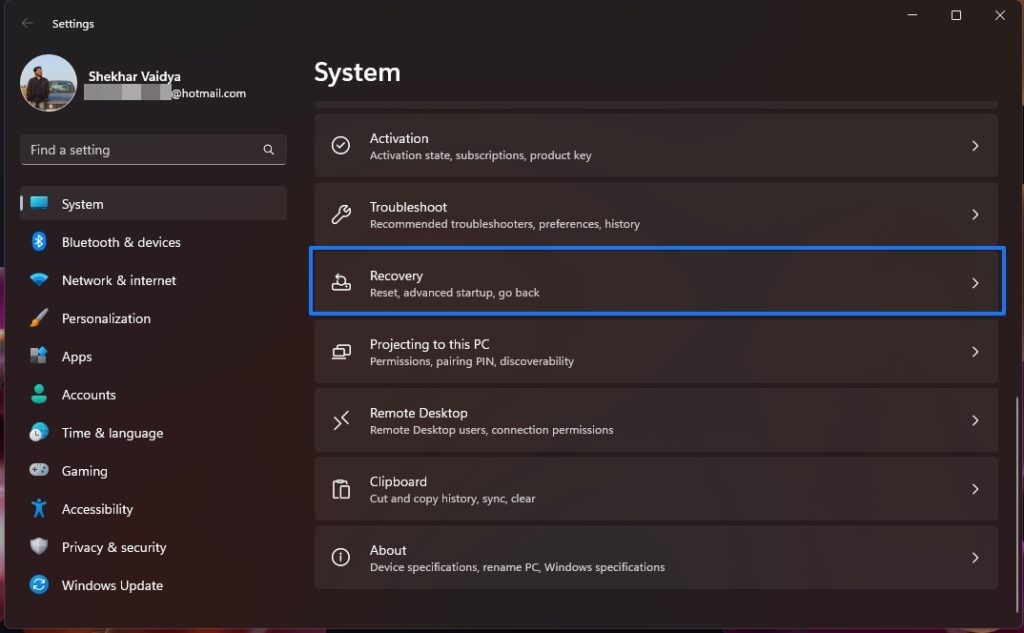
- 次に、高度なスタートアップセクションで今すぐ再起動をクリックします。
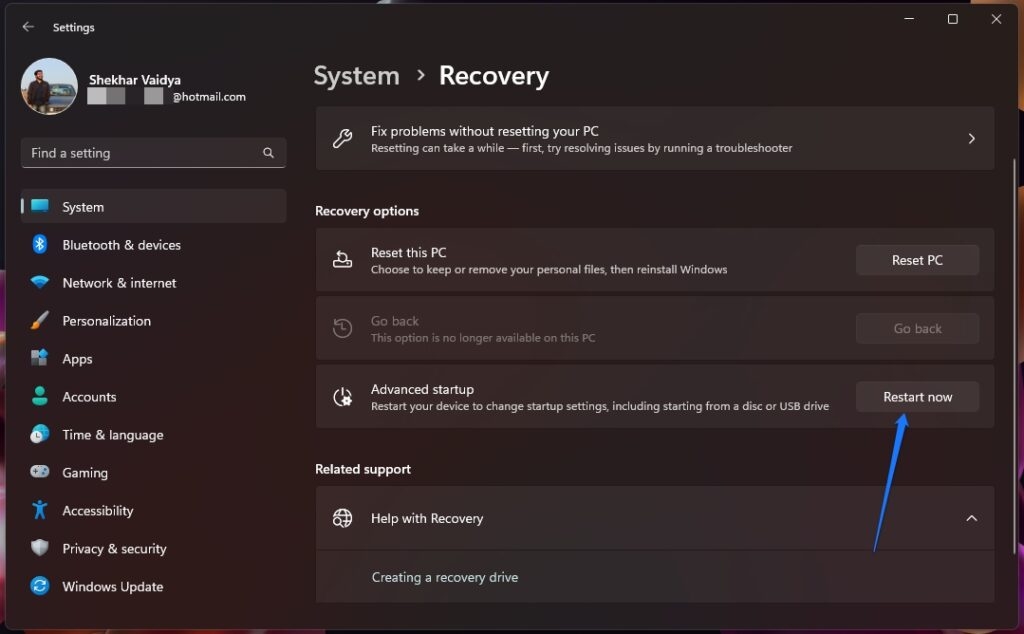
コンピュータを再起動するときにDELまたはF2キーを押してBIOSメニューを表示します。
次に、トラブルシューティング > 高度なオプション > UEFIファームウェア設定を選択し、再起動をクリックします。
これにより、BIOSにアクセスできます。
BIOSに入ったら、拡張モードになっていることを確認し、TPMが有効になっていることを確認します。
AMDビルドではTPMとして表示され、IntelビルドではPTTとして表示されます。
TPMを有効にしたら、セキュアブートを見つけます。通常、ブートオプションの下にありますが、これは異なる場合があります。セキュアブートオプションを見つけたら、有効にします。有効にした後、セキュアブートを標準に設定する必要があります。
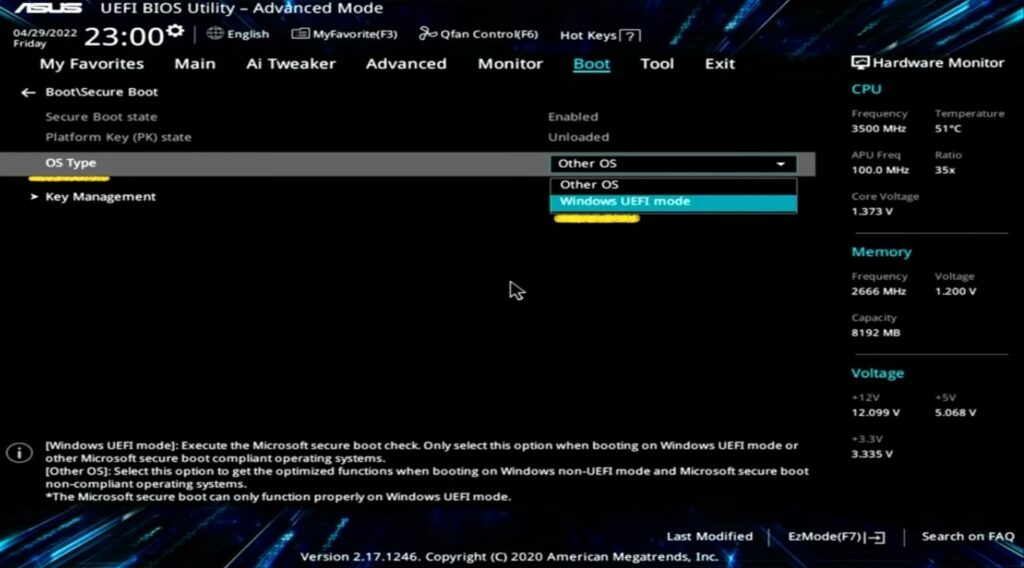
- これが完了したら、変更を保存して終了し、コンピュータを再起動します。
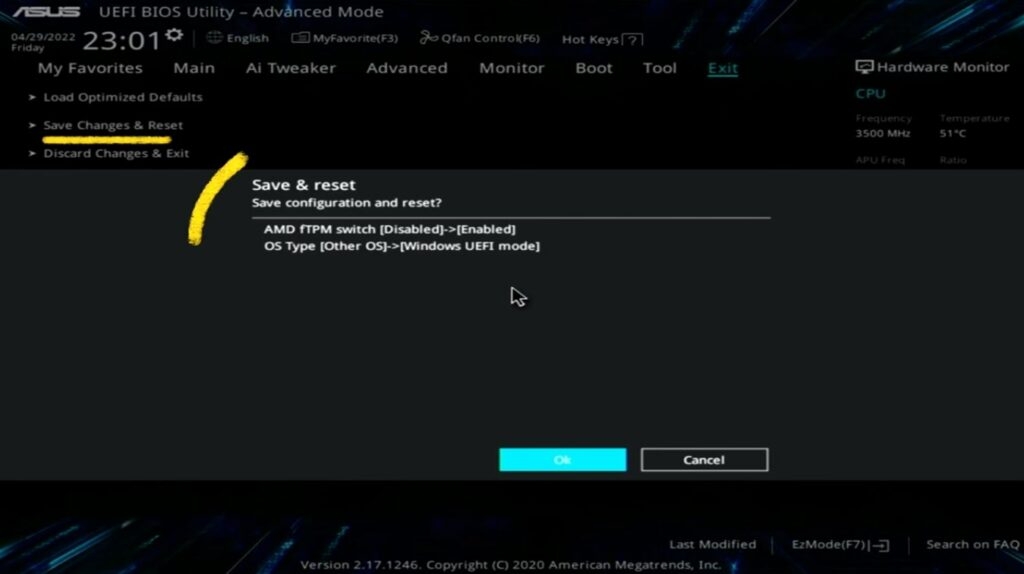
これでValorantを再起動してみてください – すべてが正しく設定されていれば、エラーメッセージは表示されなくなり、プレイできるようになります。
まだ問題がある場合は、PCのハードウェアの互換性を確認する価値があるかもしれません – セキュアブートとTPM 2.0が有効になっていても、一部の古いシステムはゲームを実行するための必要な最小要件を満たしていない場合があります。
Discordの自動起動を無効にする
多くのユーザーは、Discordアプリの自動起動を無効にすることで問題を迅速に解決しました。
Windowsが起動するときにアプリが自動的に起動するように設定している場合は、この方法を試してみるべきです。
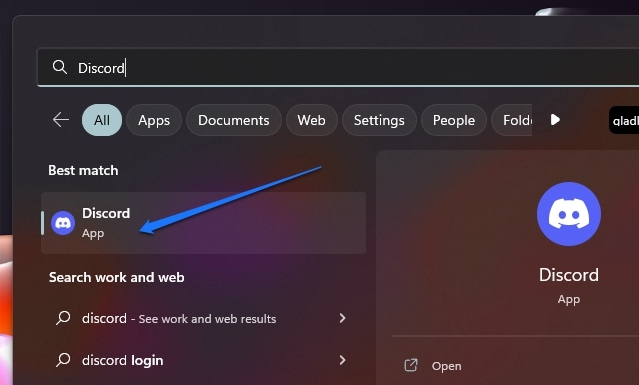
- まず、スタートメニューを開き、検索ボックスにDiscordと入力します。検索結果のDiscordタイルをクリックしてDiscordを開きます。
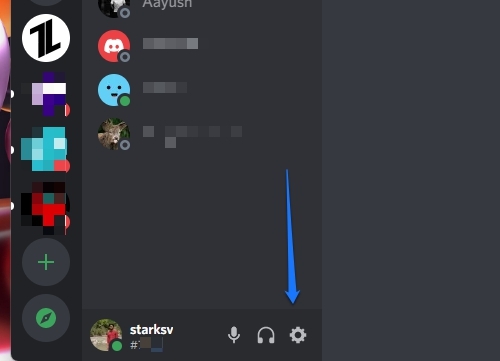
- 次に、Discordウィンドウの左サイドバーの右下隅にあるユーザー設定アイコンをクリックします。
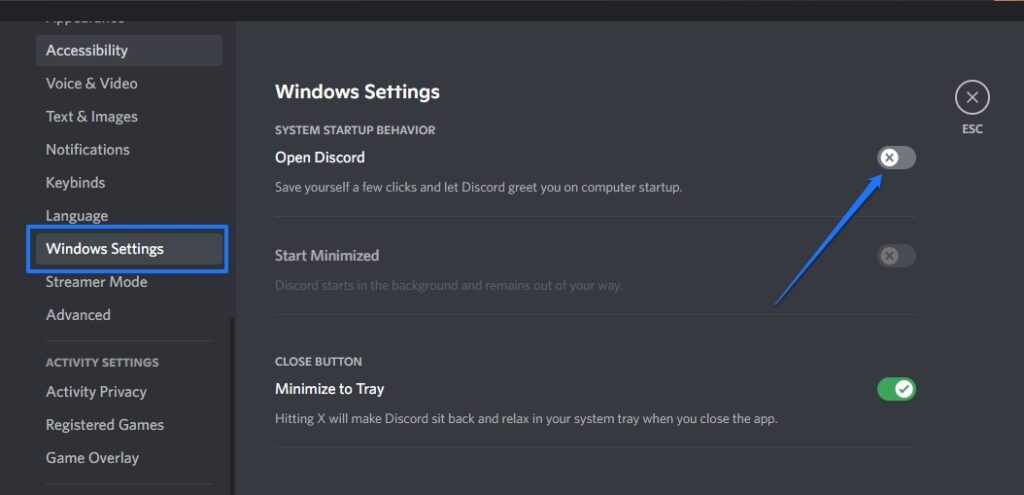
次に、設定画面の左サイドバーをスクロールし、Windows設定タブをクリックして続行します。
その後、ウィンドウの右側で、‘ Discordを開く ‘の隣にあるトグルボタンをクリックしてオフにします。
次に、念のため、タスクマネージャーへのアクセスも無効にします。
そのためには、スタートメニューをクリックし、タスクマネージャーと入力して見つけます。次に、検索結果のタスクマネージャータイルをクリックします。あるいは、コンピュータでCtrl+Shift+Escを押して開くこともできます。
次に、タスクマネージャーウィンドウでスタートアップアプリアイコンをクリックします。
その後、スタートアップアプリウィンドウで‘Discord’のリストをクリックして選択します。次に、ウィンドウの右上で無効にするを選択してアプリをスタートアップから無効にします。
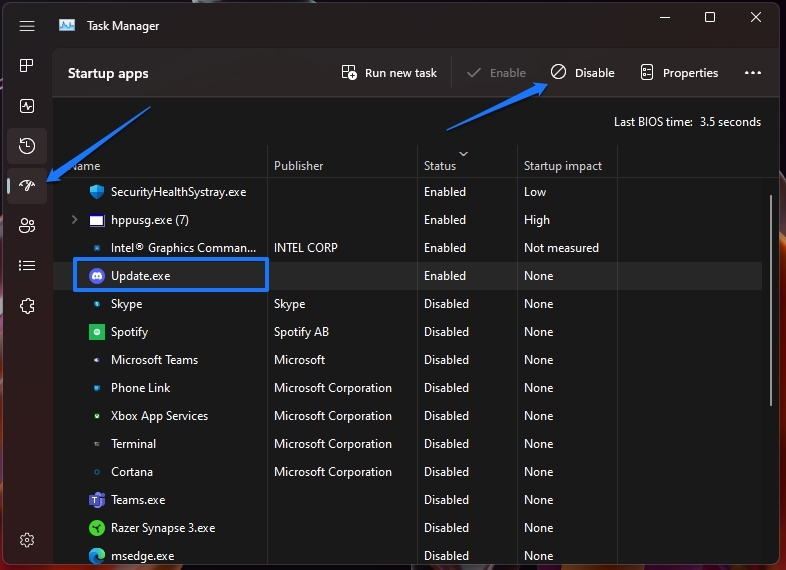
- アプリを無効にした後、再度ゲームを実行して問題が解決されたかどうかを確認してください。
Windowsの更新を確認する
システムに最新のWindowsアップデートがすべてインストールされていることを確認する必要があります。
これを行うには、設定のWindows Updateタブに戻り、” 更新プログラムの確認 “ボタンをクリックします。
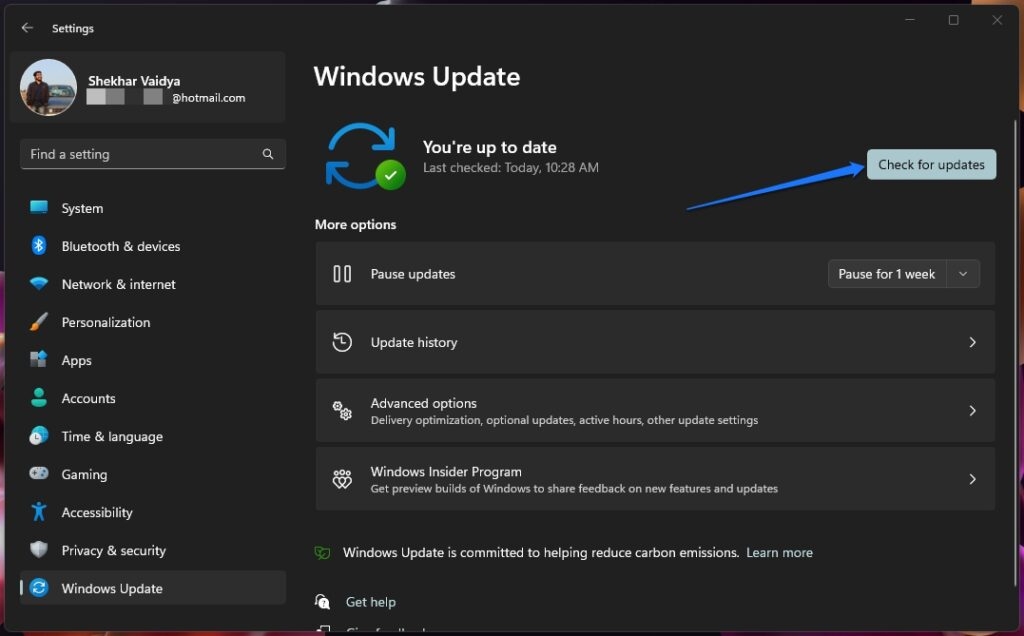
保留中の更新がある場合は、それをダウンロードしてインストールし、コンピュータを再起動して再度Valorantを起動します。
これでTPM 2.0エラーが修正され、再びValorantをプレイできるようになることを願っています。
Valorantサポートに連絡する
すべてが失敗した場合は、Valorantサポートに連絡して助けを求めてください。公式ウェブサイトまたはゲームの公式サポートを通じて連絡し、TPM 2.0エラーのチケットを提出できます。
その後、サポートスタッフが上記の手順に従った後に解決されなかった問題に対する回答を提供します。
チームは24時間体制で対応しており、ValorantのTPM 2.0エラーの問題を解決するお手伝いを喜んでします。
結論
これで、ValorantでTPM 2.0エラーを修正する方法に関するガイドの終わりに達しました。上記の手順のいずれかが、ゲームに戻るのに役立つことを願っています。
BIOSでセキュアブートとTPM 2.0が有効になっていることを確認し、最新のWindowsアップデートがすべてインストールされていることを確認すれば、すぐに再びプレイできるようになるでしょう。
このトラブルシューティングに関してさらに質問やフィードバックがある場合は、下のコメントセクションでお知らせください。私たちは常にあなたを助けるためにここにいます!
お読みいただきありがとうございます!
新しい投稿を受信箱で受け取る
スパムはありません。いつでも購読を解除できます。