アプリの問題 · 1 min read · Nov 19, 2025
iPhoneでTruecallerが着信時に名前を表示しない問題を修正する方法
![iPhoneでの着信時に名前を表示しないTruecallerの修正方法 [2024]](https://cdn.digitbin.com/wp-content/uploads/How-To-Fix-Truecaller-Not-Showing-Name-for-Incoming-Call-on-iPhone-2024-740x414.png)
Trucallerは、未知の発信者を検出し、スパムコールを回避するのに非常に役立つアプリです。しかし、時にはプライバシーやその他の制限のために、iPhoneではこの機能がうまく機能しないことがあります。私がSamsung Galaxy S24 UltraからiPhone 15に移行したとき、TruecallerがiPhoneで着信時に名前を表示しないことに気付きました。
それでも、Truecallerアプリに戻って手動で番号を検索するのは非常にイライラします。もしあなたも同じような状況に直面しているなら、ここにiPhoneデバイスでこの機能を修正するためのトラブルシューティングガイドがあります。
iPhone用のTruecallerアプリには、iOSがオーバーレイ機能のアプリを許可していないため、いくつかの制限があります。一方、iOSはTruecallerアプリが発信者に関する関連情報を表示するために使用する発信者ID機能を許可しています。特に、発信者が連絡先リストにない場合に役立ちます。
しかし、私自身を含む多くのユーザーが、Truecallerが着信時に発信者IDの名前を表示しなくなるシナリオに直面しています。これは非常にイライラすることです。今日のガイドでは、このエラーをトラブルシューティングし、発信者ID機能を修正する手助けをします。
なぜiOSのTruecallerが着信時に名前を表示しないのか
Truecallerには、未知の発信者に関する情報を特定するための発信者ID機能があります。しかし、時にはこの機能が期待通りに機能せず、もしあなたも同じような状況に直面しているなら、あなたは一人ではありません。Truecallerアプリの広範な人気にもかかわらず、アプリ開発者はiPhoneユーザーに未知の発信者やスパムコールを検出するシームレスな体験を提供する方法を見つけられていません。
理想的には、Truecallerは誰が電話をかけているのかを教えてくれるはずですが、時にはそれがうまくいかないことがあります。おそらく、あなたの電話がTruecallerに連絡先や発信者ID情報を表示させていないのかもしれません。これを許可する必要があります。
さらに、Truecallerは未知の発信者を検出するためにインターネット接続が必要ですので、接続が弱いか機能していない場合、名前を表示できません。時には、Truecallerがその番号に関する発信者情報をデータベースに持っていないこともあります。これらは一般的な理由のいくつかです。それでは、これらを一つずつ修正していきましょう。
iOSでTruecallerが着信時に発信者IDを表示しない問題を修正する方法
Truecallerアプリは発信者を特定することで広く知られていますが、時にはアプリがクラッシュし、ユーザーを困惑させることがあります。もしあなたもiPhoneでTruecallerが発信者IDを表示しない問題に直面しているなら、以下のトラブルシューティングガイドに従って修正してください。
1. TruecallerとiPhoneを再起動する
多くの場合、問題はアプリ自体の不具合によって発生します。そのため、発信者IDの更新を受け取れなくなります。これを修正するには、Truecallerアプリを閉じ、バックグラウンドアプリからも削除します。それからアプリを再起動し、問題が解決するか確認してください。アプリが期待通りに発信者IDを表示しない場合は、iPhoneを再起動して再試行してください。
TruecallerとiPhoneを再起動する手順:
- iPhone X以降の場合、画面の下から上にスワイプし、画面の中央で一時停止します。
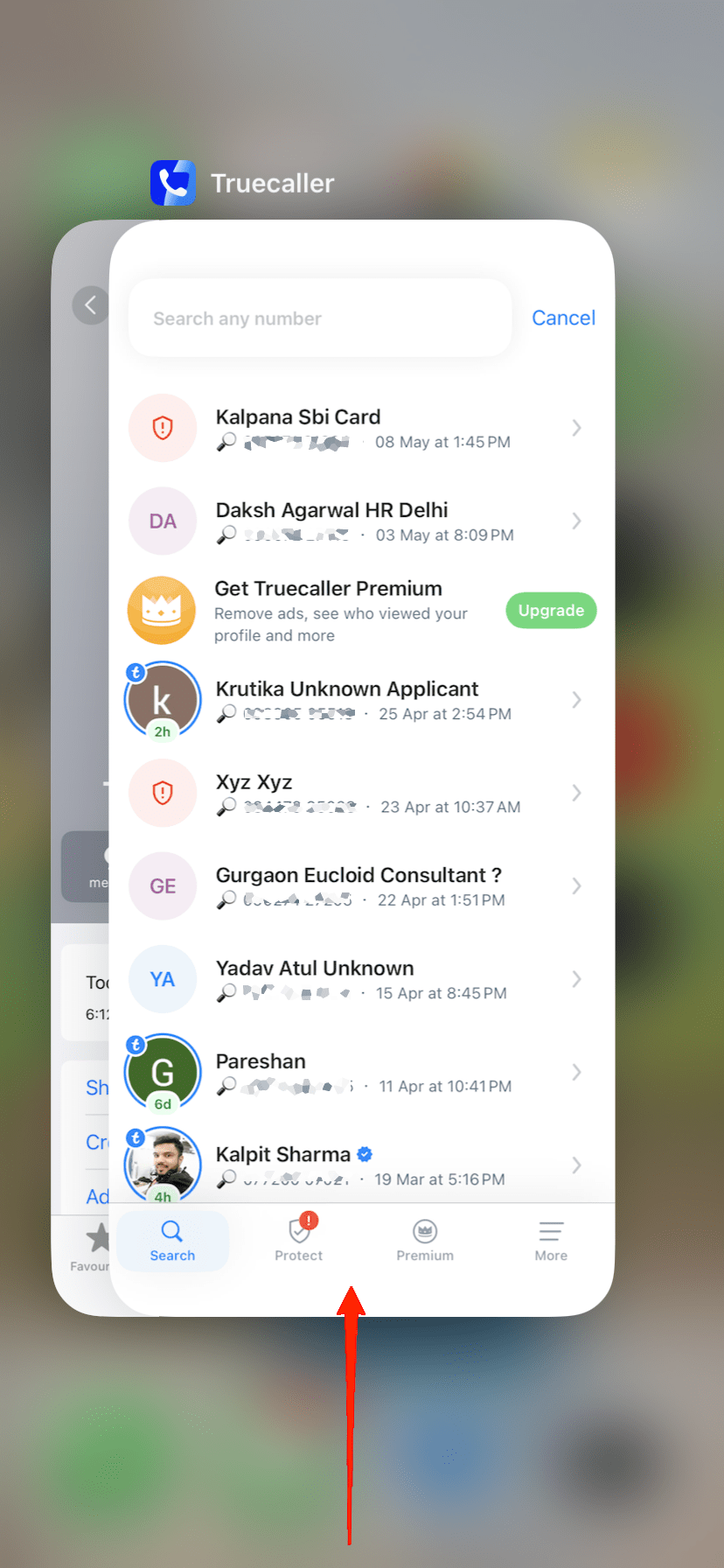
- Truecallerアプリを見つけるために右または左にスワイプします。
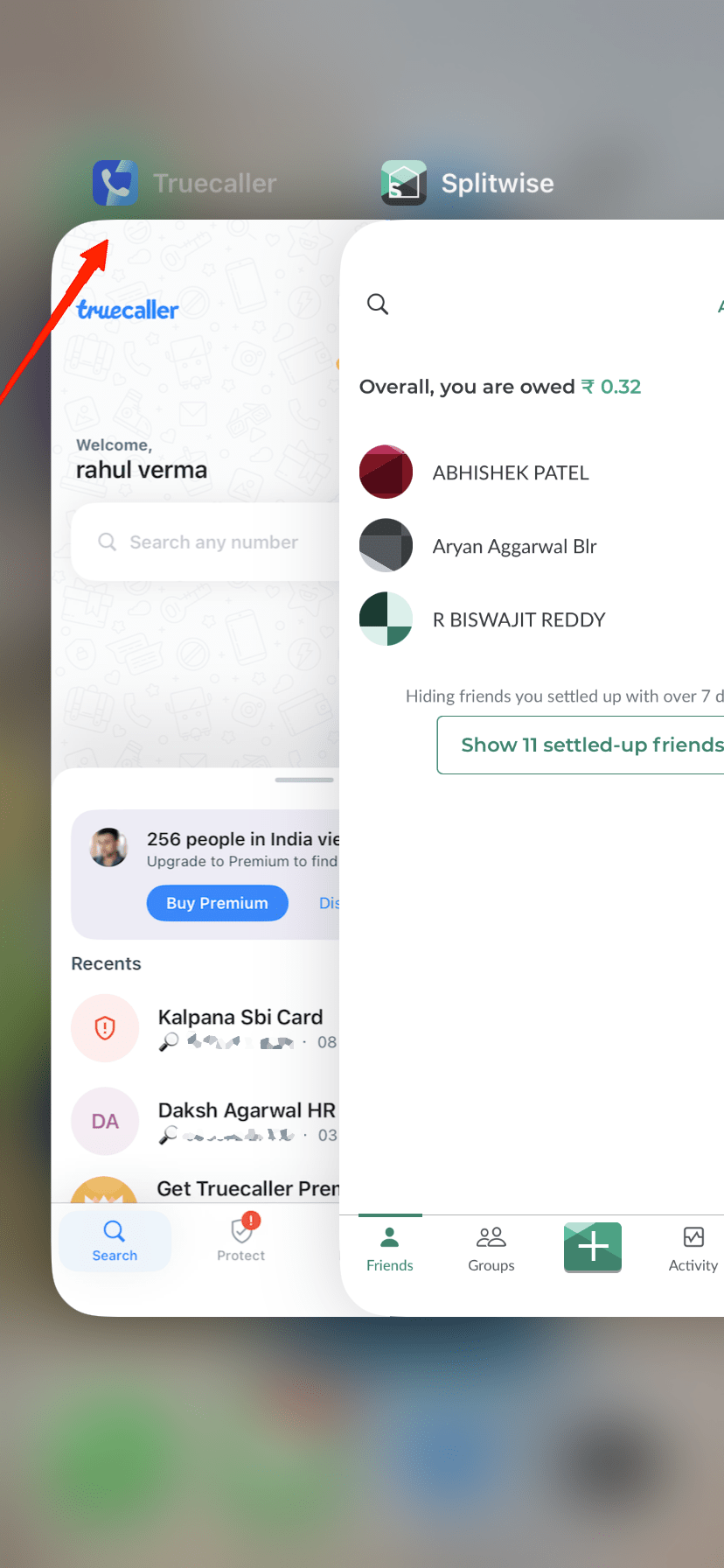
- Truecallerアプリのプレビューを上にスワイプして強制終了します。
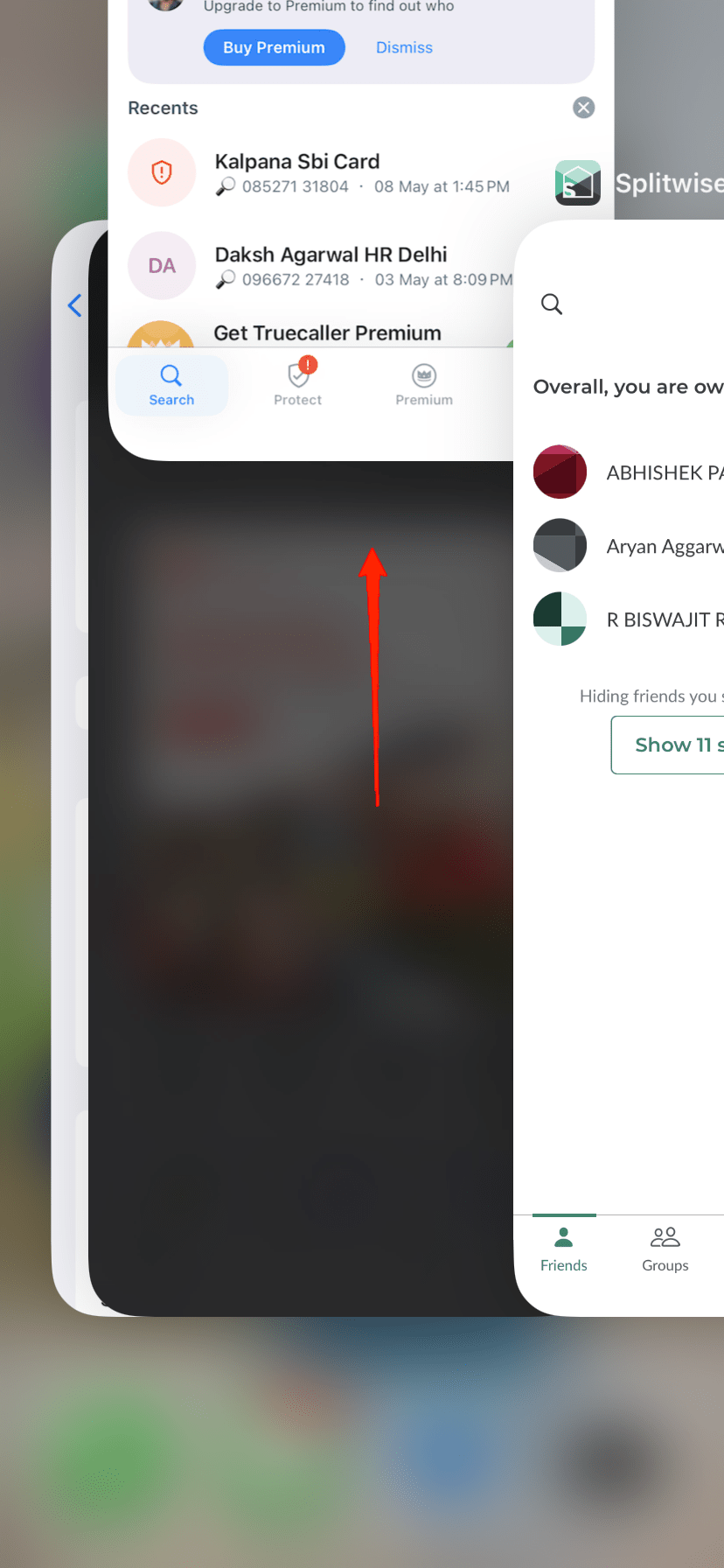
- その後、ホーム画面に戻り、Truecallerアイコンをタップしてアプリを再起動します。
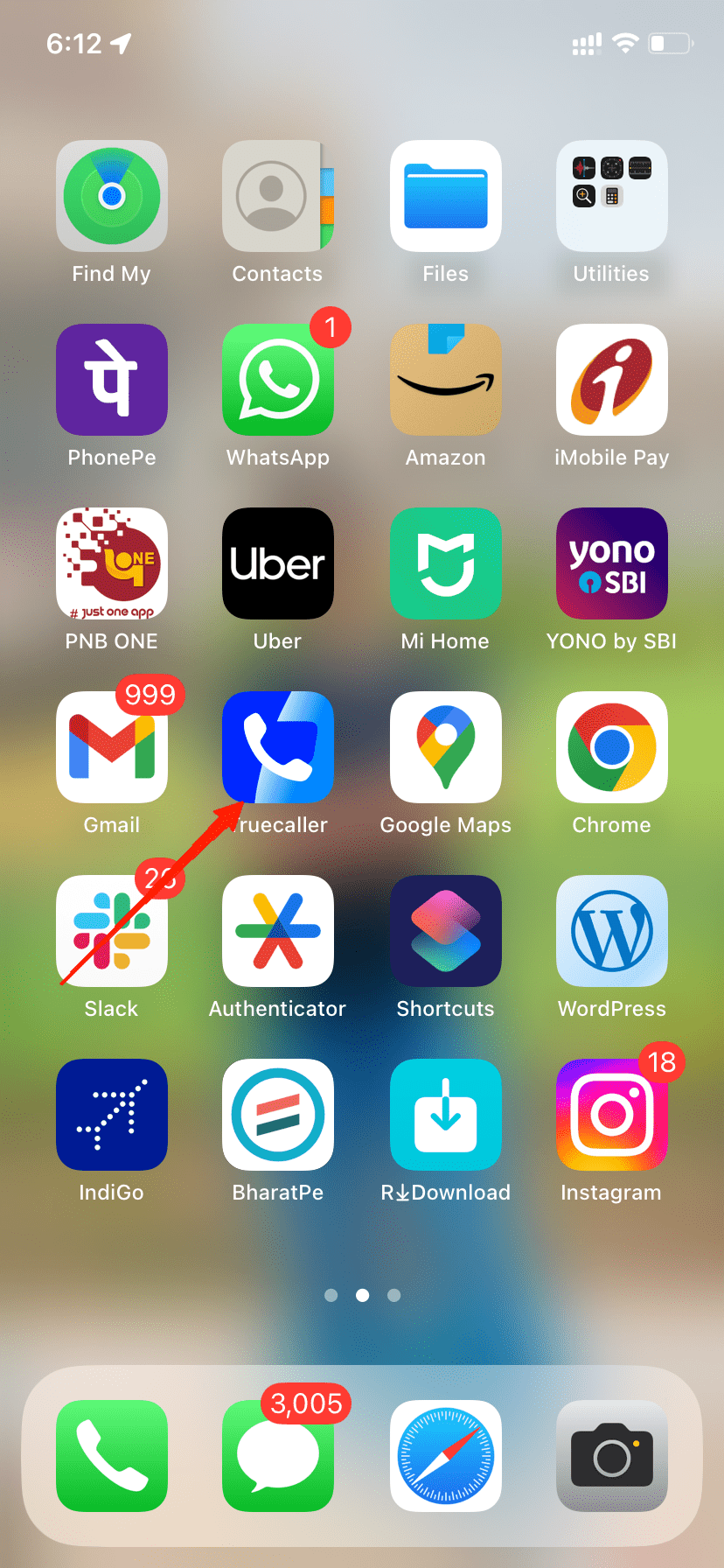
- 発信者ID機能が期待通りに機能しているか確認してください。
2. インターネット接続
Truecallerは、着信コールの識別を検索するためにアクティブなインターネット接続が必要な発信者IDアプリです。したがって、iPhoneが信頼できるセルラーまたはWi-Fiネットワークに接続されていることを確認してください。デュアルSIM機能を持つiPhoneユーザーは、両方のSIMカードのセルラーオプションを常にオンにしておくことをお勧めします。これにより、Truecallerアプリが着信コールと発信者IDを表示するためのアクティブなインターネット接続を持つことができます。
3. Truecallerをバックグラウンドで実行し続ける
Truecallerの指示によれば、アプリはiPhoneで未知の発信者を特定するためにバックグラウンドで実行されている必要があります。この機能は、アプリがバックグラウンドで実行されていなくても機能することがありますが、理想的にはアプリをバックグラウンドで実行し続けるべきです。
Truecallerをバックグラウンドで実行し続ける手順:
Truecallerアプリを開き、正しく読み込まれるのを待ちます。
読み込まれたら、ホームボタンを押すとTruecallerアプリがバックグラウンドに移動します。
4. 権限を確認する
Truecallerには、発信者識別機能に関連する複数の設定があります。これらの権限がないと、Truecallerは発信者名を正確に表示できません。Truecallerのアプリ内設定を開いて、発信者ID機能が有効になっていることを確認してください。
Truecallerアプリの権限を設定する手順:
- iPhoneの設定アプリを開き、Truecallerオプションに移動します。
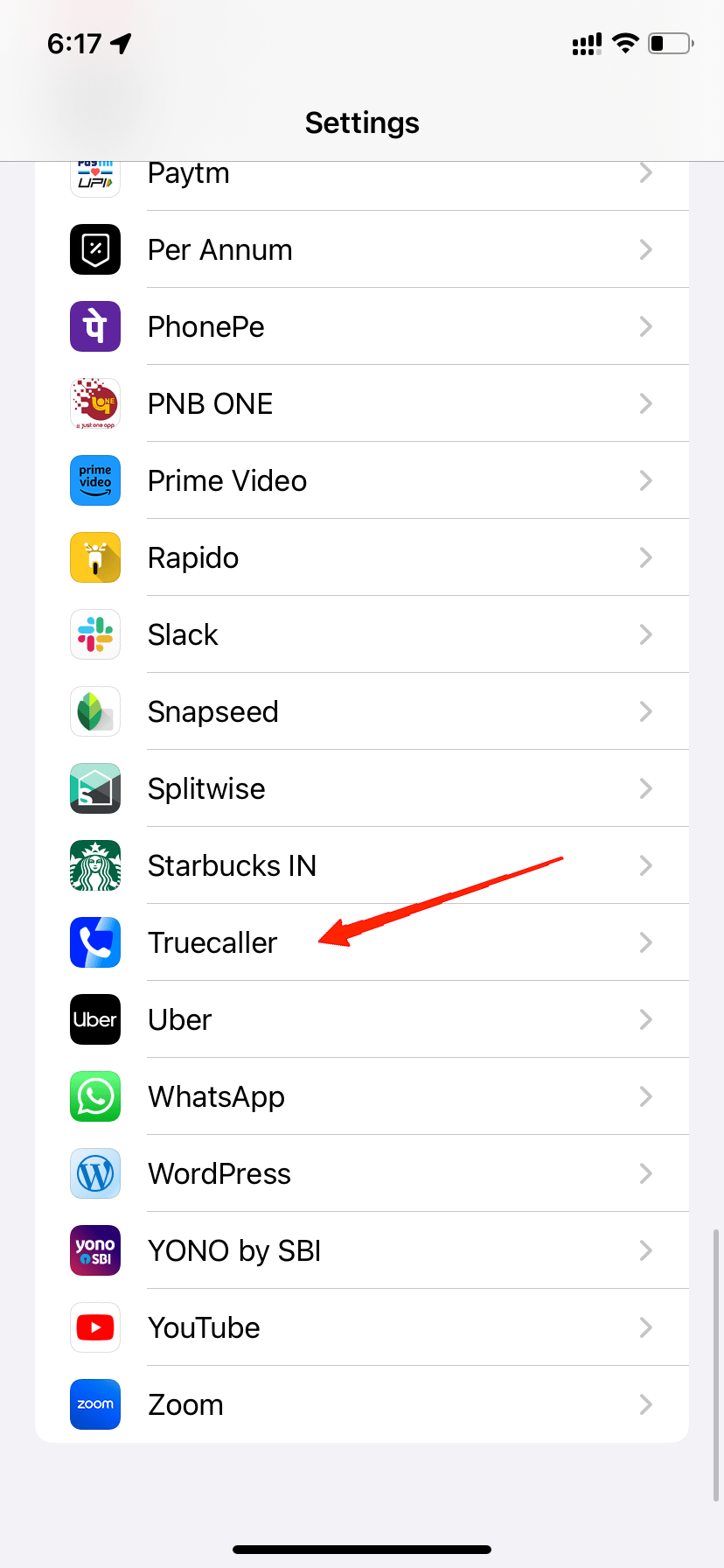
- ここで通知セクションをクリックします。
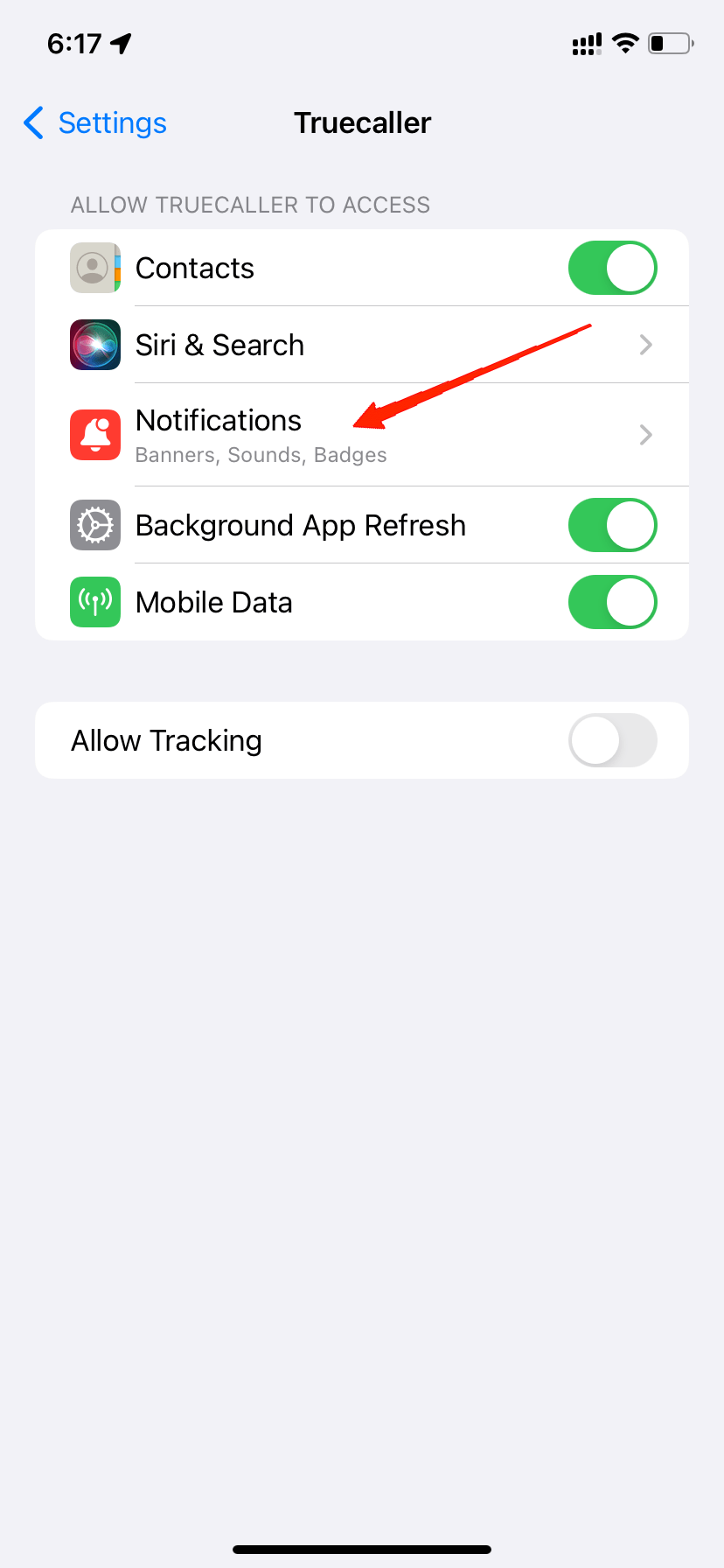
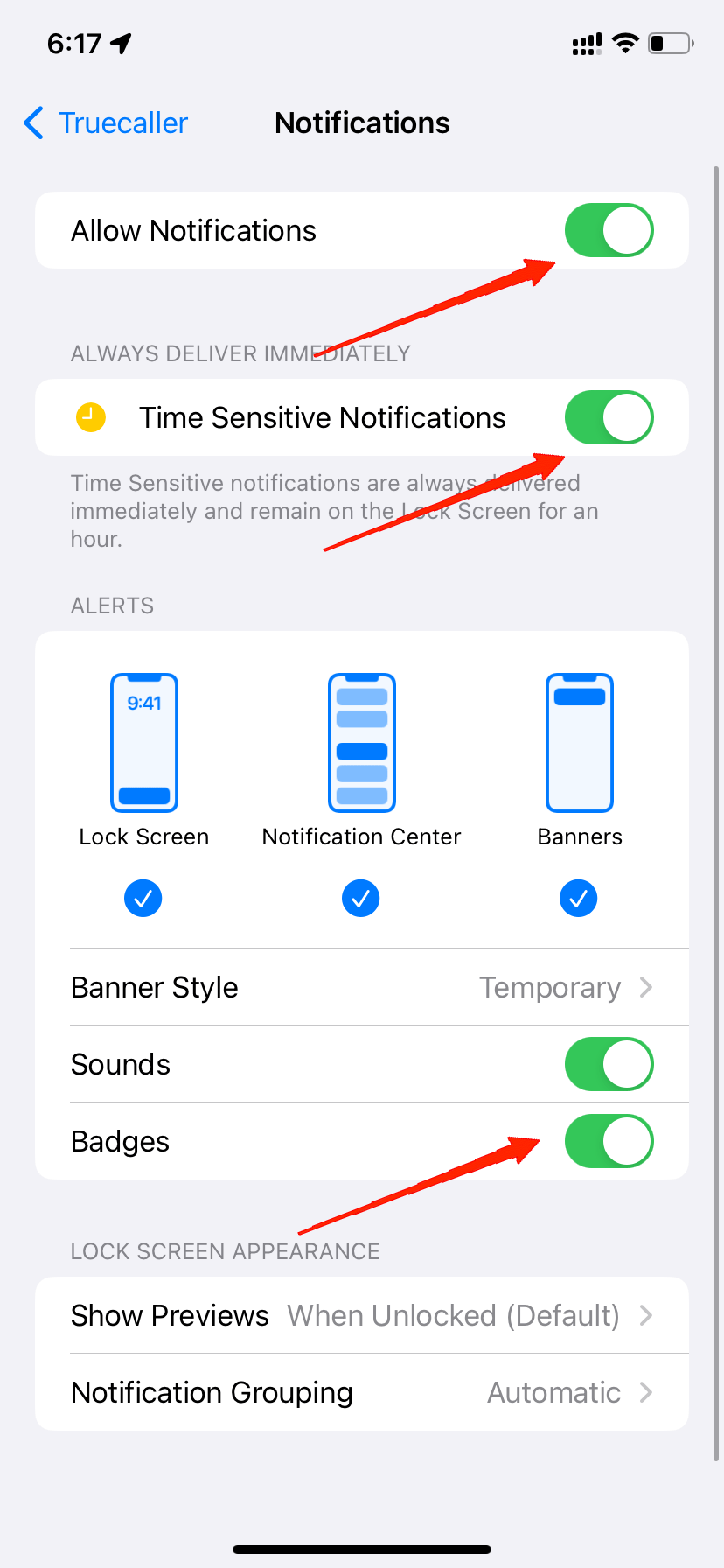
- すべての通知設定が有効になっていることを確認してください。
- その後、設定アプリに戻り、電話セクションに移動します。
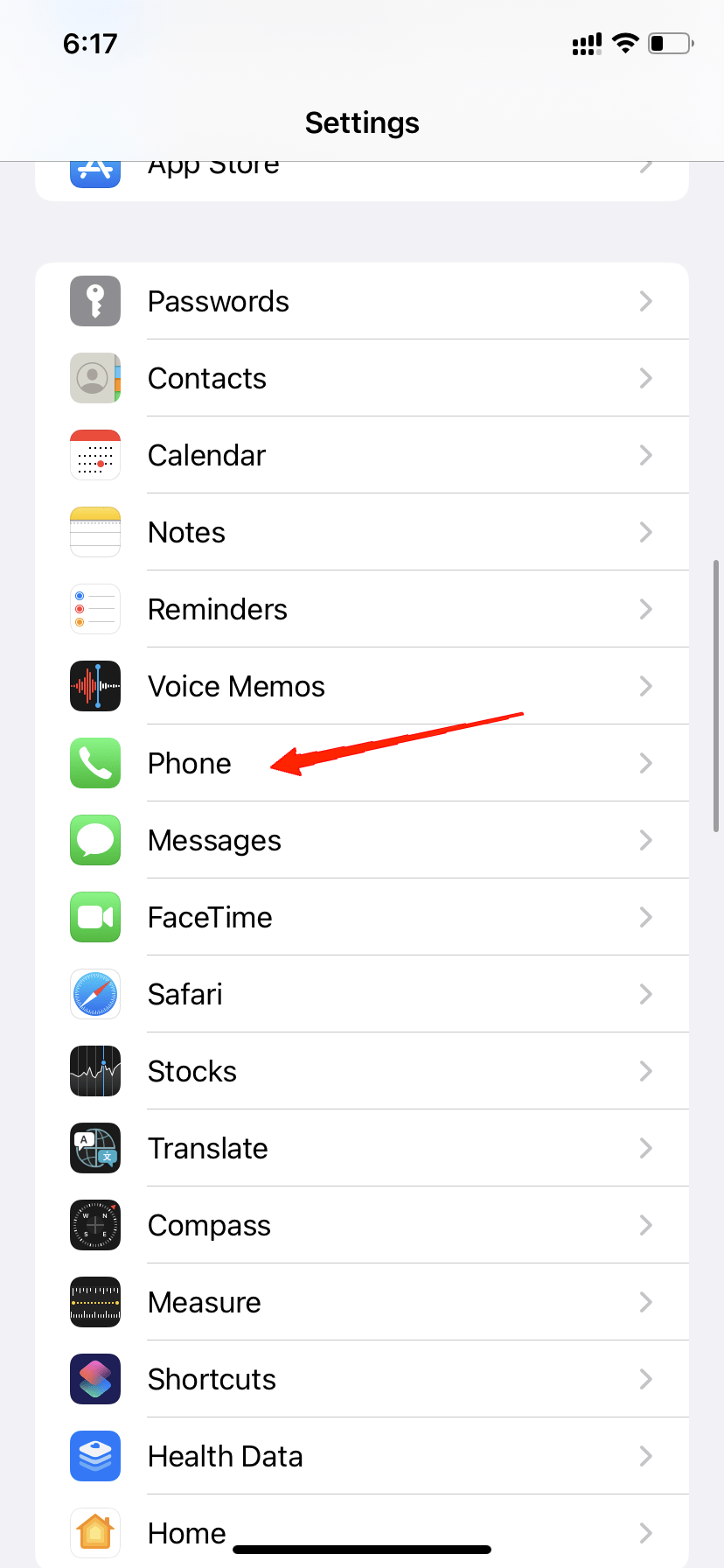
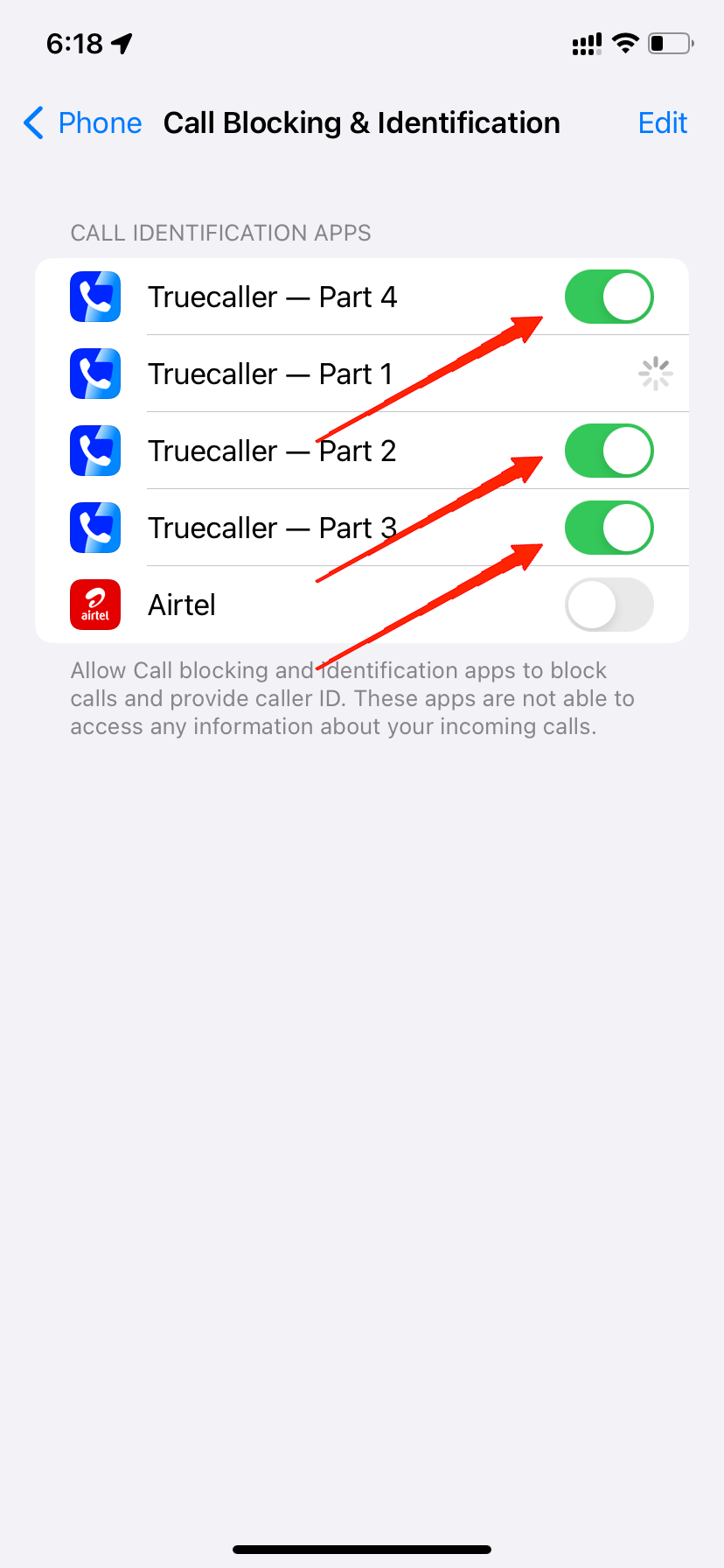
- コールブロッキングと識別セクションまでスクロールします。
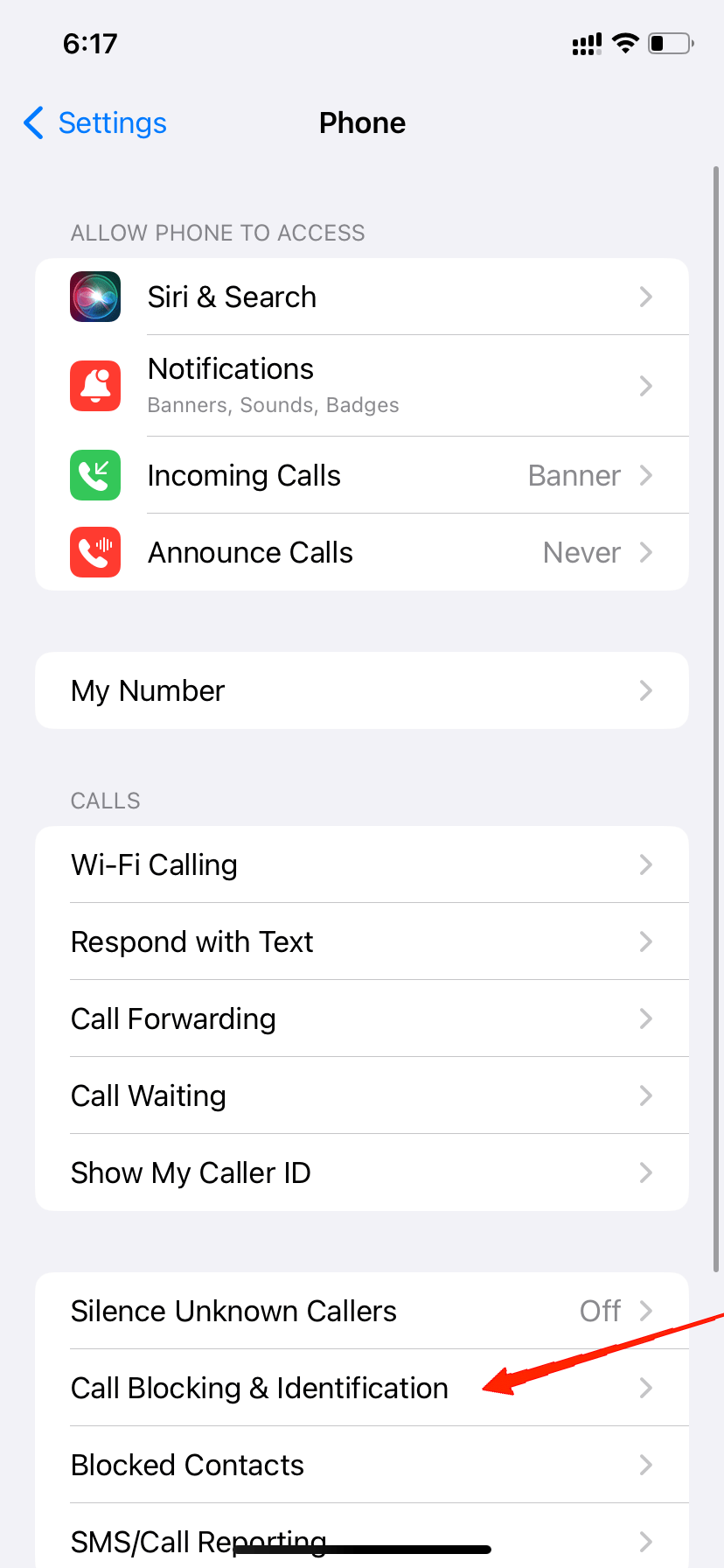
- ここで、シームレスな発信者ID識別のためにすべてのTruecaller部分を有効にしていることを確認してください。
5. 低電力モードを無効にする
Truecallerは発信者識別アプリであるため、着信があるたびにアプリが識別して発信者を通知できるように、サービスがバックグラウンドで実行されている必要があります。しかし、iPhoneの低電力モードは、アプリやサービスがバックグラウンドで実行されるのを禁止し、このプロセスを妨げます。多くの場合、これが多くのユーザーにとってiPhoneでTruecallerが着信時に名前を表示しない理由です。
iPhoneで低電力モードを無効にする手順:
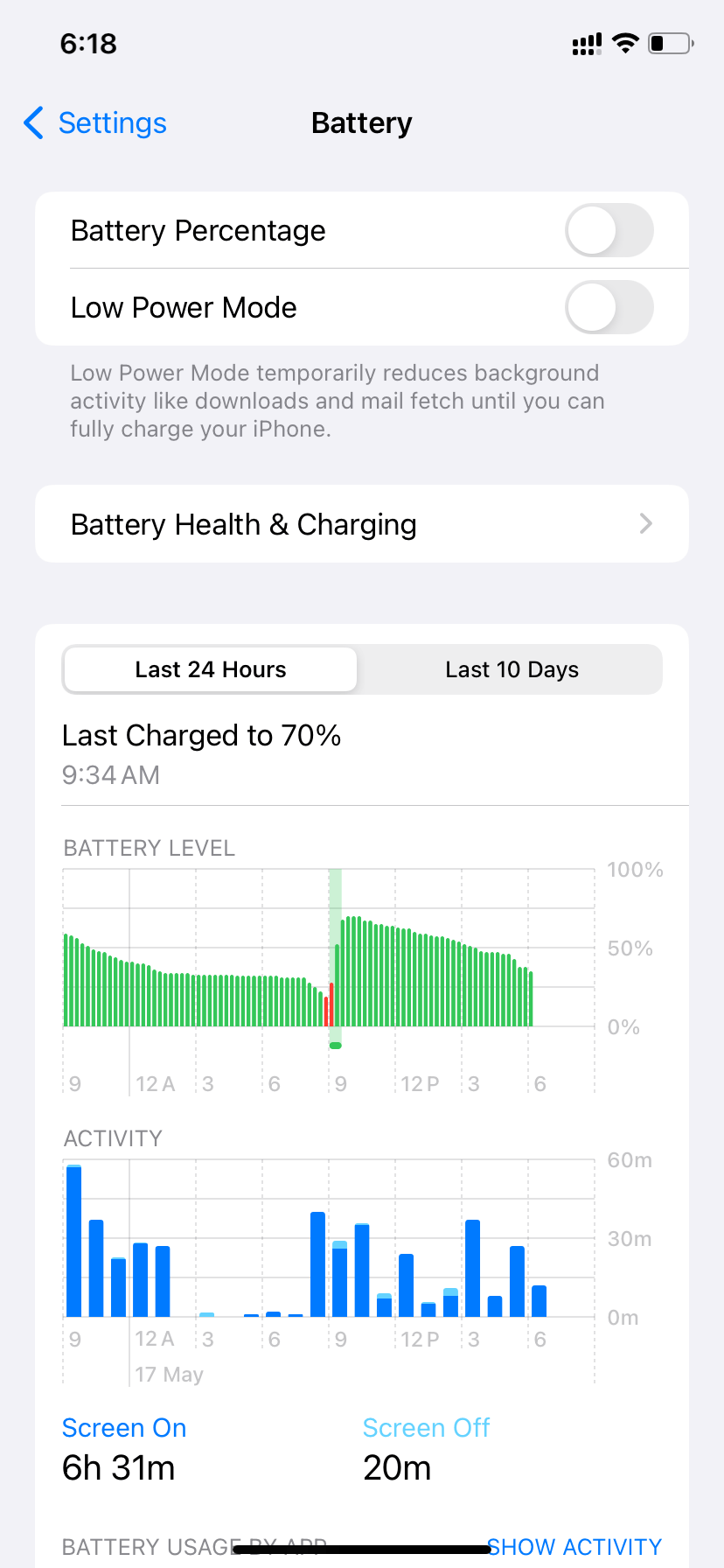
- iPhoneの設定アプリを開き、バッテリーセクションに移動します。
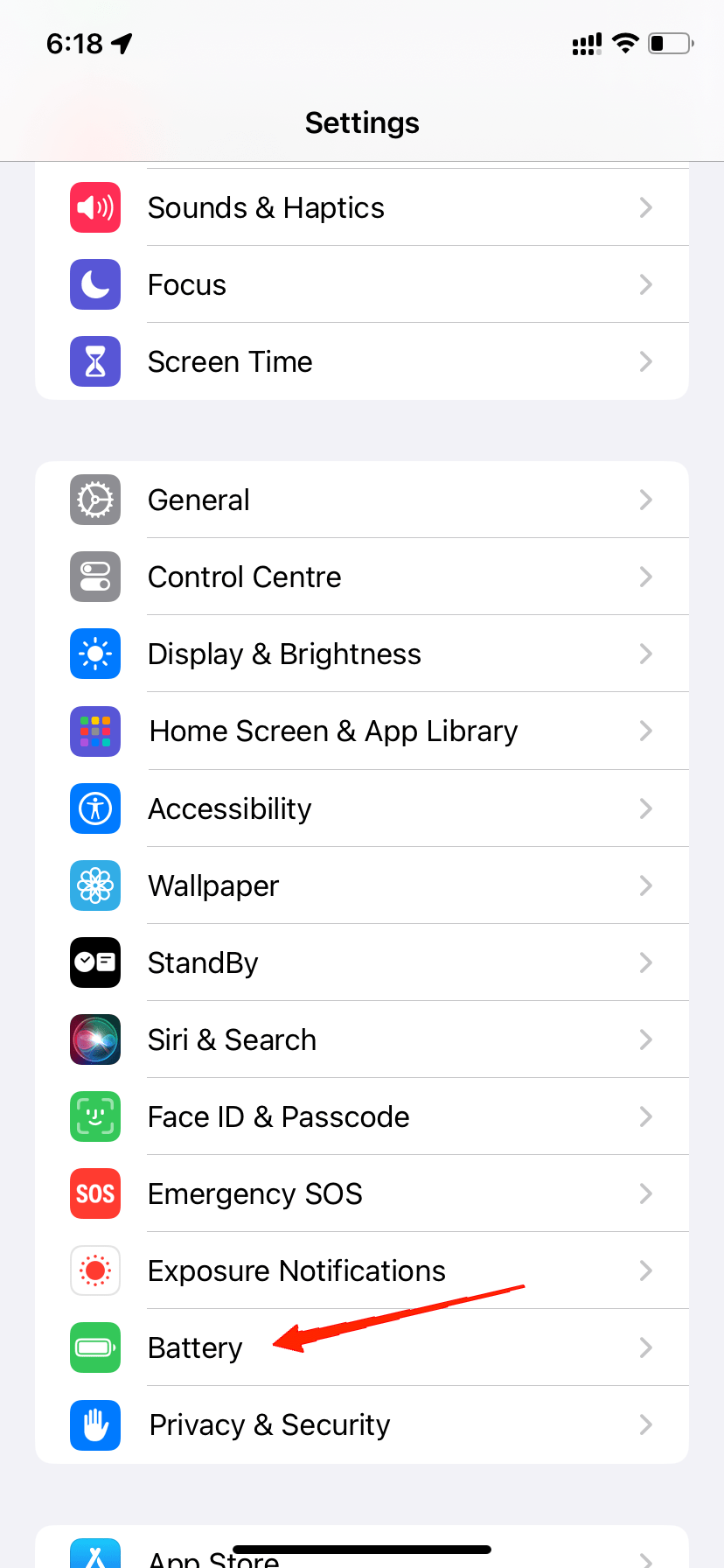
- 低電力モードまでスクロールし、このオプションを無効にします。
6. Truecallerを更新する
Truecallerアプリの開発者は、アプリの使いやすさと発信者ID機能の改善に向けて常に取り組んでいます。更新には、発信者識別の問題を解決するバグ修正や改善が含まれていることが多いです。したがって、Truecallerアプリを定期的に更新して、発信者IDを含む新機能を楽しんでください。
iPhoneでTruecallerアプリを更新する手順:
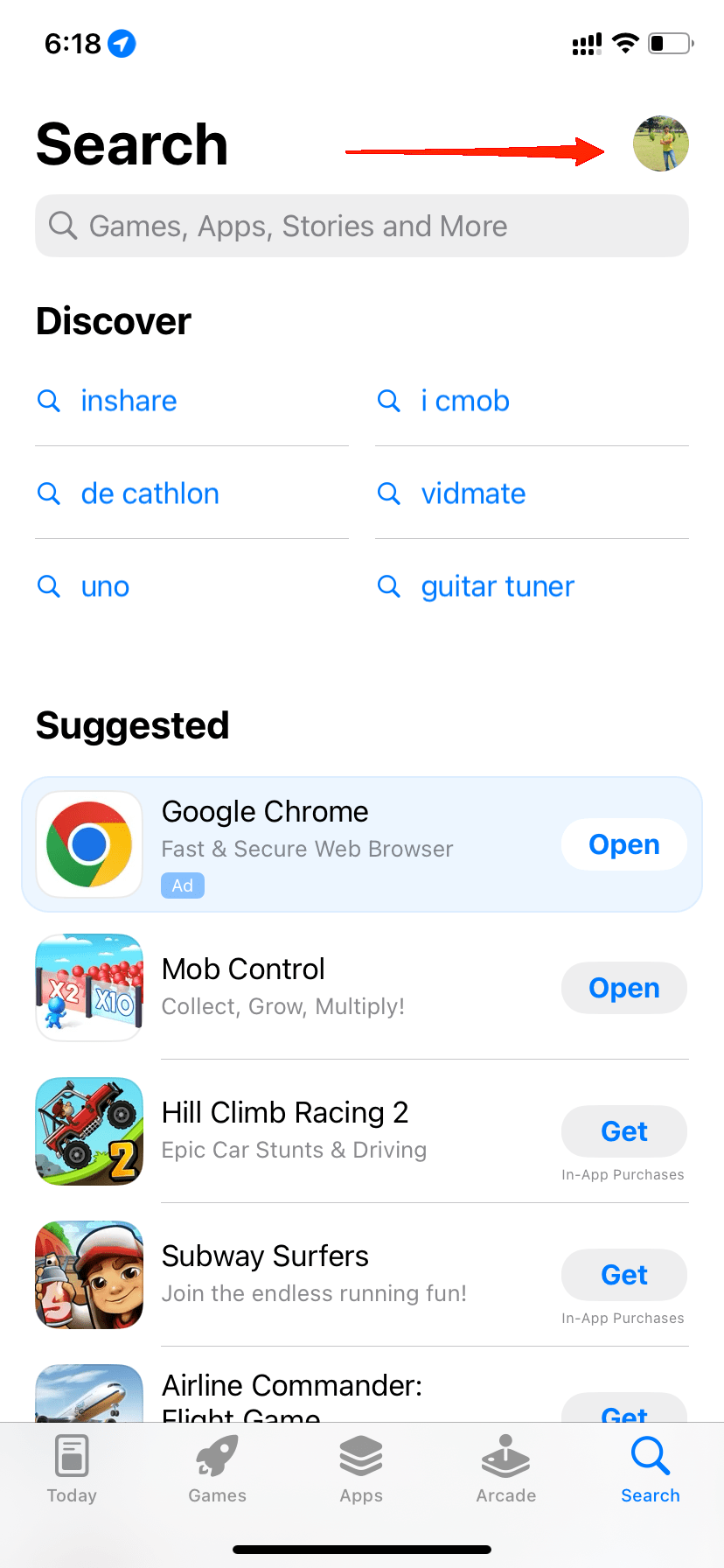
- iPhoneのApp Storeを開き、画面右上のプロフィールアイコンに移動します。
- 利用可能な更新のあるアプリのリストを見るために下にスクロールします。Truecallerに更新がある場合、ここに表示されます。
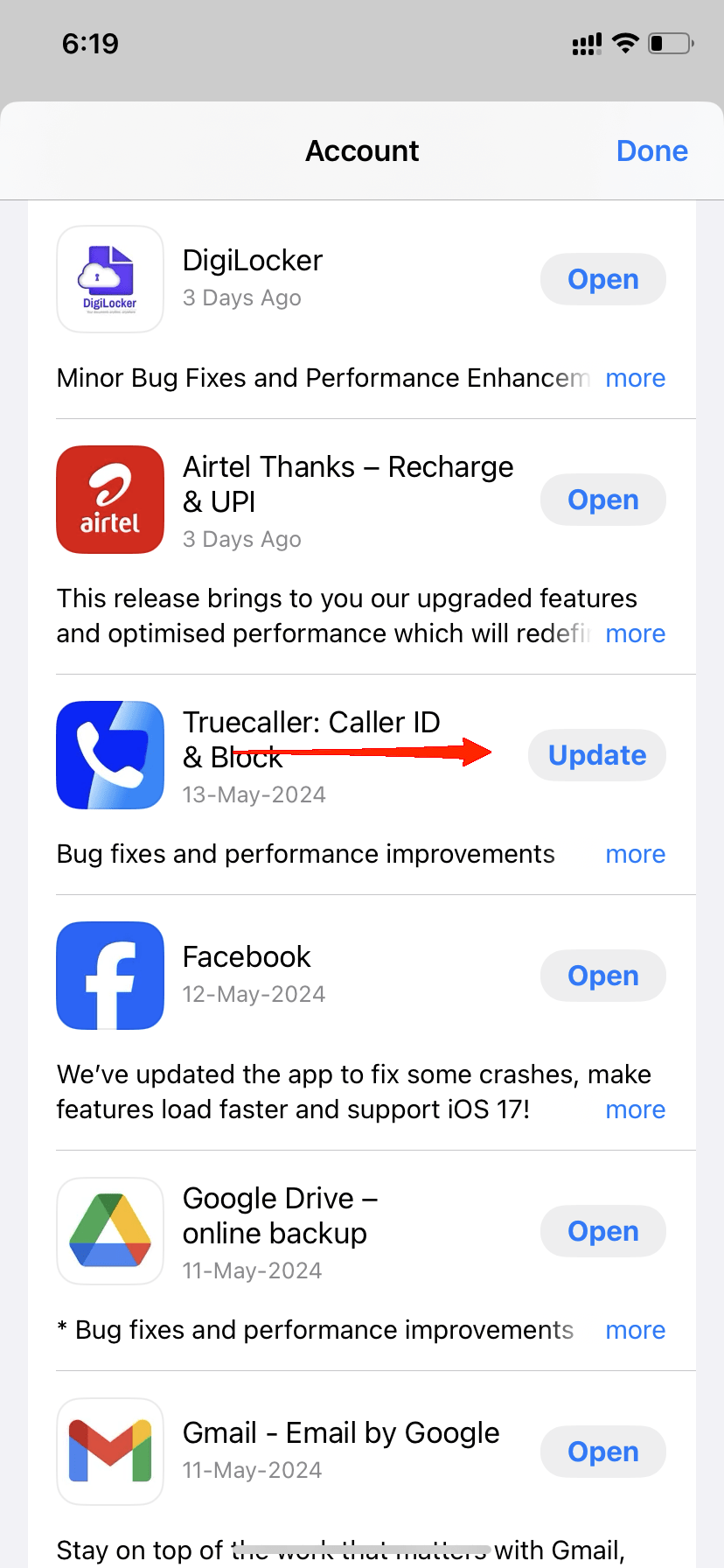
- Truecallerの横にある更新をタップします。すべてのアプリを一度に更新したい場合は、すべて更新をタップできます。
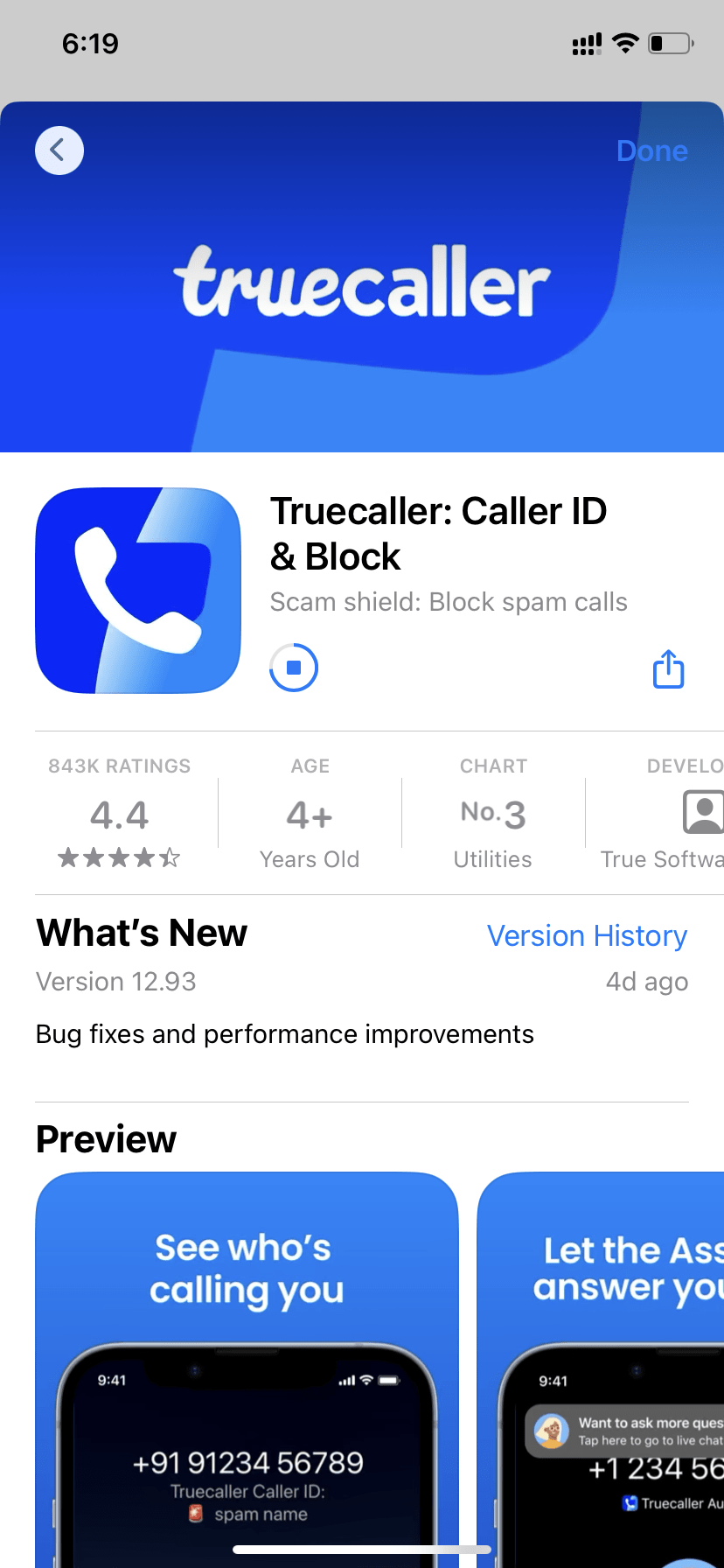
- 更新は自動的にダウンロードおよびインストールされます。更新が完了したら、発信者ID機能が再び機能しているか確認してください。
7. Truecallerを再インストールする
上記の方法がどれも機能しない場合は、アプリ自体を再インストールしてみてください。多くの場合、インストールが不完全なためにアプリの一部の機能が正しく動作しないことがあります。最新バージョンのTruecallerアプリを再インストールすると、発信者ID機能が効果的に動作し始めます。
8. Truecallerサポートに連絡する
上記の手順で問題が解決しない場合は、Truecallerサポートに連絡してさらなる支援を求めてください。多くの場合、問題はあなたのTruecallerアカウントに関連しており、特定のトラブルシューティング手順を提供したり、彼らの側でそのような問題を特定したりできるかもしれません。
最後の言葉
これで、iPhoneでTruecallerが着信時に名前を表示しない問題を修正する方法に関するガイドの終わりです。発信者ID機能が機能しないことは、多くの人にとってイライラする体験であることを理解しています。特に、1日に複数の電話を受ける必要がある人にとっては。しかし、上記のトラブルシューティングガイドは、問題を修正し、再び機能させるのに役立ちます。
iPhoneでTruecallerが着信時に名前を表示しない問題を修正する方法についてのご意見があれば、下のコメントボックスにお気軽にお寄せください。また、DigitBinのYouTubeチャンネルに登録して、ビデオチュートリアルをご覧ください。乾杯!
新しい投稿を受信箱で受け取る
スパムはありません。いつでも購読を解除できます。