Twitch修正 · 1 min read · Sep 08, 2025
Windows 11でTwitchデスクトップが動作しない場合の修正方法
TwitchデスクトップアプリがWindows 11で動作しない場合は、ストリーミングや視聴に影響が出ないように、いくつかのトラブルシューティングのヒントに従う必要があります。デスクトップアプリでソフトウェアレンダリングが無効になっていると、アプリが読み込まれない場合があります。また、ネットワーク接続が中断されたり弱かったりすると、Twitchクライアントアプリは読み込まれません。
時々、ユーザーはTwitchを管理者として実行しないと、デスクトップアプリがクラッシュしたり停止したりすることが多いと報告しています。また、Twitchアプリ内の1つ以上のバグが原因で、アプリが応答しなくなったりクラッシュしたりすることもありました。このガイドのトラブルシューティングのヒントは、Twitchを修正し、ストリーミングをスムーズに続けるために詳しく説明されています。
Windows 11でTwitchデスクトップが動作しない場合の修正ヒント
コンテンツクリエイターであろうと視聴者であろうと、トラブルシューティングのヒントを知っておくことで、Twitchが応答しない場合の問題を解決するのに役立ちます。
1. Twitchを更新する
バグを排除し、Twitchの最新機能更新を取得するために、Microsoft Storeからバージョンアップデートをインストールします。
- Microsoft Storeを起動します。
- 左下隅のライブラリをクリックします。
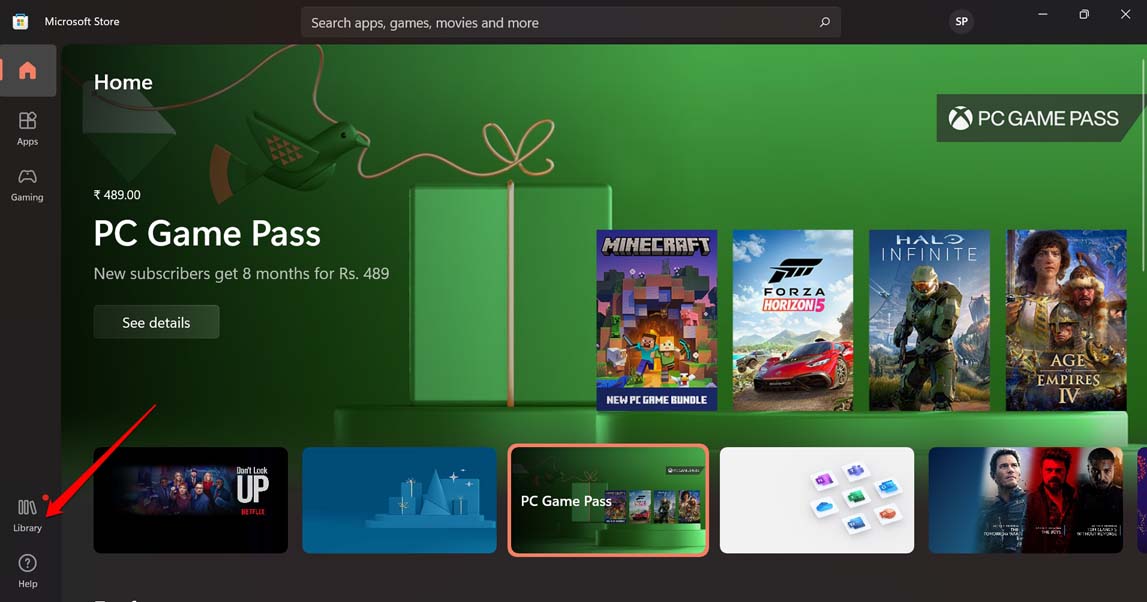
- 次に、Twitchアプリに保留中の更新があるか確認します。
- Microsoft StoreライブラリにTwitchの新しいビルドが見つかった場合は、Twitchの横にある更新ボタンをクリックします。これにより、Twitchが新しいバージョンに更新されます。
2. PCを再起動する
これは、ほとんどのTwitchユーザーにとって効果的な一般的な修正の1つです。単にコンピュータシステムを再起動するだけです。あなたも試してみてください。
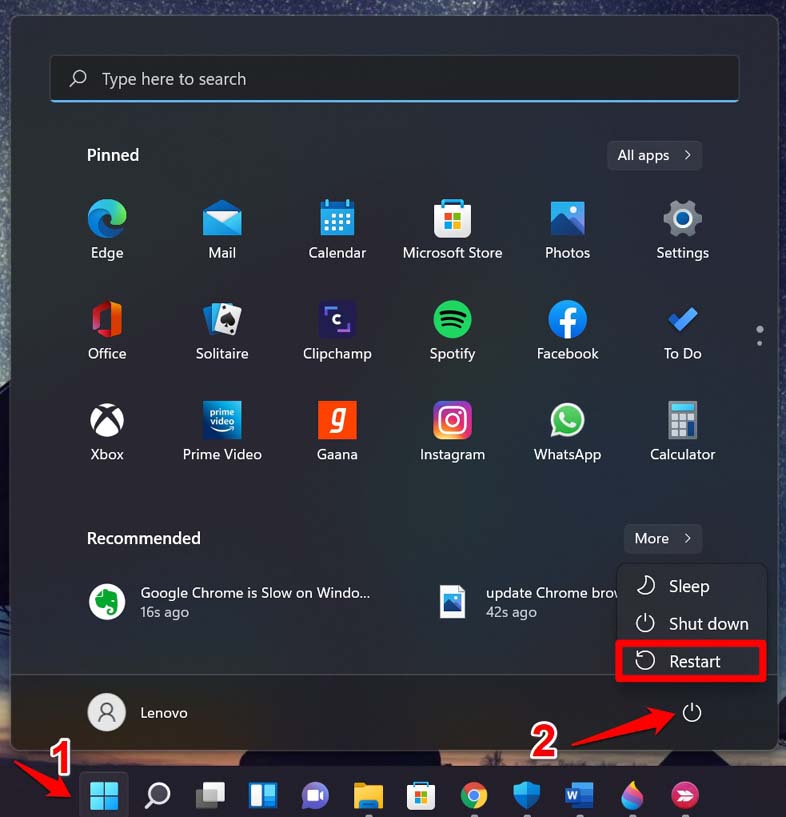
- Windowsキーを押します。
- 検索コンソールから、電源アイコンをクリックします。
- メニューが表示されます。再起動オプションを選択します。
3. インターネット接続を修正する
WiFiは正常に動作していますか?PCで他のインターネットベースのアクティビティを実行できますか?できない場合は、WiFiに問題がある可能性があります。ISPに連絡して、彼らから助けを求めてください。彼らのサーバーがメンテナンス中で、インターネットが中断されている可能性があります。
PCを別のWiFiに接続して、Twitchにログインできるか確認してください。その間に、ISPに苦情を申し立てて、主要なネットワークを修正してもらうことができます。サービスプロバイダーの指示に従って、WiFiルーターを手動でリセットすることもできます。
4. Twitchからログアウトして再ログインする
これは、簡単に実行できる修正です。Twitchからすぐにログアウトして再ログインする手順は以下の通りです。
- Twitchが実行中であることを確認します。
- プロフィールアバターをクリックしてメニューを展開します。
- メニューからログアウトオプションをクリックします。
- 数秒後に、ログインをクリックし、資格情報を入力してTwitchアカウントにアクセスします。
5. Twitchを管理者として実行する
Twitchにシステムリソースを完全に利用させるためには、管理者として実行する必要があります。以下の手順に従ってください。
- Twitchを起動します。
- PCディスプレイの右上隅にあるメニューボタンをクリックします。
- 次に、ファイル > 設定を選択します。
- 次のセクションに表示される一般オプションをクリックします。
- 管理者としてTwitchを実行オプションに移動し、その横のスイッチをクリックします。
6. Twitchでソフトウェアレンダリングを有効にする
Twitchデスクトップアプリの設定でソフトウェアレンダリングを有効にできます。手順は以下の通りです。
- PCでTwitchデスクトップアプリを起動します。
- ディスプレイの右上隅にあるメニューボタンをクリックします。
- 次に、メニューボタンから展開されるメニューからファイル > 設定をクリックします。
- 別のセクションにリダイレクトされたら、一般オプションをクリックします。
- ソフトウェアレンダリングモードオプションに移動し、その横のスイッチをクリックして有効にします。
これにより、アプリケーションのグラフィックスがPCのグラフィックスドライバではなく、CPUを通じて完全にレンダリングされます。
7. Twitchをアンインストールして再インストールする
最後の手段の1つは、PCからTwitchをアンインストールして再インストールすることです。アカウントデータは安全ですのでご安心ください。
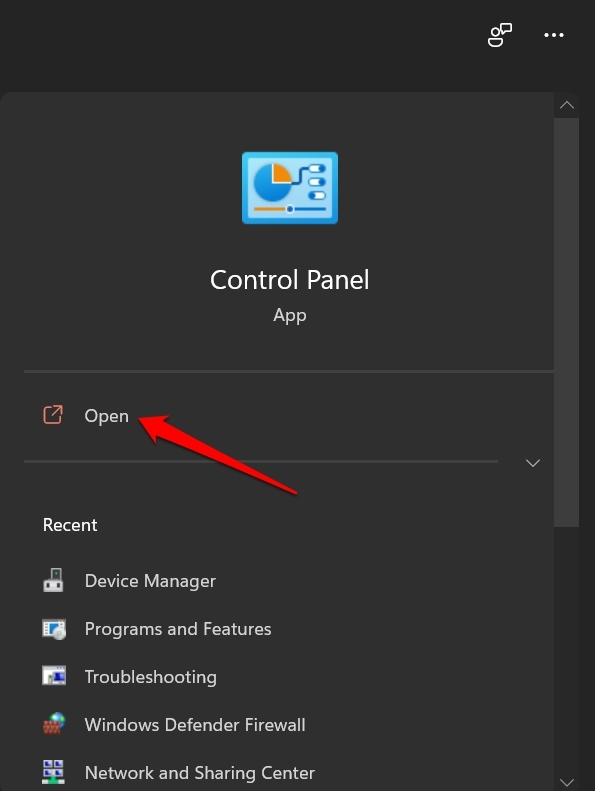
- Windows検索を使用してコントロールパネルに移動します。
- プログラムと機能をクリックします。
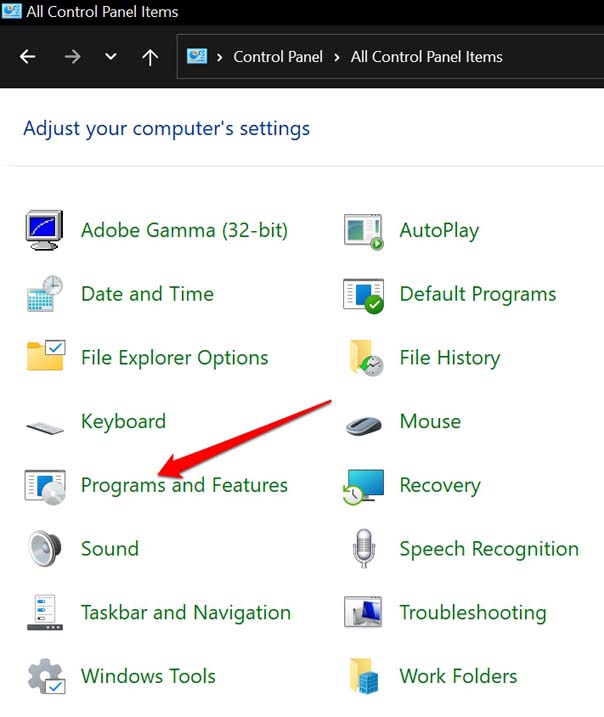
- Twitchに移動し、右クリックしてアンインストール/変更を選択します。
- 変更を確認するように求めるポップアップが表示された場合は、受け入れます。
- 次に、Microsoft Storeを起動し、Twitchを検索します。
- Twitchを見つけたら、取得ボタンをクリックしてデバイスにアプリを取得します。
結論
お気に入りのクリエイターのストリーミングを見逃さないでください。TwitchデスクトップアプリがWindows 11 PCで動作しない場合は、このガイドのトラブルシューティングのヒントを使用して修正し、ストリーミングを楽しみ続けてください。
Windows 11でTwitchデスクトップが動作しない場合の修正方法についての考えがあれば、下のコメントボックスに自由に書き込んでください。また、動画チュートリアルのために私たちのDigitBin YouTubeチャンネルを購読してください。よろしく!
新しい投稿を受信箱で受け取る
スパムはありません。いつでも購読を解除できます。