Twitchエラー · 1 min read · Dec 15, 2025
Twitchエラー2000を修正する方法は?

多くのユーザーが、Twitchでお気に入りのコンテンツをストリーミングしようとしたときにTwitchエラー2000を経験しています。特に、エキサイティングなストリームの真っ最中にこれが発生すると、非常にイライラします。
幸いなことに、このエラーをトラブルシューティングし、解決する方法はいくつかあります。したがって、これらの修正方法を知りたい場合は、ガイドを最後までお読みください。
Twitch 2000エラーとは?
Twitchのエラー2000はネットワークエラーです。インターネット接続の不安定さ、安全でない接続、またはその他の理由がこの問題を引き起こす可能性があります。
良いニュースは、このようなエラーを解消するための修正方法があることです。以下に、これらの役立つ修正の詳細な手順を示します。
この記事では、すべての役立つ修正方法をカバーし、それぞれの手順を個別に提供しました。
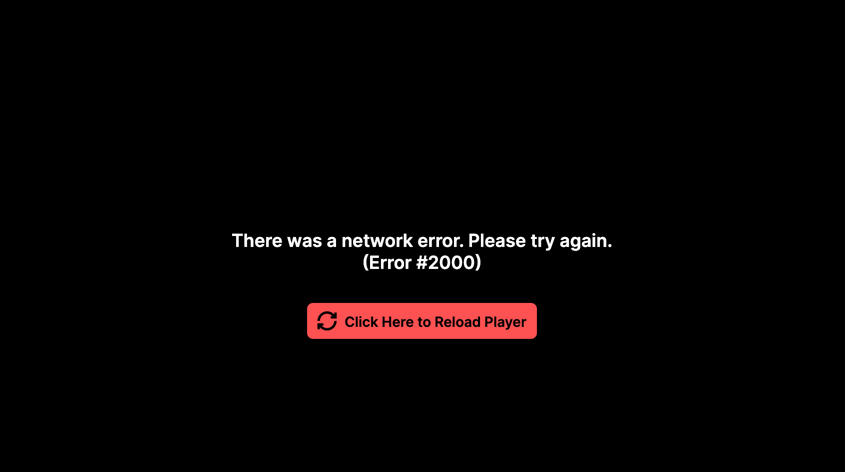
Twitchエラー2000が発生する理由
Twitchエラー2000は、デバイスとTwitchのサーバー間の接続の問題が原因である可能性が高いです。この問題は、以下の理由で発生することがあります:
インターネット接続が遅いまたは不安定な場合、Twitchサーバーとデバイスが通信できない可能性があります。
ブラウザがキャッシュやクッキーを蓄積すると、ウェブページの読み込みに問題が発生することがあります。
ファイアウォールやウイルス対策プログラムが過度に設定されていると、Twitchサーバーへのアクセスを妨げることがあります。
DNSサーバーに問題がある場合、Twitchサーバーのアドレスを解決するのが難しいことがあります。
メンテナンスやダウンタイムのためにTwitchサーバーに接続できないことがあります。
Twitchエラー2000を修正する方法
PCでTwitchエラー2000を解決するための修正方法をいくつか紹介します:
修正1:ブラウザのキャッシュとクッキーをクリアする
ブラウザにキャッシュやクッキーが多すぎると、Twitchエラー2000が発生することがあります。問題を修正するには、ブラウザのキャッシュとクッキーをクリアしてください。
Google Chromeは、異なるブラウザでほぼ同じ方法でクリアできる例です。
最初に、Google Chromeを開き、右上の三点メニューをクリックします。
その他のツール > 閲覧データの消去をクリックします。
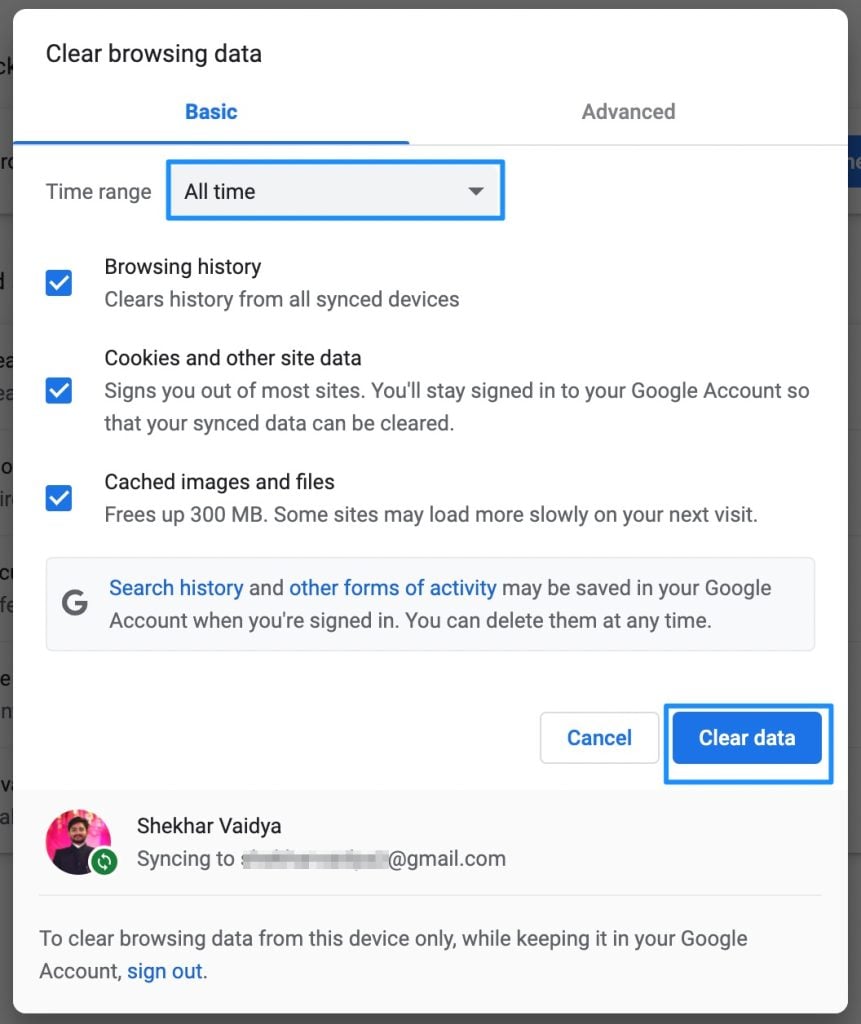
ポップアップウィンドウで期間を全期間に変更します。クッキー、その他のサイトデータ、キャッシュされた画像とファイルがチェックされていることを確認してください。
選択した項目を削除するには、データを消去をクリックします。
修正2:拡張機能を無効にする
ブラウザにいくつかの拡張機能を追加することで、ブラウジング体験を向上させることができます。しかし、一部の拡張機能がTwitchネットワークエラー2000の原因となっている可能性があります。
この場合、拡張機能を無効にする必要があるかもしれません。以下の手順を実行してください。
Chromeメニューを開くには、三点アイコンをクリックし、その他のツール > 拡張機能に移動します。
トグルボタンを使用して、リストされているすべての拡張機能を無効にします。
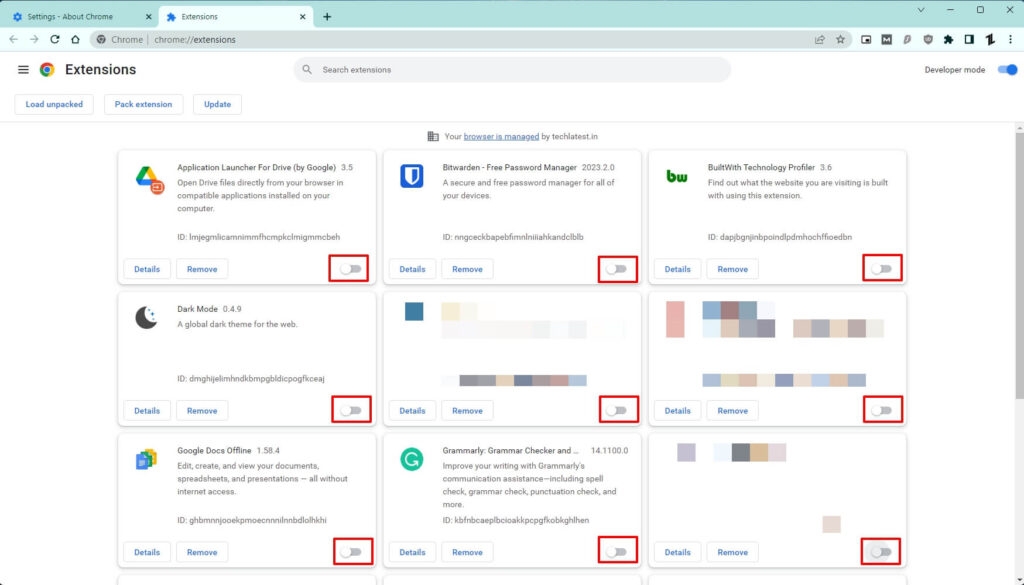
Twitchをチェックして、そこでストリームを視聴してみてください。この場合、拡張機能が問題の原因ではないようですので、次のステップに進むことができます。問題なくストリームを視聴できる場合は、以下の手順に従ってください。
問題のある拡張機能を見つけるために、各拡張機能を1つずつ有効にします。削除するには、削除ボタンをクリックします。
修正3:別のブラウザを使用する
問題がブラウザによって引き起こされることがあります。拡張機能、広告ブロッカー、またはブラウザに保存された破損したキャッシュやクッキーがファイルに干渉したり、プログラムをブロックしたりすることがあります。
Mozilla Firefoxや他の類似のブラウザなど、別のブラウザでTwitchを実行することをお勧めします。希望する場合は、シークレットウィンドウまたはプライベートブラウジングモードに切り替えることもできます。
メインメニューからシークレットモード(Edge InPrivate)を選択します。このウィンドウでTwitchを開き、サインインします。エラーが持続するかどうかを確認します。この方法が機能しない場合は、次の方法を試してください。
読む:Windows用のベストブラウザトップ5
修正4:HTML5プレーヤーを無効にする
HTML5ビデオプレーヤーは、追加のビデオプレーヤーを必要とせずに、オンラインページから直接ビデオを再生できる機能を持つビデオプレーヤーの一種です。
ただし、HTML5はその機能によりTwitchコンテンツと使用する際にいくつかの不具合を引き起こし、Twitchエラー2000を引き起こす可能性があります。
ウェブページに移動し、好きなTwitchコンテンツをストリーミングします。
ストリーミングページの右下隅にマウスを移動すると、Twitchの設定にアクセスできます。クリックします。
詳細設定をクリックします。
これによりHTML5が無効になります。
修正5:Twitchデスクトップクライアントを使用する
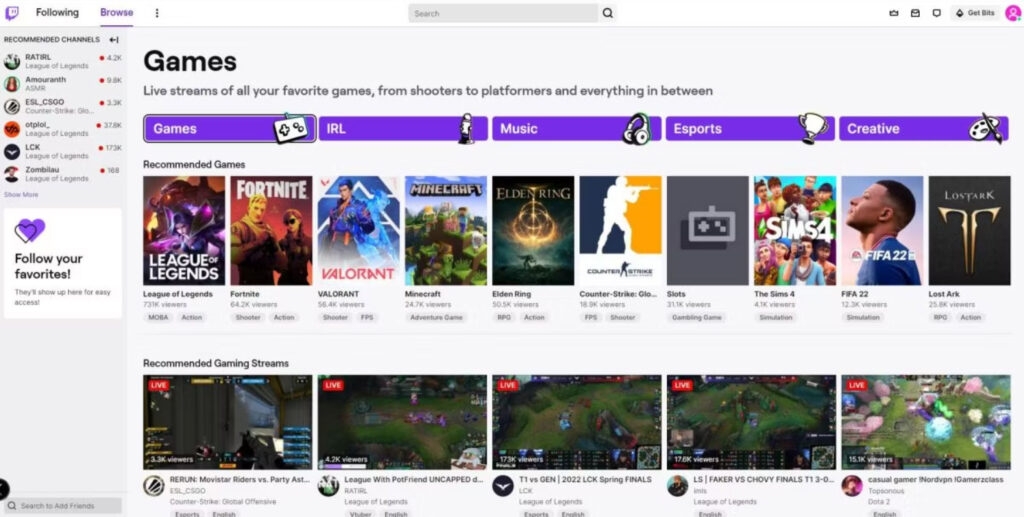
この問題は、Twitchの不具合や一般的なバグの結果として発生している可能性もあります。このシナリオが当てはまる場合、Twitchのデスクトップクライアントが選択肢となるかもしれません:
Twitchのダウンロードページに移動し、Windows用ダウンロードをクリックします。
次に、ダウンロードしたファイルをダブルクリックして、画面の指示に従ってプログラムをインストールします。
Twitchの資格情報(ユーザー名とパスワード)を使用してログインできます。
修正6:サードパーティのウイルス対策プログラムをアンインストールする
問題が持続するかどうかを確認するために、サードパーティのウイルス対策/セキュリティプログラムを一時的に無効にする価値があるかもしれません。
Twitchの2000ネットワークエラーを解決するために、セキュリティ/ファイアウォールプログラムを完全にアンインストールする手順は以下の通りです:
最初に、実行コマンドを開き、Windows + Rを同時に押します。
実行コマンドボックスにappwiz.cplと入力します。
次に、サードパーティのウイルス対策プログラムを右クリックし、アンインストールを選択します。
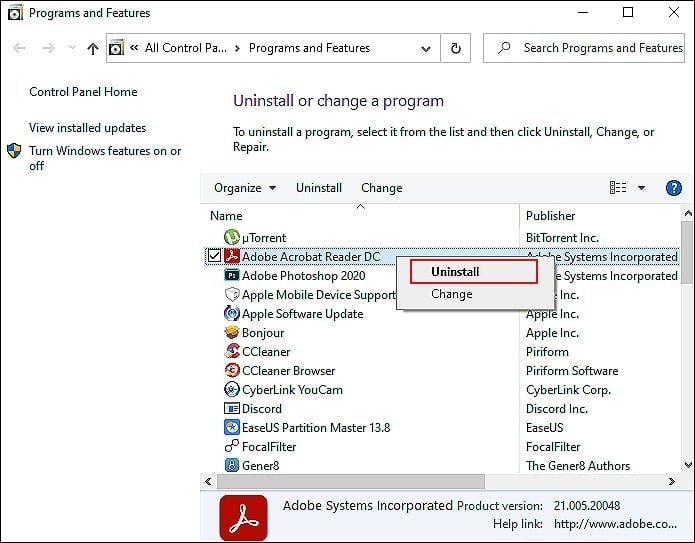
アンインストールを完了するには、画面の指示に従ってください。
コンピュータを再起動して、問題が持続するかどうかを確認してください。
修正7:IPv6を無効にし、カスタムDNSサーバーアドレスを設定する
IPv6プロトコルはしばしば無効にでき、DNSサーバーを設定してTwitchエラー2000を処理することができます。これにより、再発しないようにできます。
WindowsとMacの両方で、以下のステップバイステップガイドに従ってこれを行うことができます。
最初に、実行ダイアログボックスを開き、Windows + Rを押します。
次に、control ncpa.cplと入力し、Enterを押します。
次に、アクティブなネットワーク接続を右クリックし、プロパティを選択します。
その後、インターネットプロトコルバージョン6(TCP/IPv6)のチェックボックスを選択し、次にインターネットプロトコルバージョン4(TCP/IPv4)のプロパティボックスを選択します。
次に、「次のDNSサーバーのアドレスを使用する」を選択し、次のアドレスを入力すると、Google DNSサーバーにリダイレクトされます:
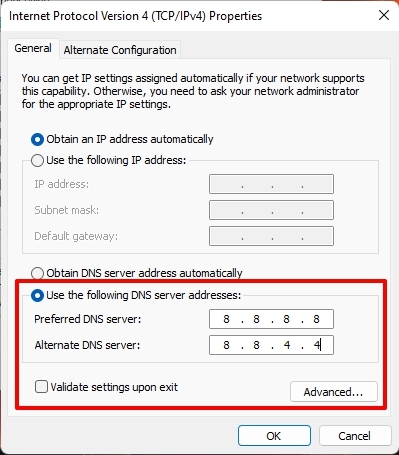
8.8.8.8
8.8.4.4ネットワークプロパティを閉じるには、OKを2回押します。
コンピュータを再起動して、問題が持続するかどうかを確認してください。
修正8:広告ブロッキングや他の競合するプラグインを無効にする
ストリーミングネットワークエラーは、一部の広告ブロッキングブラウザ拡張機能によって引き起こされ、ストリーミングネットワークのリンクをブロックします。
機能しない場合は、競合する拡張機能を無効にしてください。拡張機能を管理するには、拡張機能アイコンをクリックします。拡張機能が見つかったら、削除します。
これで、Twitchエラーコード2000を修正する方法についての情報はすべてです。このガイドが役立ったことを願っています。質問がある場合は、下にコメントしてください。
新しい投稿を受信箱で受け取る
スパムはありません。いつでも購読を解除できます。