Twitch · 1 min read · Jan 09, 2026
ChromeでTwitchが動作しない場合の修正方法
このガイドでは、ChromeブラウザでTwitchが動作しない場合のトリックとヒントを紹介します。Googleのブラウザは、安全で便利な機能で人気があります。しかし、Twitchユーザーは、ChromeでTwitchを実行できないと報告しています。多くの場合、ライブストリームでスタックしたり、Twitchがクラッシュしたりします。
一般的な原因は、一時ファイルでいっぱいのブラウザキャッシュであり、クリアする必要があります。しばしば、故障したWiFiモデムや遅いISPがネットワークを妨害します。時には、特定の地域または世界中でTwitchサーバーがダウンしていることがあります。VPNを使用すると、リモートネットワークサーバーが高負荷のリクエストを処理できず、悪いネットワークになる可能性があります。これらの理由のいくつかまたはすべてが、ChromeでTwitchが動作しない原因となる可能性があります。
ChromeでTwitchが動作しない場合の修正方法
ChromeブラウザやVPNなどの他のアプリで変更を加え、ネットワークを修正してTwitchのライブストリームをスムーズに楽しむためのトラブルシューティングのヒントを見ていきましょう。
1. インターネット接続を確認する
まず、WiFiネットワークがダウンしているかどうかを確認します。Chromeで他のウェブサイトにアクセスして、読み込まれているかどうかを確認してください。それに加えて、ISPに連絡して助けを求めてください。ISP側に問題があるかもしれません。ISPサポートチームの助けを借りてWiFiルーターをリセットできます。利用可能な他のWiFiネットワークにPCを接続してみてください。
2. Chromeブラウザを閉じて再起動する
多くのユーザーにとって効果的だったシンプルな修正は、タスクマネージャーからChromeブラウザを閉じて、再度起動することです。
- Ctrl + Alt + Deleteを押してタスクマネージャーを開きます。
- 次に、アプリタブに移動します。
- Chromeブラウザを右クリックして、タスクの終了を選択します。
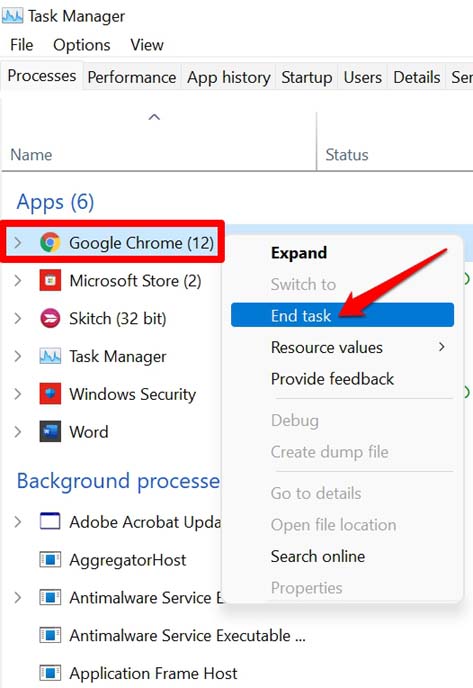
- 数秒後にChromeブラウザを再起動します。
- Twitchにアクセスし、問題なく動作するはずです。
まだTwitchに問題がある場合は、このガイドに記載されているトラブルシューティングのヒントを試してください。
3. DNSを変更する
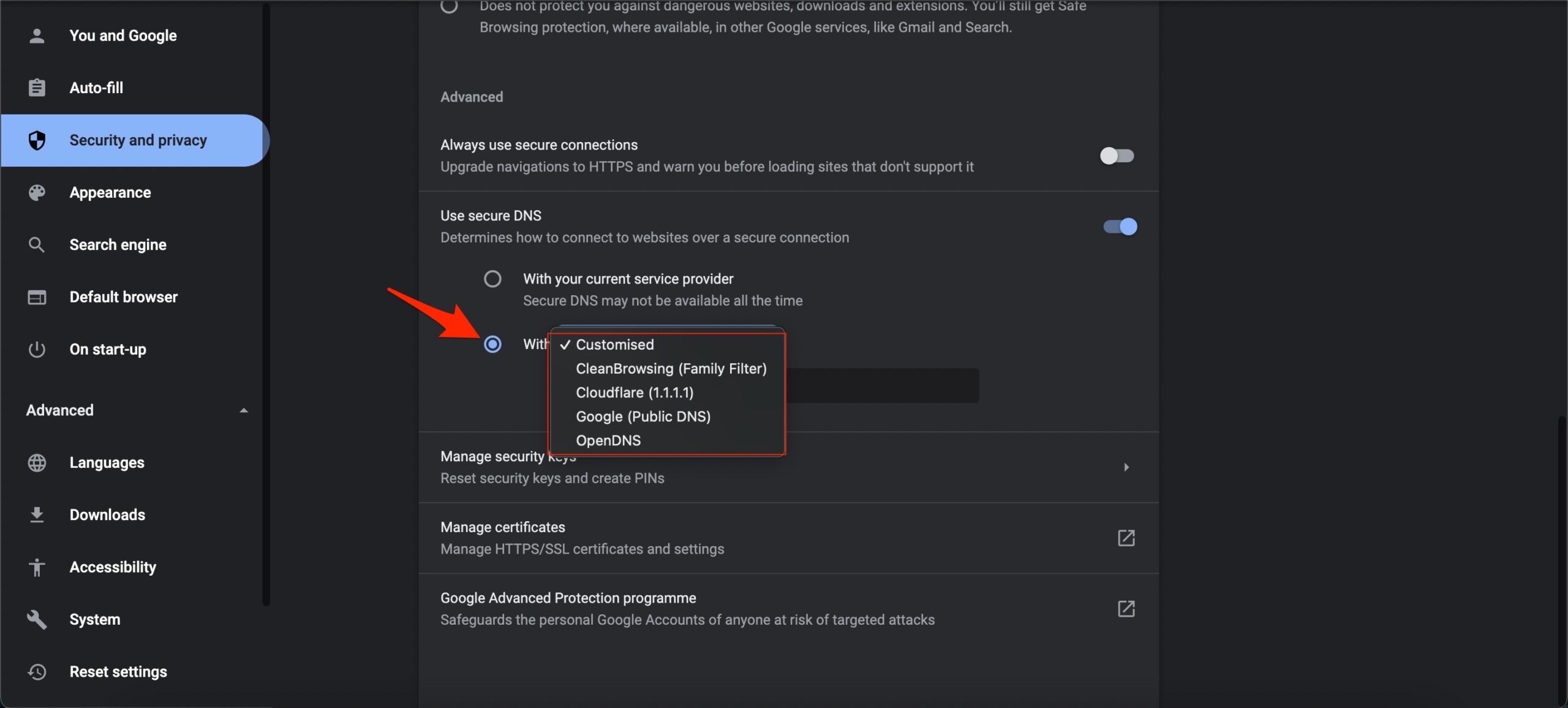
DNSは、IPアドレスに関するすべての情報を保存するディレクトリです。Google ChromeがTwitchストリームを読み込まない場合、DNSを変更することで解決できます。デフォルトでは、DNSはISPによって設定されています。Chromeの設定でDNSを変更できます。これにより、インターネット速度には影響しません。
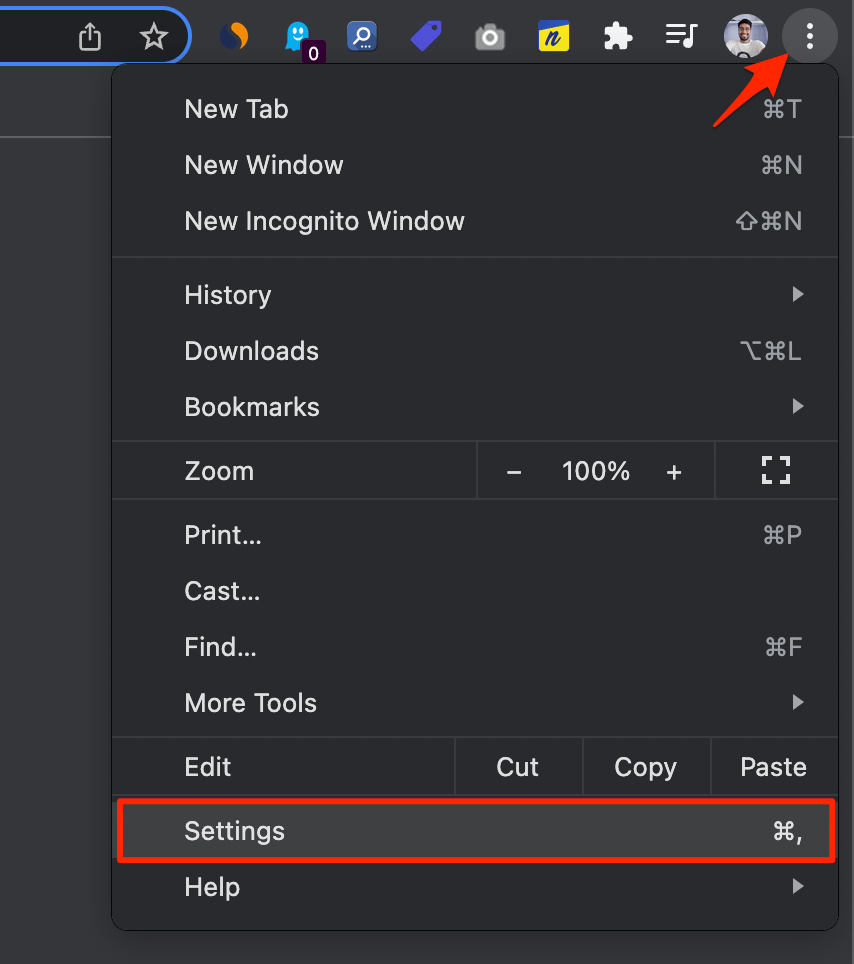
- Chromeの設定を開きます。
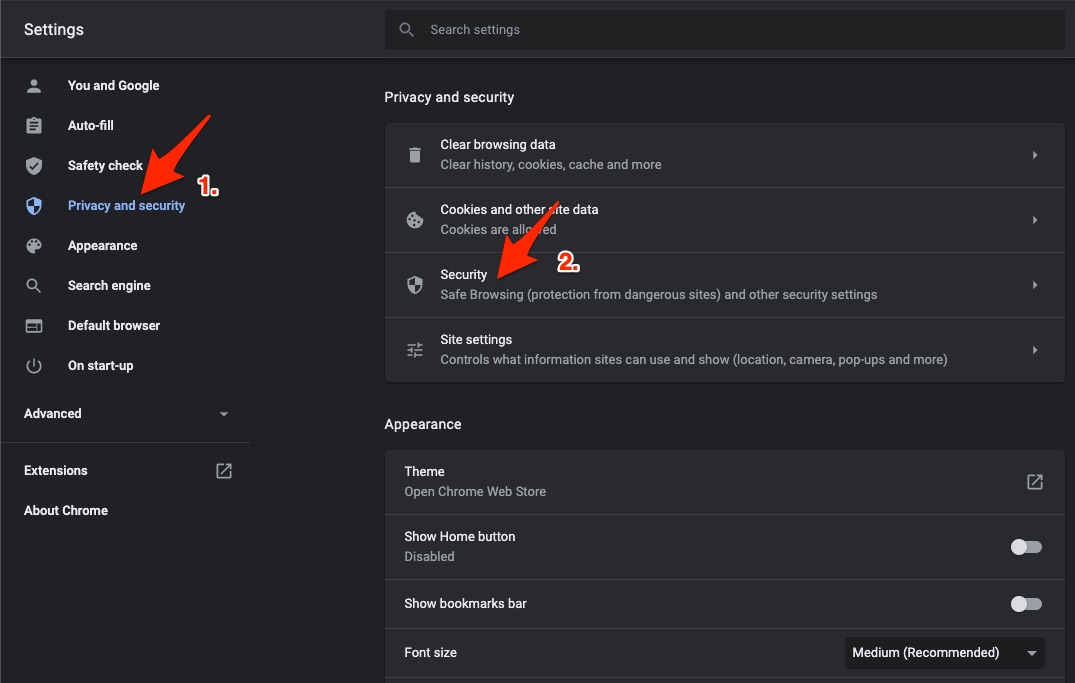
- セキュリティとプライバシーをクリックします。
- セキュリティオプションをクリックします。
- カスタマイズされた DNSを選択します。カスタムDNSを追加するか、ドロップダウンメニューからリストされたDNSを使用できます。
- 問題が解決されます。
4. Chromeブラウザのキャッシュをクリアする
ブラウザキャッシュをクリアすると、一時的なジャンクデータがリフレッシュされ、不要にメモリを消費してブラウザのパフォーマンスを低下させることがなくなります。
- Chromeブラウザを起動します。
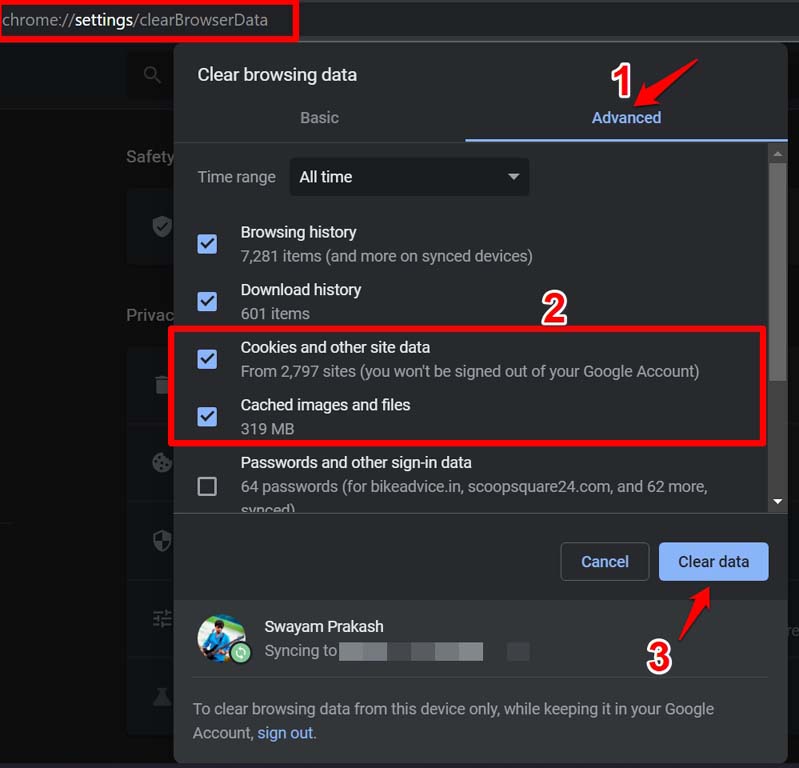
- ホットキーCtrl + Shift + Deleteを押します。
- 閲覧データの消去ダイアログボックスが表示されます。時間範囲をすべての時間に設定します。
- クッキー、その他のサイトデータ、およびキャッシュされた画像 ファイルが選択されていることを確認します。[デフォルトで選択されています]
- 次に、データを消去をクリックして、閲覧データを消去します。
5. Twitchサーバーがダウンしている可能性
DownDetectorウェブサイトを訪れて、Twitchサーバーがバグや緊急メンテナンスのためにダウンしているかどうかを確認できます。他のユーザーからの報告もあり、ChromeでTwitchが動作しないという同様の問題があるかどうかを確認できます。
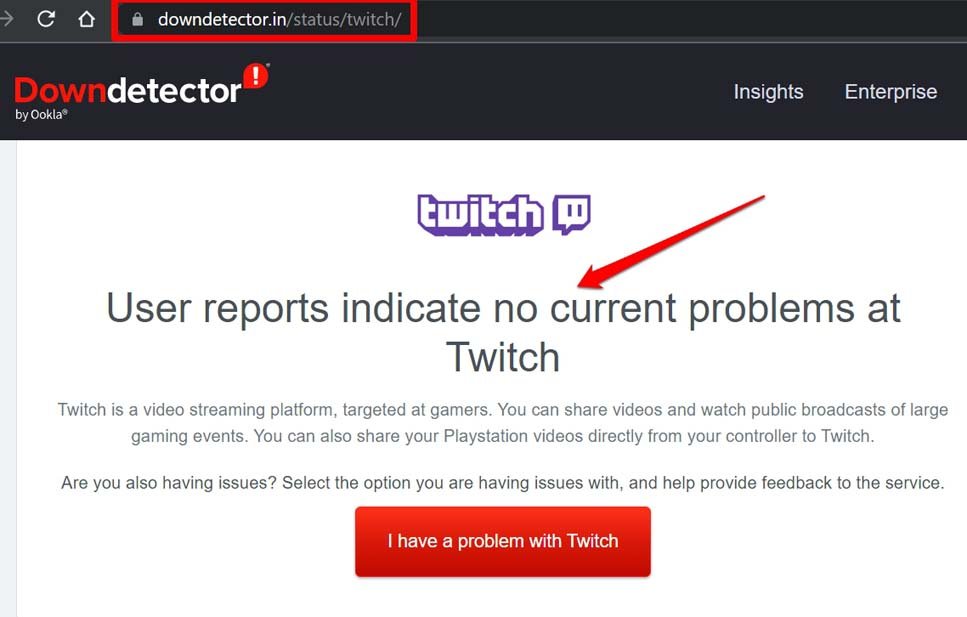
そうでなければ、ソーシャルメディアプラットフォームに移動して、Twitchサポートに直接タグを付けて、公式サーバーが問題を抱えているかどうかを尋ねることもできます。
6. Chromeブラウザを更新する
Chromeブラウザは通常、PCがインターネットに接続されていると自動的に更新されます。それでも、何らかの理由で新しい更新が保留中であるかどうかを確認する必要があります。
- Chromeブラウザを起動し、アドレスバーにChrome://settingsと入力します。
- 左側のパネルでChromeについてをクリックします。
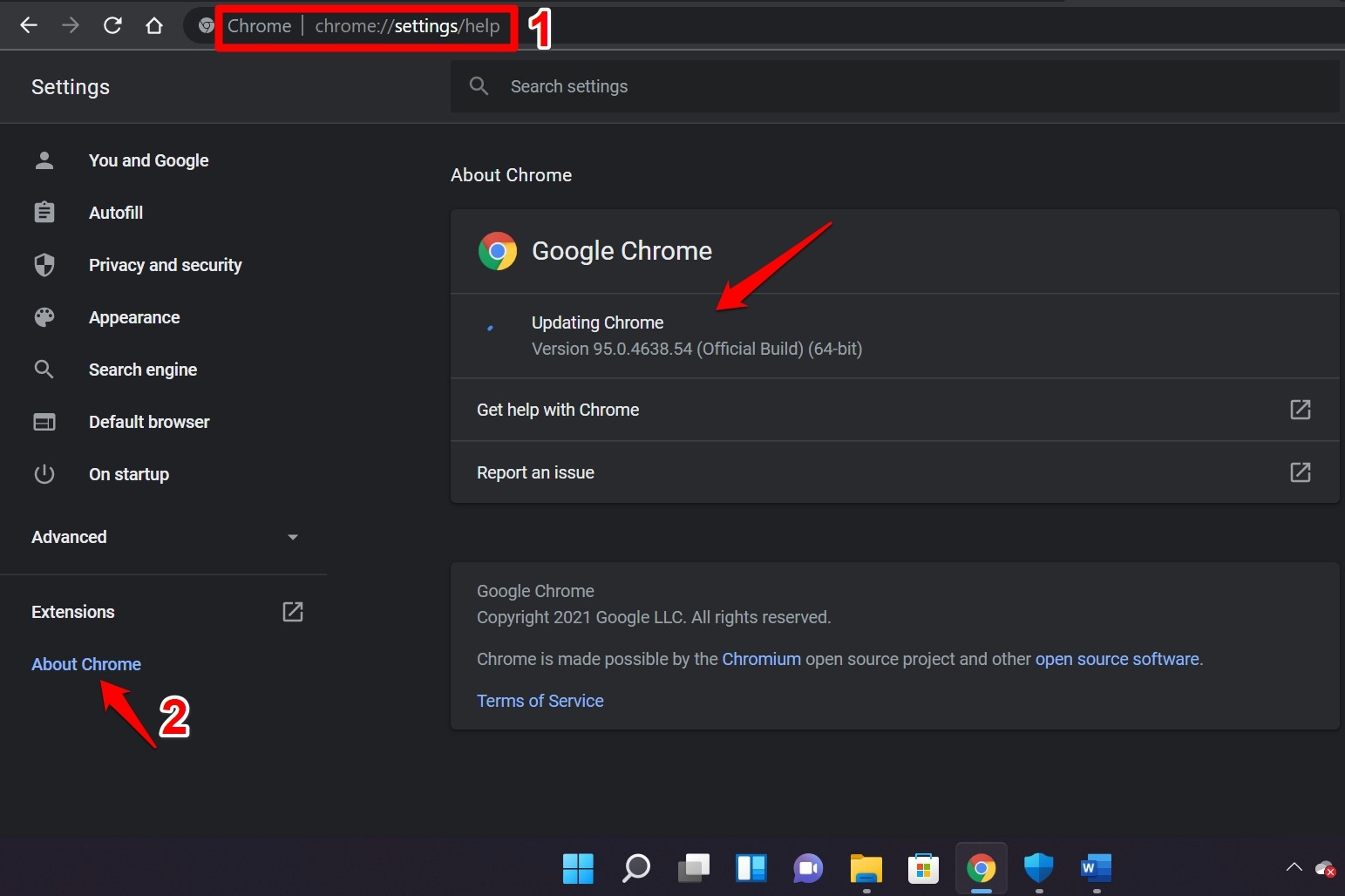
- PCがインターネットに接続されている場合、ブラウザは自動的に更新を開始するはずです。
- 更新プロセスは数秒かかる場合があります。
- 更新が完了したら、Chromeブラウザを再起動して新機能の更新とバグ修正を統合する必要があります。
7. VPNをオフにする
ブラウザでVPNを無効にする方法は以下の通りです。
- Chromeブラウザを起動します。
- アドレスバーの最右側にあるVPN拡張機能を開きます。
- トグルをクリックしてオフにします。
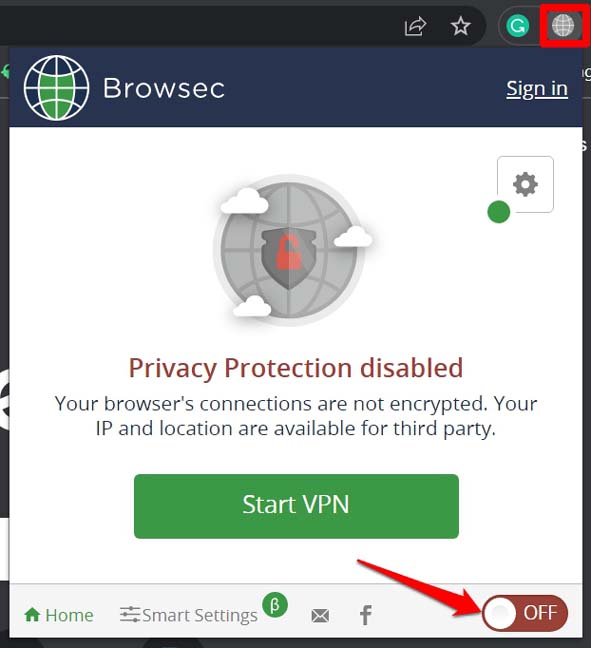
- Chromeブラウザを再起動し、Twitchアカウントにログインします。
8. 疑わしいブラウザ拡張機能を使用しない
常にChromeウェブストアで入手可能な信頼できるウェブブラウザ拡張機能を使用してください。他のウェブサイトやアプリの外部リンクをクリックしてランダムな拡張機能をダウンロードすることは避けてください。それにより、PCにマルウェアをインストールすることになるかもしれません。これにより、ブラウザがクラッシュしたり、Twitchや他のサイトがChromeブラウザで動作しなくなったりする可能性があります。
未使用または疑わしいプラグインをChromeブラウザから削除するには、以下の手順に従ってください。
- Chromeブラウザを開きます。
- URLバーにChrome://extensionsと入力してEnterを押します。
- インストールされているChrome拡張機能のリストから、疑わしいと思われるプラグインをアンインストールするために削除をクリックします。
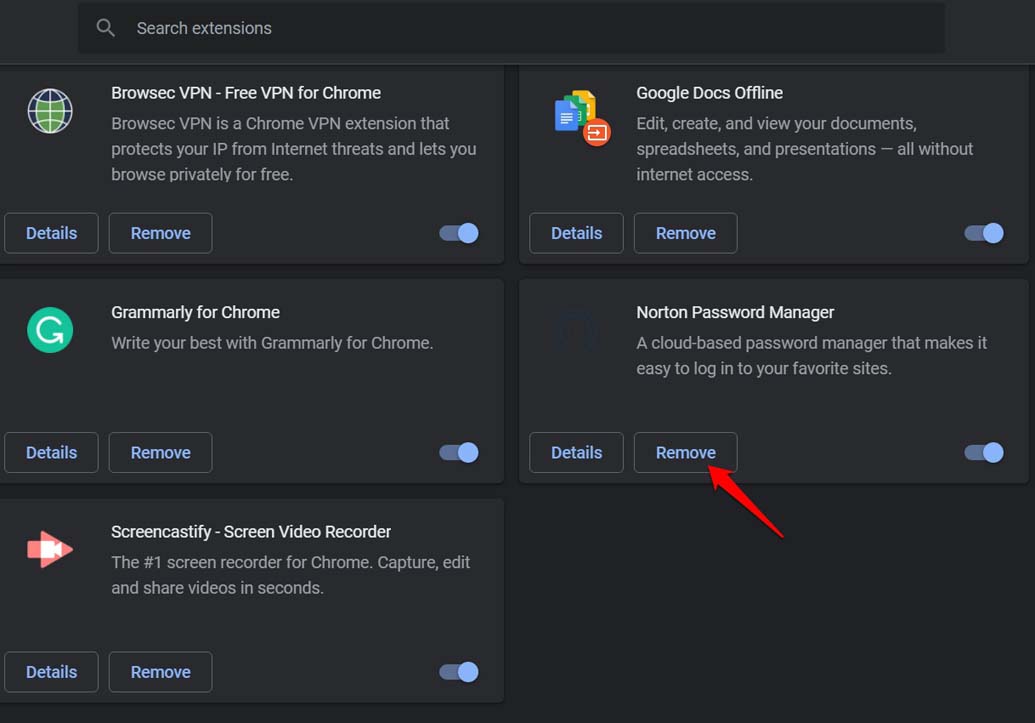
- Chromeブラウザを再起動し、Twitchにログインして、動作しているかどうかを確認します。
結論
Twitchは、ライブストリーミングゲームイベントに関してYouTubeに厳しい競争を強いています。Twitchのライブストリームで多くのアクションが行われているので、それを見逃すべきではありません。このガイドのトラブルシューティングのヒントに従って、ChromeブラウザでTwitchが動作しない問題を修正してください。
ChromeでTwitchが動作しない場合の修正方法についての考えがあれば、下のコメントボックスに自由に書き込んでください。また、動画チュートリアルのために私たちのDigitBin YouTubeチャンネルを購読してください。乾杯!
新しい投稿を受信箱で受け取る
スパムはありません。いつでも購読を解除できます。