Windowsセキュリティ · 1 min read · Nov 24, 2025
Windowsセキュリティにアクセスできない問題の修正方法
Windowsを更新したばかりで、Windowsセキュリティにアクセスできなくなった場合は、ここでWindows 11 PCでWindowsセキュリティにアクセスできない問題を修正する方法を学ぶことができます。
Microsoft Defender AntivirusはWindowsセキュリティに付属しており、Windowsに組み込まれています。(Windowsセキュリティは、Windows 10の初期バージョンではWindows Defenderセキュリティセンターとして知られていました。)しかし、デバイスを疑わしい活動、ウイルス、マルウェアなどから保護するために、Windowsセキュリティは重要です。
しかし、Windowsセキュリティにアクセスできない場合、PCが危険にさらされている可能性があります。しかし、このエラーを解決するためのいくつかの修正方法があるので、心配する必要はありません。したがって、以下に示す必要な修正をすべて実行してください。
Windows 11 Defenderセキュリティが機能しない問題の修正方法?
Windows 11セキュリティを開けない問題を修正するための最良の方法
はい!Windows 11セキュリティを開けない場合に解決するために使用できるいくつかの修正があります。したがって、利用可能なさまざまな修正を見てみましょう:
修正1:デバイスを再起動する
Windowsを更新したばかりで、まだデバイスを再起動していない場合は、すぐに再起動してください。更新が適用されていない可能性があるため、再起動が必要です。タスクバーのWindowsアイコンをクリックするだけで、デバイスを再起動できます。その後、電源ボタンをタップし、再起動オプションを選択します。ただし、デバイスを再起動すると、再びWindowsセキュリティにアクセスできるようになります。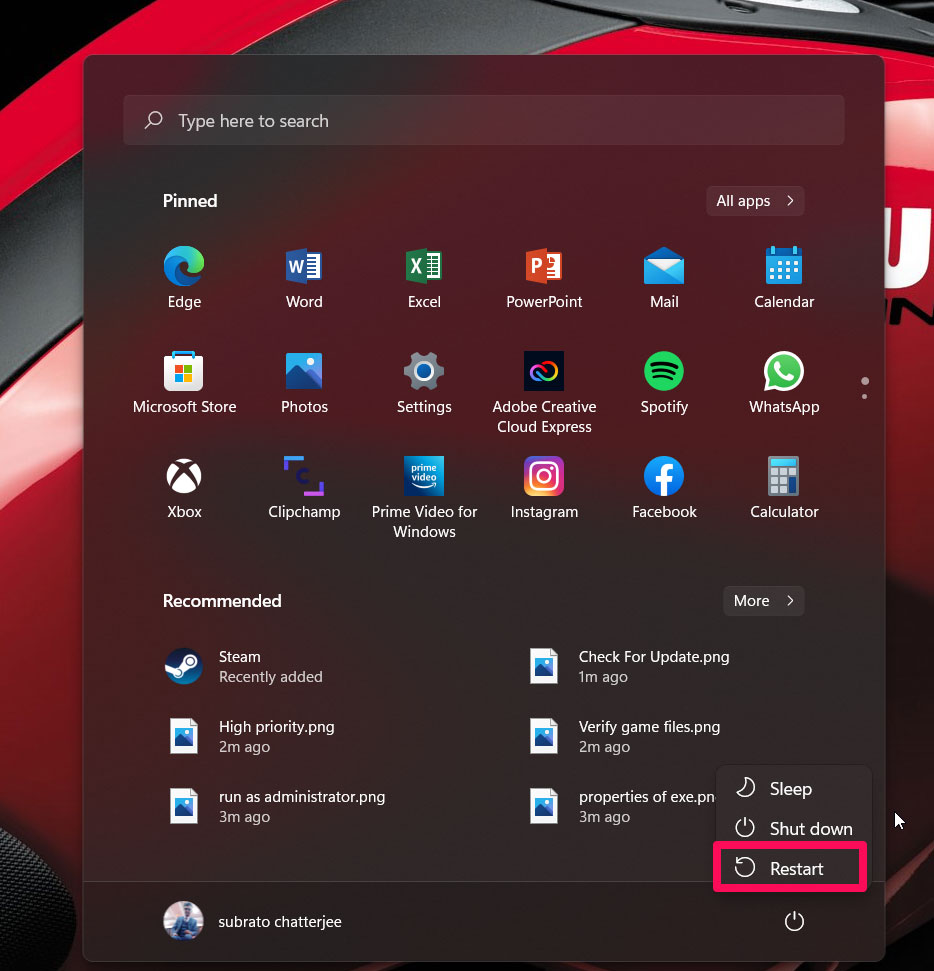
修正2:最近の更新をアンインストールする
多くのユーザーが、最近のWindows 11パッチ更新後にWindowsセキュリティにアクセスできない問題が発生したと報告しています。したがって、以下の手順を使用して最近の更新をアンインストールしてみてください:
- まず、Windows設定を開き、Windows Updateをタップします。
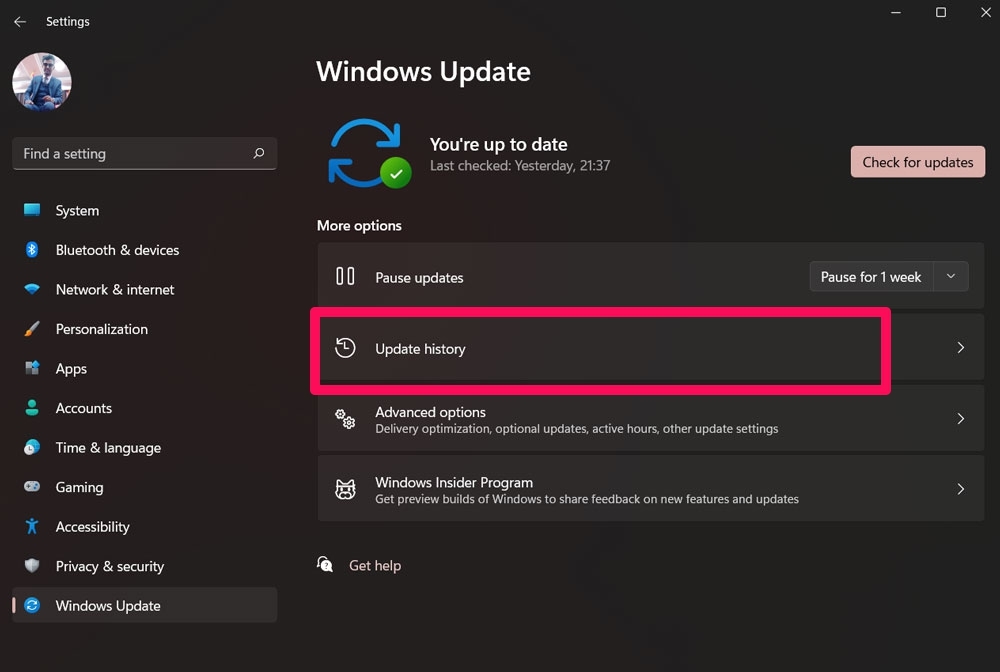
- 次に、下にスクロールして更新履歴をタップします。
- その後、再度下にスクロールして更新プログラムのアンインストールをクリックします。
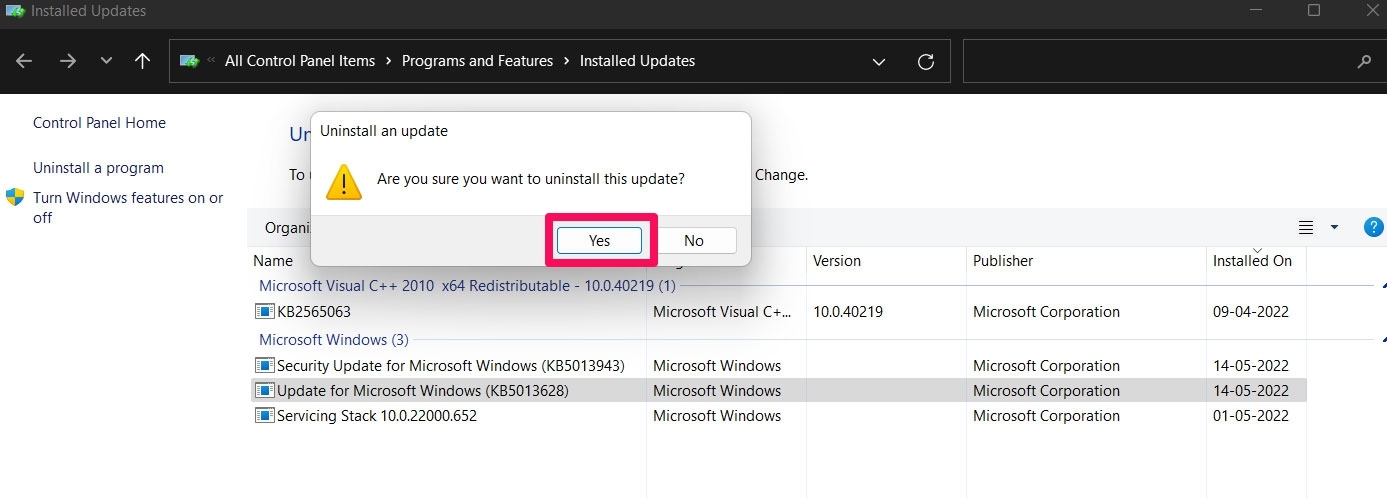
- その後、この問題の原因となっていると思われる更新を選択し、削除します。
修正3:Windowsを更新する
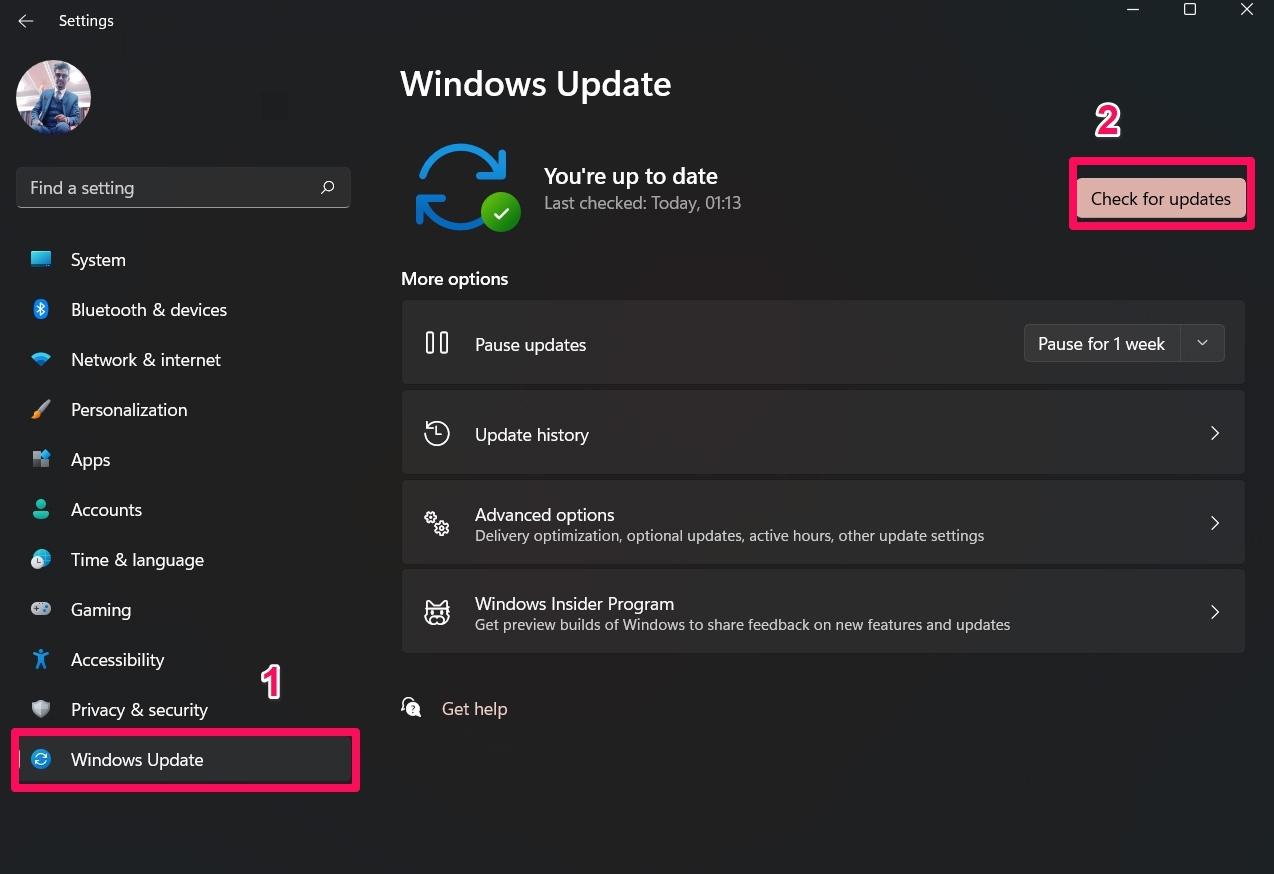
更新をアンインストールしてもまだWindowsセキュリティにアクセスできない場合は、再度Windowsの更新を確認し、PCにインストールしてください。ただし、更新を確認する前に、デバイスを再起動し、次の手順に従うことをお勧めします:
- 設定ページを開きます。
- 次に、Windows Updateをタップします。
- その後、更新プログラムの確認ボタンを押します。
修正4:サードパーティのアンチウイルスを無効にする
サードパーティのアンチウイルスソフトウェアがWindowsセキュリティと競合し、PCで正常に機能しない可能性もあります。したがって、それを無効にして、再度Windowsセキュリティにアクセスできるかどうかを確認することをお勧めします。
修正5:Windowsセキュリティアプリをリセットする
これらの方法のいずれかを使用して、Windowsセキュリティアプリが開かない、クラッシュする、または正常に機能しない場合に復元できます。
- スタートボタンをクリックします。
- Windowsセキュリティショートカットがある場所を参照し、右クリックします。
- その他 > アプリ設定を選択します。
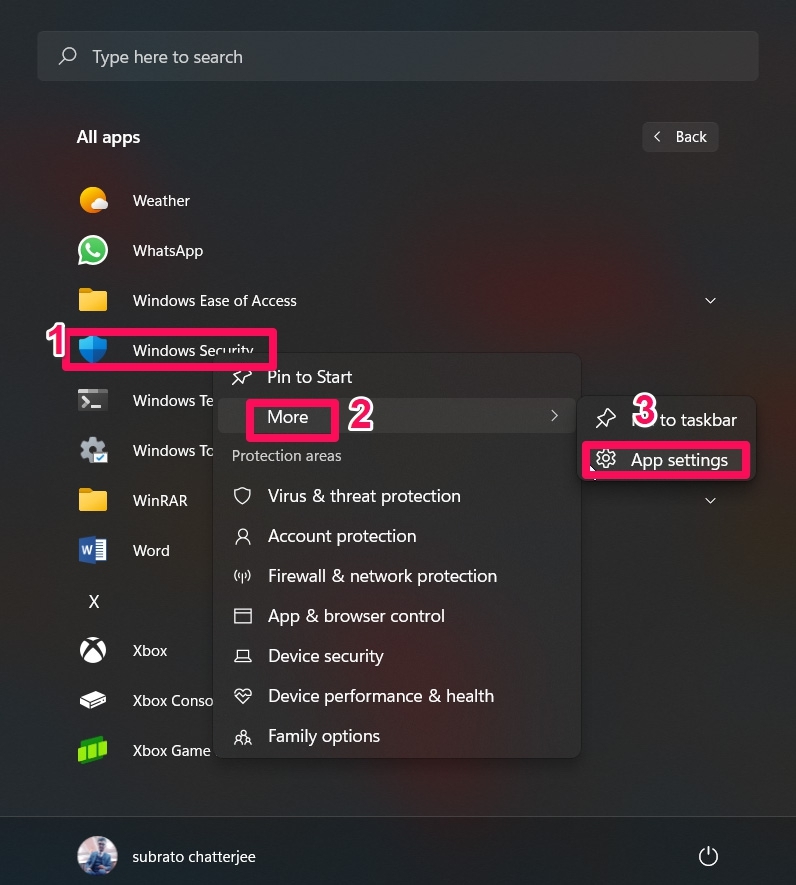
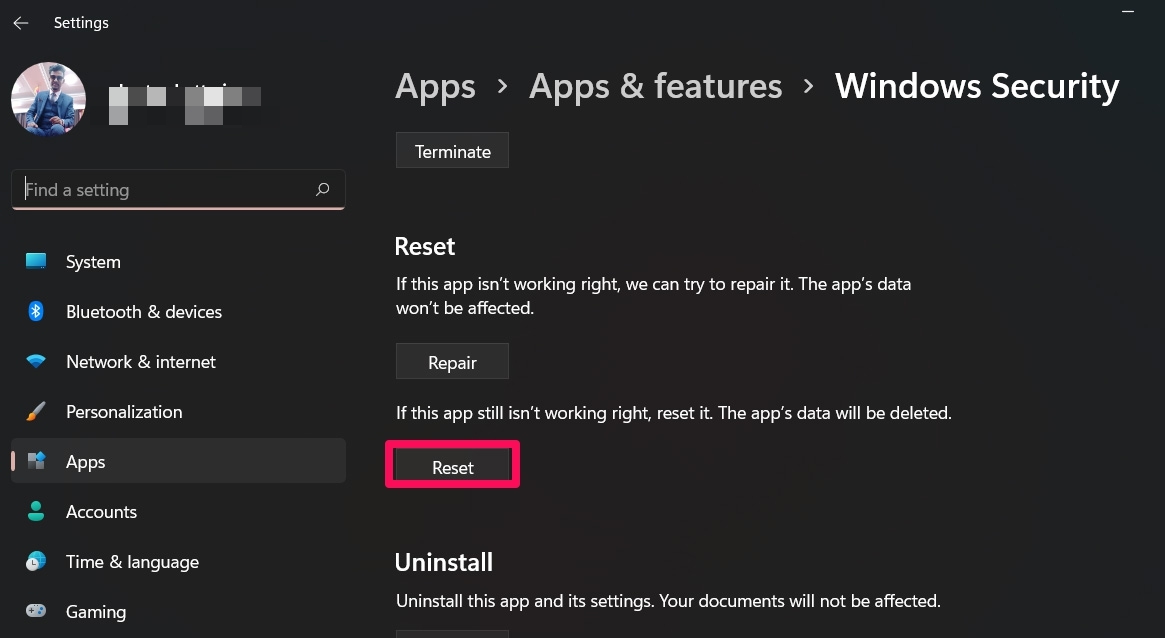
- Windowsセキュリティの詳細オプションが開きます。リセットセクションに移動します。
- リセットを選択し、そのアクションを確認します。
修正6:SFCとDISMを使用する
上記の方法がすべてエラーの解決に役立たなかった場合は、この方法を試すことをお勧めします。この種のエラーに遭遇したユーザーは多くいますが、コマンドプロンプトを使用してSFCスキャンまたはDISMを実行した後、Windows 11 PCでWindowsセキュリティにアクセスできないエラーを解決できました。したがって、この方法を試してみてください。ただし、使用方法がわからない場合は、以下の手順が役立ちます:
SFCスキャンの場合:
- 管理者としてコマンドプロンプトを実行します。
- 次に、以下のコマンドを実行します:
sfc /scannowDISMの場合:
- まず、管理者権限でコマンドプロンプトを起動します。
- 次に、以下のコマンドを実行します:
DISM.exe /Online /Cleanup-image /Restorehealth

DISM.exe /Online /Cleanup-Image /RestoreHealth /Source:C:\RepairSource\Windows /LimitAccess
修正7:PCをリセットする
これらの方法が機能しない場合は、システム全体をリセットする以外に選択肢はありません。したがって、Windowsデバイスをリセットして、Windowsセキュリティにアクセスできない問題が解決されるかどうかを確認してください。そのためには、
- まず、Windows設定を開きます。
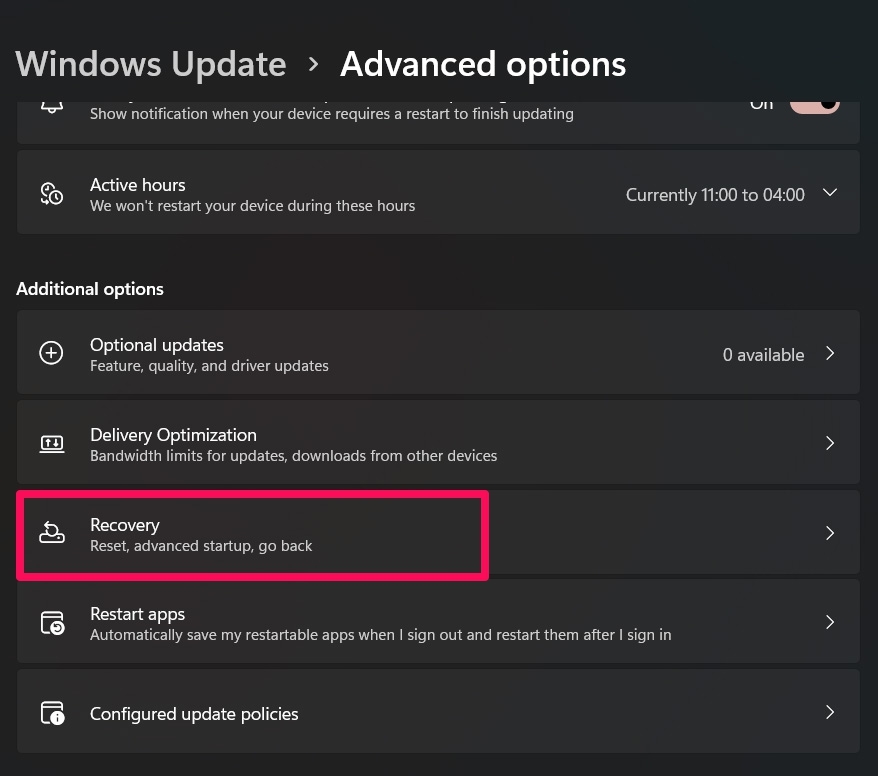
- 次に、Windows Update > 詳細オプションをタップします。
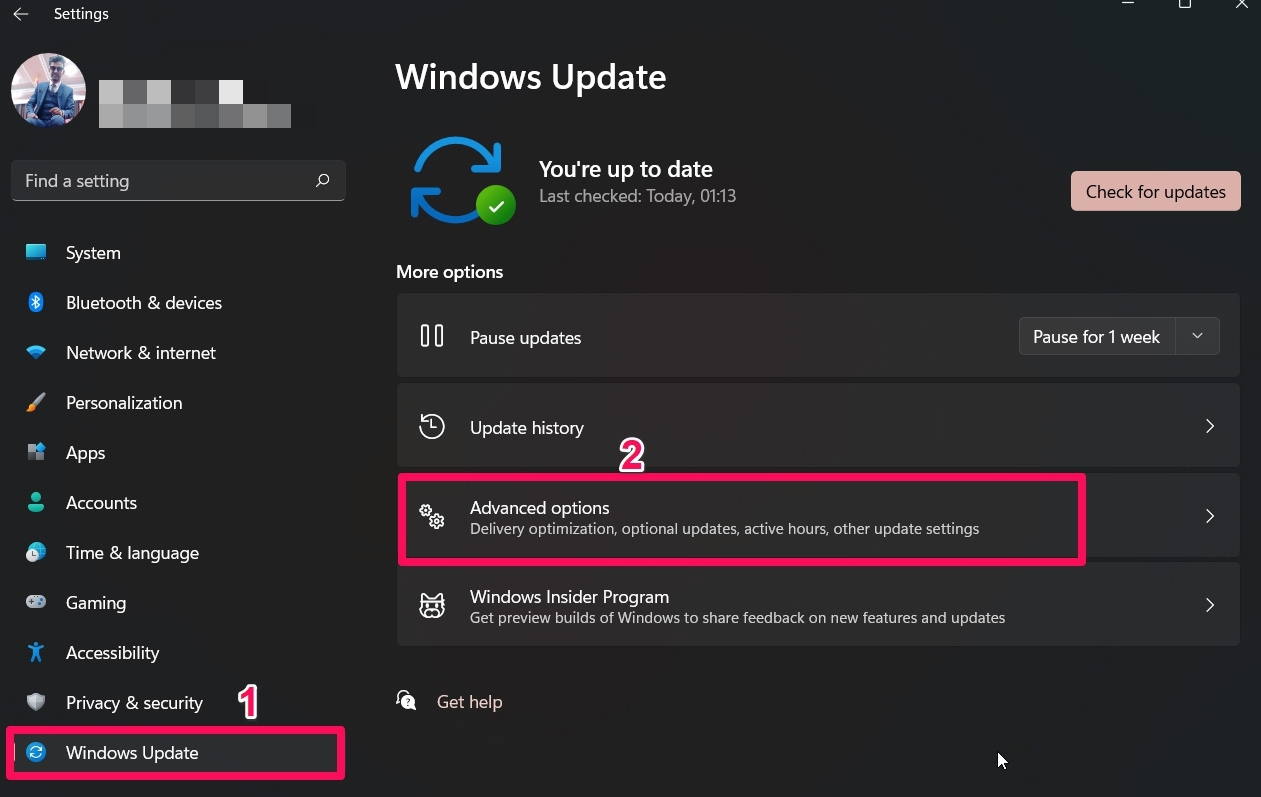
- 下にスクロールして回復オプションを選択します。
- その後、PCをリセットをタップします。
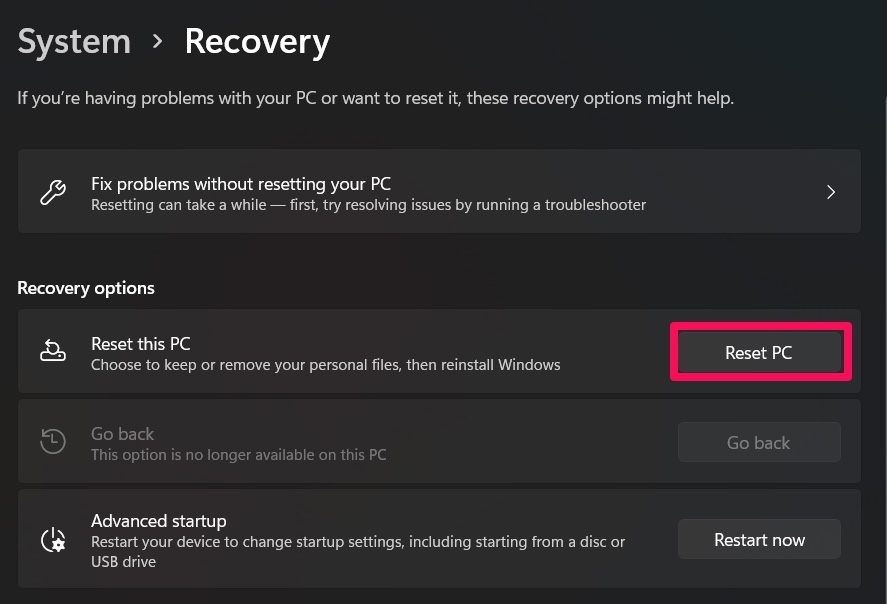
完了です。リセットプロセスには数分かかります。その後、再度Windowsセキュリティを起動して、正常にアクセスできるかどうかを確認してください。
Windowsセキュリティにアクセスできない問題の修正方法についてのご意見があれば、下のコメントボックスにお気軽にお寄せください。また、動画チュートリアルのために私たちのDigitBin YouTubeチャンネルを購読してください。乾杯!
新しい投稿を受信箱で受け取る
スパムはありません。いつでも購読を解除できます。