iPhone 問題 · 1 min read · Sep 07, 2025
iPhoneで着信に応答できない問題を解決する方法
iPhoneで着信を受けようとしたときに電話が応答しなくなっていますか?タッチスクリーンが機能するかどうかにかかわらず、受信ボタンをタップしても画面が反応しなくなります。このガイドでは、iPhoneのこの問題を解決するための簡単なトラブルシューティングのヒントを共有します。
また、iPhoneで着信に応答できない理由について少し教えてください。これは、iOSのバグが原因であることがよくあります。通常、iOSの開発者ベータ版を使用していると、インストールしたほぼすべてのビルドにバグが発生します。他の理由を考えると、SIMカードがiPhoneのSIMホルダーに正しく挿入されていない可能性があります。そのため、ネットワークが正しく確立されていません。
一部のユーザーの報告によると、着信が画面に表示されるときに画面がフリーズすることがあります。その結果、電話に応答できなくなります。さて、問題を解決し、電話に応答できるようにするためのさまざまな修正方法を見ていきましょう。
iPhoneで電話を受け取れない問題を解決するための最良の方法は次のとおりです。
1. iPhoneを再起動する
修正プロセスを開始するには、iPhoneを再起動します。これは基本的なトラブルシューティングで、通常はランダムな技術的な問題を解決します。
- iPhoneの電源ボタンを押します。
- 電源オフにスライドというオプションが表示されます。スライダーをタップしてドラッグします。
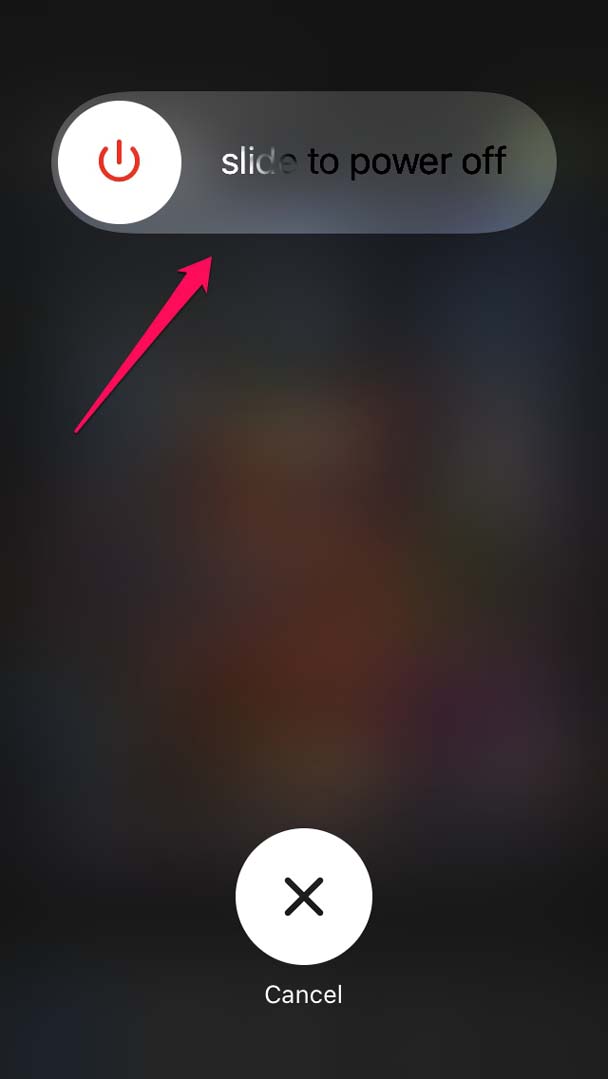
- デバイスがオフになります。数秒待ってから、再度iPhoneの電源ボタンを押してオンにします。
- これで着信を待ち、受け取れるか確認します。
2. iOSを最新バージョンに更新する
これは、従うことができる別の一般的な修正です。iOSのバグを取り除くために、最新のビルドにアップグレードできます。通常、iOSの各ビルドが進むにつれて、ベータ版でも安定版でも、開発者はバグを修正し、より効率的にします。
- 設定アプリを起動します。
- 一般に移動し、タップします。
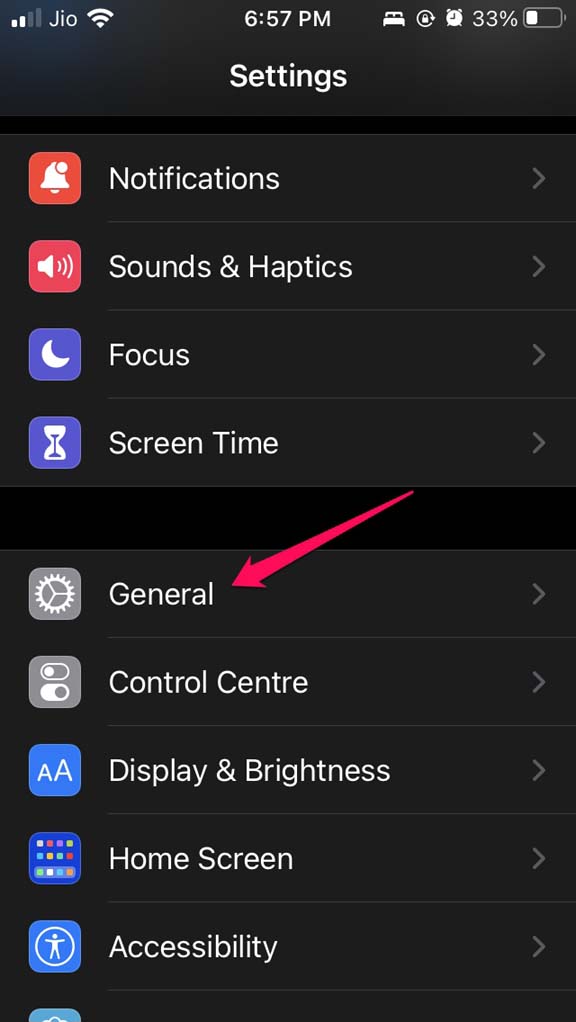
- 次に、ソフトウェアアップデートをタップします。
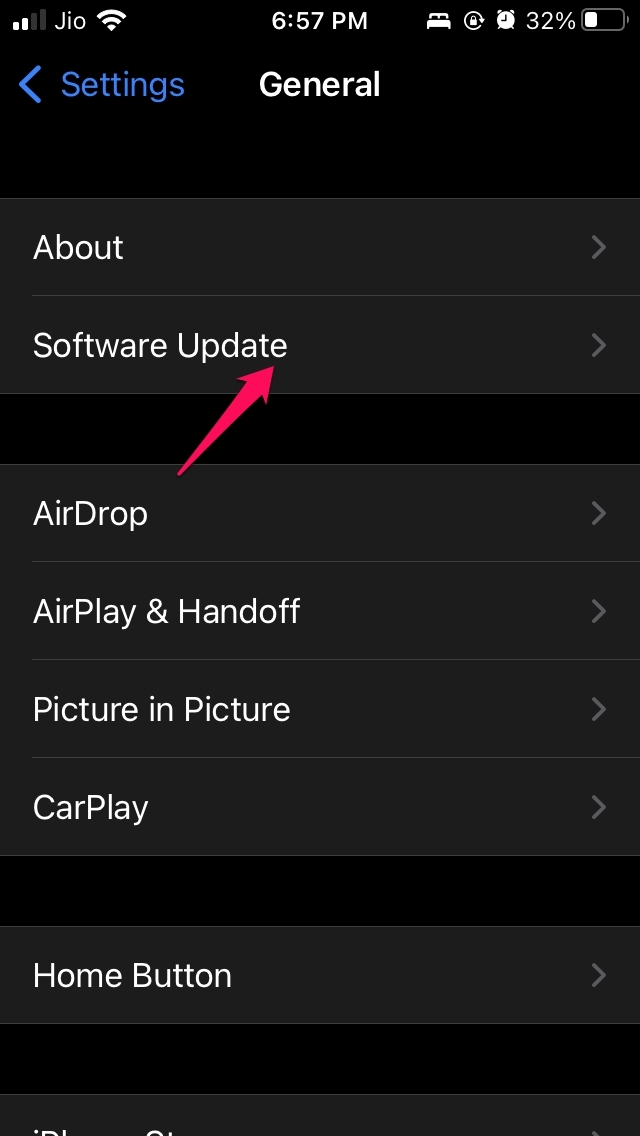
- デバイスが利用可能な新しいiOSビルドを検索し始めます。
- 新しいアップデートが通知され、ダウンロードとインストールのオプションが表示されます。それをタップします。
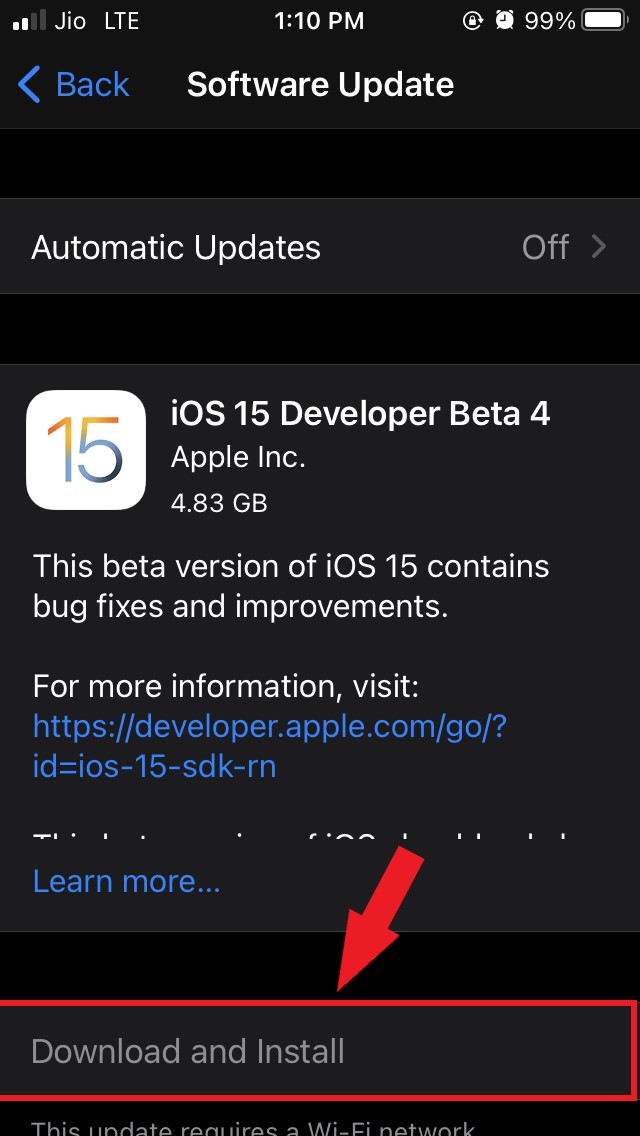
iPhoneが最新のビルドにアップグレードされた後は、問題なく電話に応答できるようになるはずです。
3. フライトモードの有効化と無効化を切り替える
実装できる別の興味深い修正があります。フライトモードを有効にしてから、無効にします。iPhoneで機能が遅延する場合、フライトモードを有効にしてから無効にすることで問題が解決されることを経験しました。
- iPhoneのコントロールセンターを開きます。
- フライトモードボタン[飛行機のシンボルのあるもの]をタップします。
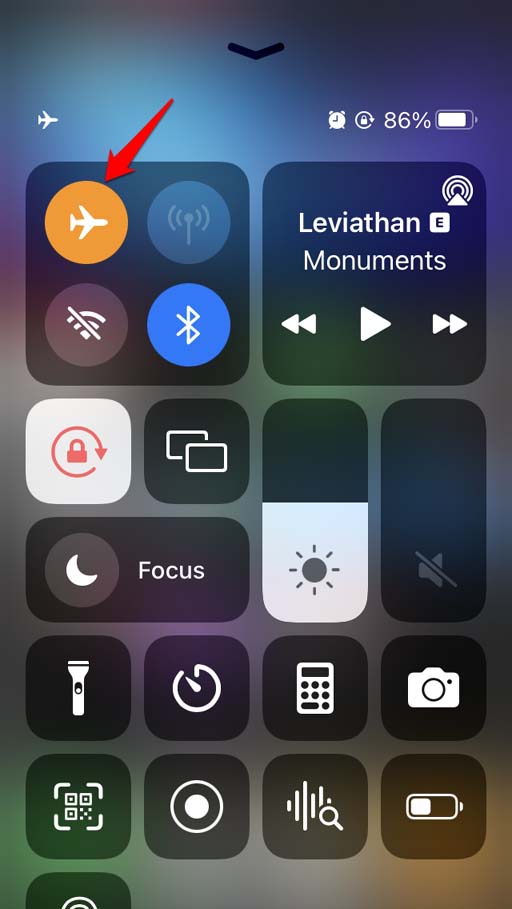
- 数秒後、再度フライトモードボタンをタップして解除します。
- 着信を待ちます。受け取れるか確認します。この修正は、iPhoneでの着信に応答できない問題を解決します。
4. iPhoneが過熱しているか確認する
iPhoneが過熱していますか?iPhoneが特定の温度制限を超えて加熱すると、機能が遅延し始めることがあります。これにより、電話が応答しなくなることもあります。
また、iPhoneを充電中に電話をかけたり受けたりすることは避けてください。これは危険な行為です。充電中にiPhoneは加熱します。そのため、その温度で機能が応答しなくなる可能性があります。
5. SIMカードを取り出して再挿入する
iPhoneのホルダーにSIMカードが正しく挿入されていることを確認するために、SIMカードを取り出して再挿入することができます。また、SIMカードをホルダーから取り出している間に、普通の柔らかい布で掃除することもできます。それから、SIMカードをホルダーに再挿入します。
6. iPhoneのすべての設定をリセットする
ガイドに記載されている他のトラブルシューティング方法が効果を示さない場合は、iPhoneを完全にリセットしてみてください。この操作を行うと、iPhoneに存在するすべてのデータが削除されることに注意してください。定期的にバックアップを取っている場合、問題はないはずで、リセット後にデータを取り戻すことができます。
リセットプロセスは、iPhoneを新品同様にします。購入後に箱から取り出したときのように。完全なiPhoneリセットを実行する手順は次のとおりです。
設定アプリに移動します。
一般をタップします。
次に、iPhoneを転送またはリセットのオプションに移動し、タップします。
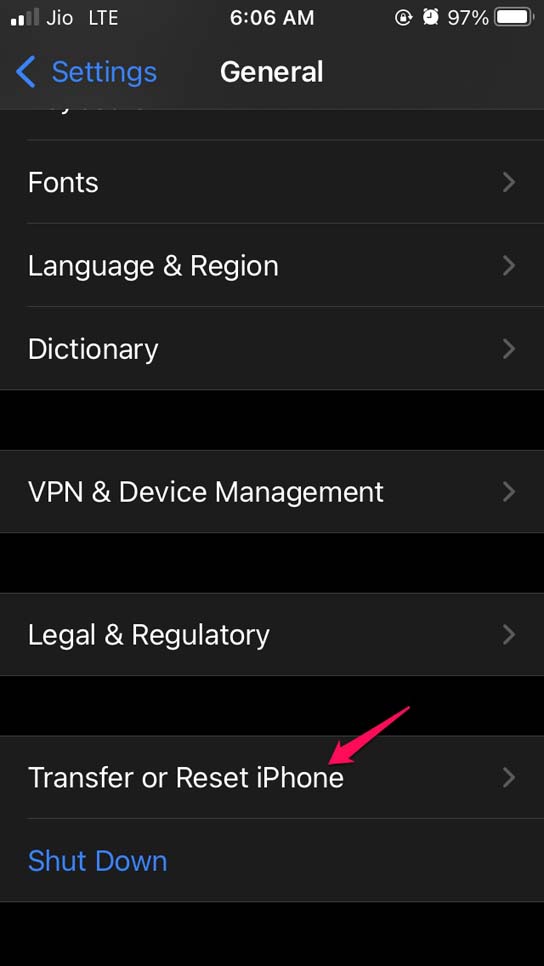
リセットをタップします。
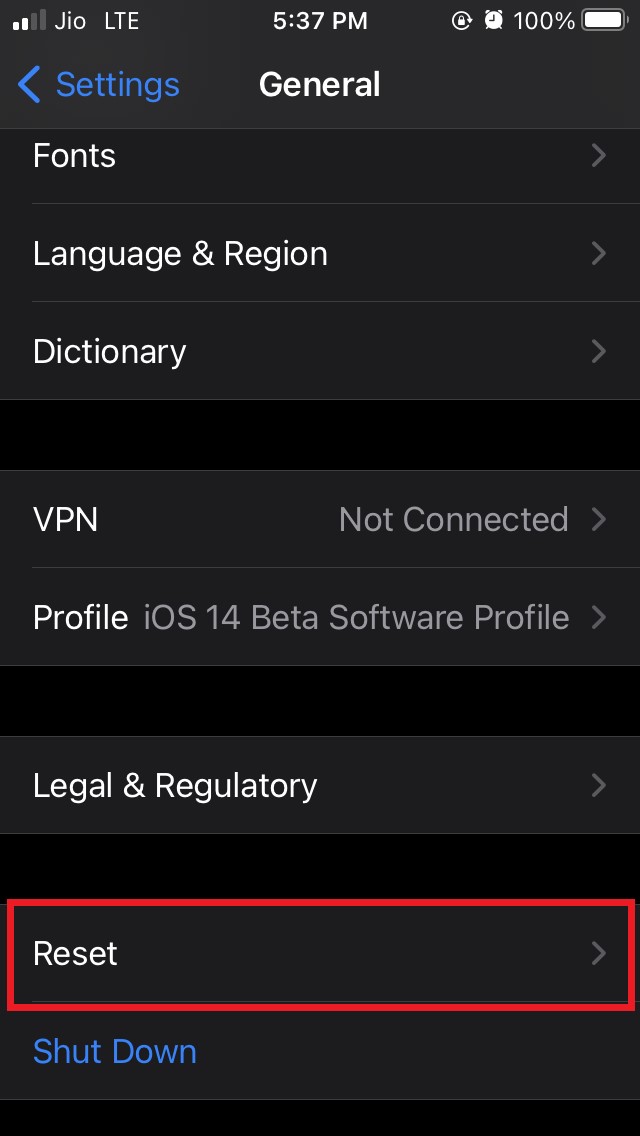
ポップアップメニューからすべての設定をリセットを選択します。
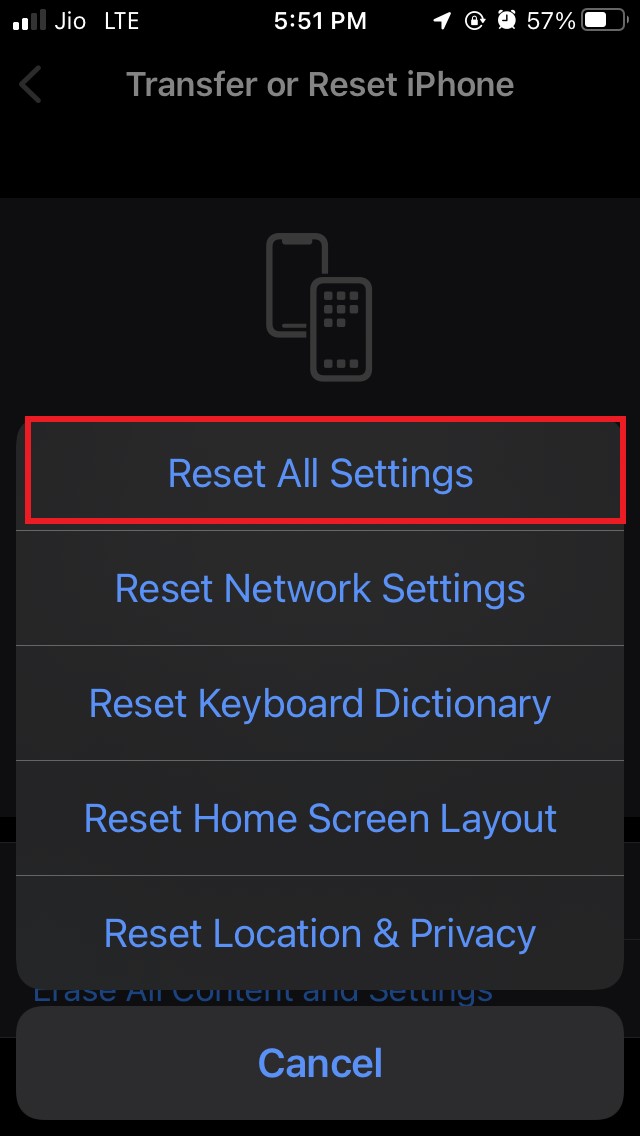
リセットを続行するためにパスコードを入力するように求められます。
これにより、着信電話に応答しようとしたときの画面の応答しない問題が本質的に修正されるはずです。
7. デバイスのネットワーク設定をリセットする
iPhoneのネットワークの問題を修正するために、ネットワークをリセットすることも試みることができます。以下の手順に従ってください。
設定アプリを開きます。
一般に移動し、タップします。
その下で、iPhoneを転送またはリセットをタップします。
次に、リセットをタップします。
メニューからネットワーク設定をリセットを選択します。
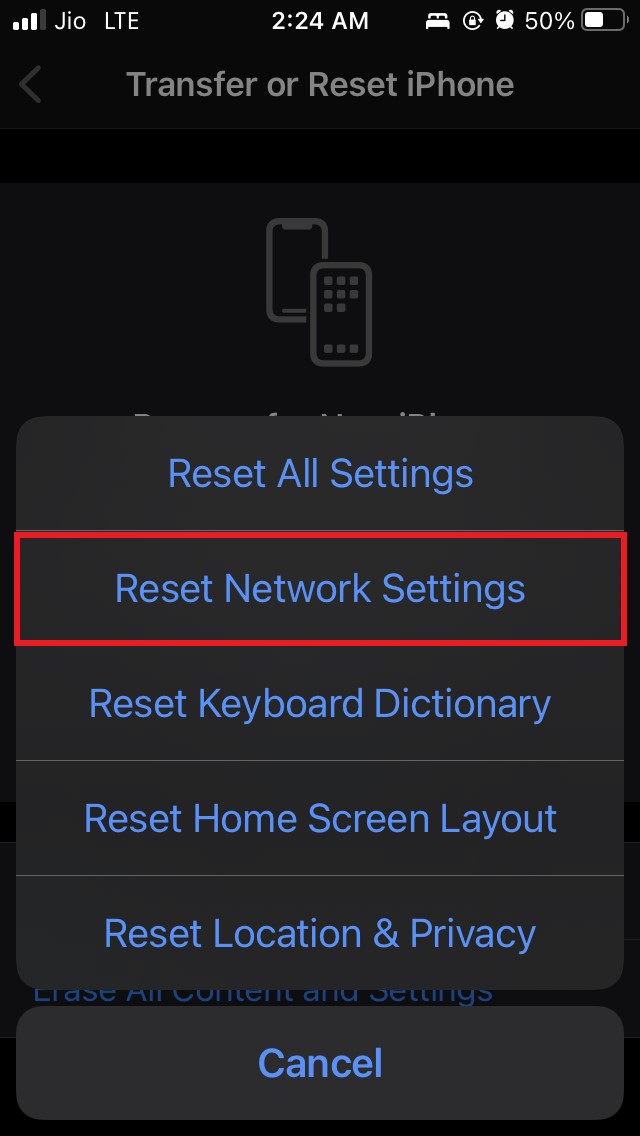
プロンプトが表示されたらパスコードを入力し、プロセスを開始します。
リセットが完了したら、電話を問題なく受け取れるか確認できます。
電話は常に重要であり、逃すのは理想的ではありません。したがって、さまざまな理由でiPhoneで着信に応答できない場合は、このガイドに従って修正してください。お役に立てれば幸いです。
iPhoneで着信に応答できない問題を解決する方法についてのご意見があれば、下のコメントボックスにお気軽にお寄せください。また、動画チュートリアルのために私たちのDigitBin YouTubeチャンネルを購読してください。乾杯!
新しい投稿を受信箱で受け取る
スパムはありません。いつでも購読を解除できます。