トラブルシューティング · 1 min read · Oct 21, 2025
デスクトップ背景を変更できない問題の修正方法
デスクトップ背景をWindows PCで変更できない場合、問題を解決するためのいくつかのトラブルシューティングのヒントがあります。Windows XP時代から現在に至るまで、PCにクールな壁紙を設定することは誰もが行う習慣です。
画像ファイルが破損している場合、デスクトップ壁紙として設定できないことがあります。また、コンピュータにインストールされているWindowsのバージョンがアクティブでない場合も、デスクトップ背景を変更できなくなります。Windows 11 OSのバグやエラーが新しい壁紙への切り替えを妨げることがあります。
デスクトップ背景を変更できない問題を修正するためのベストヒント
トラブルシューティングを始めましょう。実施できるさまざまな修正方法を以下に示します。
1. コンピュータを再起動する
最も簡単な修正方法から始めましょう。それはPCを再起動することです。
- Windowsキーを押します。
- Windows検索コンソールで、電源アイコンをクリックします。
- メニューから再起動をクリックします。
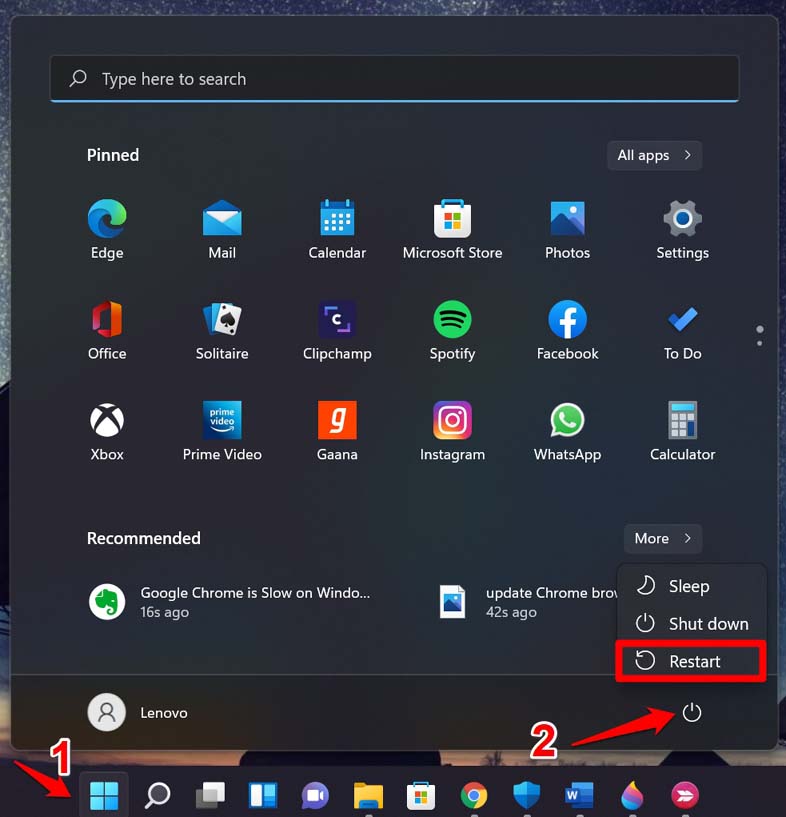
コンピュータが再起動したら、デスクトップ背景を変更してみてください。問題の原因がランダムなグリッチであった場合、それは解決されているはずです。
2. Windows OSを更新する
常にWindows 11が最新のソフトウェアビルドで動作していることを確認してください。手動でソフトウェア更新を行い、システムをバグから解放します。
- Windows + Iを押してシステム設定にアクセスします。
- 左側のサイドバーでWindows Updateをクリックします。
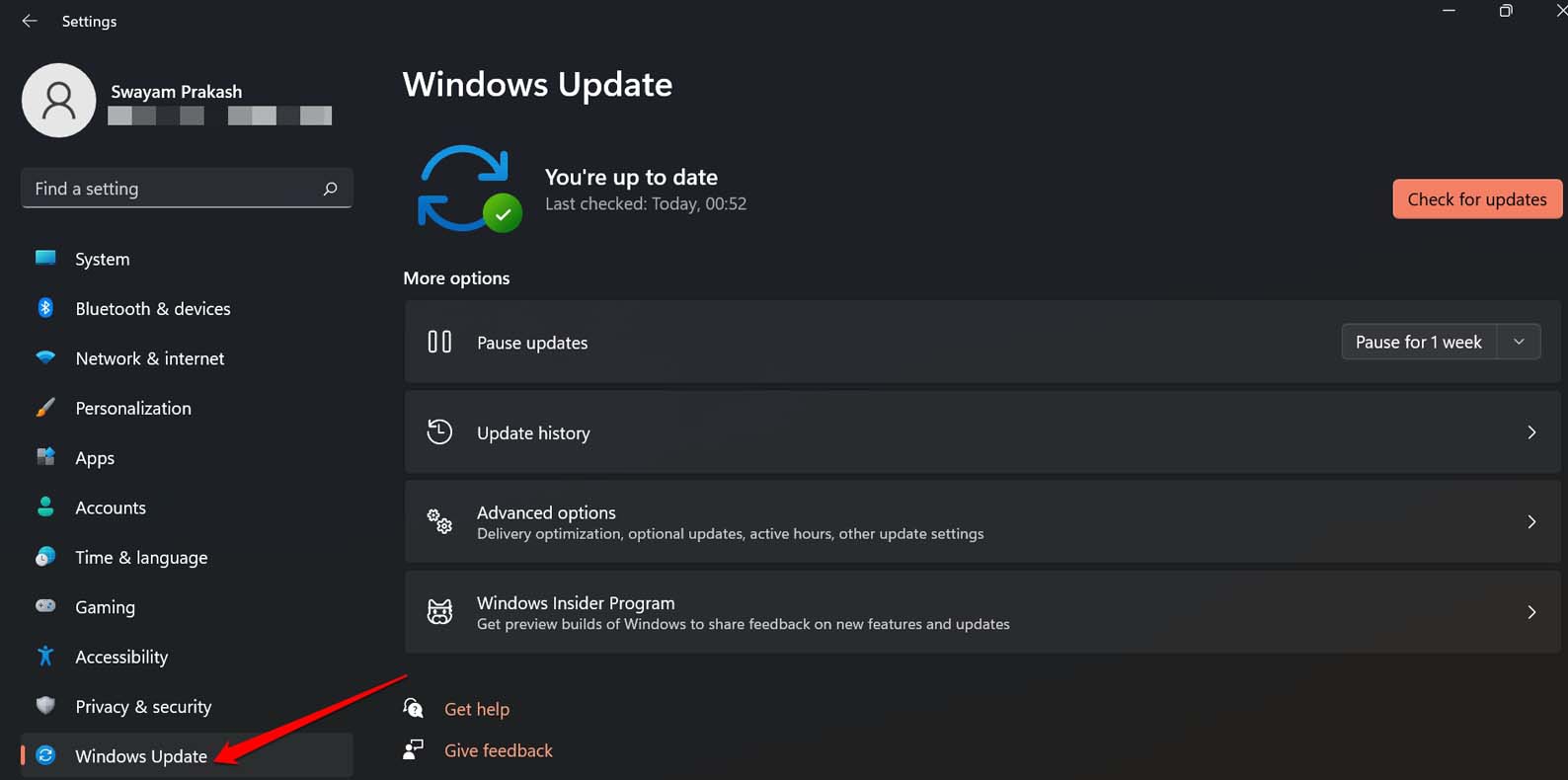
- 次に、更新プログラムの確認をクリックして、利用可能な更新プログラムを探します。
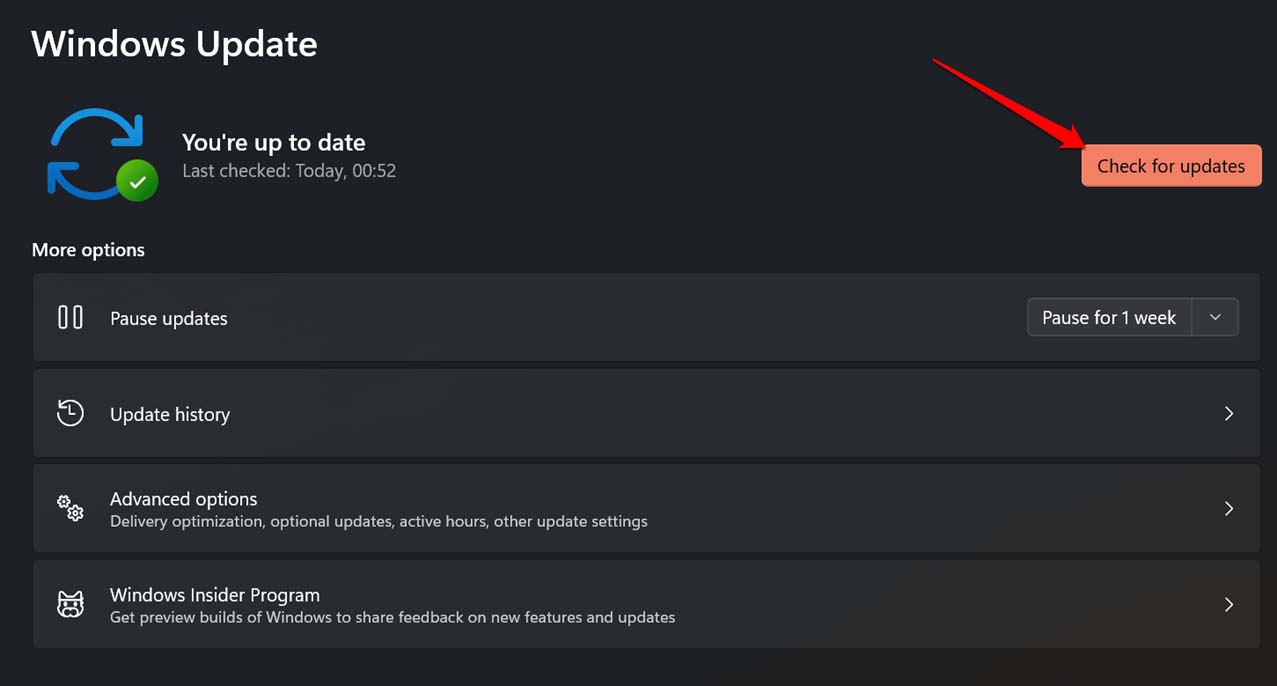
- 新しい更新プログラムのインストールが保留中の場合、今すぐダウンロードをクリックして新しいWindows 11ソフトウェアのダウンロードを開始します。
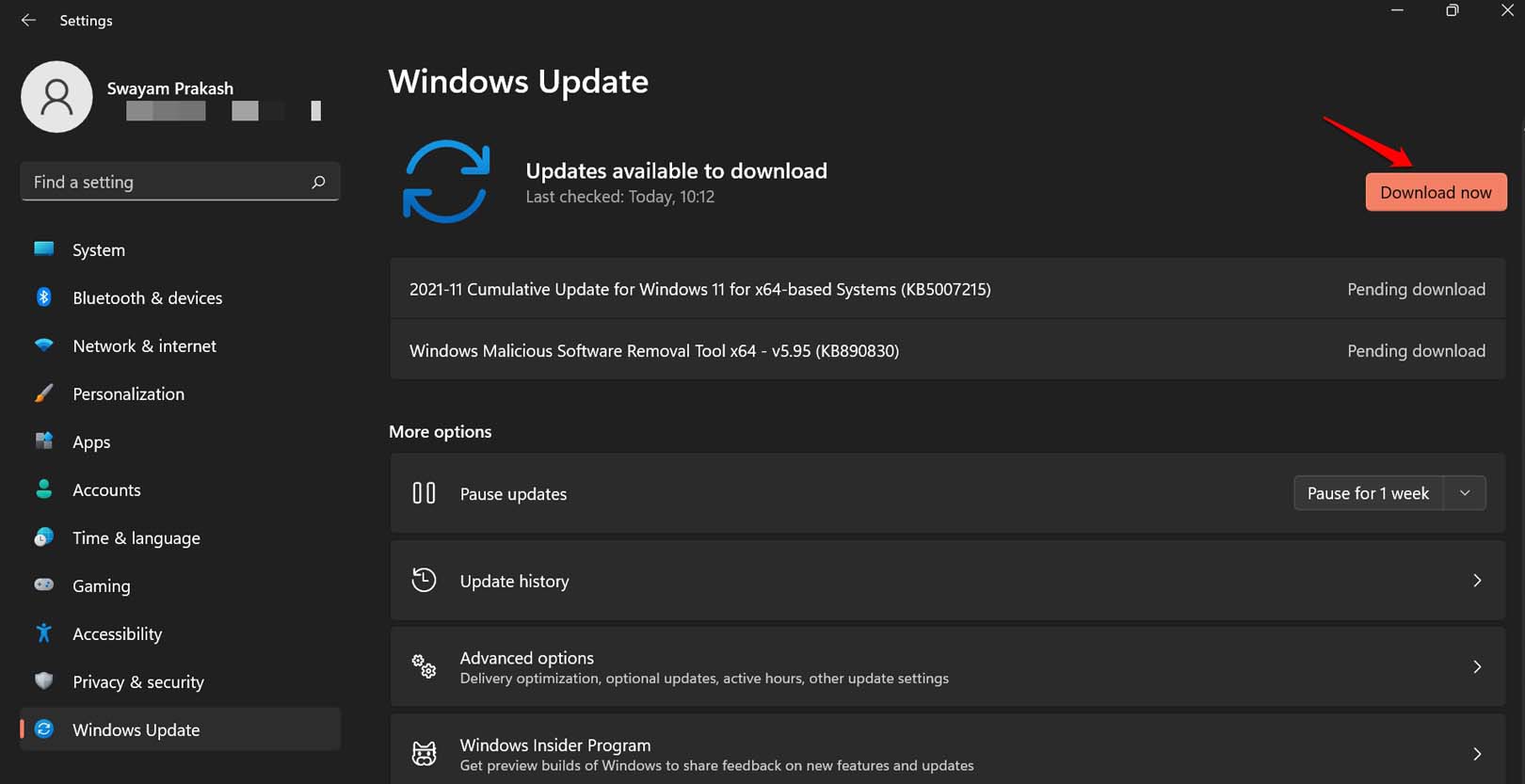
新しいソフトウェアアップグレードで隠れたバグが排除されると、PCのデスクトップ背景を簡単に変更できるようになります。
3. Windows OSがアクティブになっているか確認する
PCにインストールされているWindows OSのバージョンがアクティブでない場合、デスクトップの背景画像を変更することが制限されます。
Windows OSがアクティブになっているか確認するには、
- Windows + Iを押して設定に移動します。
- アクティベーションをクリックします。
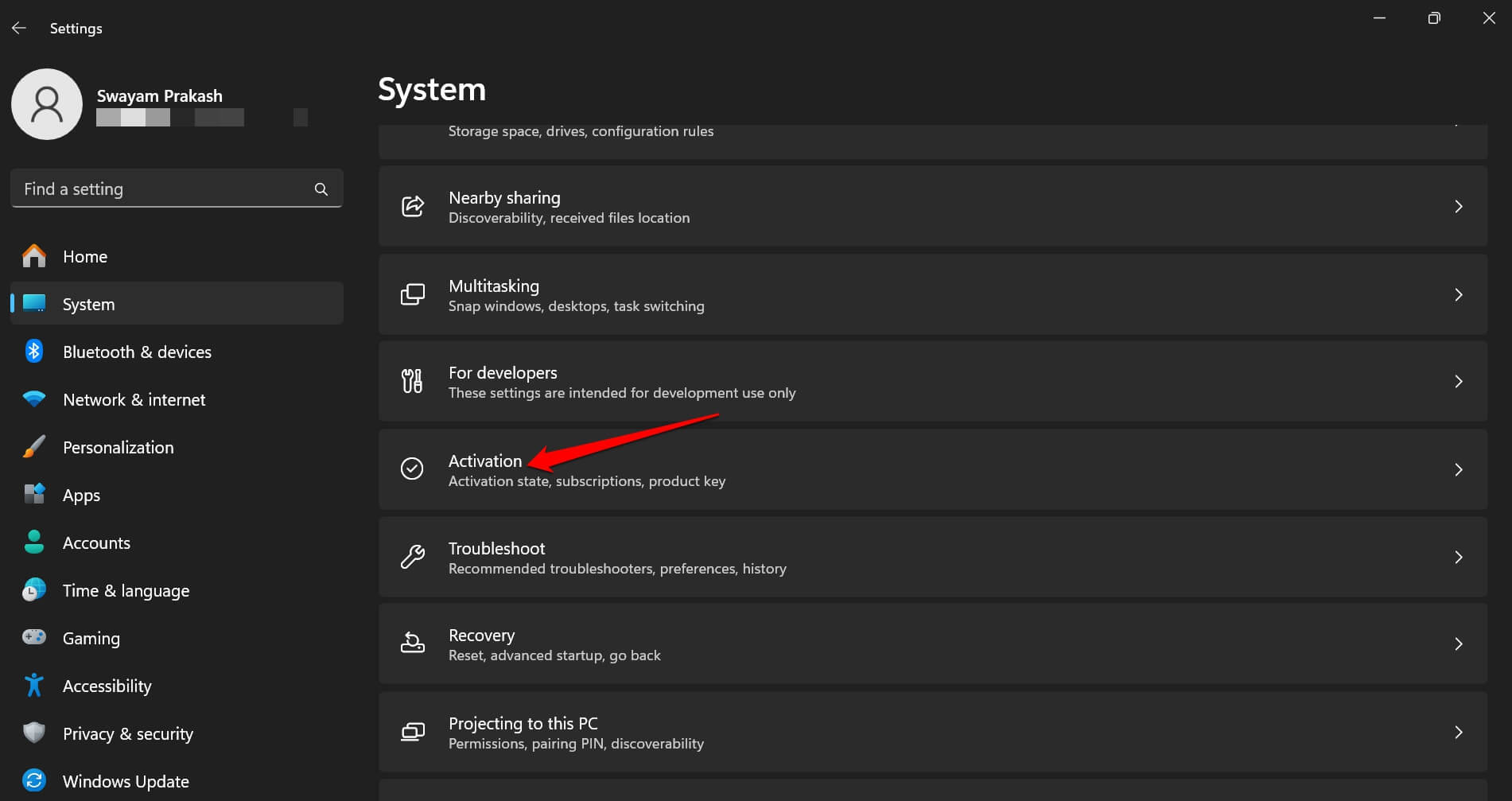
- アクティベーションの状態をスクロールして、ステータスを確認します。
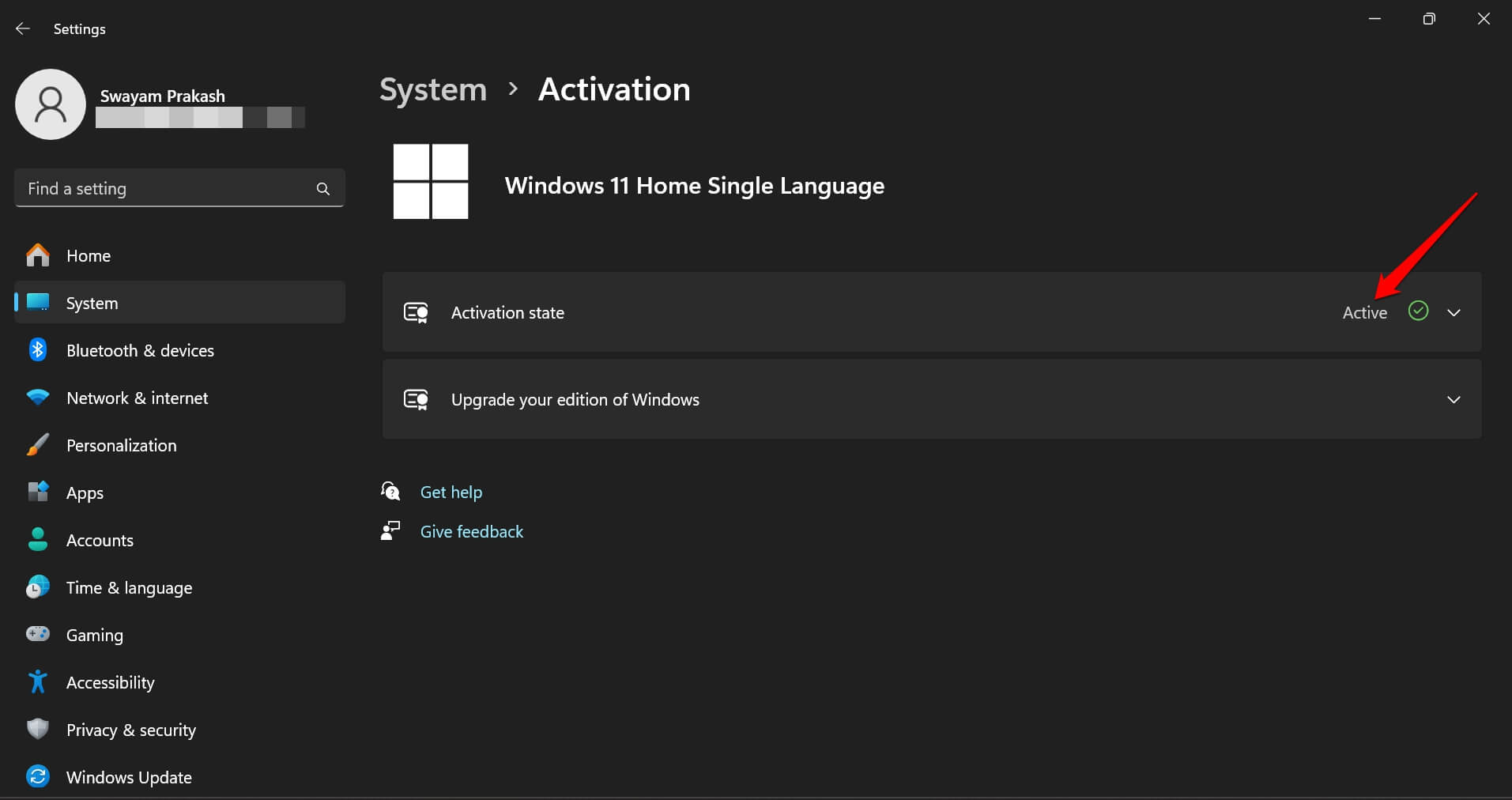
ステータスがアクティブであれば、使用しているWindows OSはアクティブです。そうでない場合は、PCにインストールされているWindowsバージョンのライセンスを購入する必要があります。Windows 11のプロダクトキーを取得する方法についての詳細は、こちらをクリックしてください。
4. 壁紙を再ダウンロードする
ウェブサイトや類似のフォーラムから壁紙をダウンロードしましたか?ダウンロードが停止または中断された場合、ファイルがコンピュータに完全にダウンロードされていない可能性があります。これが壁紙ファイルが破損した理由です。
同じ問題が、壁紙を別のデバイスにコピーする際にプロセスが中断された場合にも発生することがあります。この問題の解決策は、ファイルを再ダウンロードするか、ファイルをコピーして、ターゲットデバイスに中断なくダウンロード/移動されることを確認することです。
5. 古いファイルの名前を変更する
Windows OSの壁紙は、OLDファイル拡張子を持つトランスコードされたファイルとして保存されます。壁紙画像ファイルが破損している場合、デスクトップ背景として設定しても適用されません。壁紙ファイルの名前を変更してみてください。
- Windows + Rを押して実行ボックスを起動します。
- 次のアドレスを入力し、エンターを押します
%USERPROFILE%\AppData\Roaming\Microsoft\Windows\Themes\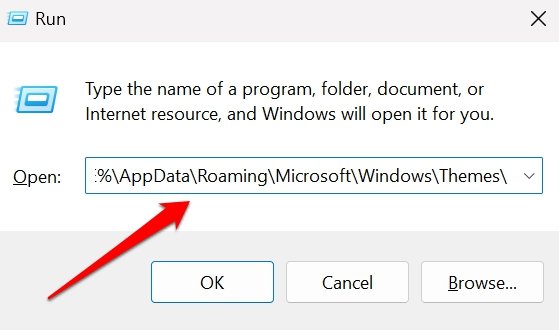
- TranscodedWallpaperファイルを右クリックし、コンテキストメニューから名前の変更を選択します。
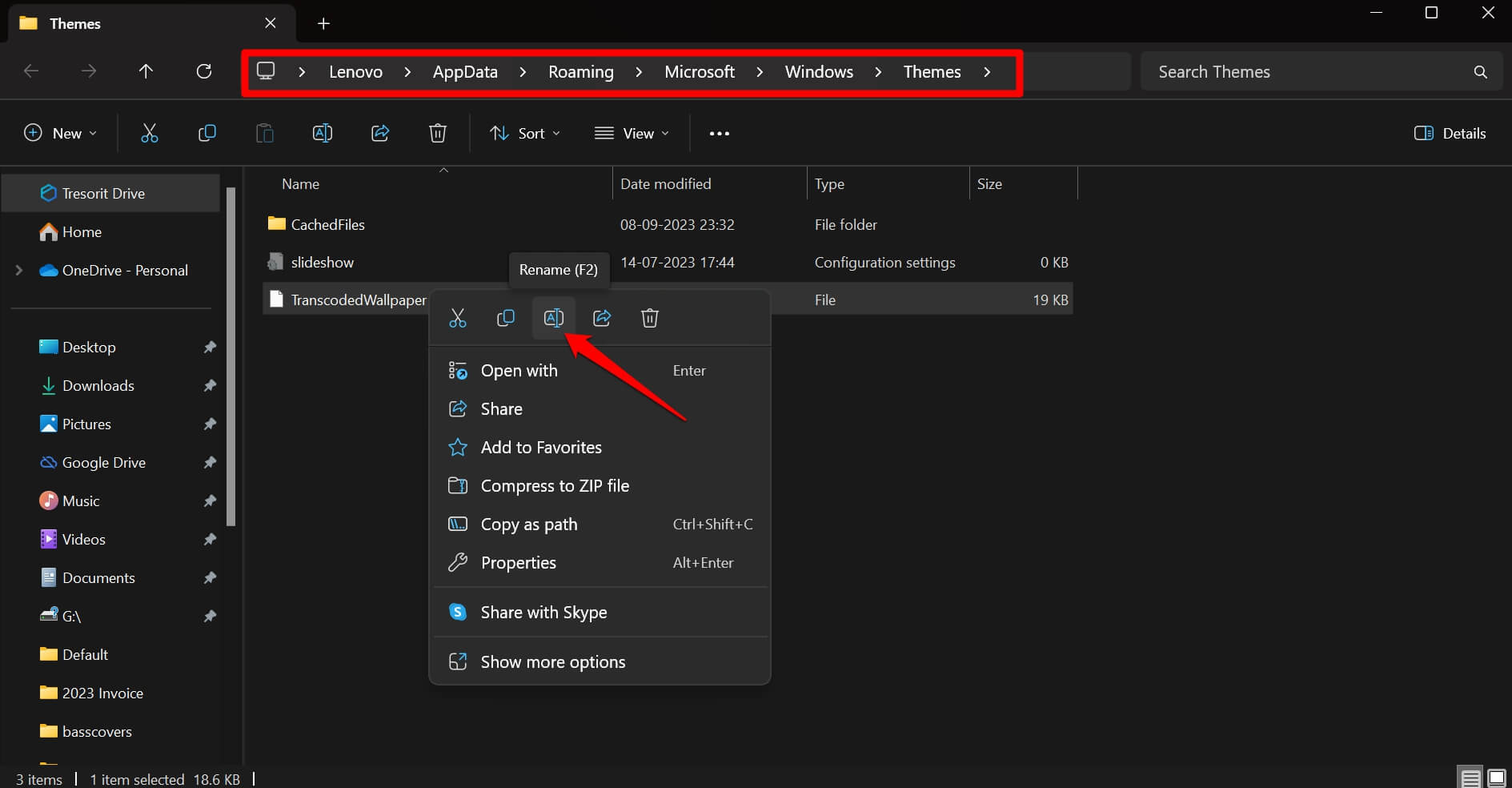
- お好みの名前をOLDファイル拡張子で設定します。
6. 背景画像を有効にする
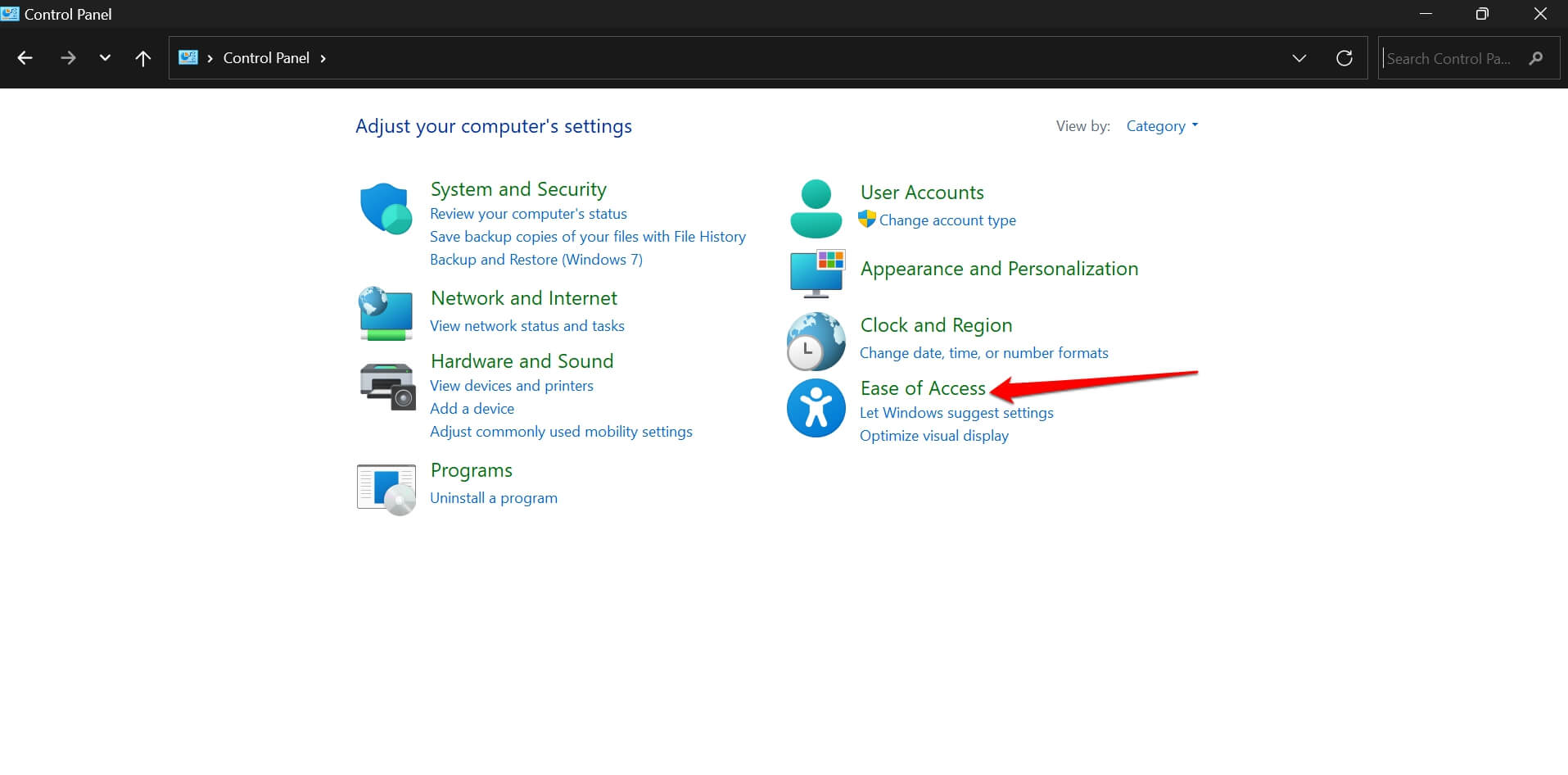
コントロールパネル内のアクセシビリティ設定から背景画像の表示を有効にします。
- コントロールパネルを起動します。
- パネルからアクセシビリティを選択します。
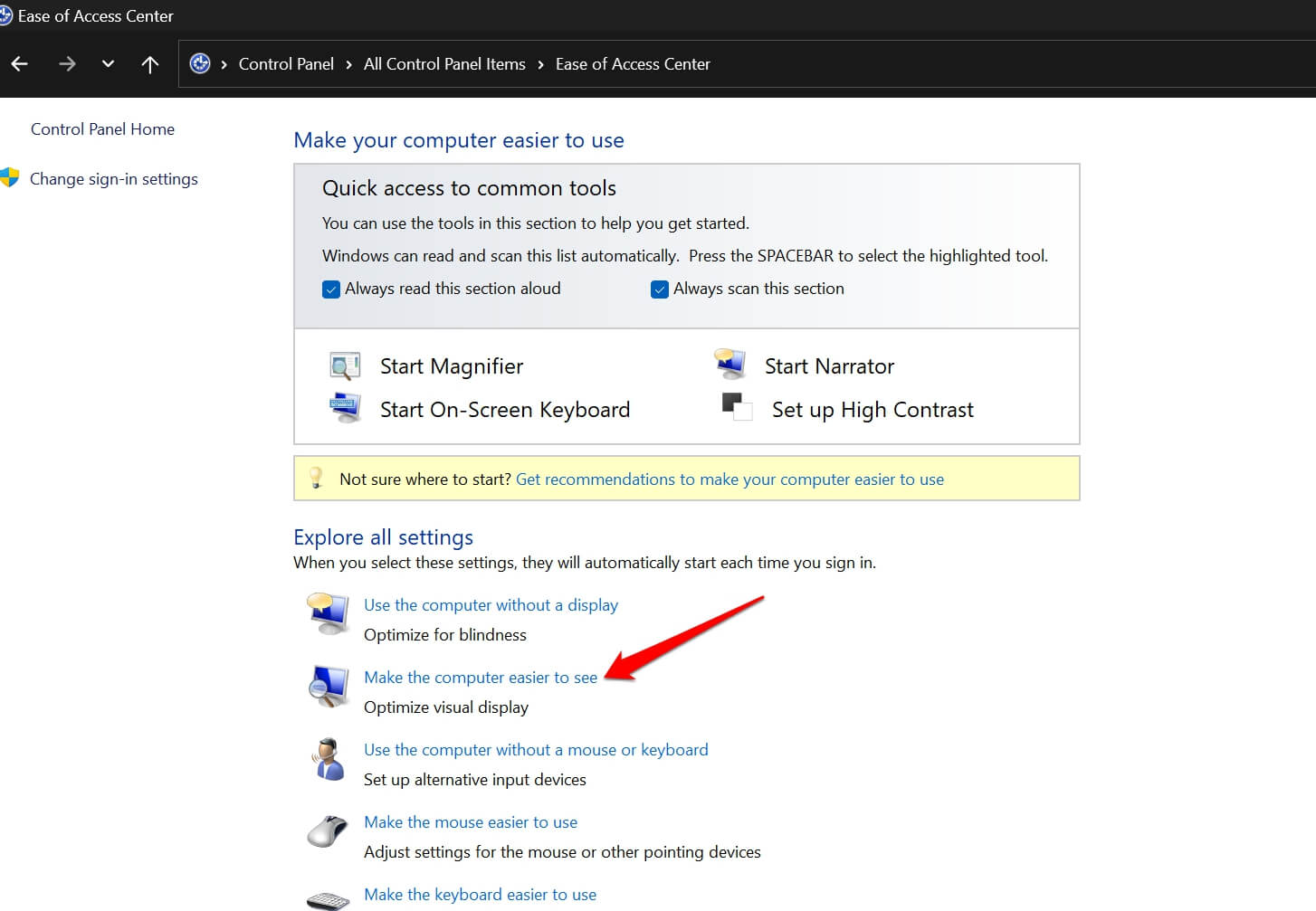
- コンピュータを見やすくするをクリックします。
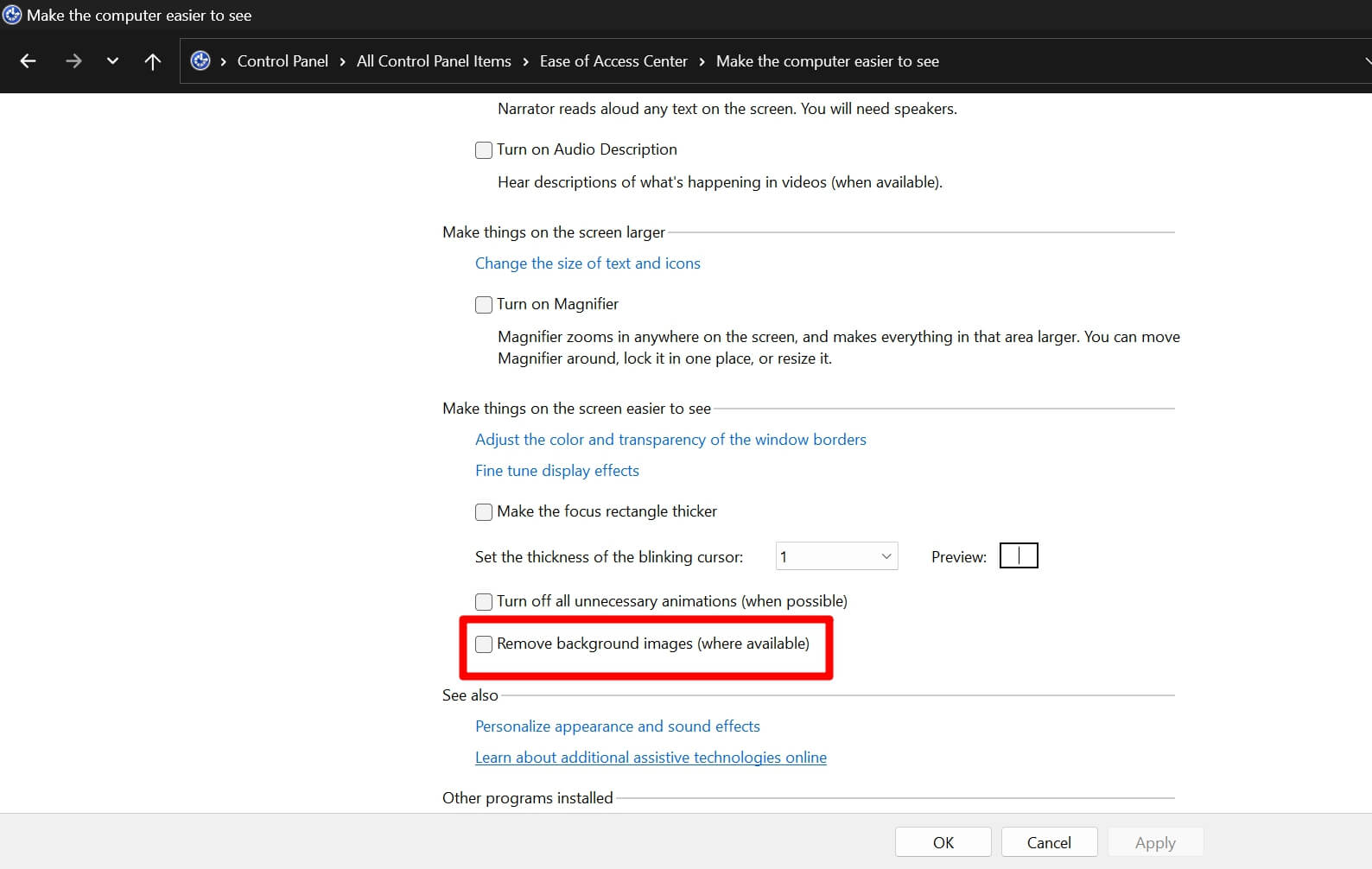
- 背景画像を削除(利用可能な場合)までスクロールし、チェックを外します。
- 適用 > OKをクリックして変更を保存します。
7. グループポリシーを無効にしてデスクトップ背景を設定する
グループポリシー「デスクトップ背景の変更を防止」が有効になっている場合、新しいデスクトップ背景画像を設定できません。グループポリシーエディタを使用して、該当するポリシーを無効にします。
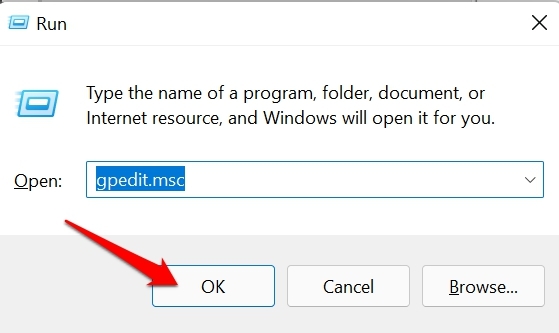
- Windows + Rを使用してローカルグループポリシーエディタを開きます。
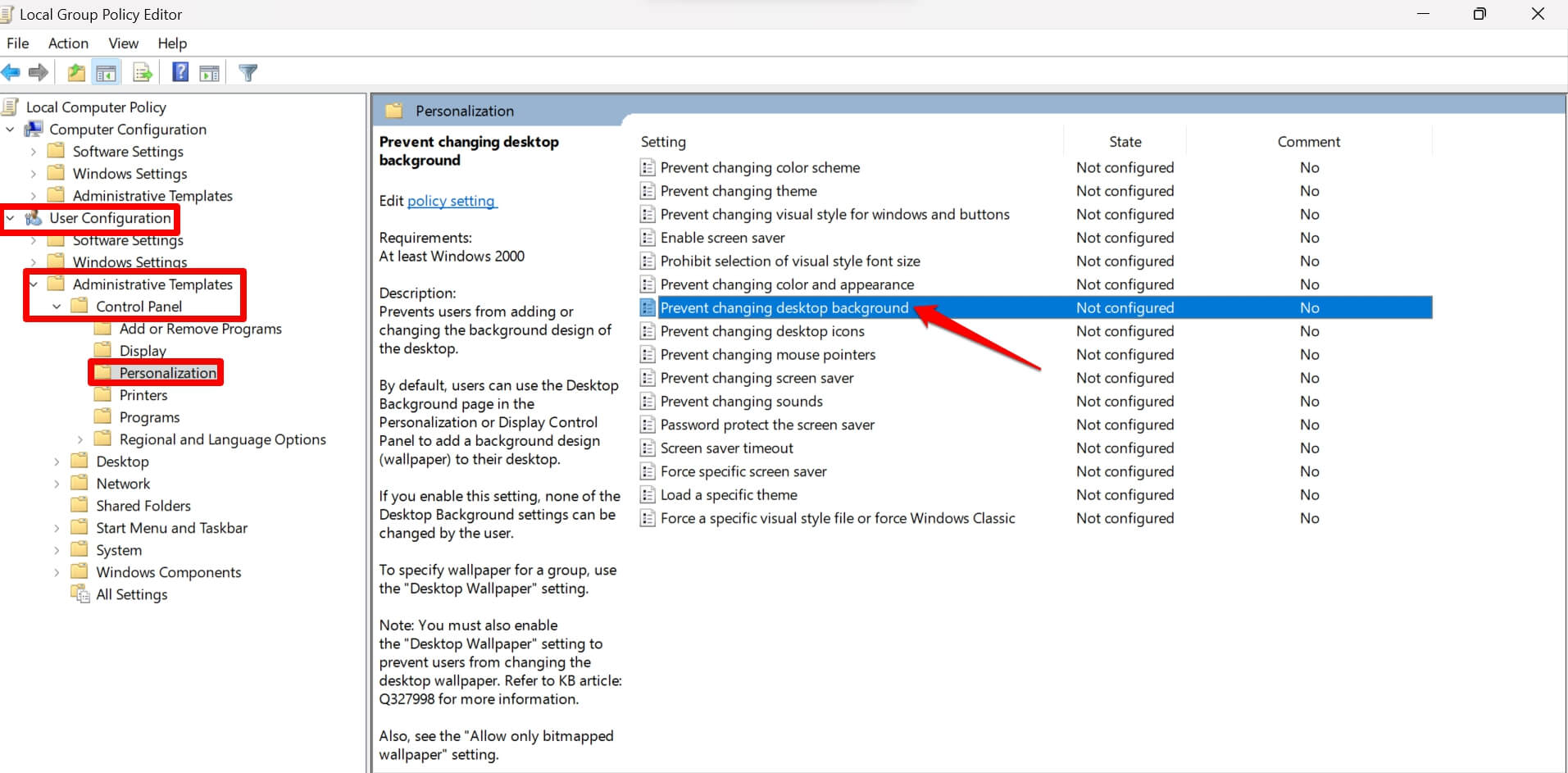
- 次のパスをナビゲートします。
ユーザー構成\管理用テンプレート\コントロールパネル\個人設定** - 右側で、デスクトップ背景の変更を防止をダブルクリックします。
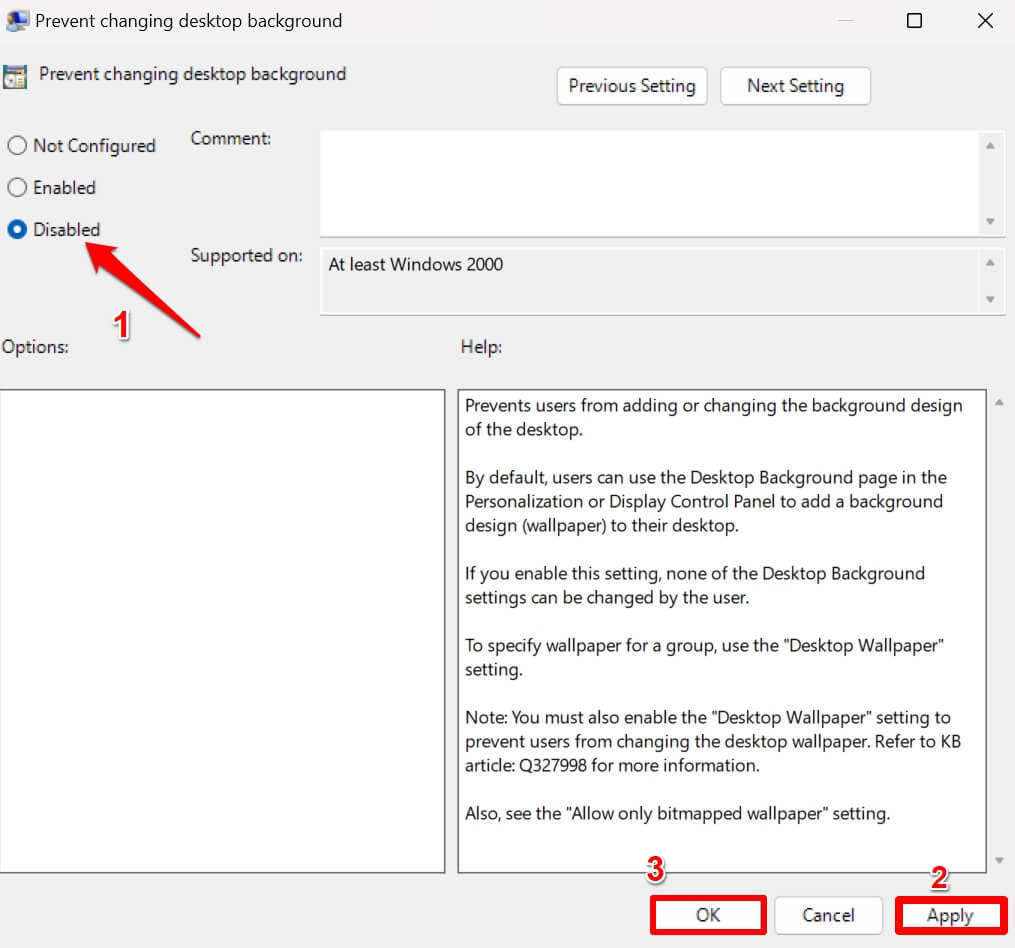
- ポリシーのステータスを無効に設定します。適用 > OKをクリックして変更を保存します。
- コンピュータを再起動します。
注意: Windows 11では、Windows 11 Pro、Education、またはEnterprise Editionでグループポリシーエディタにアクセスできます。
エラーなしでデスクトップ背景を設定する
興味深い画像を見たとき、コンピュータのデスクトップ背景として設定したくなるかもしれません。エラーやバグがそれを妨げることがありますが、もうそんなことはありません。これらのトラブルシューティングのヒントを使えば、問題を修正し、デスクトップ背景を問題なく変更できます。
デスクトップ背景を変更できない問題の修正方法についてのご意見がありましたら、下のコメントボックスにお気軽にお寄せください。また、動画チュートリアルのために私たちのDigitBin YouTubeチャンネルを購読してください。よろしくお願いします!
新しい投稿を受信箱で受け取る
スパムはありません。いつでも購読を解除できます。