トラブルシューティング · 1 min read · Nov 16, 2025
Windows 11でフォルダーの名前を変更できない問題を修正する方法

Windows 11でフォルダーの名前を変更できませんか?この問題を解決するためのトラブルシューティング方法を確認してください。フォルダーに適切な名前を付けたり、名前を変更したりすることで、PC上のコンテンツを整理するのに役立ちます。それにより、PCに保存されている多数のフォルダーの中からフォルダーを見つけやすくなります。
時々、フォルダーが使用中の場合、名前を変更することはできません。また、Windowsエクスプローラーにバグなどの問題がある場合、ファイルの名前を変更する際に問題が発生することがあります。さらに、制御されたフォルダーアクセスが有効になっている場合、PC上のフォルダーに変更を加えることはできません。オフィスでは、ネットワーク管理者やマネージャーのみがフォルダーに変更を加える権限を持っていることがよくあります。誰もがフォルダーの名前を変更できるわけではありません。ウイルスやマルウェアがPCに存在する場合も、Windows 11でフォルダーの名前を変更することを妨げることがあります。
Windows 11でフォルダーの名前を変更できない問題を修正するためのヒント
Windows PCでフォルダーの名前が変更できない問題を修正するためのトラブルシューティングを始めましょう。
1. Windows 11を更新する
バグの問題を修正するために、Windows 11の新しい更新が利用可能な場合はインストールしてください。
- Windows + Iを押して設定に移動します。
- Windows Updateをクリックします。
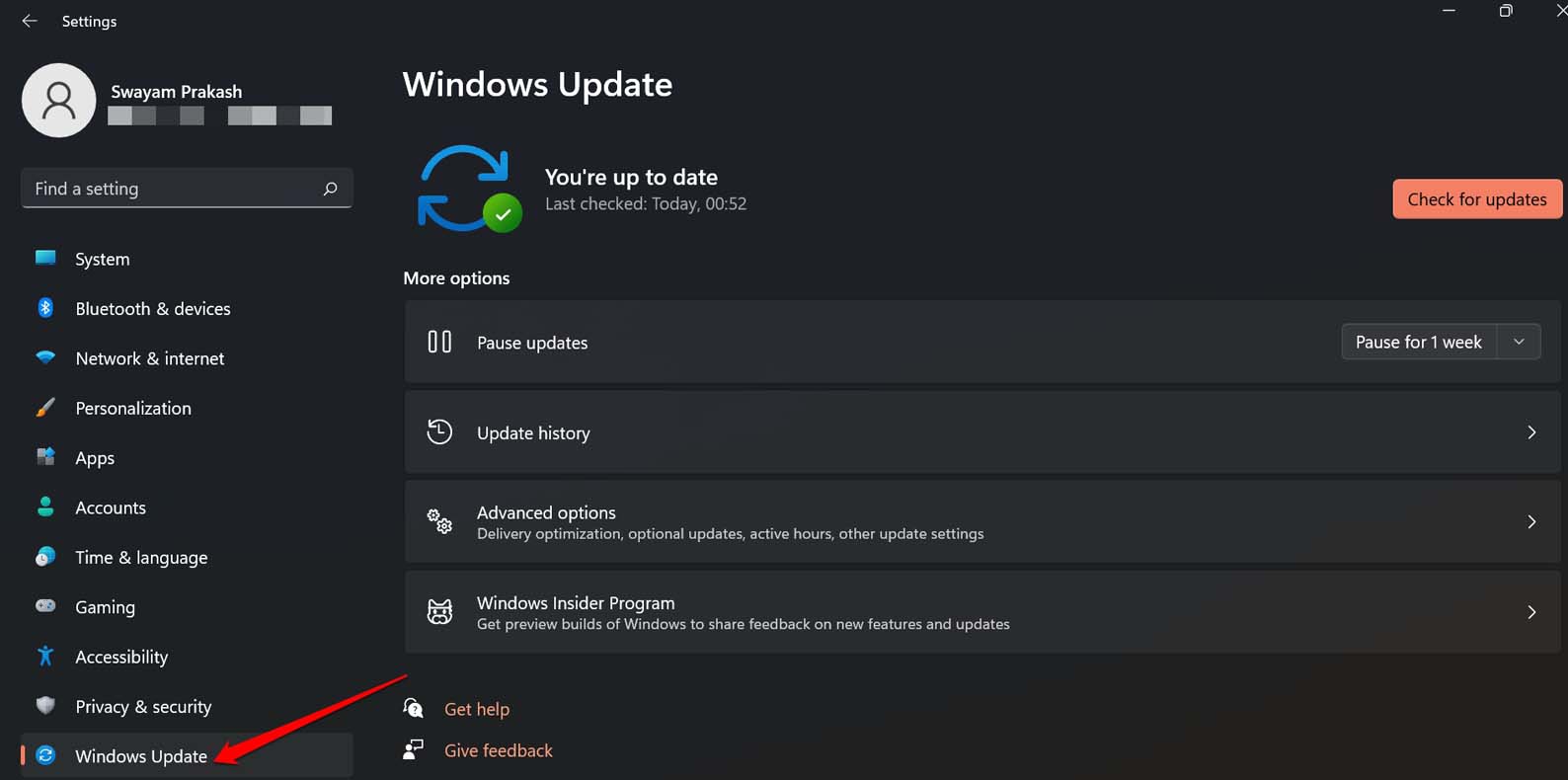
- 次に、更新プログラムの確認をクリックします。
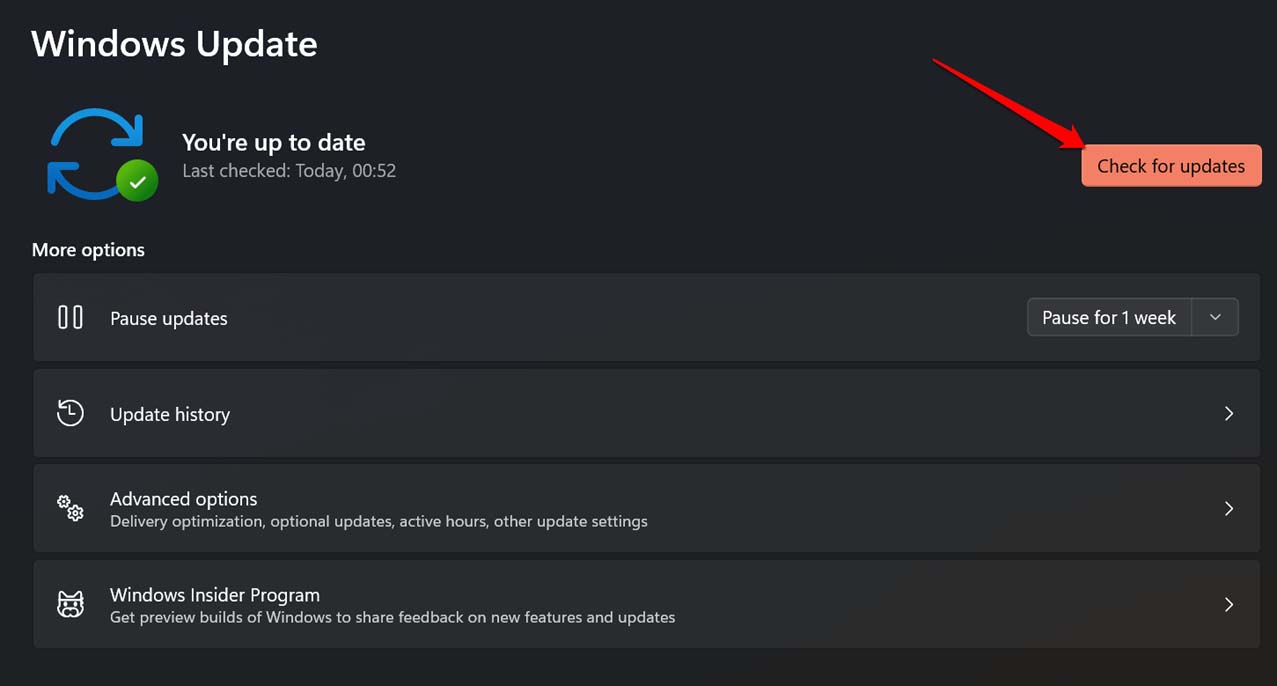
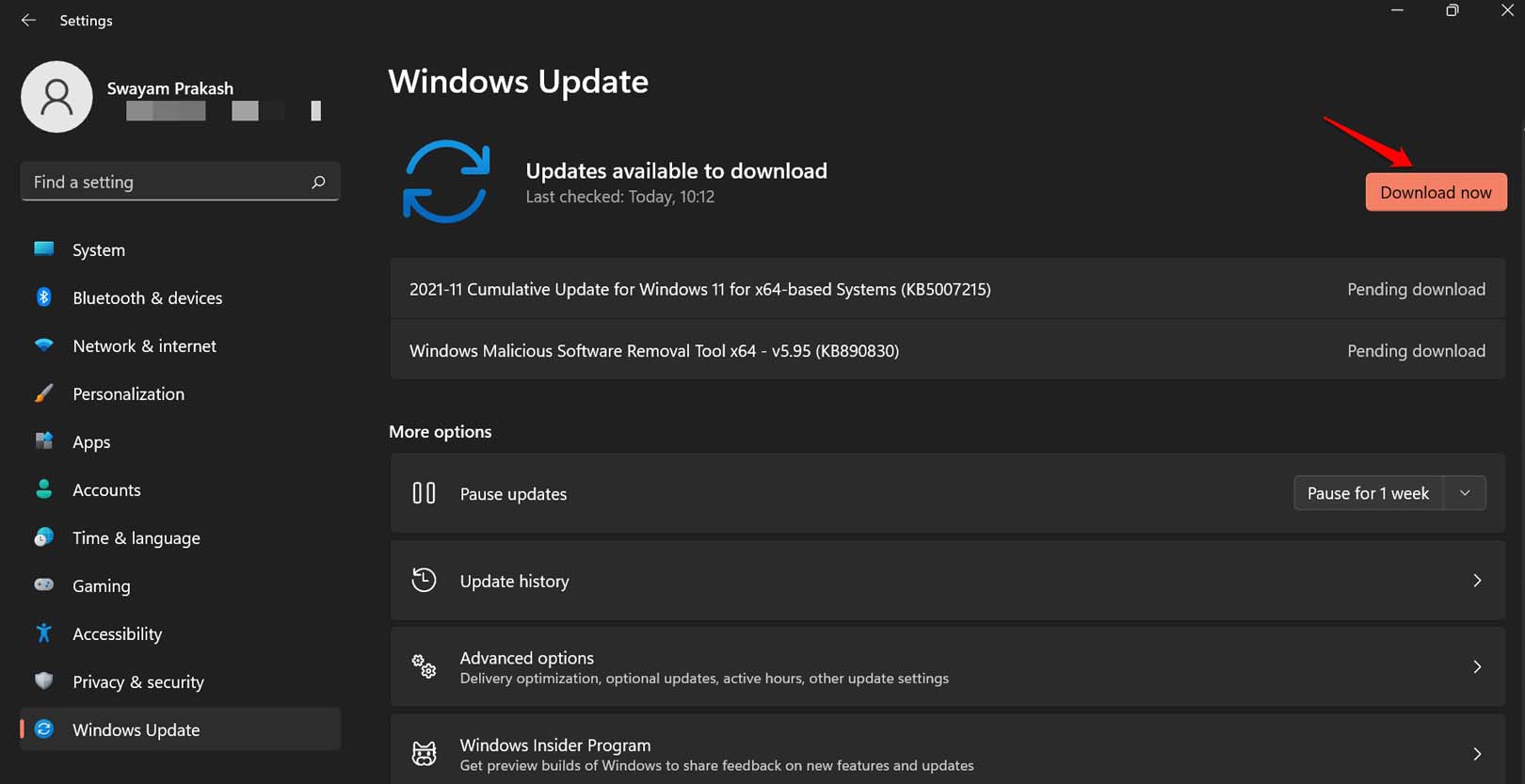
- システムが利用可能な新しいWindows 11のビルドを探すのを待ちます。
- 今すぐダウンロードをクリックして、更新プログラムのダウンロードを開始します。
2. Windowsエクスプローラーを再起動する
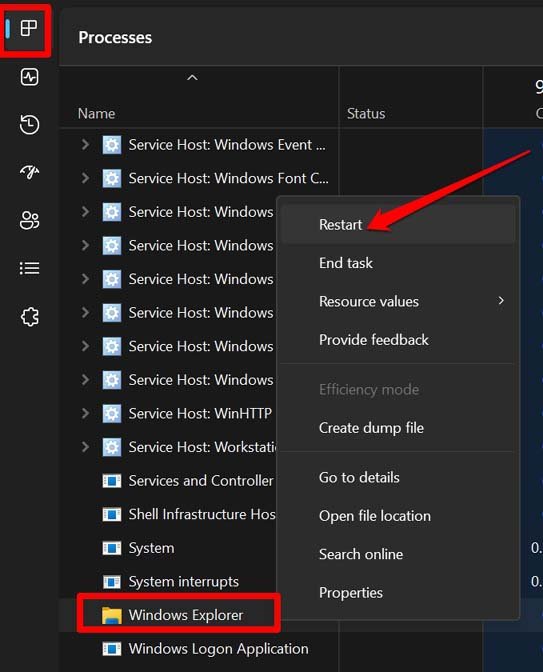
Windowsエクスプローラーのグリッチを修正するために、再起動できます。以下の手順に従ってください。
- Ctrl + Shift + Escを押してタスクマネージャーを起動します。
- プロセスタブをクリックします。
- プロセスのリストからWindowsエクスプローラーを見つけます。
- 右クリックして再起動を選択します。
3. フォルダーは使用中ですか?
フォルダーの名前を変更しようとする前に、すでに使用中であれば閉じてください。Windows OS上でプログラムが開いている場合、フォルダーの名前を変更することは許可されません。これは、PCのハードドライブに存在するフォルダーや、外部USBドライブを介してコンピュータに接続されているフォルダーに適用されます。
4. フォルダーが外部ドライブに存在する
外部ドライブをPCに挿入し、そのフォルダーを使用している場合、フォルダーはWindowsエクスプローラーの最近アクセスしたフォルダーセクションに表示されることがあります。これは、外部ドライブをすでに取り出したときです。
そのフォルダーをクリックすると、ホストとして空のフォルダーが開きます。外部デバイスが取り外されています。このような状態では、フォルダーをPCにコピーするか、USBストレージがまだ接続されている場合を除いて、フォルダーの名前を変更することはできません。
5. PCをウイルススキャンする
PCがコンピュータウイルスやマルウェアに感染している可能性があります。これは、Windows 11でフォルダーの名前を変更できない一般的な理由です。フォルダーがランダムにバグを引き起こし、名前を変更できないことがあります。
Windows DefenderはPC上のマルウェアの存在を知るのに十分賢いですが、手動で検索することもできます。以下の手順で行います。
- Windowsキーを押して検索コンソールを表示します。
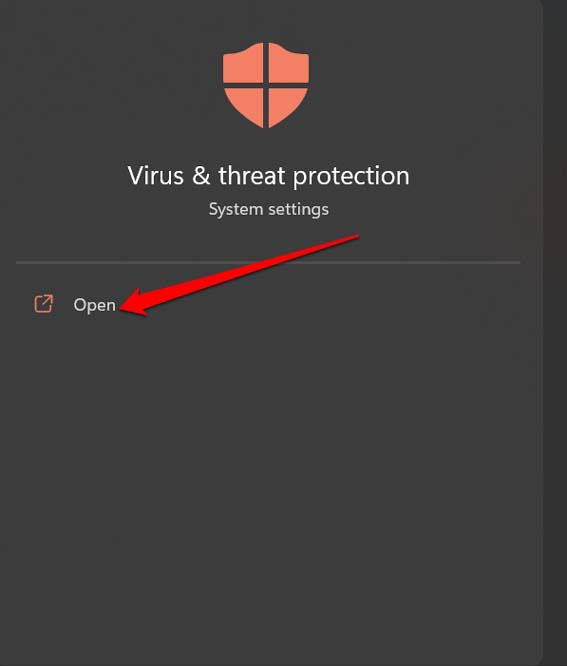
- ウイルスと脅威の保護と入力します。項目が表示されたら開くをクリックします。
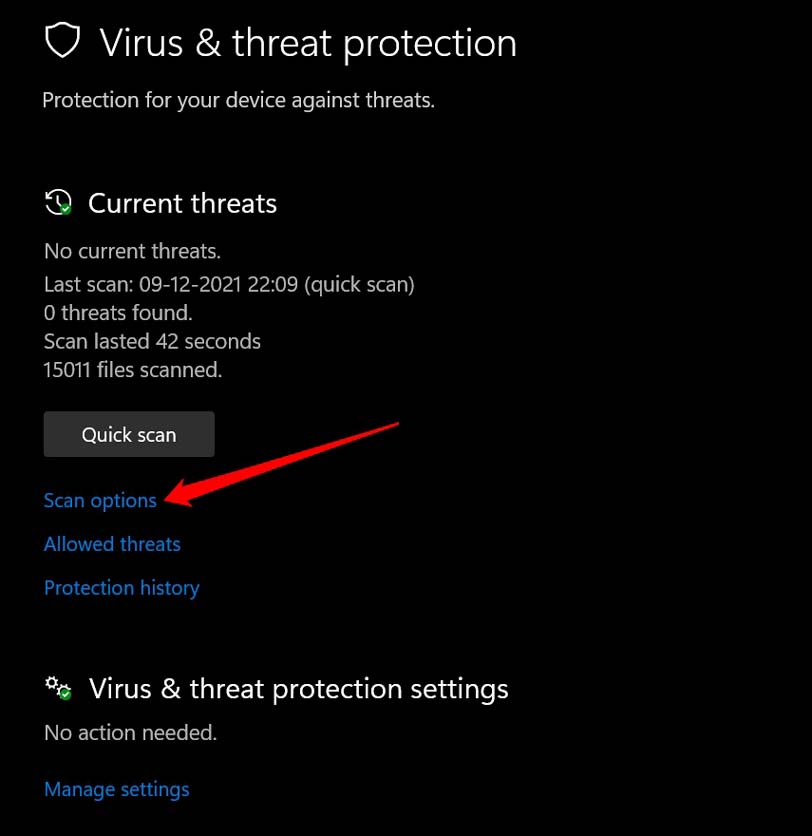
- 次に、スキャンオプションをクリックします。
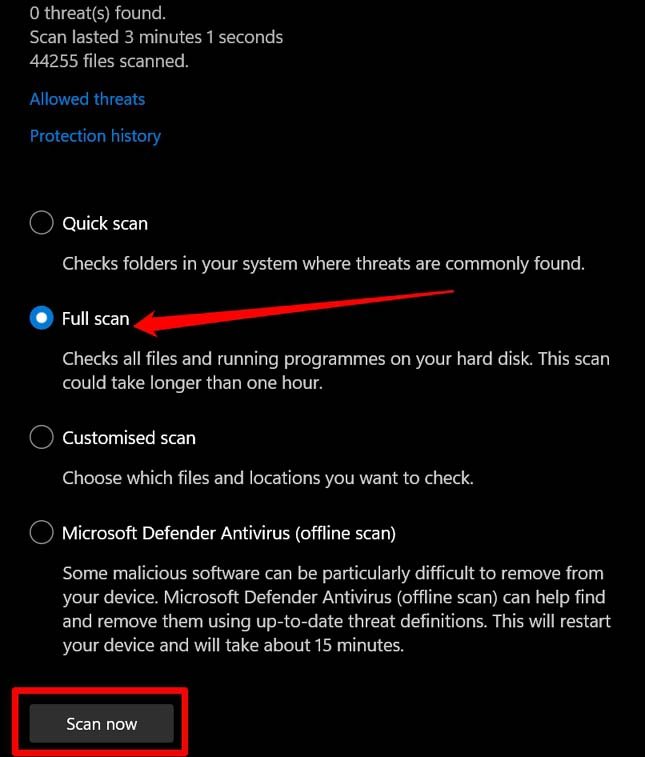
- フルスキャンを選択し、今すぐスキャンをクリックします。
6. クリーンブートを実行する
バグや他のシステムプロセスが破損する問題は、PCに複数のサードパーティアプリをインストールしたときに発生することがよくあります。それを修正するために、Windows 11でクリーンブートを実行できます。
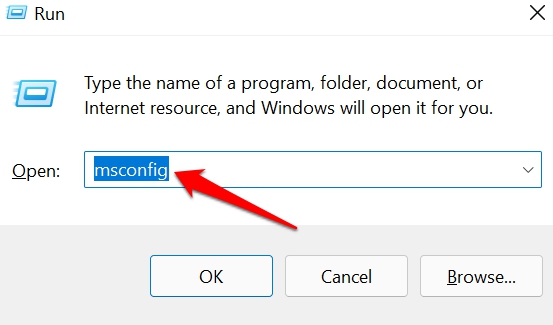
- Windows + Rを押して実行ダイアログボックスを表示します。
- msconfigと入力してEnterを押します。
- サービスタブをクリックします。
- すべてのMicrosoftサービスを隠すに移動し、チェックボックスをクリックします。
- すべて無効にするをクリックします。
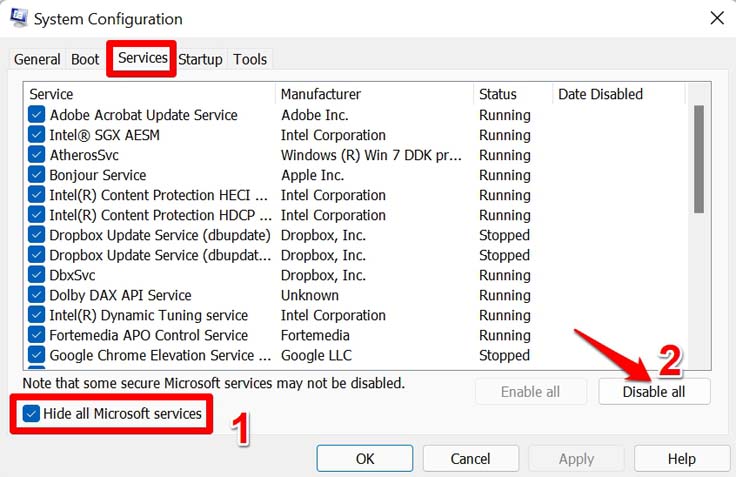
- スタートアップタブをクリックし、タスクマネージャーを開くをクリックします。
- PCにインストールされているサードパーティアプリのリストにリダイレクトされます。
- 任意のサードパーティアプリを右クリックし、ポップアップメニューで無効にするをクリックします。
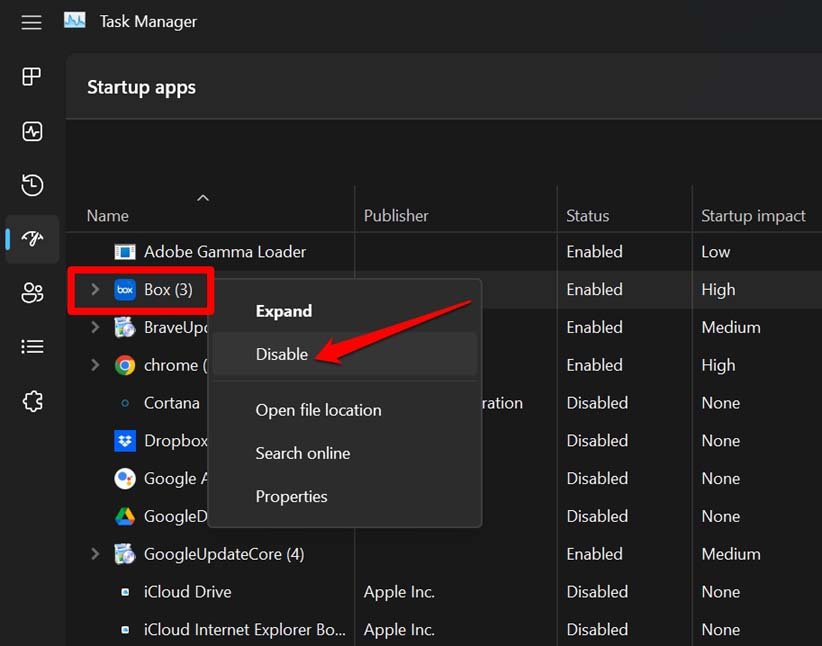
- 他のサードパーティアプリについても前の手順を繰り返すことができます。
上記の手順が完了したら、コンピュータを再起動します。今、フォルダーの名前を変更してみてください。問題なく動作するはずです。
7. フォルダーの所有権を管理する
フォルダーの所有権を変更する方法は以下の通りです。
- フォルダーを右クリックし、プロパティを選択します。
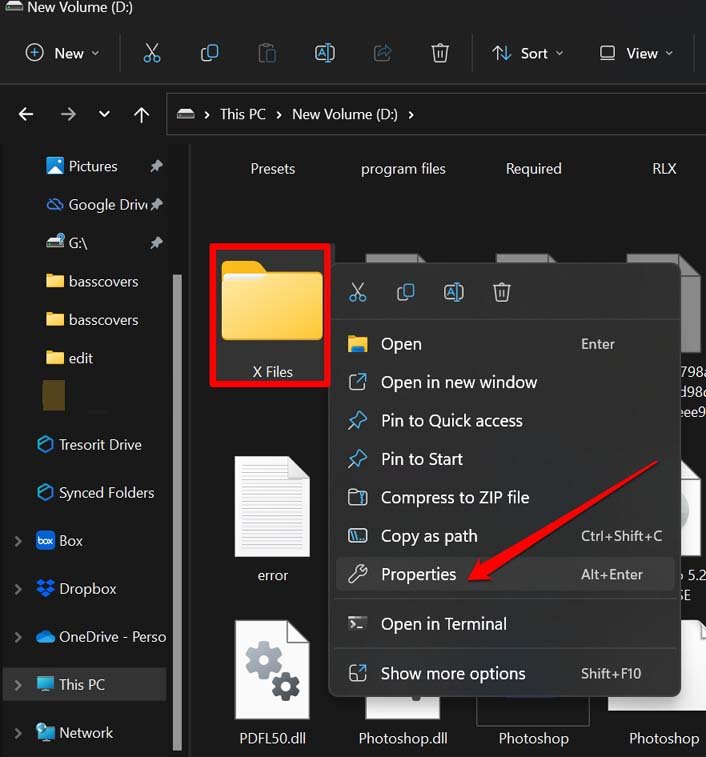
- プロパティダイアログボックスで、セキュリティタブをクリックし、詳細設定をクリックします。
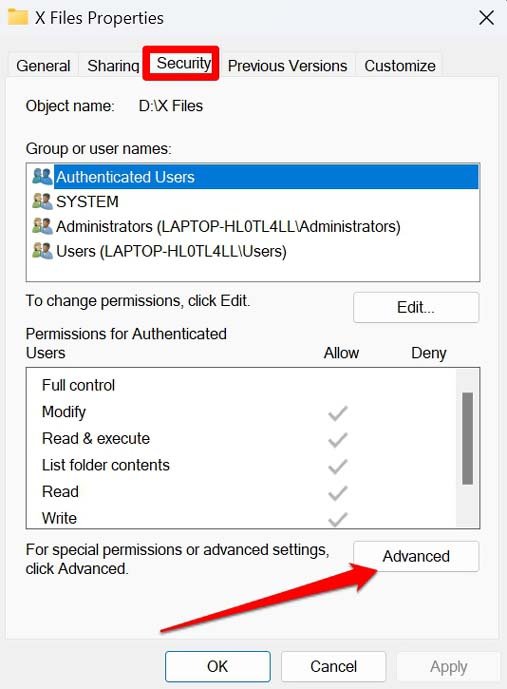
- 変更をクリックします。
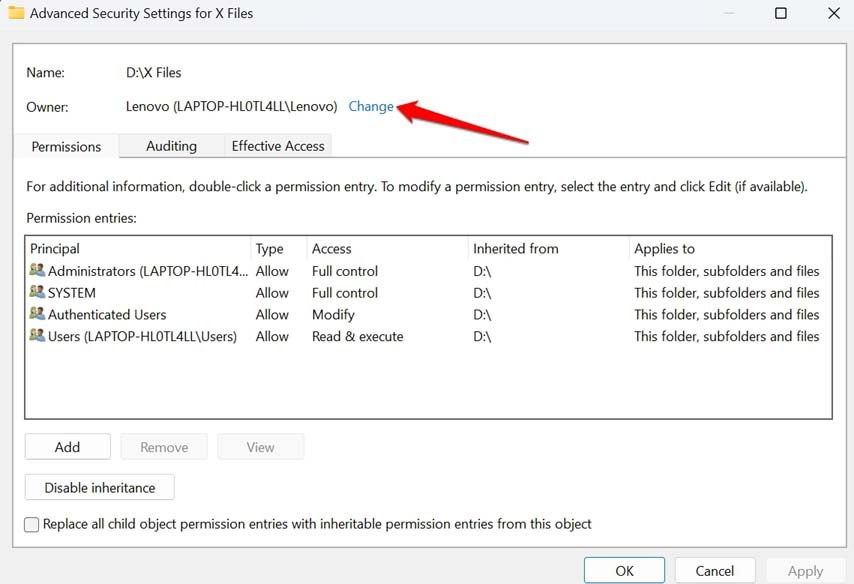
- フォルダーの権限を変更することを確認するプロンプトが表示されたら、はいを選択します。
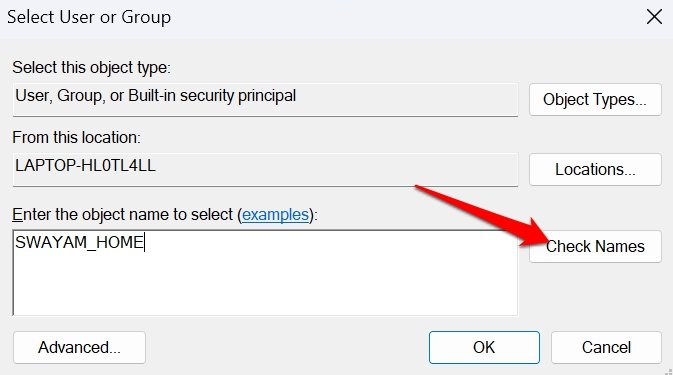
- ユーザーグループダイアログボックスにあるユーザー名を入力し、名前の確認をクリックします。
- OKをクリックします。
- 「サブコンテナとオブジェクトの所有者を置き換える」オプションの近くにあるボックスをクリックします。
- 適用をクリックし、プロセスを終了するためにOKをクリックします。
8. Windows 11で制御されたフォルダーアクセスを無効にする
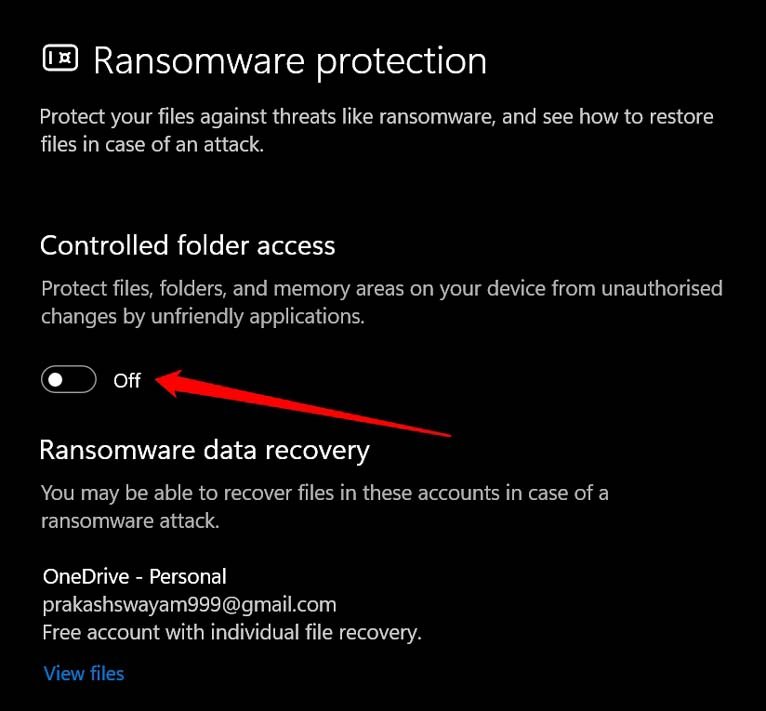
制御されたフォルダーアクセスは、フォルダーへの変更を防ぐためのWindows 11の優れた機能です。フォルダーを管理し、名前を変更するには、PCでこれを無効にする必要があります。
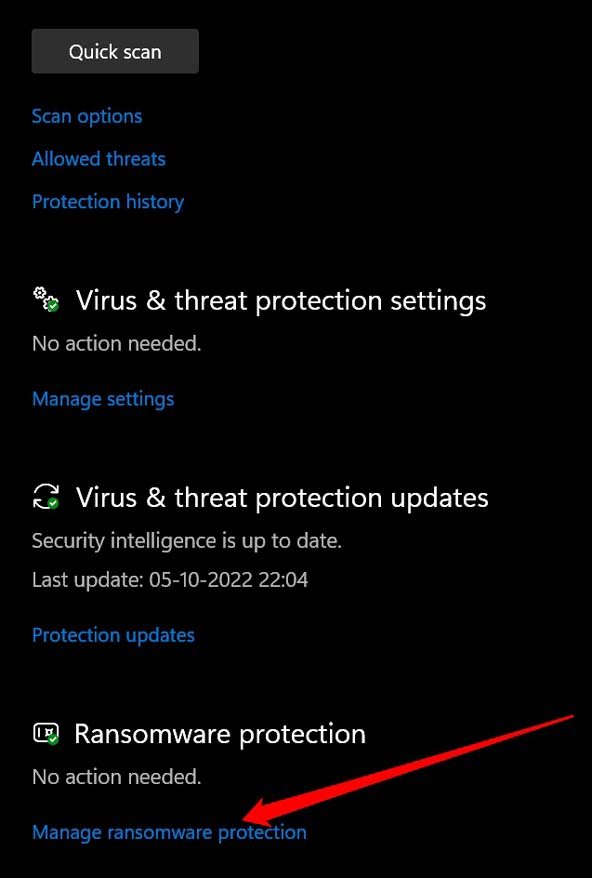
Windows設定のウイルスと脅威の保護セクションを開きます。
ランサムウェア保護の管理をクリックします。
フォルダー制御アクセスの横にあるトグルをクリックしてオフにします。
要件に応じてフォルダーの名前を変更します。
名前の変更が完了したら、手順1から3を繰り返してWindows 11でフォルダー制御アクセスを再度有効にします。
結論
PC上のデータを整理された方法で保持し、アクセスを容易にするために、フォルダーの名前を付けたり、名前を変更したりできる必要があります。Windows 11でフォルダーの名前を変更できない場合は、このガイドで共有したヒントに従ってください。すぐに問題を修正できます。
Windows 11でフォルダーの名前を変更できない問題を修正する方法についてのご意見があれば、下のコメントボックスにお気軽にお寄せください。また、動画チュートリアルのために私たちのDigitBin YouTubeチャンネルを購読してください。よろしく!
新しい投稿を受信箱で受け取る
スパムはありません。いつでも購読を解除できます。