エラー修正 · 1 min read · Dec 08, 2025
「プロセスを終了できません」エラーの修正方法

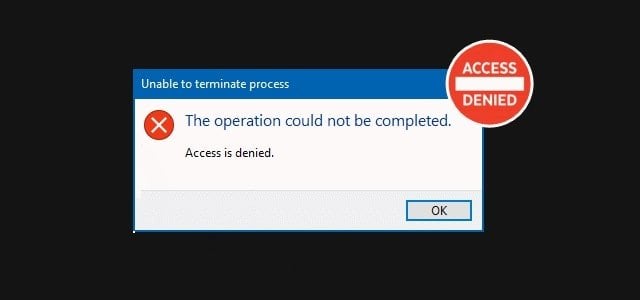
コンピュータを使用していて、ソフトウェアが実行中にハングアップした場合、最初に行うことは「 ctrl+alt+delete 」キーを押してタスクマネージャーを開くことです。そして、プロセスを引き起こしているタスクを右クリックし、「タスクの終了」をクリックして終了させます。しかし、「プロセスを終了できません」というエラーが表示されることがあります。
このエラーの確かな原因はありませんが、主に破損したデータやWindowsのバグが原因であることが多いです。理由が何であれ、「プロセスを終了できません」エラーを修正することができます。
この記事では、「プロセスを終了できません」エラーを修正する方法を示します。以下に示す方法に従って、このエラーを修正してください。
「プロセスを終了できません」エラーの修正方法
コマンドプロンプトを使用してプロセスを終了する
タスクマネージャーを使用してプロセスを終了できない場合は、コマンドプロンプトを使用して終了できます。コマンドプロンプトはこれを行うための最良のツールの1つです。方法は以下の通りです:
ステップ 1: Windowsの検索バーに「cmd」と入力し、右クリックして「管理者として実行」を選択します。
ステップ 2: 次に、以下を入力します。
taskkill /im process_name /fそして、Enterキーを押します。
「process_name」の部分には、終了させたいプロセスの名前を入力する必要があります。例えば、Photoshopを閉じたい場合は、次のように入力します。
taskkill /im photoshop.exe /f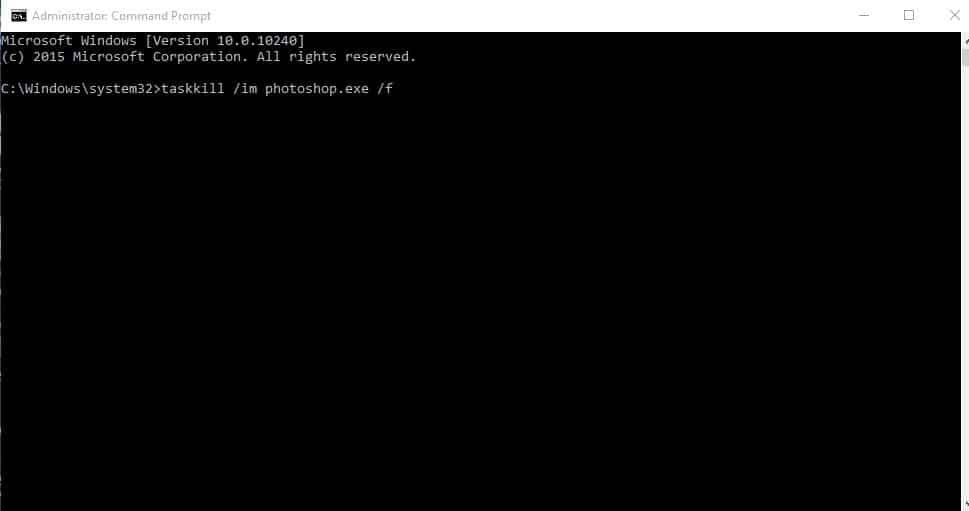
WMICを使用する
Windows Management Instrumentation Command-Line (WMIC) は、任意のプロセスを終了させるための良いユーティリティです。これを行うには、次の手順に従う必要があります:
ステップ 1: Windowsの検索バーに「cmd」と入力し、右クリックして「管理者として実行」を選択します。
ステップ 2: 次に、以下のコマンドを入力します。
wmic process where name=’process_name.exe’ deleteそして、Enterキーを押します。
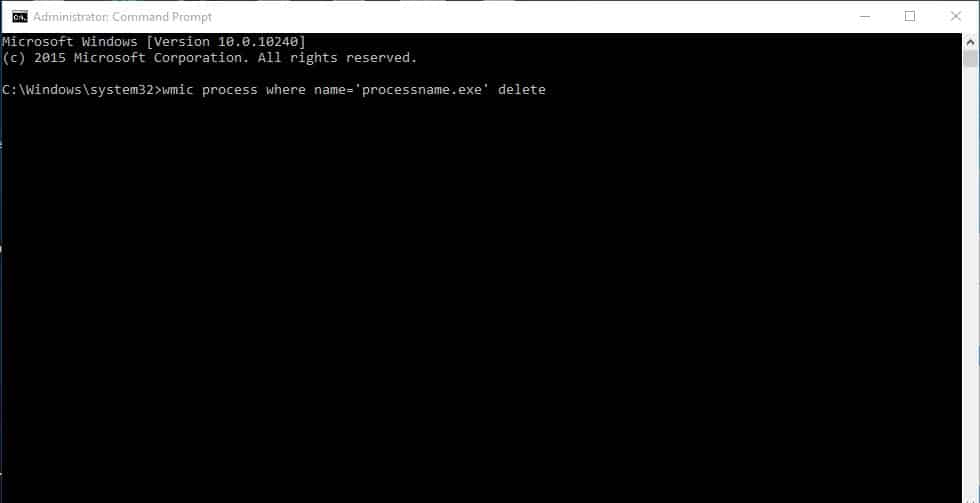
「process_name」の部分には、終了させたいプロセスの名前を入力する必要があります。例えば、Photoshopを閉じたい場合は、次のように入力します。
wmic process where name=’photoshop.exe’ deleteこれで完了です。この2つの方法で「プロセスを終了できません」エラーを修正できます。さらに、Process ExplorerやProcess Hackerなどのサードパーティ製タスクマネージャーツールを使用することもできます。
More Like This
- Windows 10で「DNSサーバーが応答しません」エラーを修正する方法
- USBフラッシュドライブを使用してPCをロックする方法
- 0x00000002エラー「指定されたファイルが見つかりません」を修正する方法
- Windows 10で「インストールされているドライバーはこのコンピュータに対して検証されていません」エラーを修正する方法
新しい投稿を受信箱で受け取る
スパムはありません。いつでも購読を解除できます。