ゲームサポート · 1 min read · Nov 27, 2025
無限ロード画面でスタックしたUndisputedを修正する方法
長年にわたり、多くのゲーマーに楽しまれてきた人気の格闘ゲームです。しかし残念ながら、一部のプレイヤーがゲームをロードする際に無限ロード画面でスタックしているとの報告があります。すぐにアクションに入りたい場合、特にイライラするかもしれません。良いニュースは、問題を修正し、再びUndisputedをプレイするために試すことができるいくつかの解決策があることです。
無限ロード画面の問題の原因は?
解決策に入る前に、無限ロード画面の原因を詳しく見てみましょう。Undisputedがロード画面でスタックする理由はいくつかあります。
- サーバーの問題: Undisputedは時々サーバーの問題を抱えていることがあり、そのためにロード画面がスタックすることがあります。
- 破損したゲームファイル: 破損したゲームファイルが原因でUndisputedが正しくロードされないことがあります。
- 古いゲームバージョン: 古いバージョンのUndisputedは正しくロードされず、ロード画面でスタックすることがあります。
- 接続の問題: 遅いまたは不安定なインターネット接続が原因でUndisputedがサーバーに接続できず、無限ロード画面が発生することがあります。
無限ロード画面の問題の原因を考慮して、いくつかの解決策を見てみましょう。
無限ロード画面でスタックしたUndisputedを修正するための主な方法
無限ロード画面の問題を解決するための修正方法を以下に示します。この問題に直面している場合は、これらの修正を確認してください。
修正1: ゲームを再起動する
問題を解決する際、時には最も簡単な解決策が最良です。無限ロード画面でスタックしている場合は、ゲームを再起動する必要があります。これにより、ゲームの設定がリセットされ、問題を引き起こしている可能性のある問題が解決されることがあります。ゲームを完全に閉じてから再度開くのが最良です。
修正2: サーバーステータスを確認する
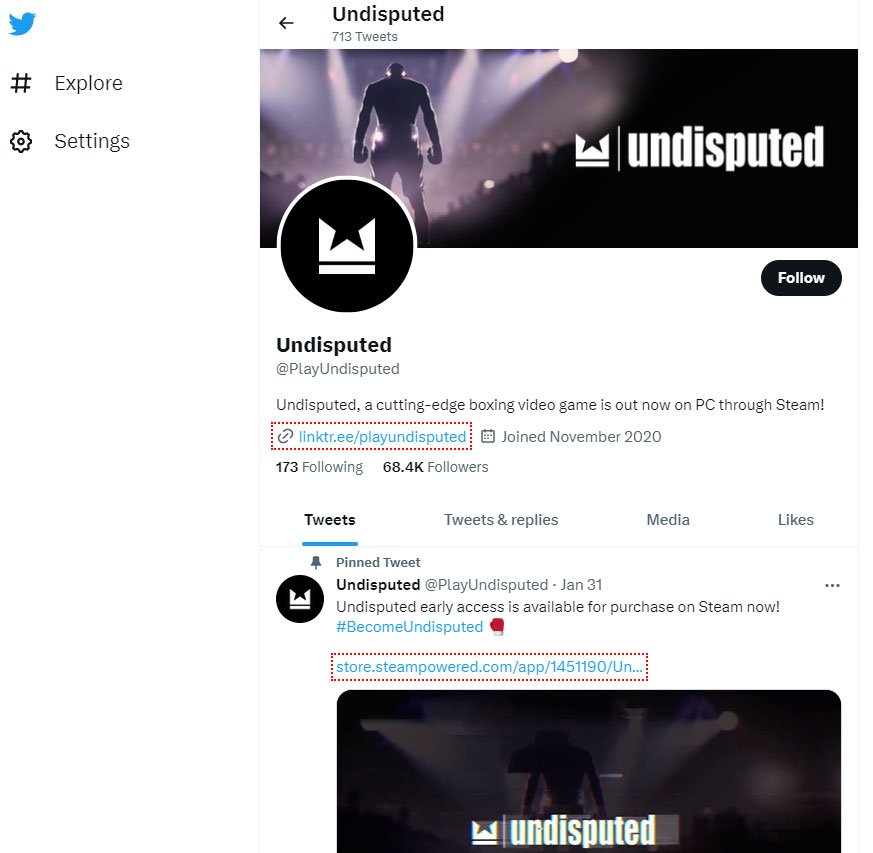
ゲームを再起動しても効果がない場合は、次にサーバーステータスを確認する必要があります。Undisputedがロード画面でスタックしているのがサーバーの問題によるものであれば、サーバーが再び機能し始めるまで修正できません。ゲームのサーバーステータスを確認する方法はいくつかあり、開発者のウェブサイトを訪れるか、ソーシャルメディアプラットフォームを利用することが含まれます。サーバーがダウンしている場合は、Undisputedをプレイする前にサーバーがオンラインに戻るのを待つ必要があります。
修正3: ゲームファイルを確認する
無限ロード画面の原因となるゲームファイルの問題を修正するために、ゲームファイルを確認することが一般的です。このSteamの機能は、ゲームファイルをスキャンし、問題を引き起こしている可能性のある問題を修正します。これを行うには、以下の手順を実行します。
- Steamクライアントを開き、ライブラリに移動します。
- Undisputedを右クリックし、「プロパティ」を選択します。
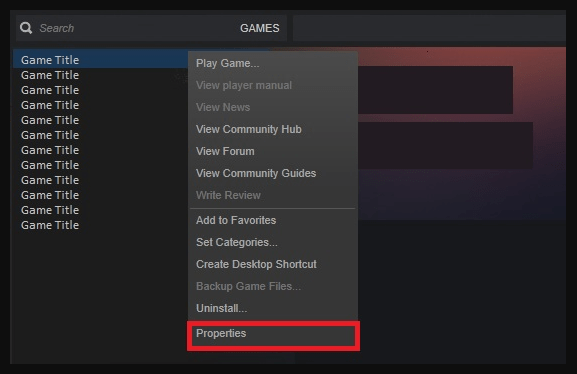
- 「ローカルファイル」タブをクリックします。
- 「ゲームファイルの整合性を確認」をクリックします。
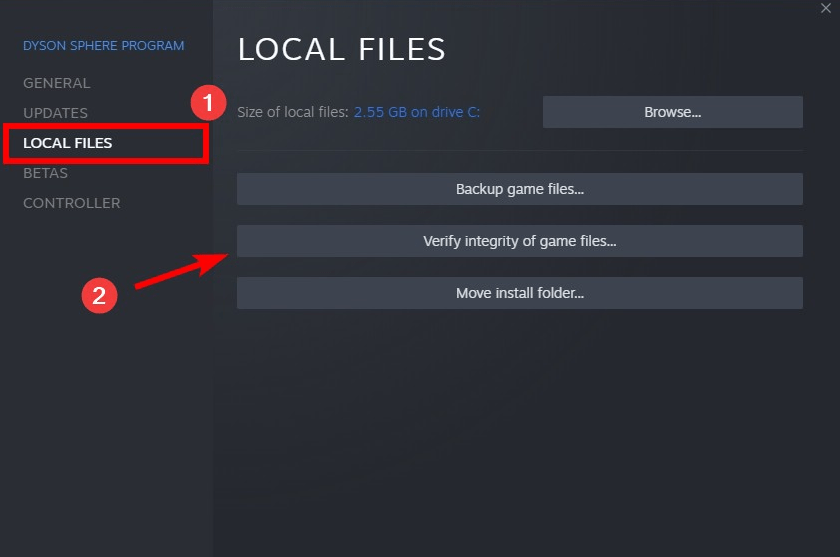
その結果、ゲームファイルがスキャンされ、無限ロード画面を引き起こしている問題が解決されます。
修正4: ゲームを更新する
古いバージョンのゲームをプレイしている場合、Undisputedのロード画面でスタックする可能性があります。これを修正するには、ゲームを更新する必要があります。ただし、これを行うには、以下の手順に従ってください。
- Steamクライアントを開き、ライブラリに移動します。
- Undisputedを右クリックし、「プロパティ」を選択します。
- 「更新」タブをクリックします。
- 「このゲームを常に最新の状態に保つ」を選択します。
これにより、Undisputedは常に最新の状態になり、ロード画面の問題を経験することはありません。
修正5: インターネット接続を確認する
Undisputedで無限ロード画面が発生している場合は、インターネット接続を確認する必要があります。遅いまたは不安定なインターネット接続が原因でUndisputedがサーバーに接続できず、無限ロード画面の問題が発生することがあります。
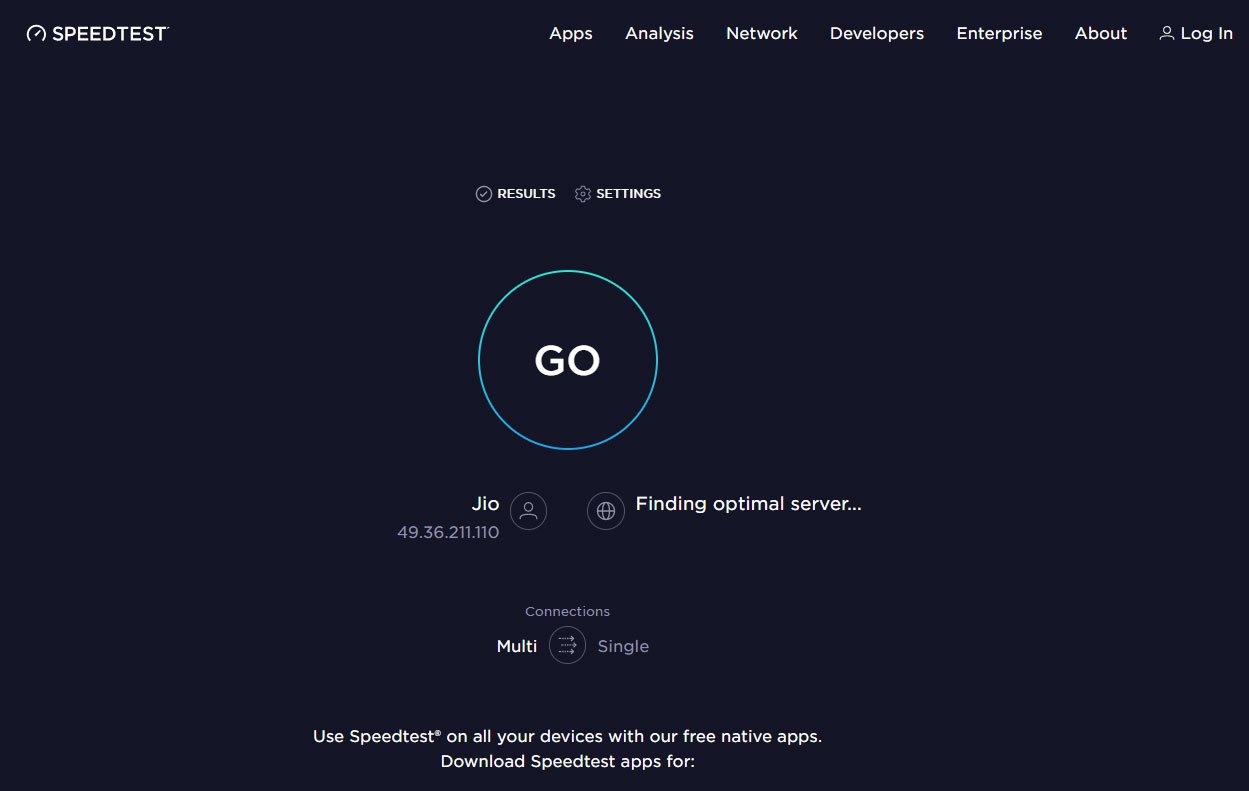
インターネット接続の速度と安定性を確認するには、速度テストを実行するか、インターネットサービスプロバイダーに連絡してください。プランをアップグレードしないか、ルーターをトラブルシューティングしない限り、インターネット接続が遅いまたは不安定である可能性があります。
修正6: ゲームを削除して再インストールする
前の解決策が機能しない場合、ゲームを再インストールすることで無限ロード画面の問題を修正できるかもしれません。これを行うには、
- まず、Steamライブラリに移動します。
- 次に、Undisputedを右クリックします。
- 「ローカルコンテンツを削除」を選択し、その後Steamライブラリからゲームを再インストールします。
これにより、破損したファイルや設定がないクリーンなインストールのゲームが確保されます。
修正7: ウイルス対策ソフトを無効にする
Undisputedの無限ロード画面の問題は、ウイルス対策ソフトがサーバーへの接続を妨害することが原因であることがあります。問題を修正するには、ウイルス対策ソフトを一時的に無効にしてみてください。その後、ウイルス対策ソフトがUndisputedを除外するように設定する必要があるかもしれません。
修正8: タスクマネージャーでゲームの優先度を高く設定する
タスクマネージャーでゲームの優先度を「高」に設定すると、ゲームが使用できるCPUリソースが増えます。これを行うには、以下の手順に従ってください。
- Undisputedを起動し、最小化します。
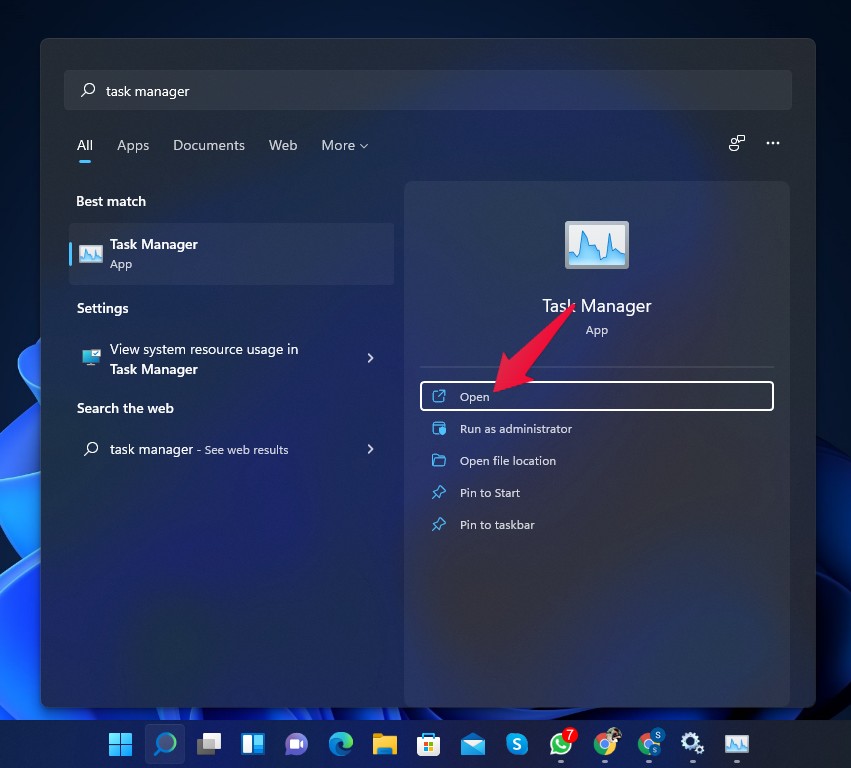
- 次に、Ctrl + Shift + Escを押してタスクマネージャーを開きます。
- タスクマネージャーの「詳細」タブをクリックします。
- 優先度を変更したいUndisputedに対応するプロセスを見つける必要があります。
- プロセスを右クリックし、「優先度を設定」を選択します。
- 優先度オプションのリストから「高」を選択します。
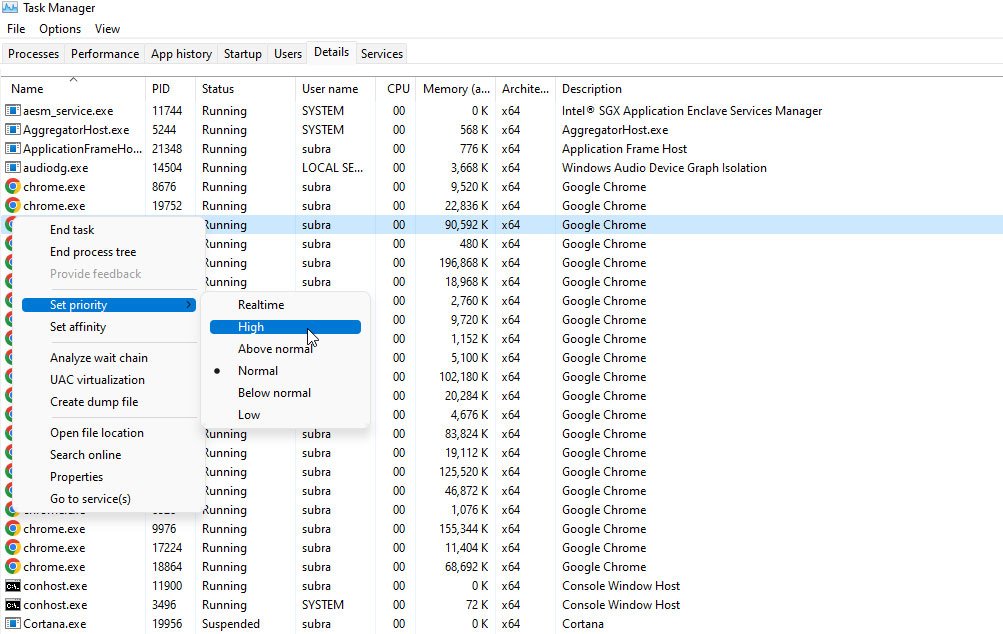
- 優先度設定を変更するには、「優先度を変更」をクリックします。
完了です!新しい優先度設定で、ゲームはより速く動作するはずです。
修正9: バックグラウンドプロセスを閉じる
ゲームをプレイ中にシステムでバックグラウンドプロセスが多すぎると、ゲームのパフォーマンスが低下することがあります。ゲームのパフォーマンスを向上させるために、不要なバックグラウンドプロセスを閉じる必要があります。Windows 10/11でバックグラウンドプロセスを閉じる方法は以下の通りです。
- 最初に、Ctrl + Shift + Escを押してタスクマネージャーを開きます。
- タスクマネージャーで「詳細」ボタンをクリックして展開します。
- 「プロセス」タブに移動します。
- 「CPU」または「メモリ」の使用状況でソートして、最も多くのシステムリソースを消費しているプロセスを特定します。
- それを選択し、「タスクの終了」をクリックします。
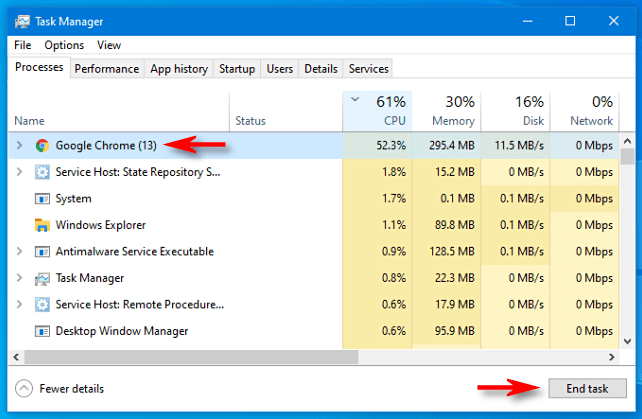
- 他に不要なプロセスがある場合は、手順5と6を繰り返します。
プロセスを閉じる際は注意が必要です。一部のプロセスはシステムの機能にとって重要な場合があります。
修正10: グラフィックカードドライバーを更新する
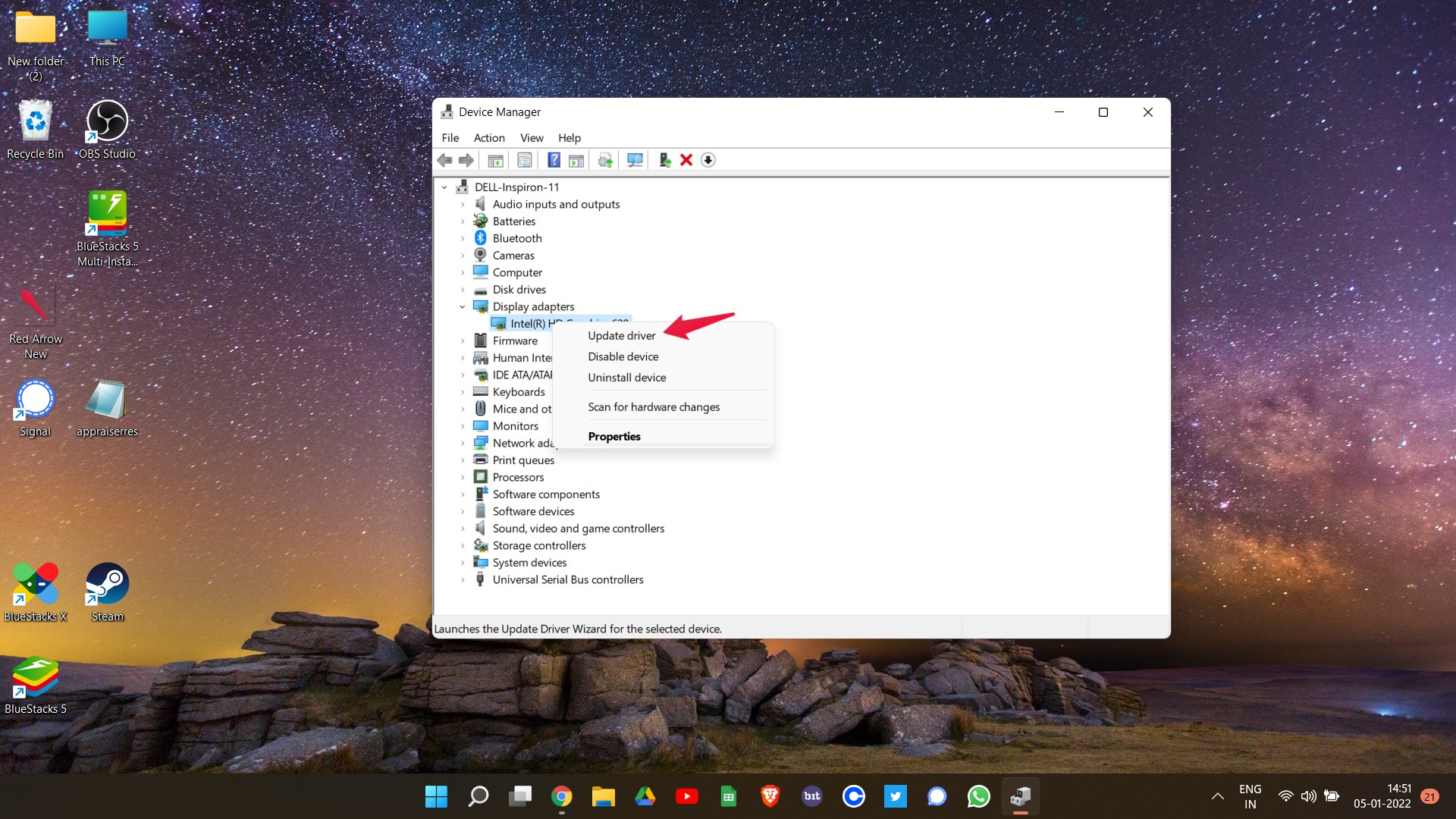
PCでUndisputedをプレイしている場合、グラフィックカードドライバーを更新することで無限ロード画面の問題を解決できる可能性があります。故障したグラフィックカードドライバーは、さまざまなゲームで問題を引き起こす可能性があり、Undisputedの無限ロード画面もその一つです。グラフィックカードメーカーのウェブサイトにアクセスし、最新のドライバーをダウンロードしてください。また、手動で更新を確認するために以下の手順を実行することもできます。
- デバイスマネージャーを開きます。
- 次に、ディスプレイアダプターを展開します。
- GPU名を右クリックします。
- 次に、ドライバーの更新を選択し、自動的にドライバーを検索を選択します。
修正11: ネットワーク設定をリセットする
ネットワーク設定をリセットすることで、Undisputedの無限ロード画面の問題を修正できる可能性があります。方法は以下の通りです。
- コンピュータの設定に移動します。
- 次に、ネットワークとインターネット > 高度なネットワーク設定 > ネットワークリセットに移動します。
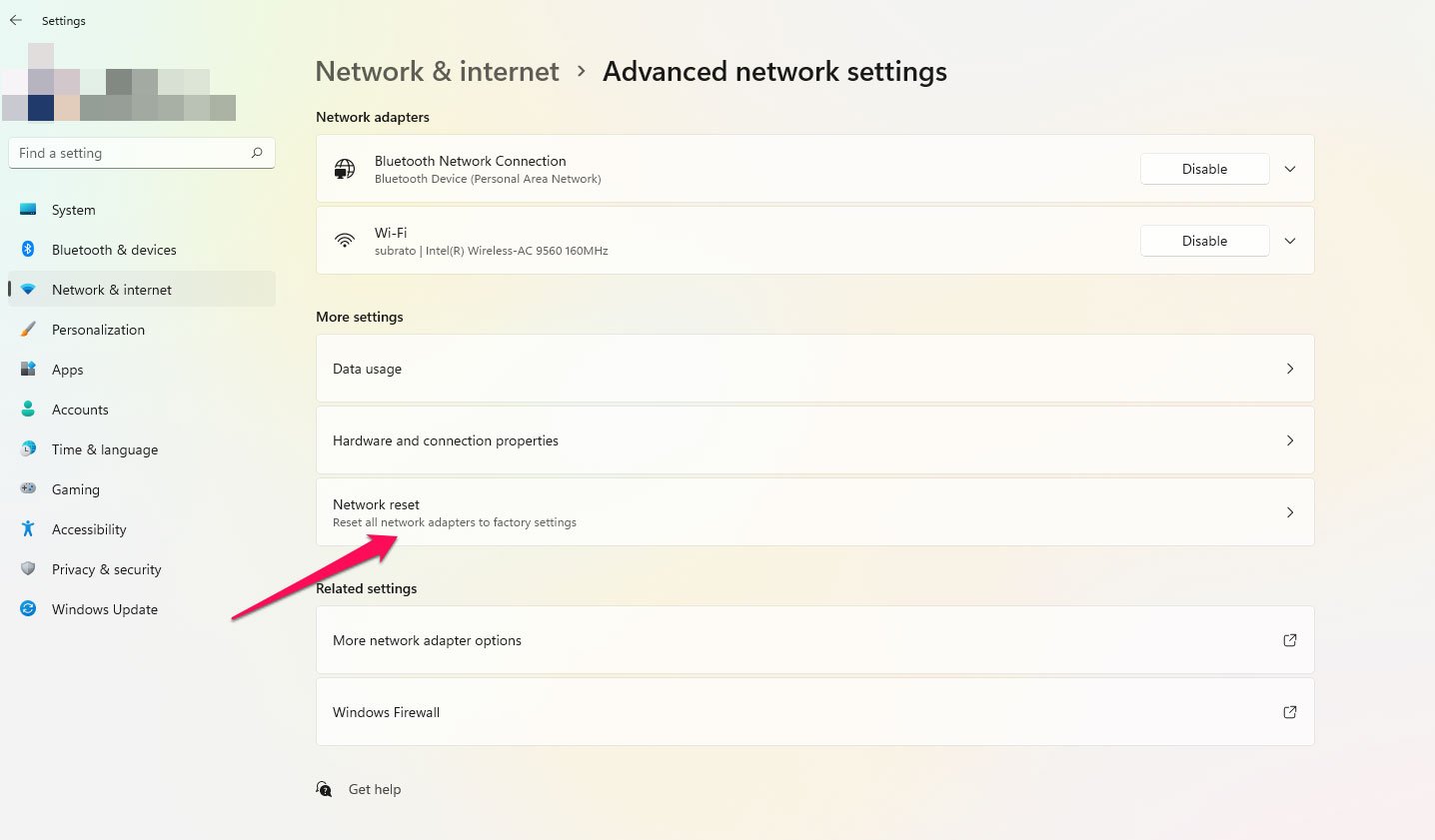
これにより、ゲームのサーバーへの接続を妨げているネットワーク関連の問題が解決される可能性があります。
修正12: サポートに連絡する
さらなる支援が必要な場合は、Undisputedのサポートチームに連絡する必要があるかもしれません。彼らの専門知識が問題の根本原因を特定し、解決策を提供するのに役立つかもしれません。
ただし、彼らの提案する解決策は、Undisputedの無限ロード画面の問題を修正し、問題なくゲームを再開するのに役立つでしょう。
結論
結論として、Undisputedの無限ロード画面の問題を軽減するためのいくつかの解決策があります。これらの解決策に従えば、Undisputedをロード画面の問題なしにプレイできるようになります。
無限ロード画面でスタックしたUndisputedを修正する方法についての考えがあれば、下のコメントボックスに気軽に書き込んでください。また、ビデオチュートリアルのために私たちのDigitBin YouTubeチャンネルを購読してください。よろしく!
新しい投稿を受信箱で受け取る
スパムはありません。いつでも購読を解除できます。