トラブルシューティング · 1 min read · Nov 02, 2025
Windows 11での不明なハードエラーを修正する方法は?
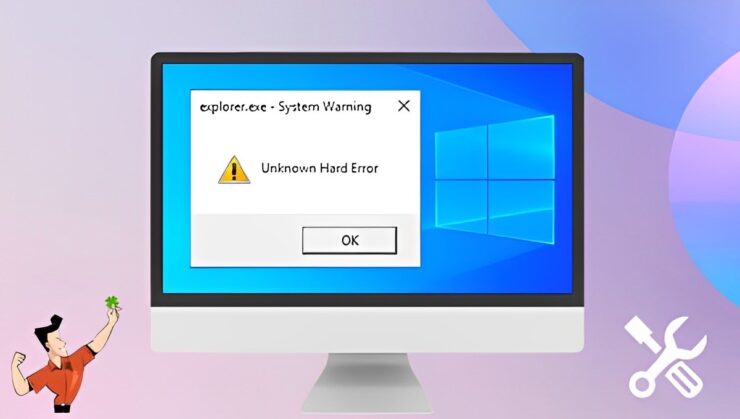
Windows 11で「不明なハードエラー」に遭遇していますか?PCを起動した直後に、このエラーメッセージが表示されます。「不明なハードエラー」は、起動後にアプリを起動したときにも表示されることがあります。このエラーメッセージは、Windowsオペレーティングシステムに関連付けられた実行可能ファイルが破損したり、何らかの理由で失敗した場合に表示されます。
このガイドでは、Windows 11 PCで「不明なハードエラー」を修正するためのいくつかのヒントとコツを紹介します。システム内の破損した実行可能ファイルの他にも、PCのハードドライブに誤ったファイルが存在する可能性があります。コンピュータにマルウェアが存在する問題かもしれません。
特定のアプリにバグがある場合、これがWindows 11で「不明なハードエラー」を引き起こすことがあります。システムアップデートをインストールしていない場合、ソフトウェアのバグがオペレーティングシステムでこのようなエラーを引き起こしている明らかなケースかもしれません。
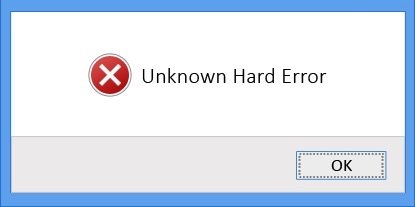
Windows PCでの不明なハードエラーを修正するためのヒント
ここでは、Windows PCで「不明なハードエラー」メッセージを修正するための必要なトラブルシューティングのヒントを紹介します。
1. Windows Updateをインストールする
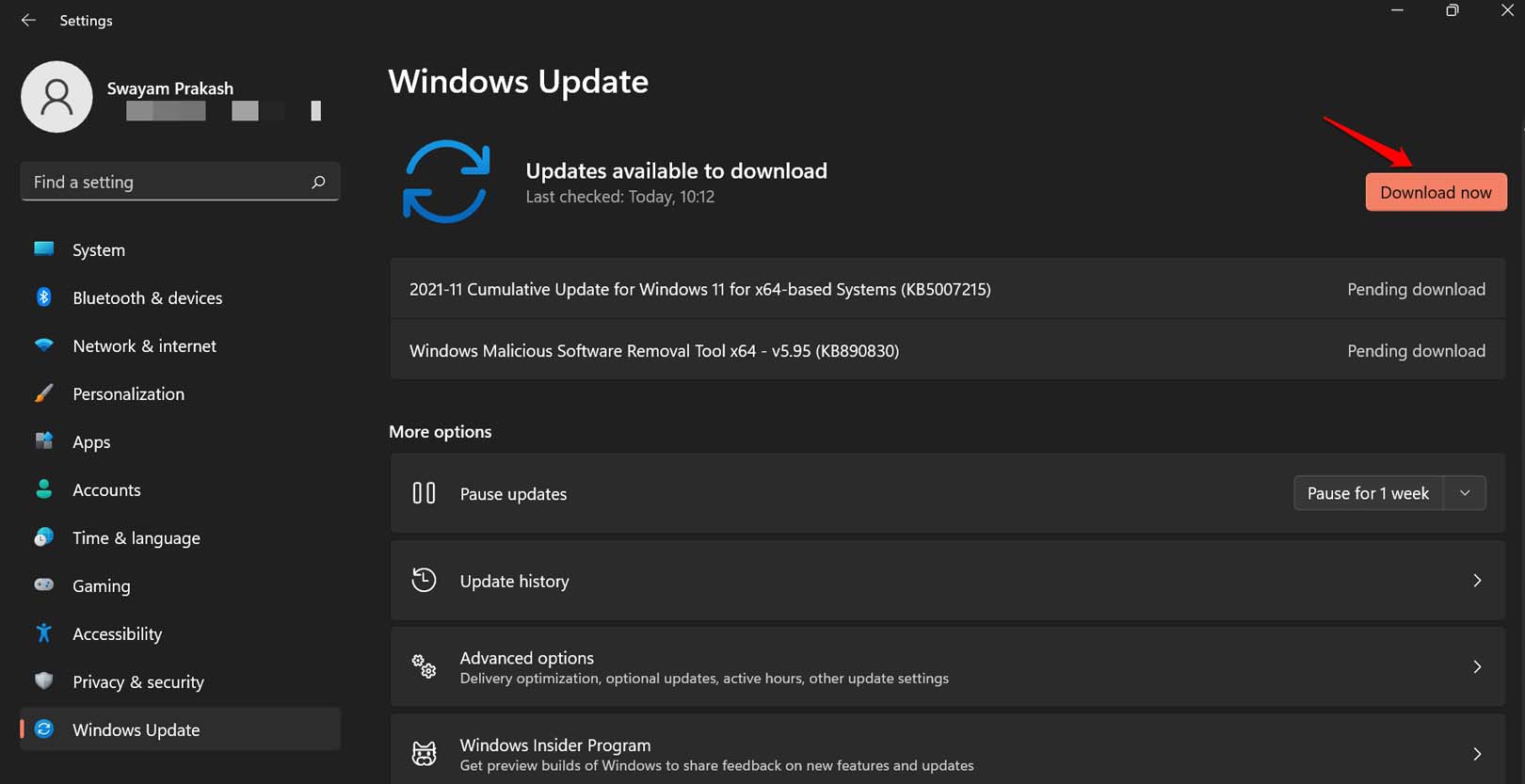
トラブルシューティングを開始するには、保留中のシステムアップデートをインストールします。まず、利用可能なアップデートを確認する必要があります。
- Windows + Iを押してWindows設定にアクセスします。
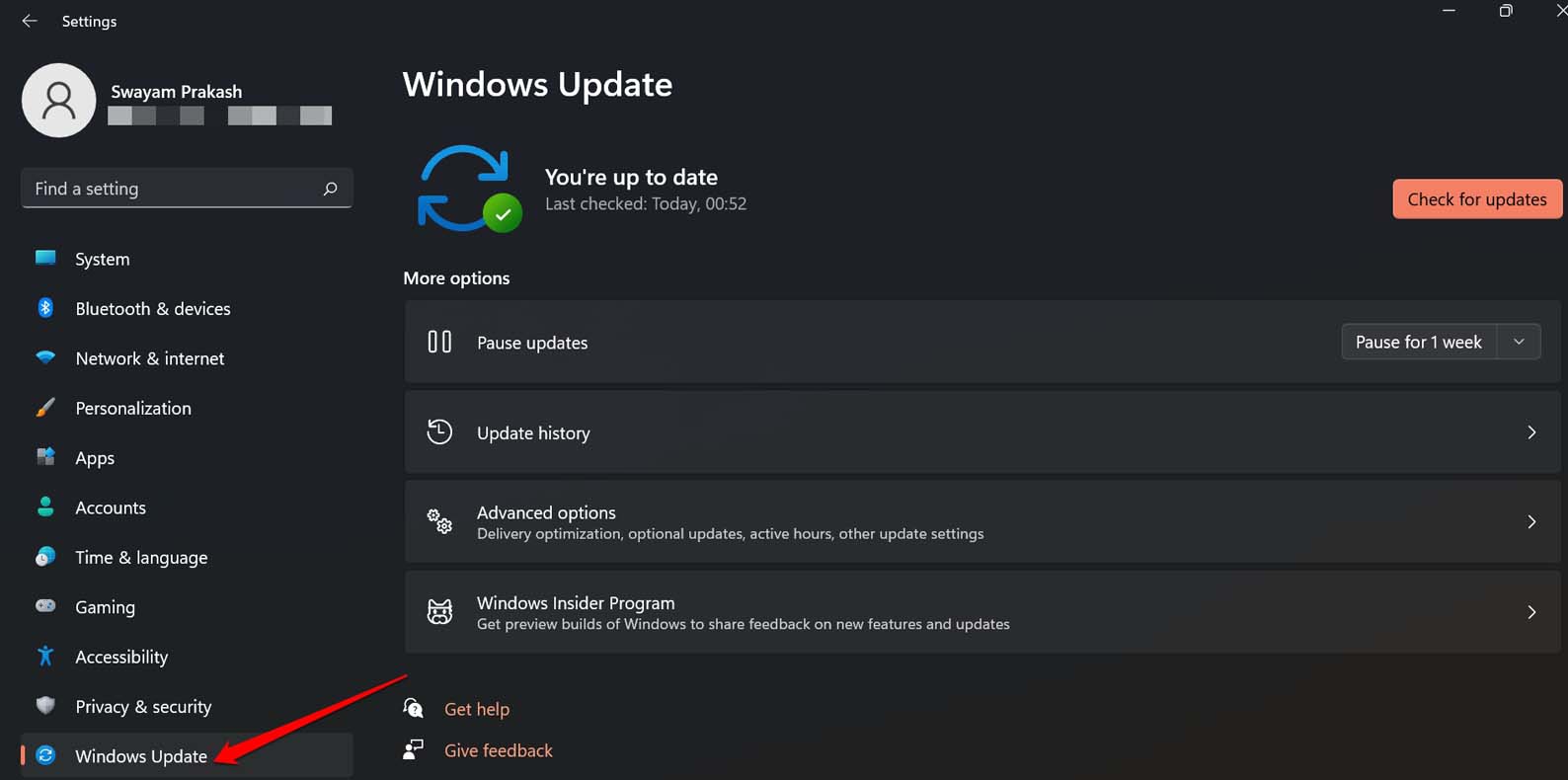
- 左側のサイドバーでWindows Updateをクリックします。
- 次に、画面の上部で更新プログラムの確認をクリックします。
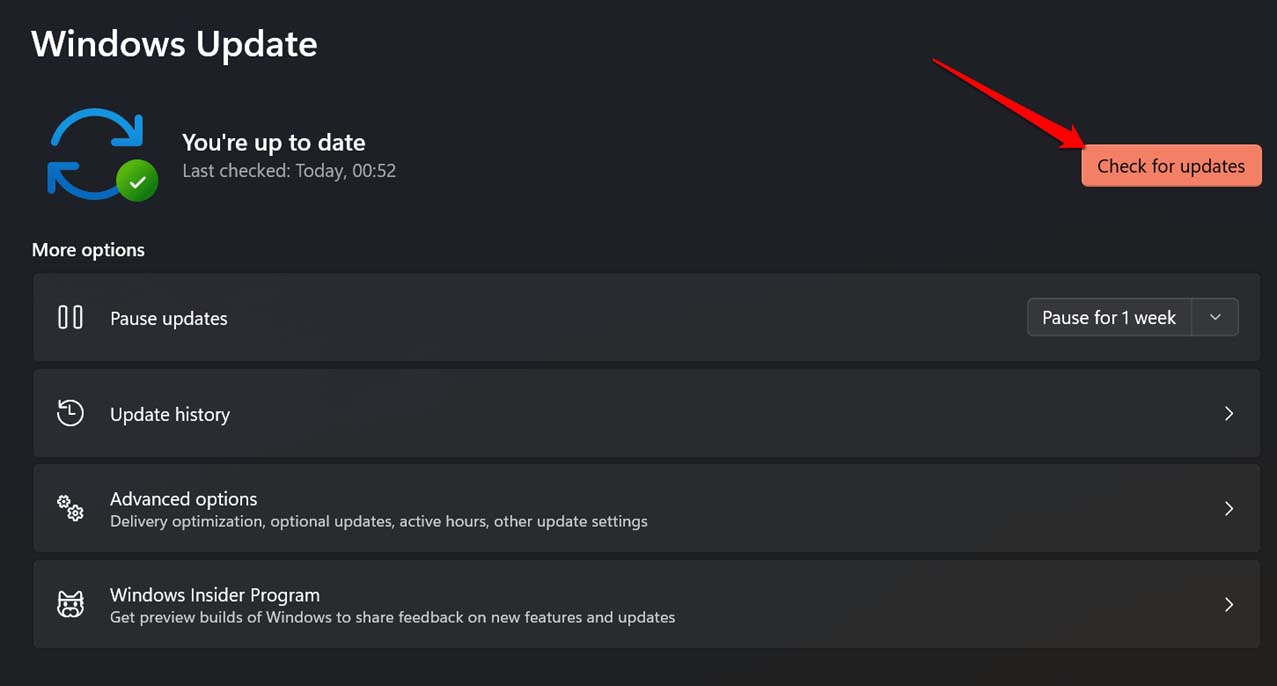
- 新しいアップデートが利用可能な場合は、今すぐダウンロードをクリックします。
2. マルウェアをチェックする
Windows DefenderはPC上のマルウェアや有害なファイルを見つけるのに非常に優れていますが、時には特定のマルウェアや感染したファイルがWindows Defenderのレーダーを回避してデバイスに侵入することがあります。そのような場合、奇妙なエラーが発生している場合は、手動でマルウェアを検索してください。
- Windowsキーを押して検索を表示します。
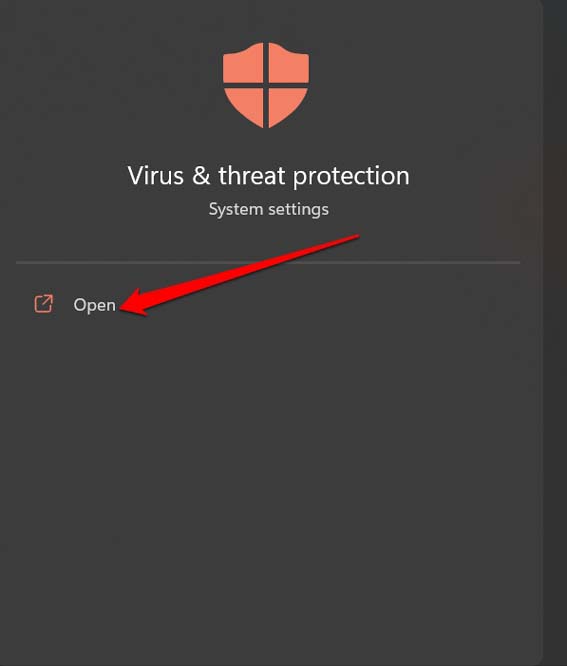
- 検索フィールドに「ウイルスと脅威の保護」と入力し、開くをクリックします。
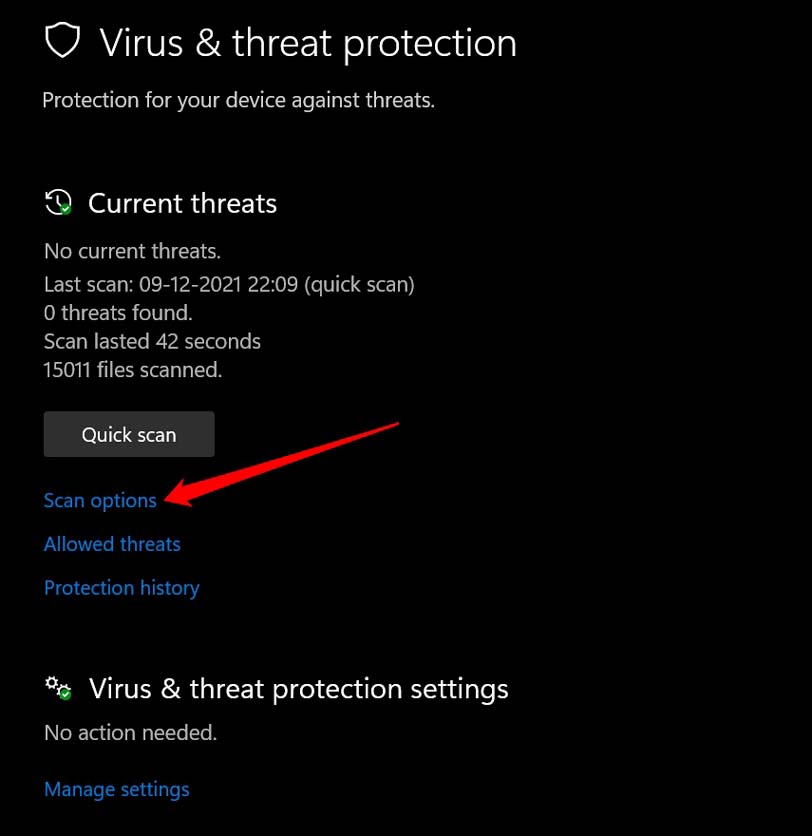
- スキャンオプションをクリックします。
- フルスキャンを選択し、今すぐスキャンをクリックします。
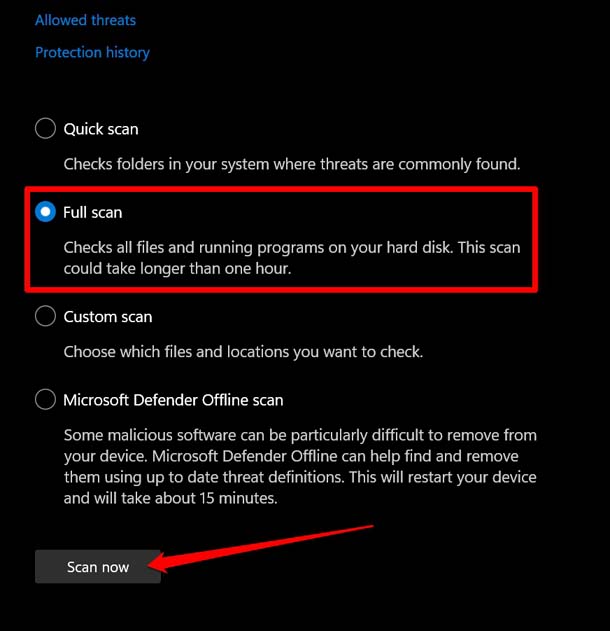
PCのハードドライブに存在するデータによって、マルウェアスキャンが完了するまでに時間がかかる場合があります。したがって、完了するまで辛抱強く待つ必要があります。マルウェアや感染したファイルが見つかった場合は、Windows Defenderが提示する指示に従ってそれらを削除してください。
3. 破損したシステムファイルをスキャンする
PC上の破損したシステムファイルをスキャンするには、SFCおよびDISMスキャンを実施する必要があります。そのためには、コマンドプロンプトを使用して特定のコマンドを発行する必要があります。
- Windows検索を使用してPCでコマンドプロンプトを起動します(Win + Sを押してcmdと入力)
- 次に、以下のコマンドを発行します。
sfc/scannow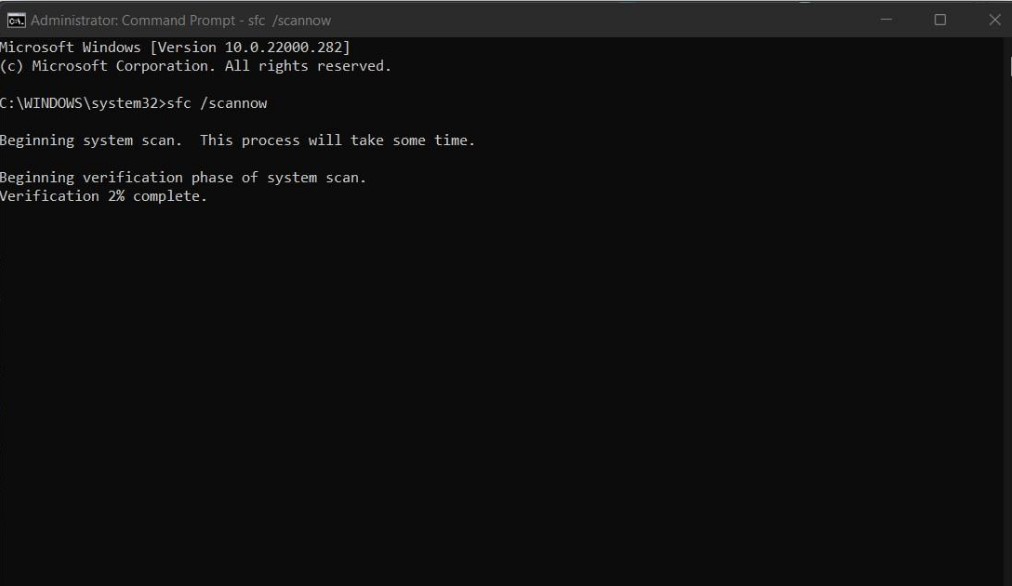
- システムが破損したシステムファイルを検索し、それらを修正するのを待ちます。
プロセスを中断せず、完了するまで待ってください。
次に、コマンドプロンプトを使用してDISMスキャンを開始する必要があります。
- スクリーンショットに示されたように、以下のコマンドを1つずつ実行します。
DISM/Online/Cleanup-Image/CheckHealth DISM/Online/Cleanup-Image/ScanHealth DISM/Online/Cleanup-Image/RestoreHealth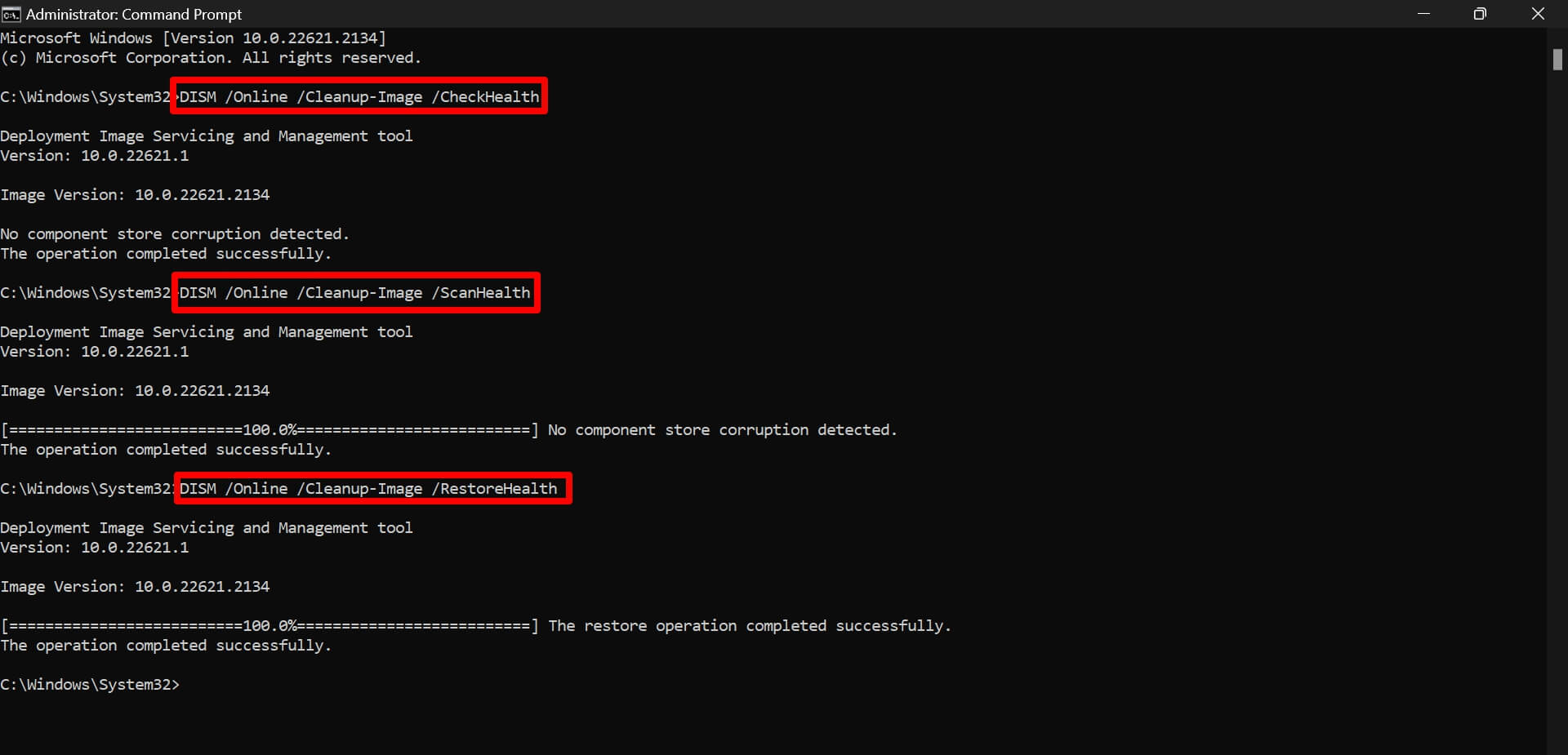
すべてのスキャンが完了し、破損したファイルが修正されたら、システムを再起動します。今、「不明なハードエラー」問題がまだ発生しているかどうかを観察してください。
4. ハードドライブのエラーをチェックする
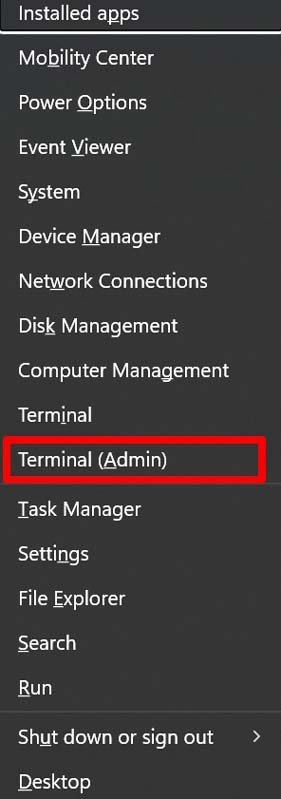
管理者権限でWindowsターミナルを使用して、PCのハードドライブの不良セクタをチェックします。
- Windows + Xのホットキーを押します。
- メニューからターミナル(管理者)を選択します。
- ユーザーアカウント制御(UAC)プロンプトが表示されたら、はいをクリックします。
- 次のコマンドを入力します。
chkdsk c: /r /scan /perf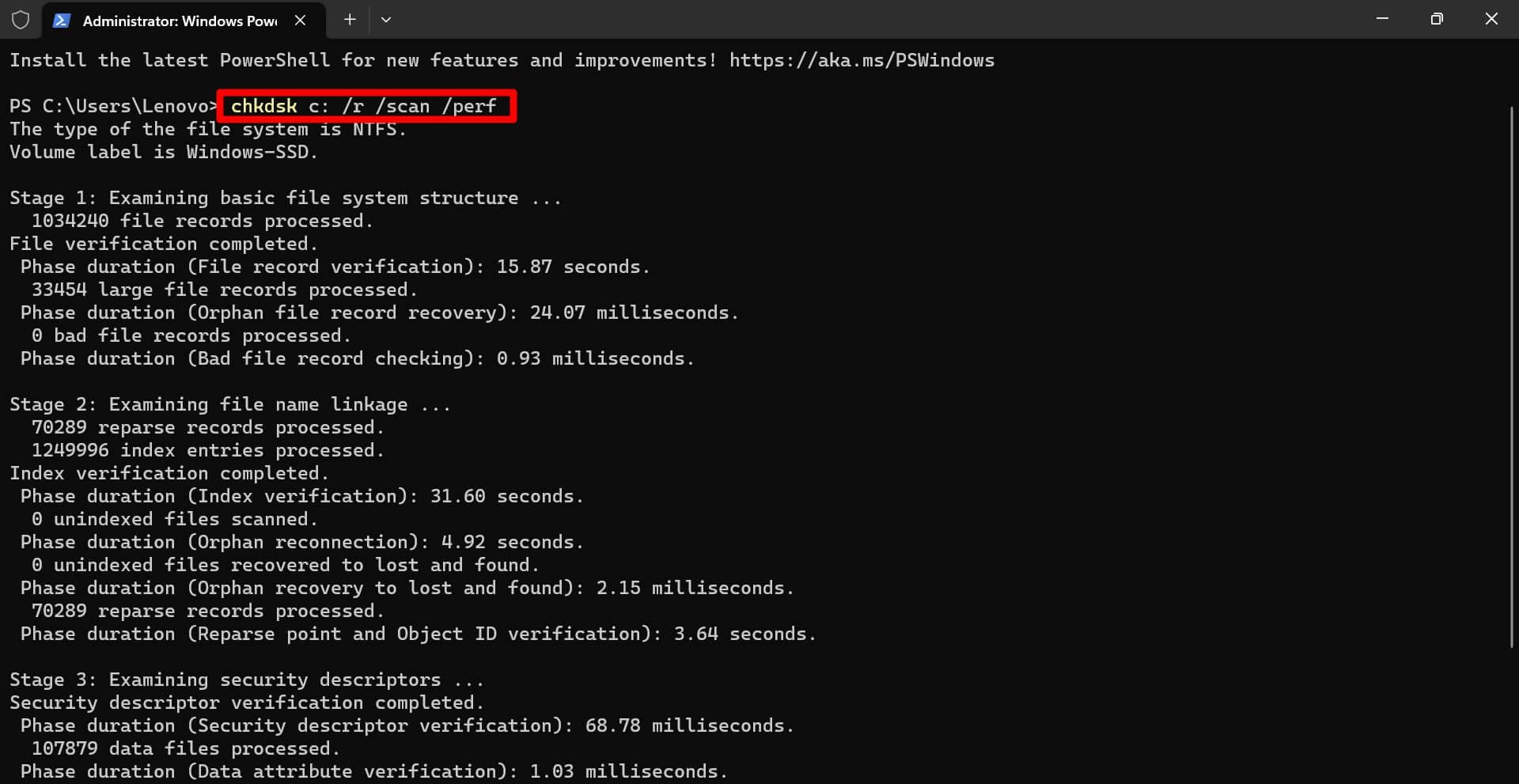
ディスクチェックが完了し、ドライブの根本的な問題が修正されるまで待ちます。
5. クリーンブートを実行する
クリーンブートでは、Microsoftのサービスとアプリのみが実行されます。サードパーティのアプリは実行されないため、PC上で「不明なハードエラー」を引き起こしているのがサードパーティのプログラムであるかどうかを確認できます。これにより、問題のあるアプリをPCから削除したり、更新したり、再インストールしたりできます。
Windows 11でクリーンブートを実行するには、
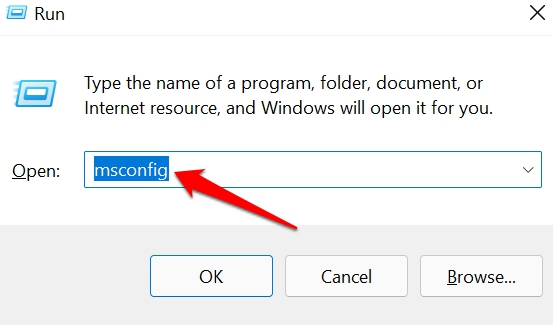
- Windows + Rのホットキーを押して実行ボックスを起動します。
- msconfigと入力してEnterを押します。
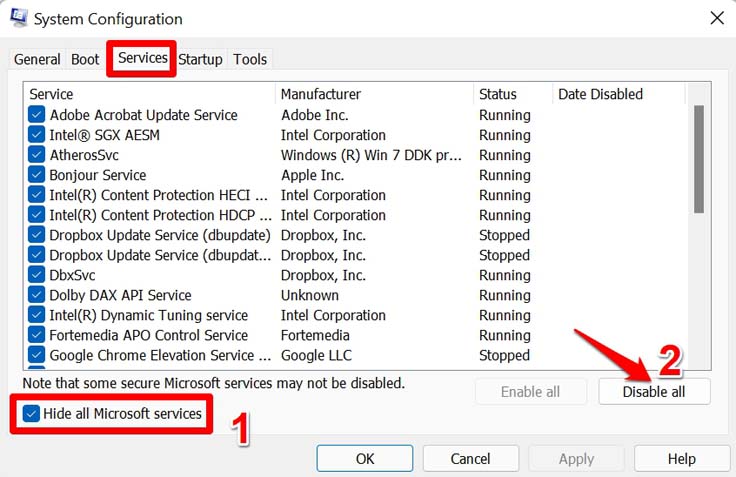
- サービスタブに移動し、‘すべてのMicrosoftサービスを隠す’の横のボックスをクリックします。
- すべて無効にするボタンをクリックします。
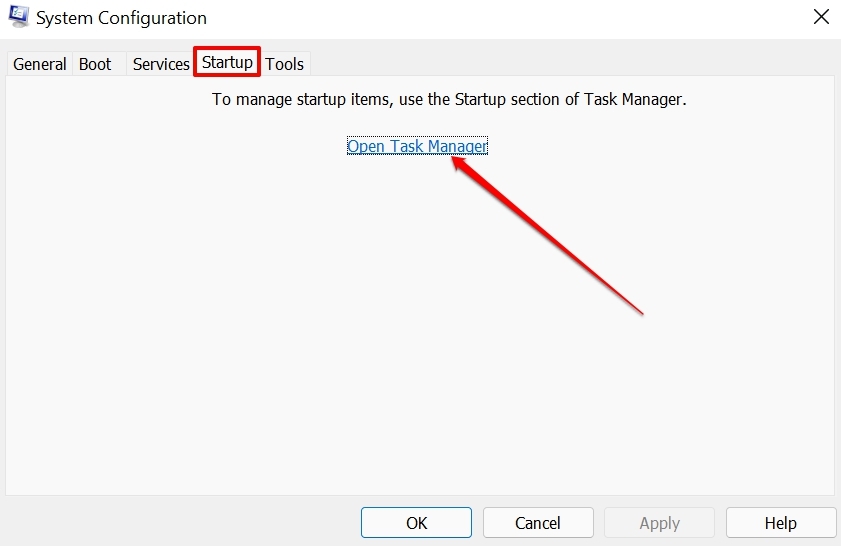
- スタートアップタブをクリックし、タスクマネージャーを開くをクリックします。
- サードパーティのアプリを強調表示し、無効にするをクリックします。
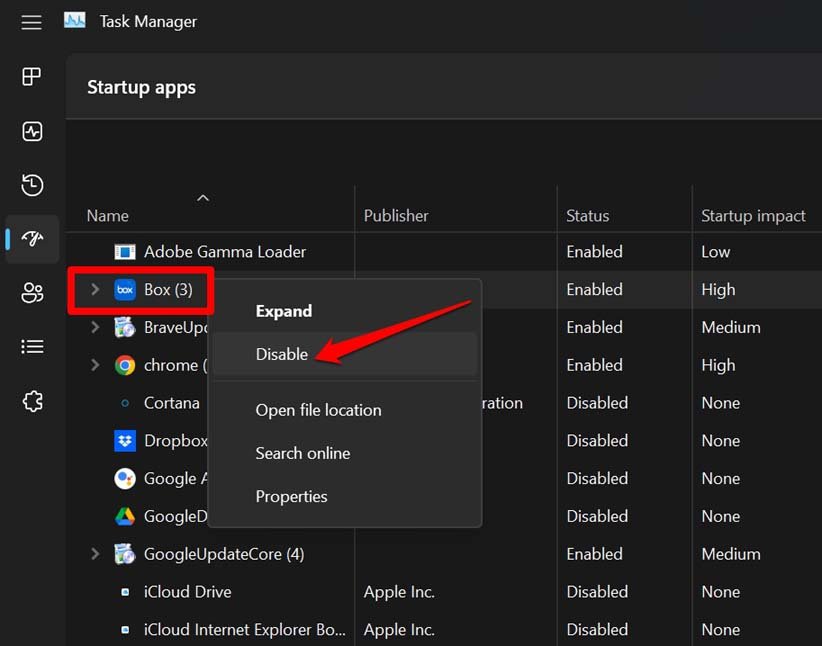
- 他のすべてのサードパーティプログラムを無効にするために、上記の手順を繰り返します。
- PCを再起動します。
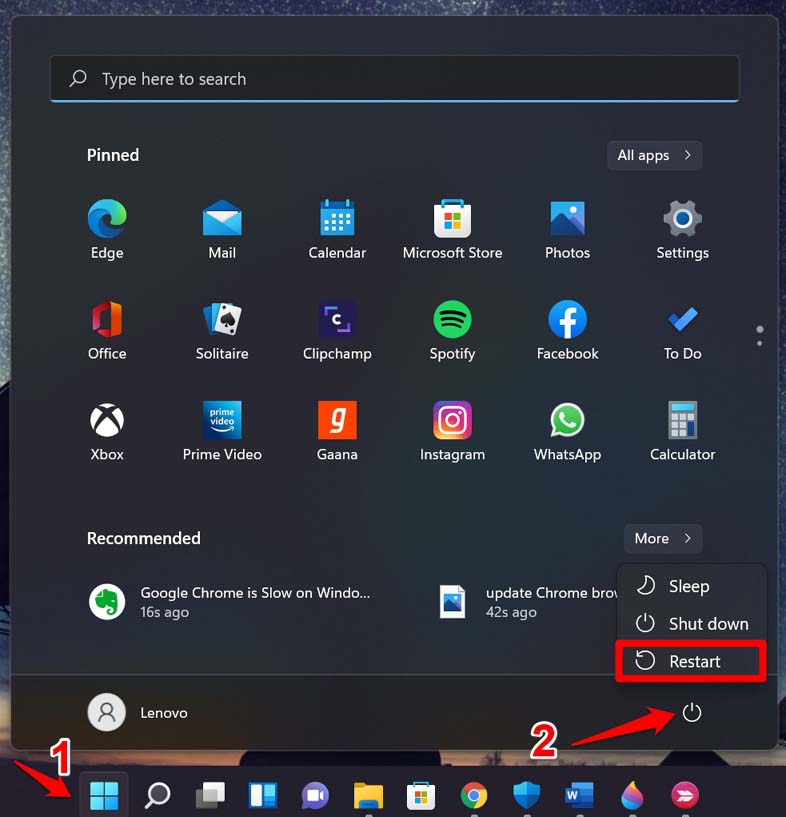
PCを再起動した後、「不明なハードエラー」が表示されない場合は、サードパーティのアプリのいずれかに問題があったことを意味します。問題のアプリを特定するために、サードパーティのアプリを1つずつアンインストールできます。確かに、これは時間のかかるプロセスです。
一方、最近インストールしたアプリが問題を引き起こしていると疑う場合は、次のトラブルシューティングのヒントを確認してください。
6. バグのあるアプリをアンインストールして再インストールする
最近、PCにアプリをインストールした後に「不明なハードエラー」が発生し始めた場合は、該当するアプリをアンインストールできます。
これは、アンインストール後に「不明なハードエラー」がまだ発生するかどうかを確認するためです。後でアプリを再インストールできます。
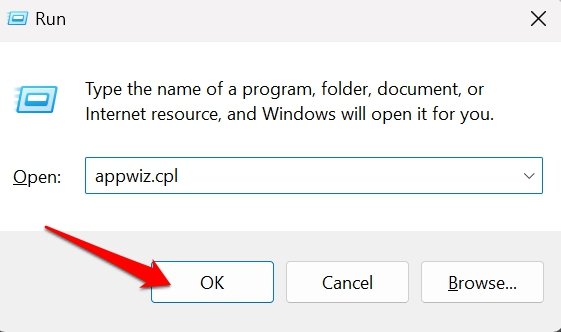
- Windows + Rを押して実行ボックスを起動します。
- appwiz.cplと入力してEnterを押します。
- アンインストールしたいプログラムまでスクロールし、右クリックします。
- アンインストールをクリックします。
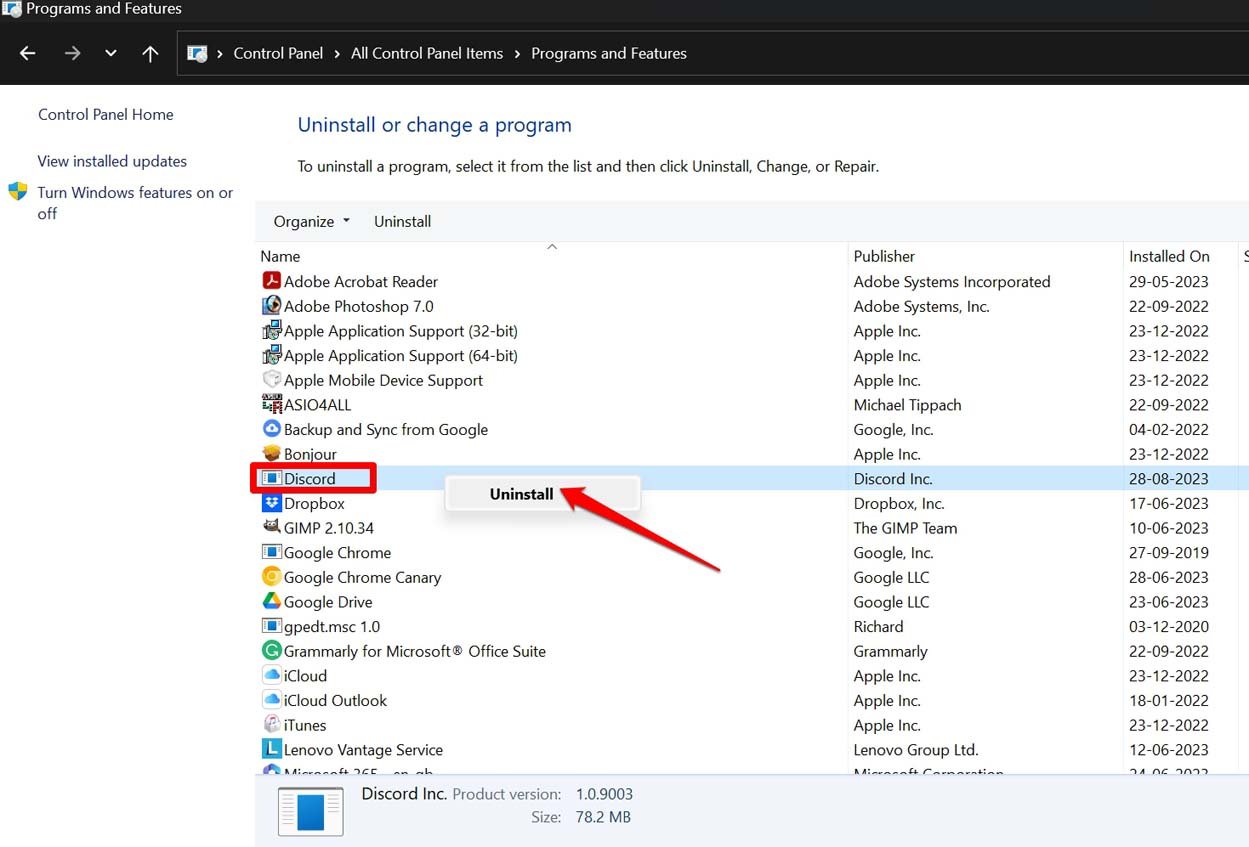
- その後、PCを再起動し、エラーメッセージがまだ表示されるかどうかを確認します。
アプリをアンインストールした後もエラーメッセージが表示され続ける場合は、Microsoftサポートに連絡してください。このガイドに記載されている他のトラブルシューティングのヒントを実施することもできます。
多くのユーザーにとって、上記の手順でアプリをアンインストールして再インストールすることで、Windows 11 PCの「不明なハードエラー」が解決されました。あなたもそれを試してみてください。
7. システムを以前のポイントに復元する
他のヒントが効果を示さない場合、PCを再起動した後に「不明なハードエラー」が表示されなかった以前のタイムラインにシステムを復元できます。システム復元を実行する手順は以下の通りです。
- Windowsキーを押してWindows検索を表示します。
- 検索コンソールにrestoreと入力します。
- 復元ポイントの作成が表示されたら、開くをクリックします。
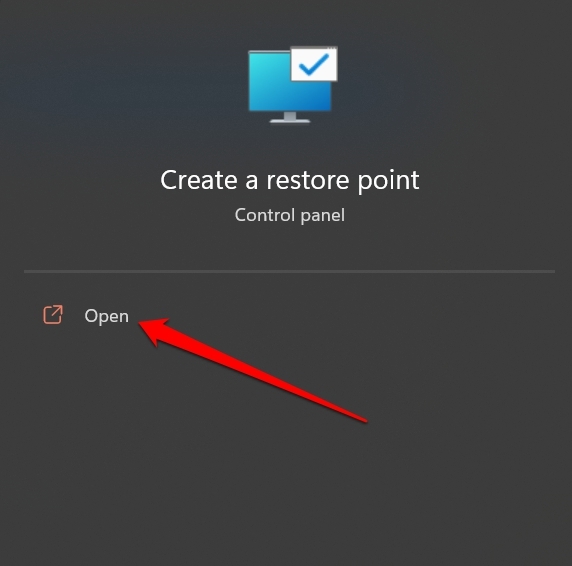
- システムのプロパティダイアログボックスで、システムの保護 >をクリックし、システムの復元ボタンをクリックします。
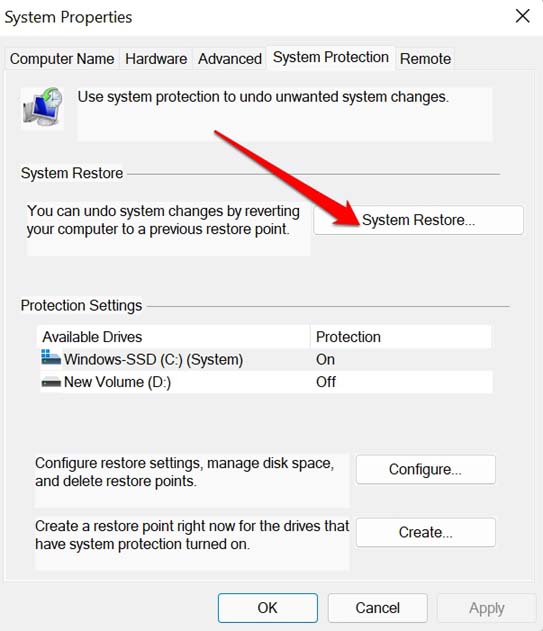
- 適用をクリックします。
- 復元ポイントを選択し、次へをクリックします。
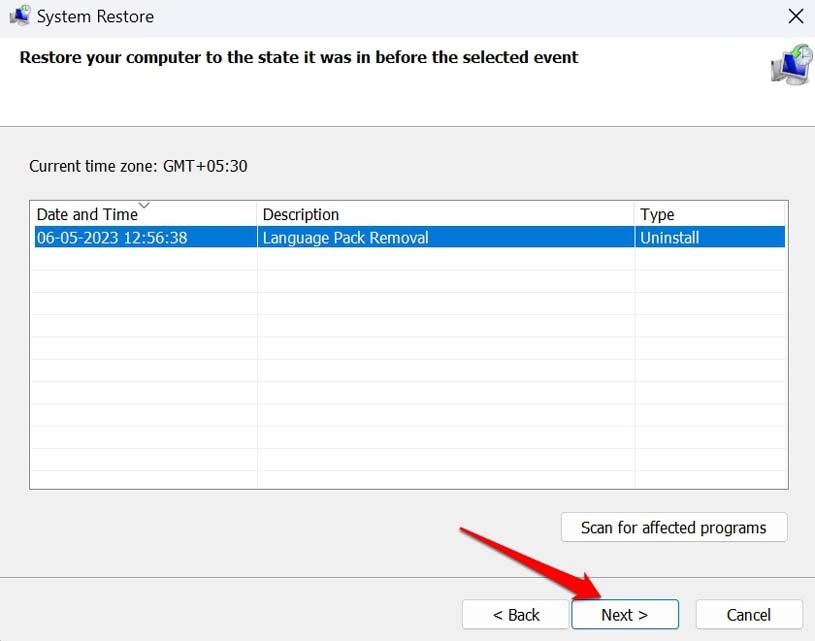
- 影響を受けるプログラムをスキャンをクリックして、プロセス中に削除されるプログラムとサービスのリストを確認します。削除されたアプリケーションの名前をメモしてください。
- 復元ポイントを確認したら、完了をクリックします。
システムが以前のフェーズに復元されると、Windows 11での「不明なハードエラー」を完全に解消できるはずです。システム復元中に削除された影響を受けたプログラムをPCに再インストールしてください。
エラーを排除してWindowsユーザーエクスペリエンスを向上させる
これらのトラブルシューティングのヒントがWindows 11の「不明なハードエラー」を修正することを願っています。修正がうまくいかなかった場合は、Microsoftサポートに連絡してください。それ以外の場合は、PCのブランドに応じた認定サービスセンターに持ち込んで、技術専門家の助けを借りて修理してください。
Windows 11での不明なハードエラーを修正する方法についてのご意見があれば、下のコメントボックスにお気軽にお寄せください。また、ビデオチュートリアルのために私たちのDigitBin YouTubeチャンネルを購読してください。乾杯!
新しい投稿を受信箱で受け取る
スパムはありません。いつでも購読を解除できます。