トラブルシューティング · 1 min read · Jan 05, 2026
Windowsでファイルやフォルダーをコピーする際の「未指定のエラー」を修正する方法

Windows OSでファイルやフォルダーをコピーする際に「未指定のエラー」が発生していますか?このガイドでは、その問題を解決するためのさまざまなトラブルシューティングのヒントを共有します。ファイルやフォルダーをコピーする際の未指定のエラーは、ターゲットドライブに十分なストレージがない場合に発生することがあります。
NTFS形式でない外部ドライブにコピーすると、ファイル/フォルダーのコピー処理が妨げられ、未指定のエラーが発生する可能性があります。データがコピーされるターゲットドライブに書き込み保護が有効になっている場合、コピー処理は完了できません。
コピーされるファイルが破損している場合、Windows OSでのコピー&ペーストプロセスを完了できないことがあります。コピーしているファイルやフォルダーがコピーを許可されているかどうかを知ることが重要です。
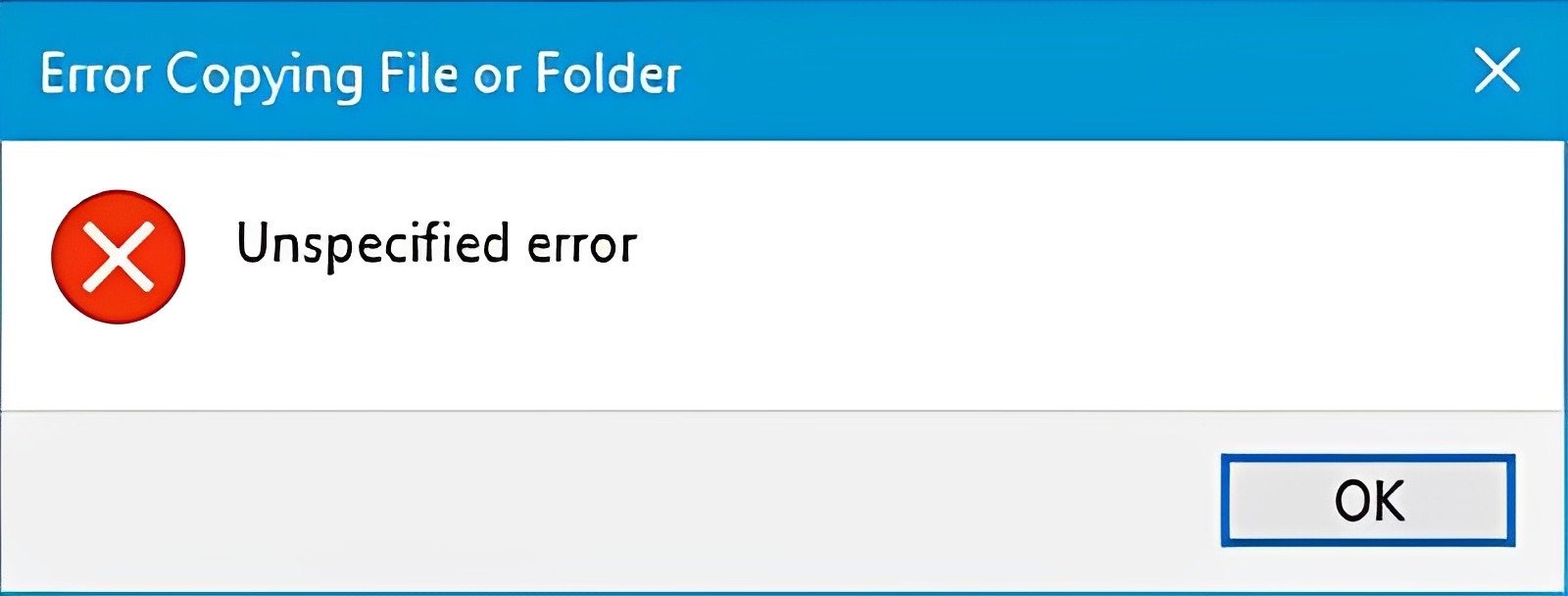
特定のネットワークのシステムでは、管理者のみがファイルやフォルダーをコピーする許可を持っている場合があります。そのため、管理者でないユーザーは、そのネットワークに接続されたPCでコピー&ペーストの手続きを完了できません。
Windows 11でファイルやフォルダーをコピーする際の「未指定のエラー」を修正する
これらの修正を実施して、Windows PCでデータのコピーをスムーズに完了させましょう。
1. PC上のファイルやフォルダーを変更するための完全な制御を許可する
ファイルやフォルダーに完全な制御を持つことで、必要に応じて読み書きが可能になります。
- 問題のあるファイルやフォルダーを右クリックし、プロパティをクリックします。
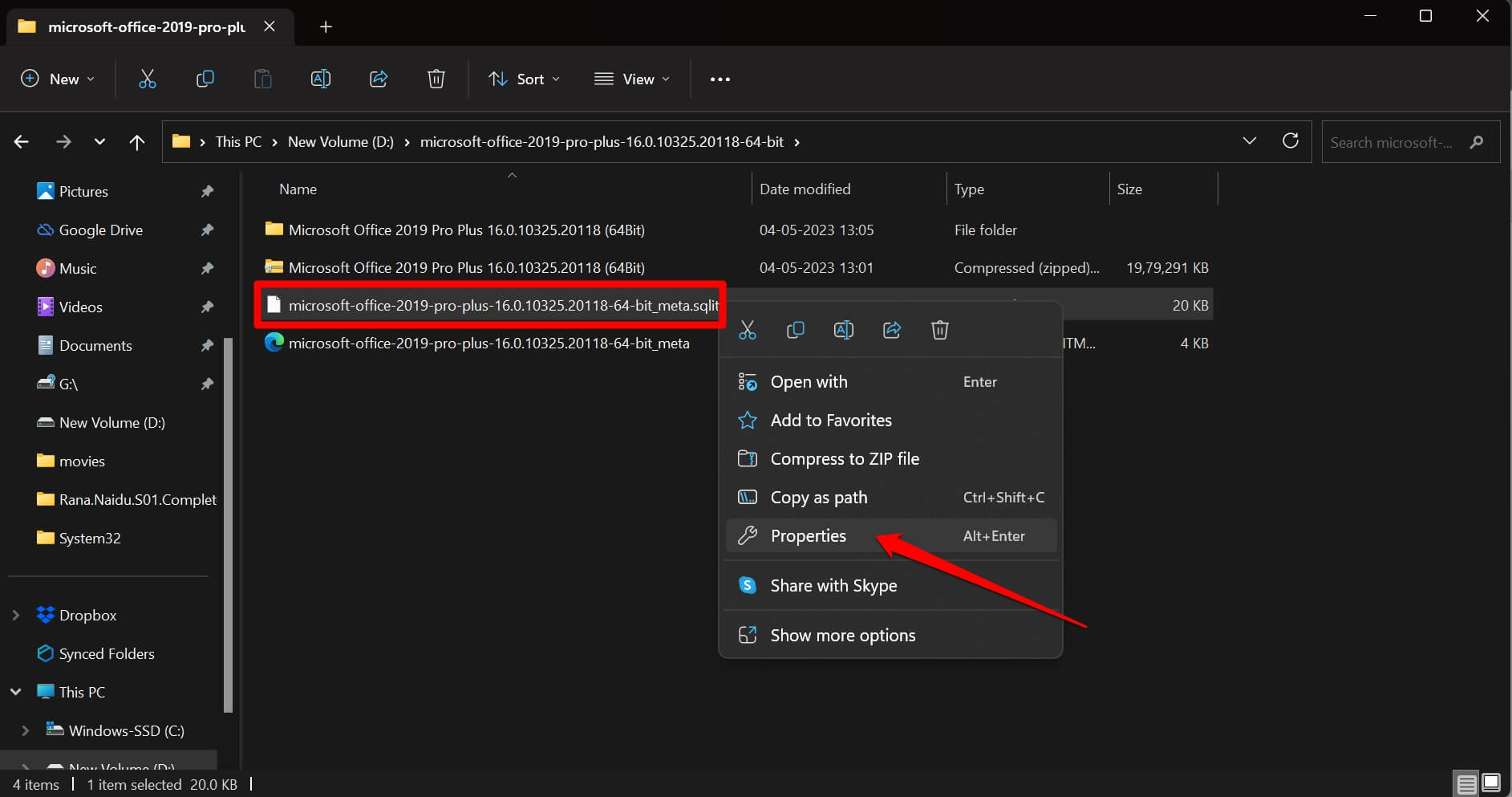
- セキュリティタブの下で、編集ボタンをクリックします。
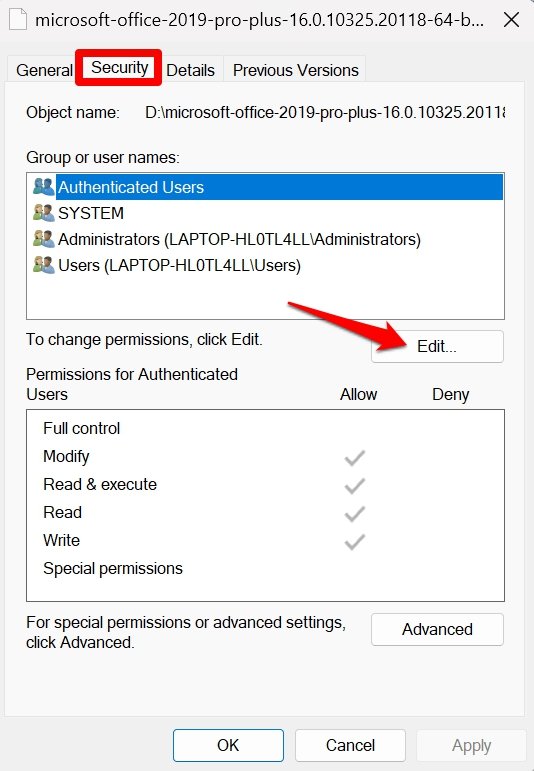
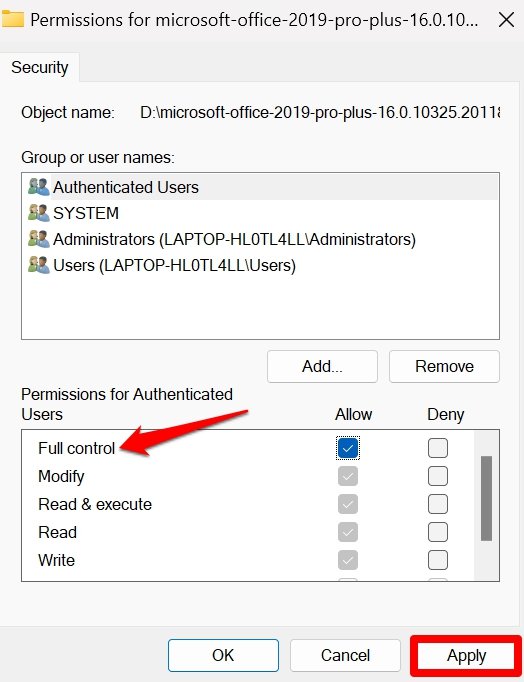
- フルコントロールの横にあるチェックボックスを許可にします。
- 変更を確認するために、適用 > OKをクリックします。
2. コンピュータを再起動する
ランダムな技術的な問題を修正するためには、再起動が十分です。このシンプルなトラブルシューティングのヒントは、多くのWindowsユーザーにとって効果的でした。
- PCのWindowsキーを押します。
- 検索コンソールで、右下隅の電源アイコンをクリックします。
- メニューから再起動をクリックします。
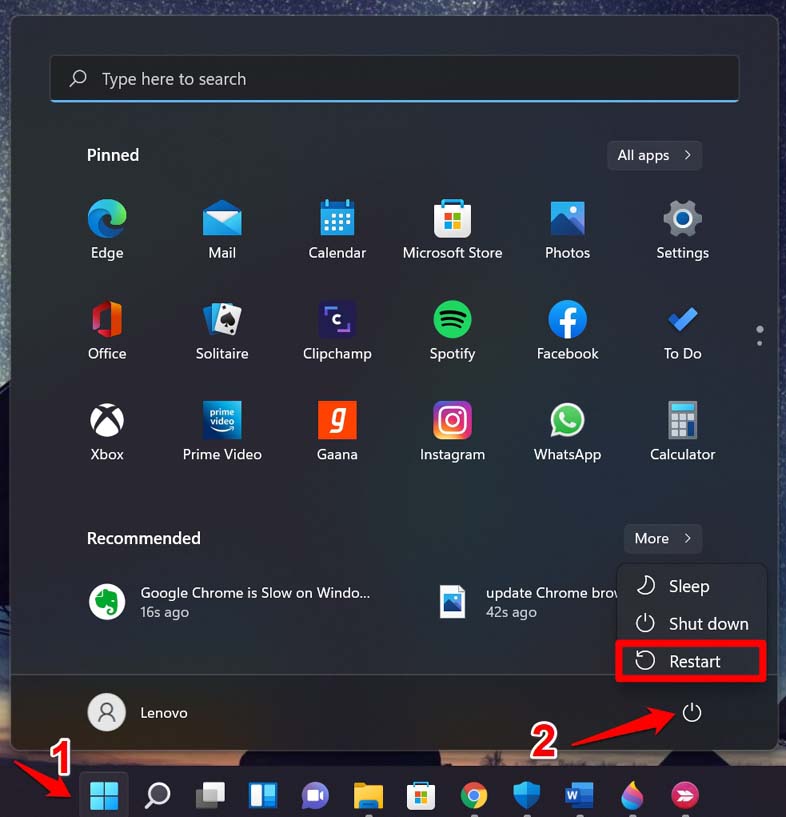
コンピュータが再起動したら、必要なファイルやフォルダーをコピー&ペーストして、「未指定のエラー」がまだ表示されるか確認してください。
3. ファイルとフォルダーのトラブルシューティングツールを使用する
Windows OSには、さまざまな要素の問題をトラブルシューティングするための専用ツールがいくつかあります。その中にファイルとフォルダーのトラブルシューティングツールがあります。これを使用して、PCや接続された外部デバイス上の破損したファイルやフォルダーを探すことができます。それらのファイルを修正し、PC内または外部ディレクトリにファイルをスムーズにコピーできるようにします。
- PCにファイルとフォルダーのトラブルシューティングツールをダウンロードします。
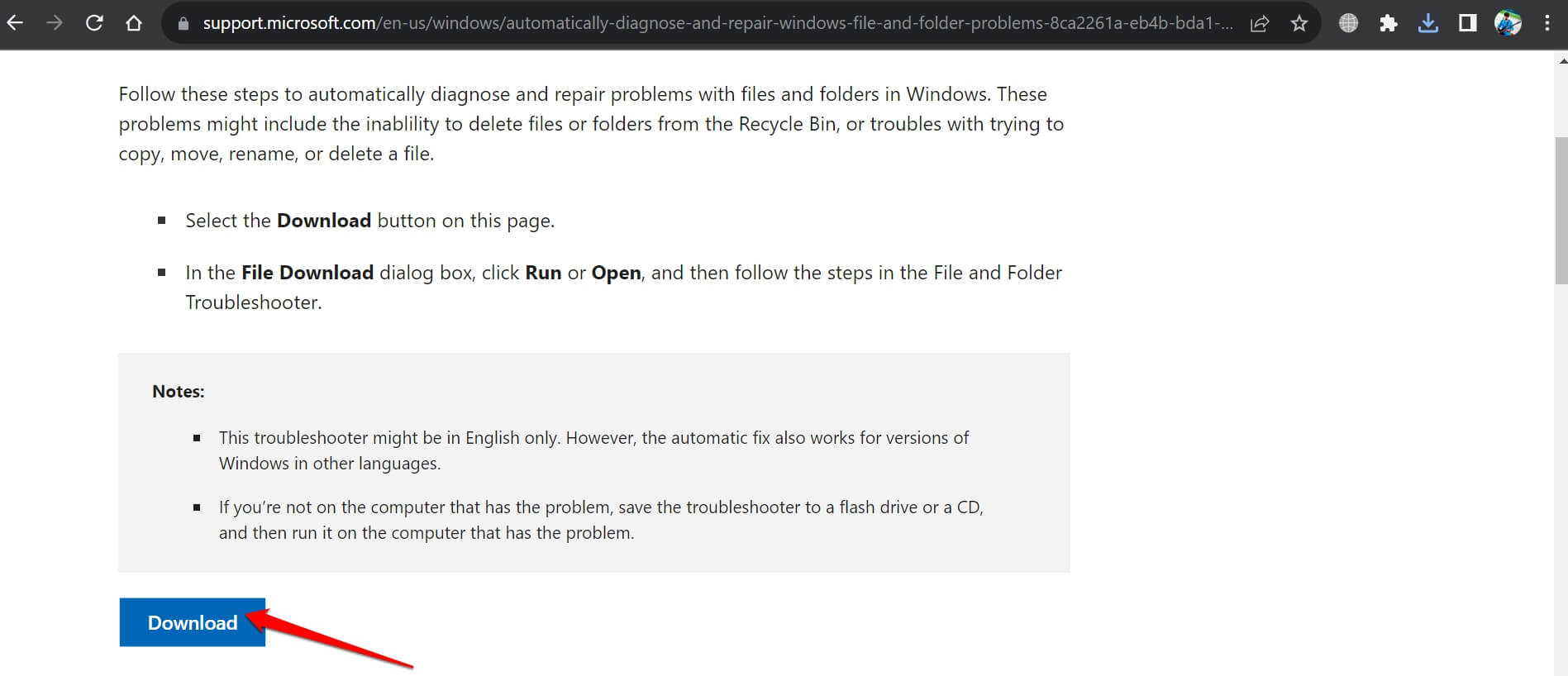
- トラブルシューティングツールを起動します。
- 次に、次へをクリックしてトラブルシューティングを開始します。
- ファイルやフォルダーの名前変更または移動オプションを選択します。
- 次へをクリックして続行します。
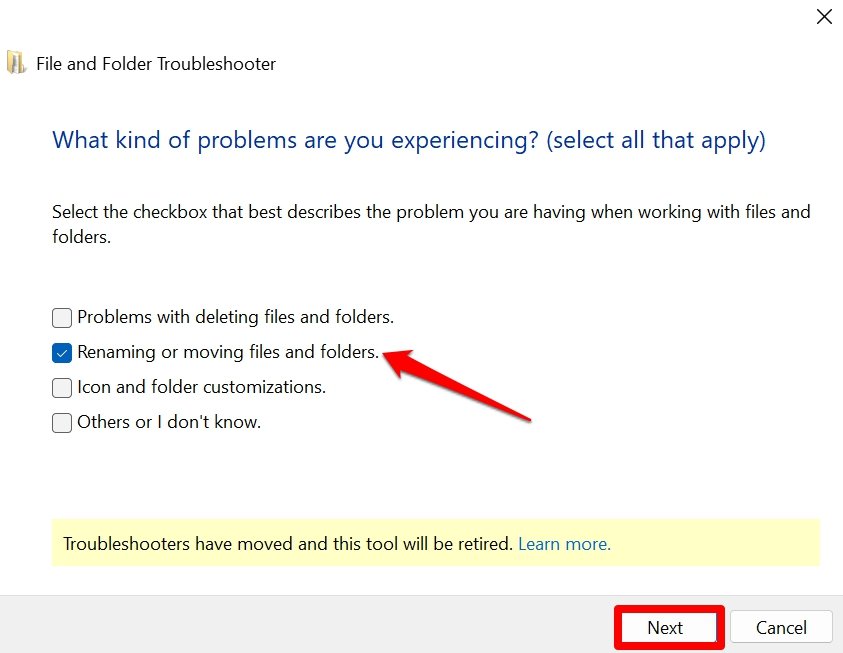
4. ドライブから書き込み保護を解除する
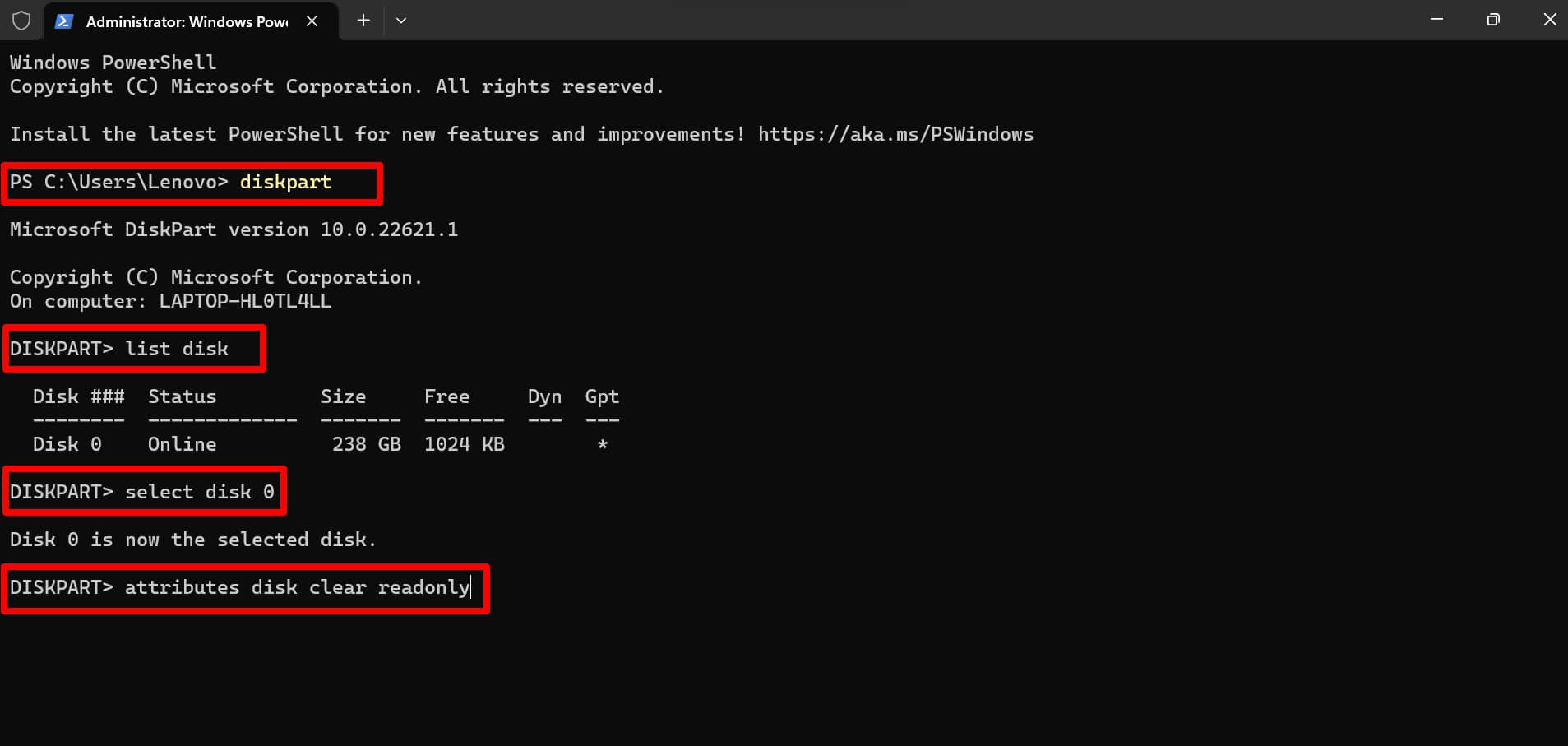
ターゲットドライブの書き込み保護を解除するために、管理者アクセスを持つターミナルを使用します。
- Windows + Xを押してパワーユーザーメニューを起動します。
- メニューからターミナル(管理者)を選択します。
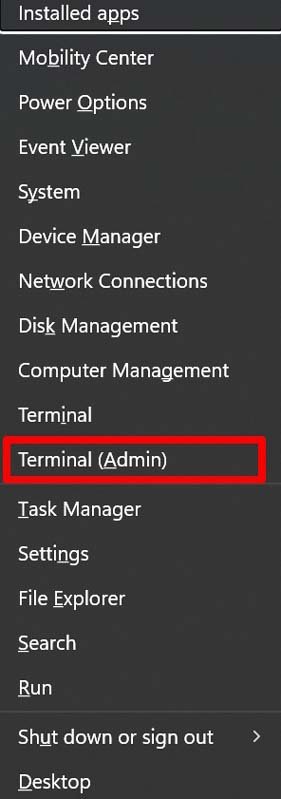
- ユーザーアカウント制御ダイアログボックスが表示されたら、はいをクリックします。
- 次に、以下のコマンドを入力してEnterを押します。
diskpart - 次に、コマンドを入力してEnterを押します。これにより、PCに接続されているドライブと外部ドライブが表示されます。
list disk - 書き込み保護を解除したいドライブにアクセスするには、
Select disk X
PS: 「X」は、書き込み保護を解除する予定のドライブを表す実際の番号のプレースホルダーです。
- 選択したドライブの書き込み保護を解除するには、コマンドを入力します。
attributes disk clear readonly - Enterを押します。
5. ドライブのファイル形式を確認する
外部ドライブにデータをコピーしようとしている場合、それはNTFSファイル形式である必要があります。FAT32タイプの場合、ファイルのコピーは成功せず、「未指定のエラー」が発生します。ターゲットドライブがNTFSファイル形式かどうかを確認するには、
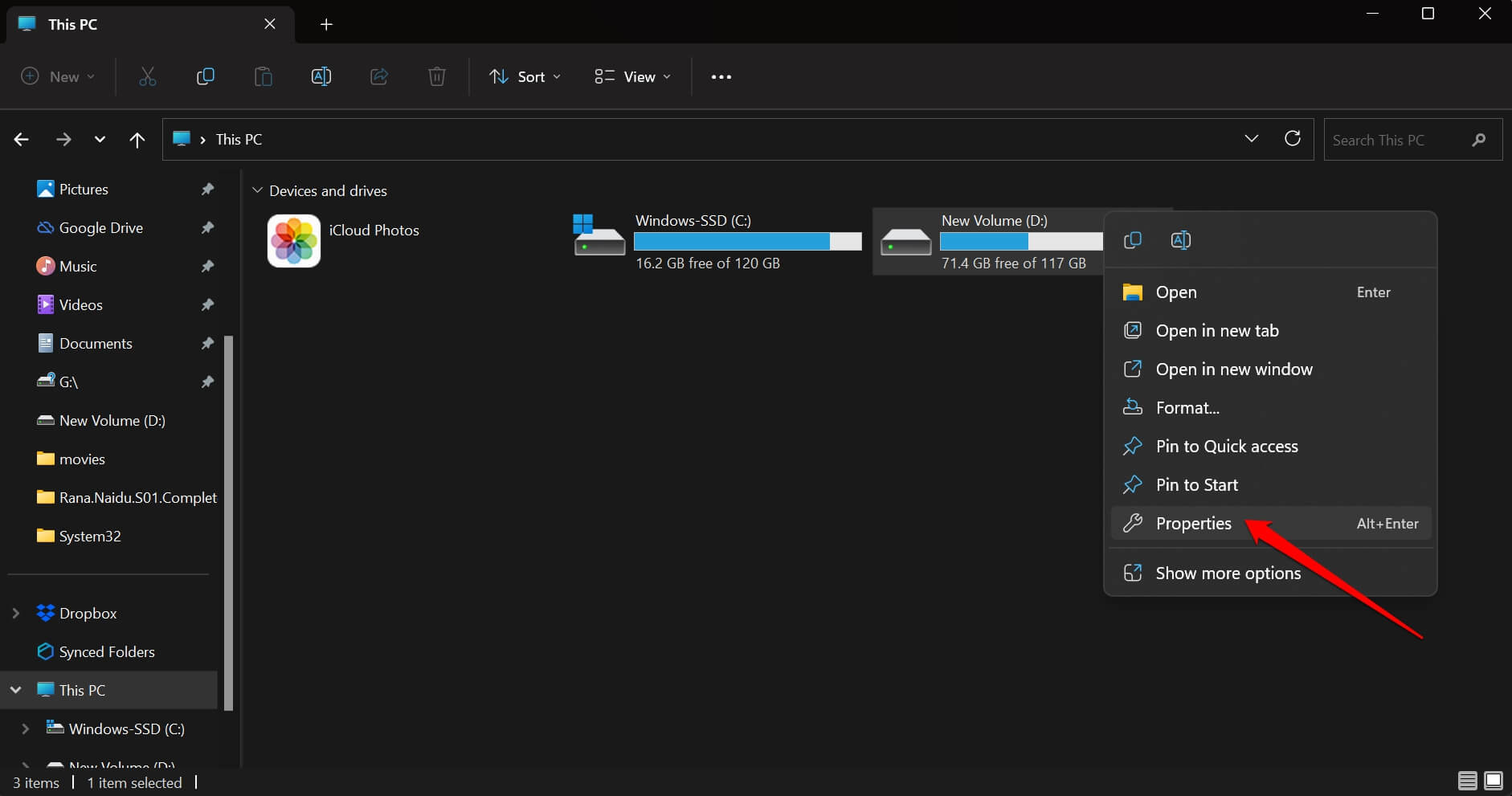
- Windows + Eを押してファイルエクスプローラーにアクセスします。
- ファイル形式を確認したいドライブを右クリックし、プロパティを選択します。
- プロパティダイアログボックスの全般タブをクリックします。
- ファイルシステムセクションを確認して、サポートされている形式を確認します。
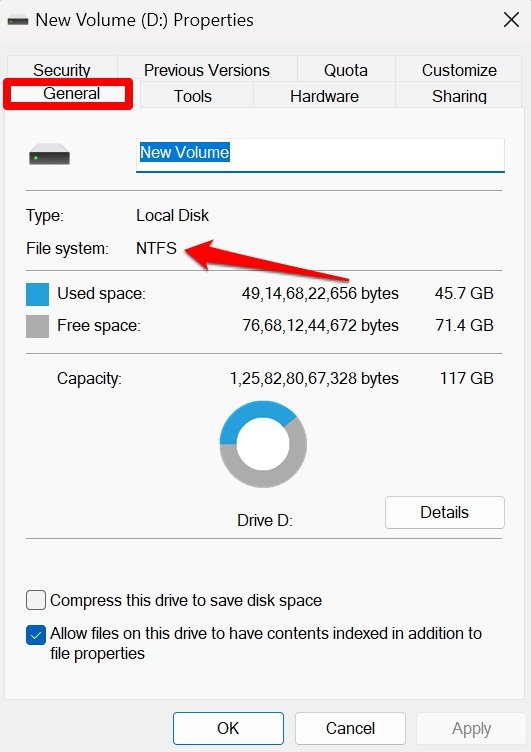
ストレージデバイスがFAT32タイプの場合、コピー&ペーストを続行するためにNTFSシステムに変更するためにフォーマットする必要があります。
6. マルウェアをスキャンする
特定のドライブやファイル、フォルダーにマルウェアが存在すると、それがコンピュータ内または外部ドライブへのコピーを妨げることがあります。これにより、Windowsがコピーの試行中に「未指定のエラー」を表示することがあります。
Windows Defenderが見逃した可能性のあるマルウェアを手動でコンピュータ上で検索し、取り除く必要があります。
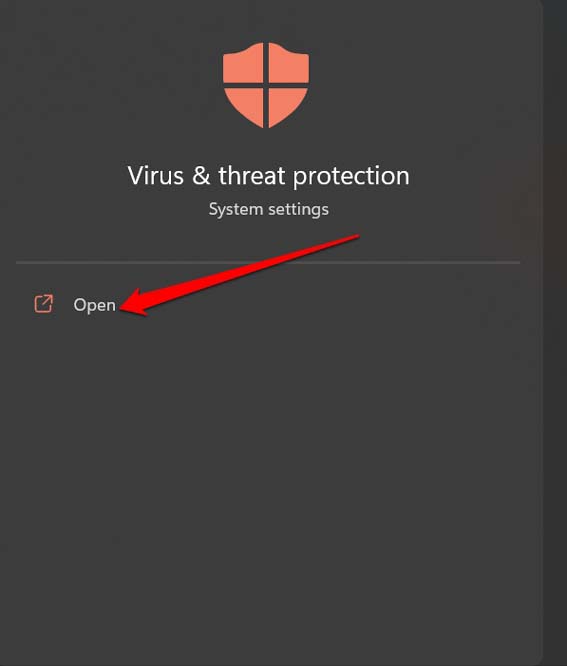
- Windows + Sを使用してウイルスと脅威の保護を起動します。
- スキャンオプションをクリックします。
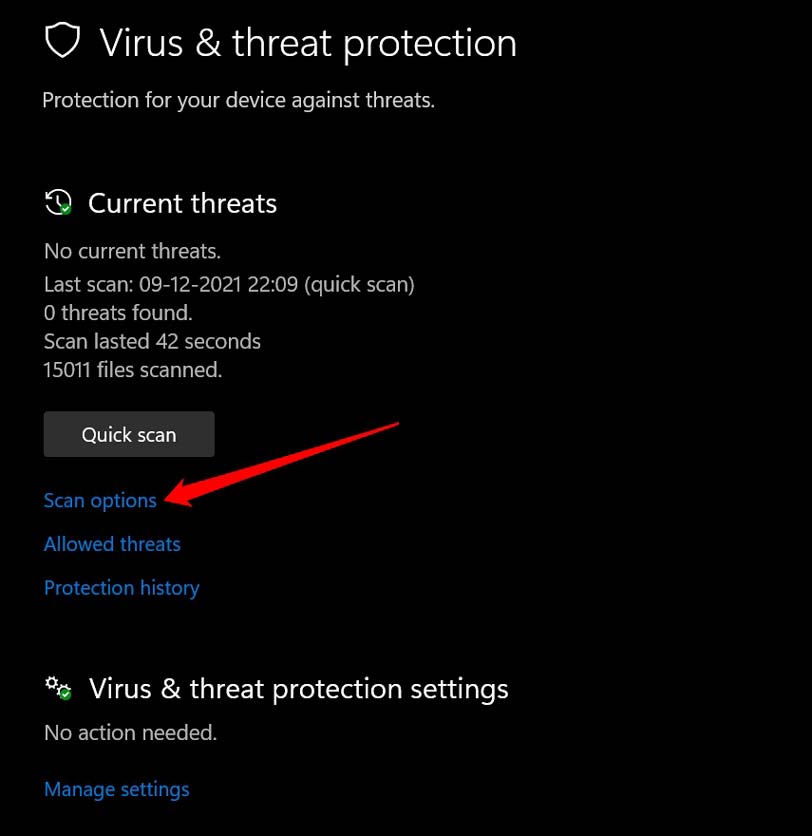
- 次に、フルスキャンを選択し、今すぐスキャンをクリックしてマルウェアのスキャンを開始します。
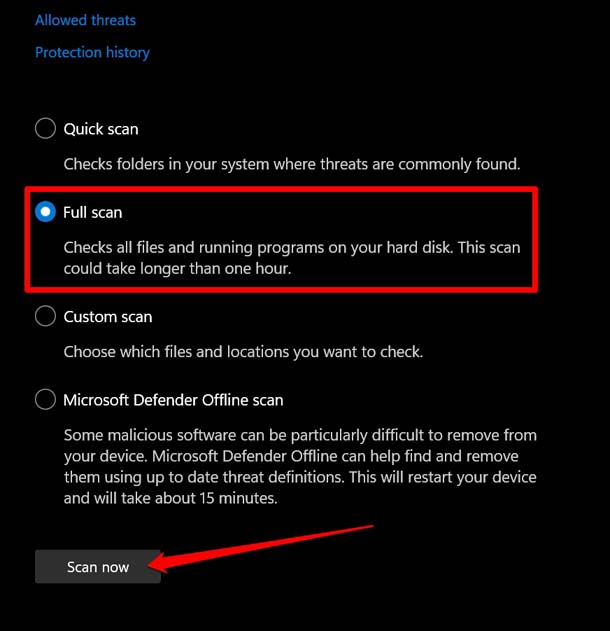
マルウェアスキャンは、PC上の情報の量によって完了するまでに時間がかかる場合があります。マルウェアが見つかった場合は、画面の指示に従って迅速に取り除いてください。その後、PCを再起動し、「未指定のエラー」を返していたファイルやフォルダーをコピーしてみてください。
7. ターゲットドライブに十分なストレージがあるか確認する
すべてのハードドライブ/SSDおよび外部ドライブは、ファイルエクスプローラーの「このPC」セクションにリストされています。各ディスクドライブの下に、使用済みストレージと利用可能なストレージ容量が表示されます。
- Windows + Eを押してファイルエクスプローラーを起動します。
- 左側の列で、このPCをクリックして、PCに関連するすべてのハードドライブおよび外部ストレージデバイスのストレージ詳細を強調表示します。
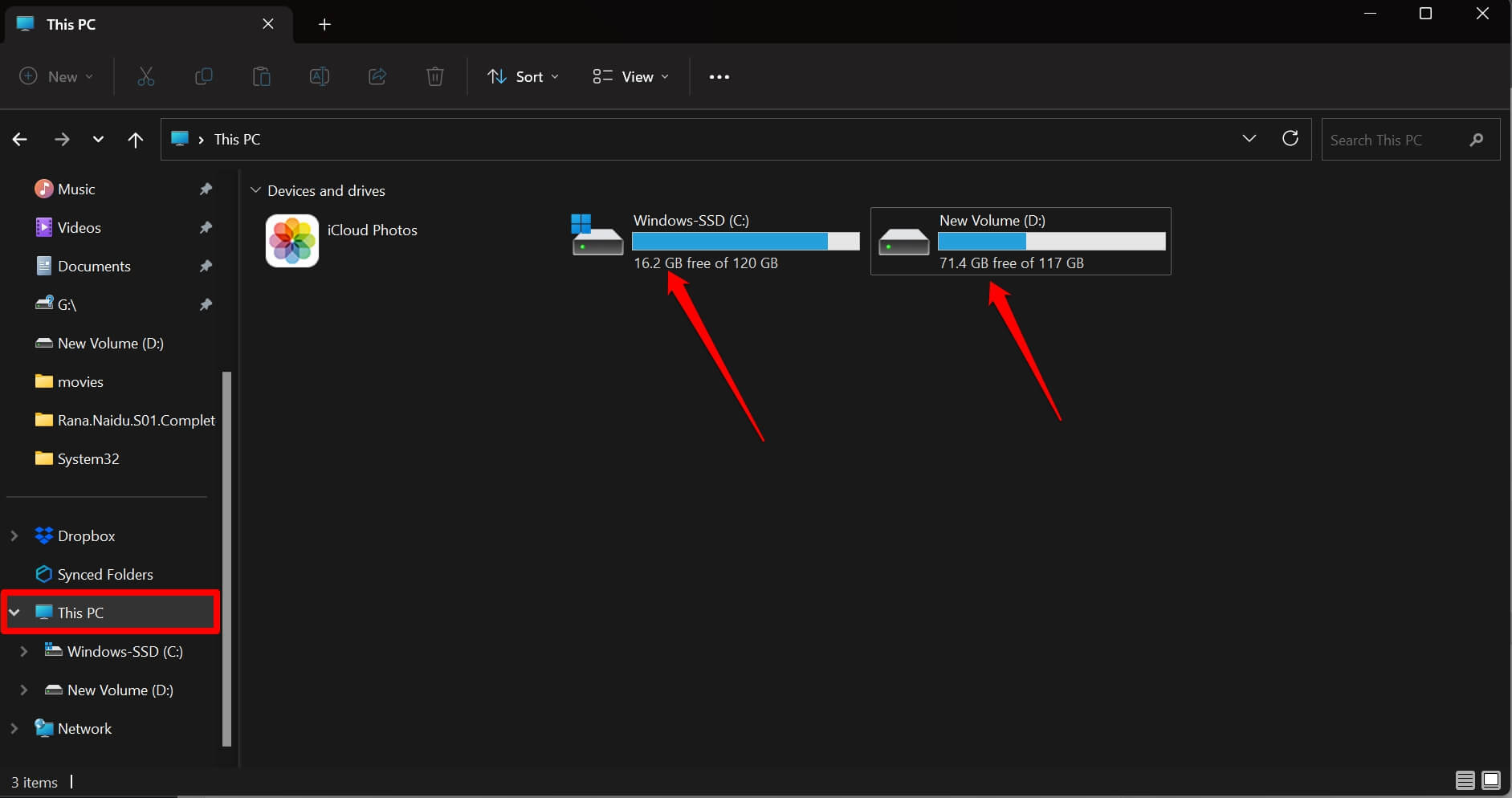
コピーしたい1つ以上のファイル/フォルダーを保存するのに十分なストレージスペースがターゲットドライブにあることを確認する必要があります。
Windows 11でファイルとフォルダーを簡単にコピーする
PC内でデータをコピー&ペーストすることはシンプルなメカニズムです。システムがエラーメッセージを表示し、ファイルをコンピュータの宛先ドライブにコピーできない場合は複雑になります。これらのヒントとトリックが、Windows 11でファイルやフォルダーをコピーする際の「未指定のエラー」を修正するのに役立つことを願っています。
Windowsでファイルやフォルダーをコピーする際の「未指定のエラー」を修正する方法についての考えがあれば、下のコメントボックスにお気軽にお寄せください。また、私たちのDigitBin YouTubeチャンネルに登録して、ビデオチュートリアルをご覧ください。乾杯!
新しい投稿を受信箱で受け取る
スパムはありません。いつでも購読を解除できます。