Chrome拡張 · 1 min read · Oct 23, 2025
Chrome拡張機能のサポートされていないマニフェストバージョンを修正する方法は?
概要
Google Chromeは、uBlock OriginのようなMV2拡張機能のサポートを段階的に廃止しています。しかし、Chromeフラグ「レガシー拡張マニフェストバージョンを許可」を有効にし、手動で拡張機能を読み込むことで、まだインストールすることができます。
私はuBlock Originの大ファンで、GitHubでプロジェクトが利用可能になった時から使用しています。しかし、1年前、GoogleはマニフェストV2のサポートを廃止すると発表しました。これは、Chromeや他のChromiumベースのブラウザで使用される拡張機能の仕様です。uBlock Originも同じマニフェストバージョンを使用しています。
Googleは、今後の標準として新しいV3マニフェストが使用されると発表しました。これにより、uBlock、HTTPS Everywhere、Privacy Badger、AdBlockersなどの多くの拡張機能がV3マニフェストに更新するか、V3の制限によりサービスを終了することになりました。以下は、Mv2とMv3の違いを示す簡単な表です。
| 機能 | マニフェストV2 | マニフェストV3 |
|---|---|---|
| 速度 | 遅い、メモリを多く使用 | より速く、効率的 |
| セキュリティ | セキュリティが低い | プライバシーとセキュリティが強化されている |
| 広告ブロック | より強力なブロッカーが可能 | 一部のブロッカーが制限される可能性がある |
| バッテリー使用 | 高い | 低い(ノートパソコンに最適) |
| サポート状況 | 段階的に廃止中 | 将来に向けて準備が整っており、必須 |
数ヶ月前、多くのユーザーがuBlock Originの「Chromeに追加」ボタンがグレーアウトしており、拡張機能が強制的にオフにされていると報告しました。私はChrome Dev Toolsを使用してブラウザに拡張機能を再インストールする解決策を見つけました。
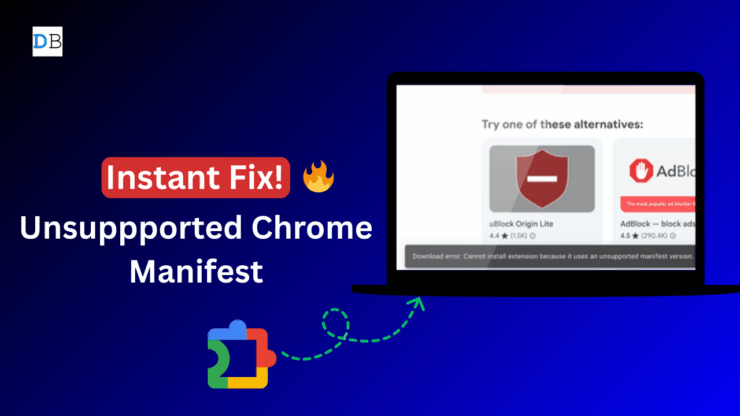
最近、2025年7月11日現在、ユーザーは私のYouTubeチャンネルで拡張機能が再びオフにされていると報告し、Chromeに再追加しようとすると「サポートされていないマニフェストバージョンのため、拡張機能をインストールできません」というエラーが表示されると伝えました。そして、なんと、私はこれに対する解決策も見つけましたが、一時的なものであり、今後のChrome 139アップデートではV2マニフェスト拡張機能のサポートが永久に廃止される予定です。
以下は、サポートされていないマニフェストChrome拡張機能をブラウザにインストールするための簡単なステップバイステップガイドです。
同じ問題について私が作成したYouTubeビデオを見ることができます。または、簡単で迅速な修正を提供する手順に進んでください。
Chromeでサポートされていないマニフェストバージョン? 100%修正(速くて簡単)🚀 | uBlock Origin
Google Chromeでサポートされていないマニフェストバージョンを修正する手順
Chrome拡張機能のサポートされていないマニフェストバージョンエラーを修正し、Chromeフラグを使用してuBlock Originをインストールするためのステップバイステップのチュートリアル。
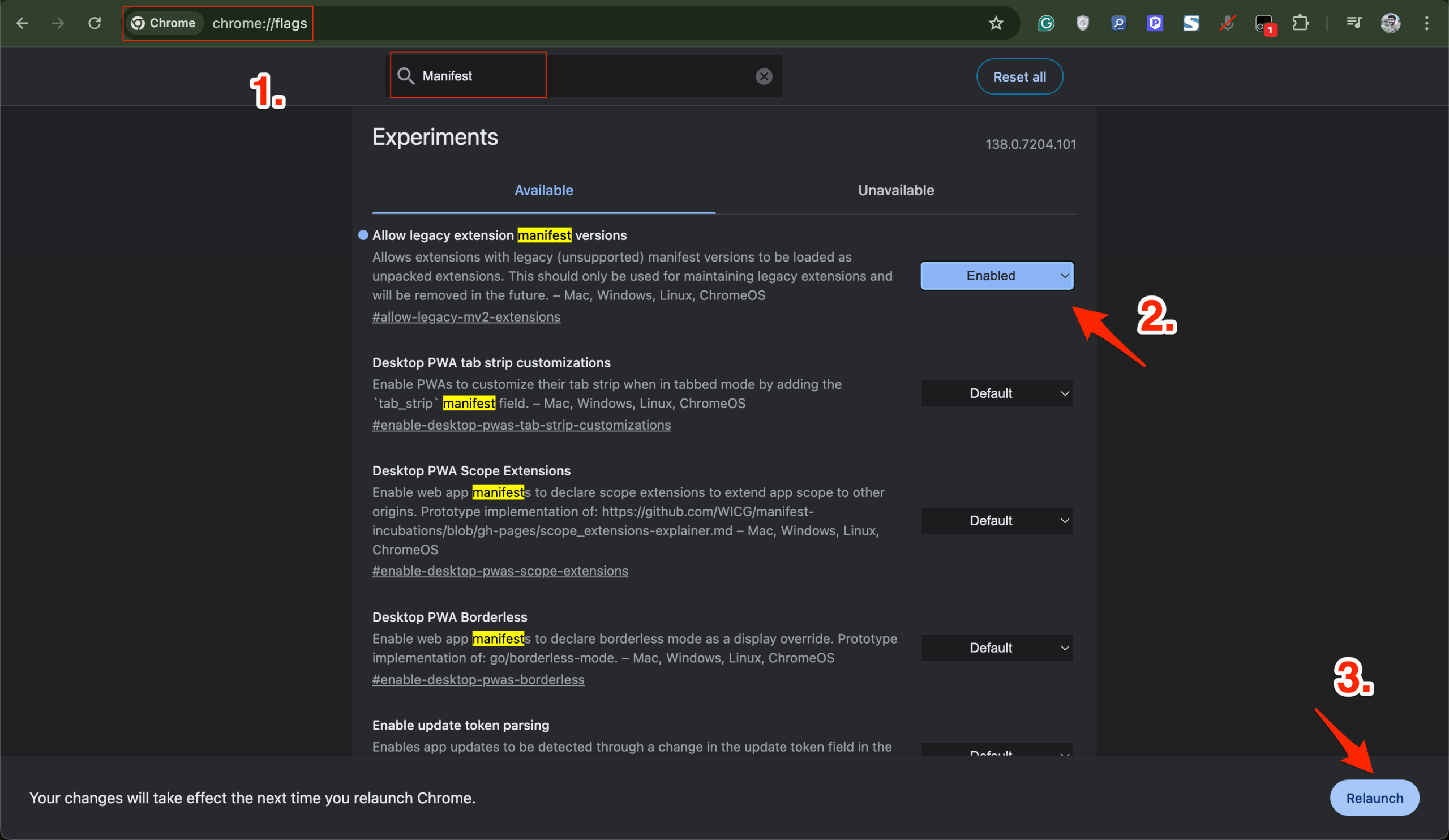
- Chrome Omniボックスにchrome://flagsと入力し、Enterを押します。
- これにより、フラグと呼ばれる実験的なChrome機能が開きます。
- 次に、検索ボックスに「マニフェスト」と入力します。
- レガシー拡張マニフェストバージョンを許可という名前のフラグを探します。このフラグにより、V2マニフェストバージョンの拡張機能をインストールできます。
- フラグの隣にあるドロップダウンメニューをクリックし、有効を選択して、再起動をクリックします。
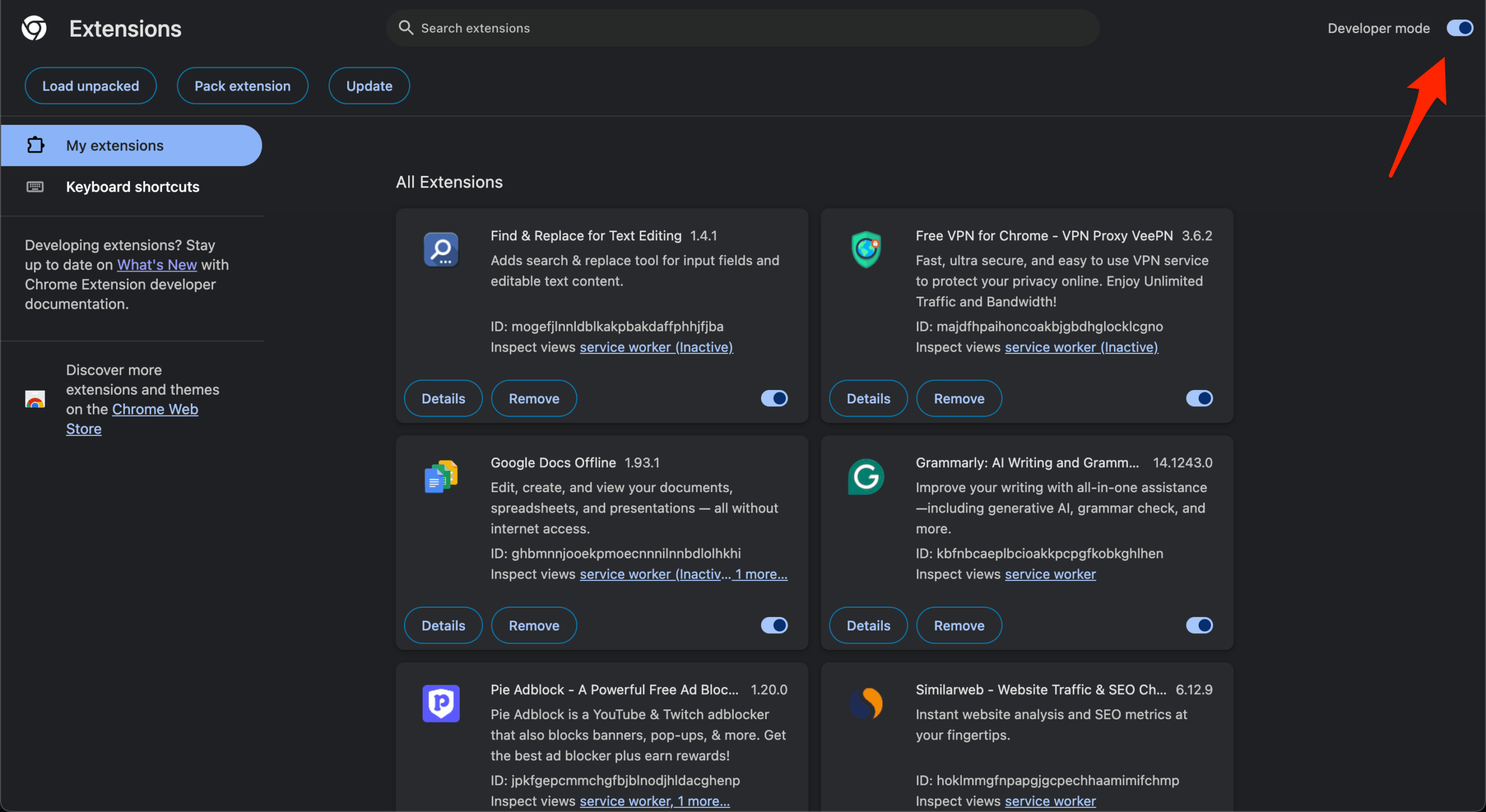
- ブラウザが再起動したら、chrome://extensionsと入力してChrome拡張機能マネージャーページに移動します。
- Chrome拡張機能マネージャーページで、右上の開発者モードを有効にします。
- 次に、Ublock OriginのGitHubリリースページを開き、アセットの下でUblock Origin Chromium zipをクリックしてzipファイルをダウンロードします。

- zipファイルを解凍すると、必要なファイルとデータを含むuBlock Originフォルダーが表示されます。
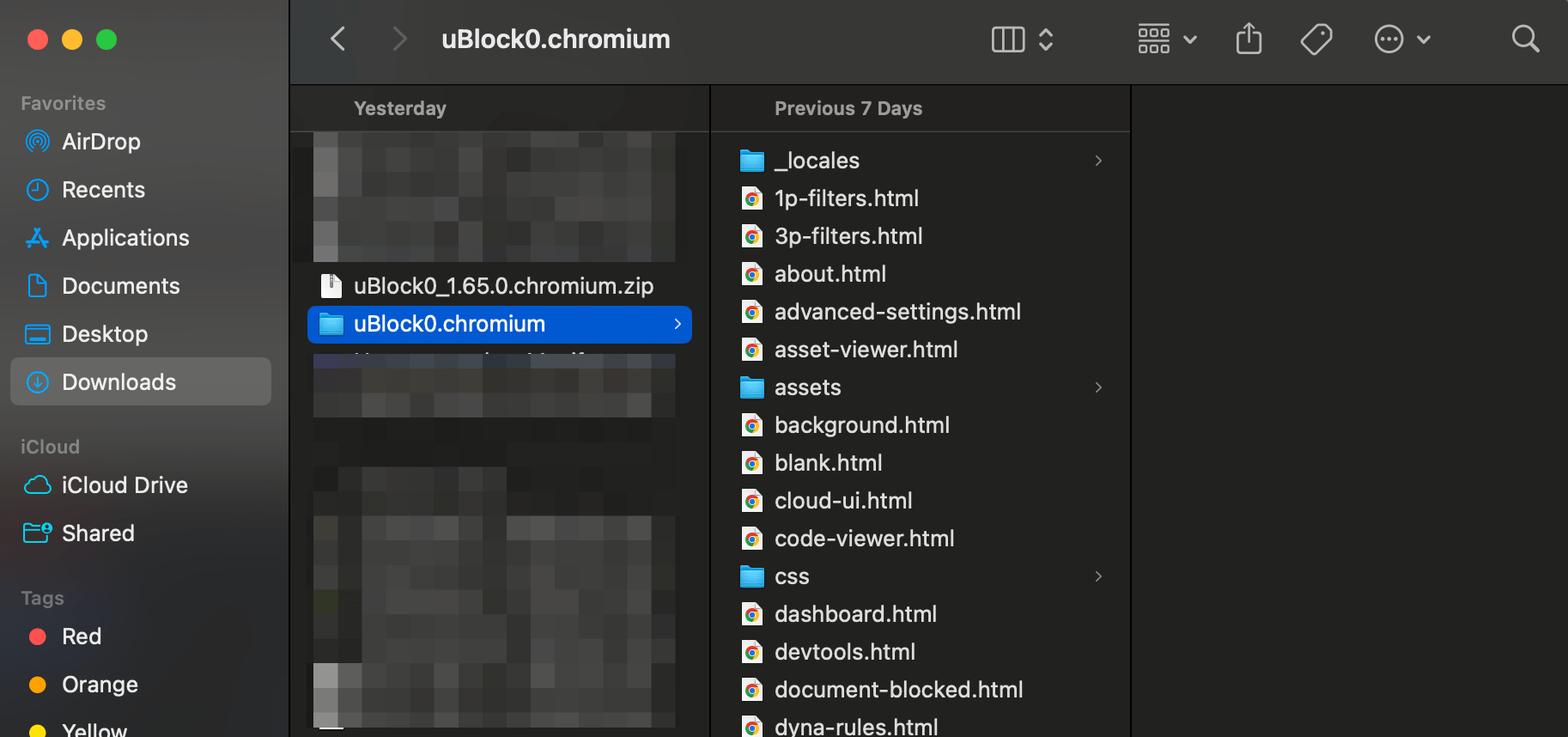
- Chrome拡張機能ページで、パッケージ化されていないものを読み込むをクリックし、解凍したフォルダーを選択します。
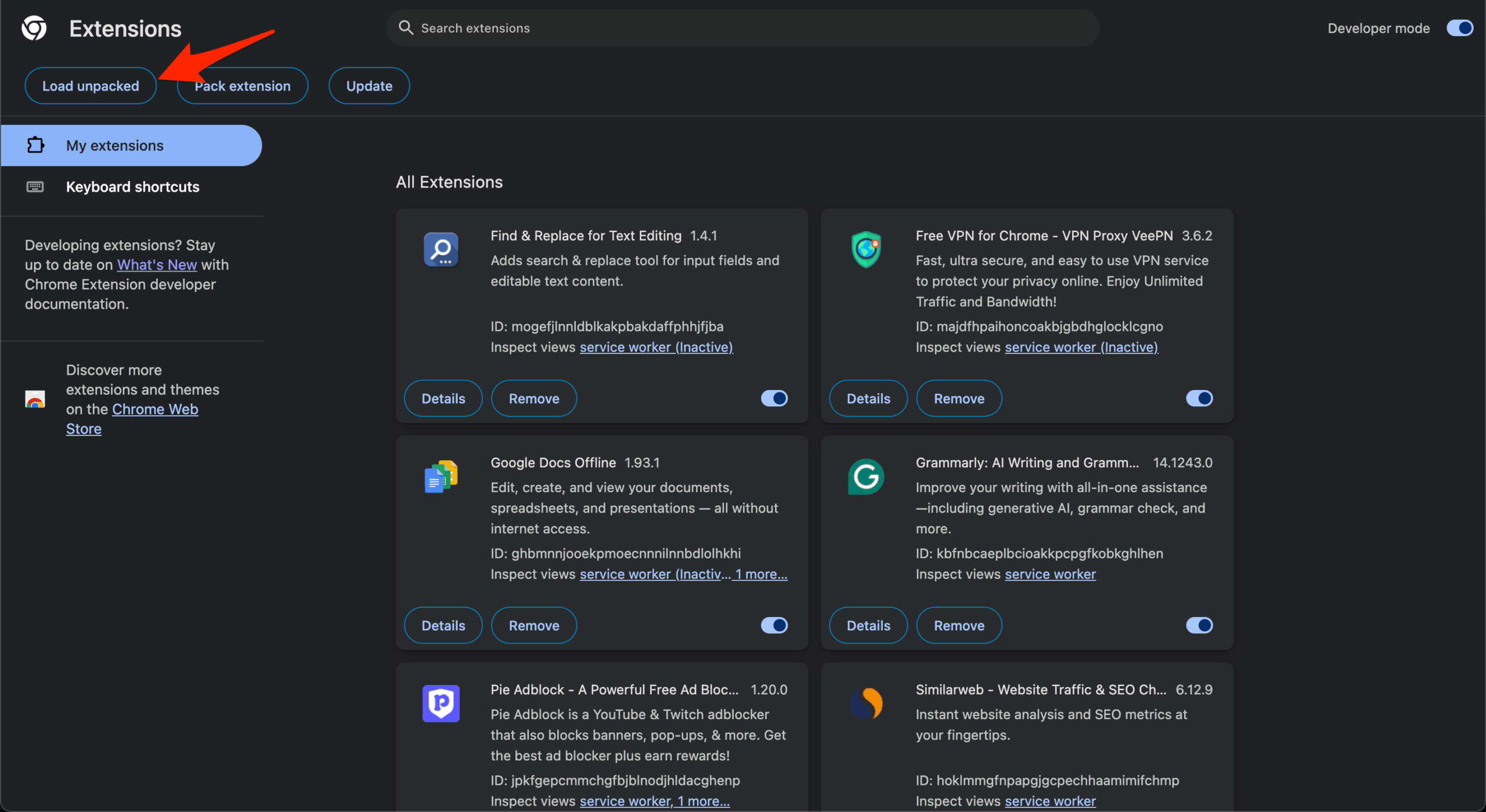
- すごい!拡張機能がChromeブラウザにインストールされ、ツールバーに追加されました。
すべての拡張機能が.zipファイルとしてすぐに利用できるわけではありません。その場合、.crxファイルを直接ダウンロードできます。ダウンロードしたファイルをオンラインで利用可能なCRXエクストラクターを使用して解凍します。CRXファイルはZIPファイルに変換され、その後ZIPファイルからフォルダーを解凍し、パッケージ化されていないものとしてインストールできます。
よくある質問 (F.A.Q.)
1. マニフェストV3とは何ですか?
マニフェストV3は、拡張機能がどのように機能するかの標準を設定する拡張機能のルールです。ほとんどの最新のChromiumブラウザの拡張機能はMV3コードで動作しています。
2. Google ChromeでMV2拡張機能を使用できますか?
いいえ!GoogleはV2マニフェストを使用している拡張機能のサポートを停止しており、拡張機能はChromeウェブストアから削除され、ほとんどのユーザーに対して自動的にオフにされています。
3. MV2とMV3拡張機能の違いは何ですか?
MV2拡張機能は、ページが読み込まれるときにウェブサイトデータを完全に読み取り、変更できましたが、MV3拡張機能はイベントベースのアクセスが制限されています。
4. 将来的にすべてのブラウザがMV3に切り替わりますか?
Firefoxは、V3マニフェストとともにV2をサポートすると述べています。ほとんどのChromiumベースのブラウザは、すぐにMV3に切り替わる予定です。
5. MV2をサポートしているChromiumブラウザはありますか?
BraveはまだMV2をサポートしており、Blinkエンジンによる技術的制限がなくなるまでサポートを維持する予定です。
6. ChromeでuBlock Originを使用できますか?
ChromeではuBlock Originを使用できませんが、FirefoxやBrave、Vivaldiなどの他のChromiumベースのブラウザにインストールできます。
結論
uBlock Originの寿命は特にChromeで終わりに近づいていますが、死にかけている拡張機能を生かすためのベンチレーターサポートがそれを維持しています。Chromeフラグを使用することで、レガシーのマニフェストV2を今のところ機能させ、Chromeブラウザにサポートされていない拡張機能をインストールできます。
Chrome拡張機能のサポートされていないマニフェストバージョンを修正する方法についてのご意見があれば、下のコメントボックスにお気軽にお寄せください。また、動画チュートリアルのために私たちのDigitBin YouTubeチャンネルを購読してください。乾杯!
新しい投稿を受信箱で受け取る
スパムはありません。いつでも購読を解除できます。