トラブルシューティング · 1 min read · Dec 08, 2025
Windows 10で「USBデバイスが認識されない」エラーを修正する方法
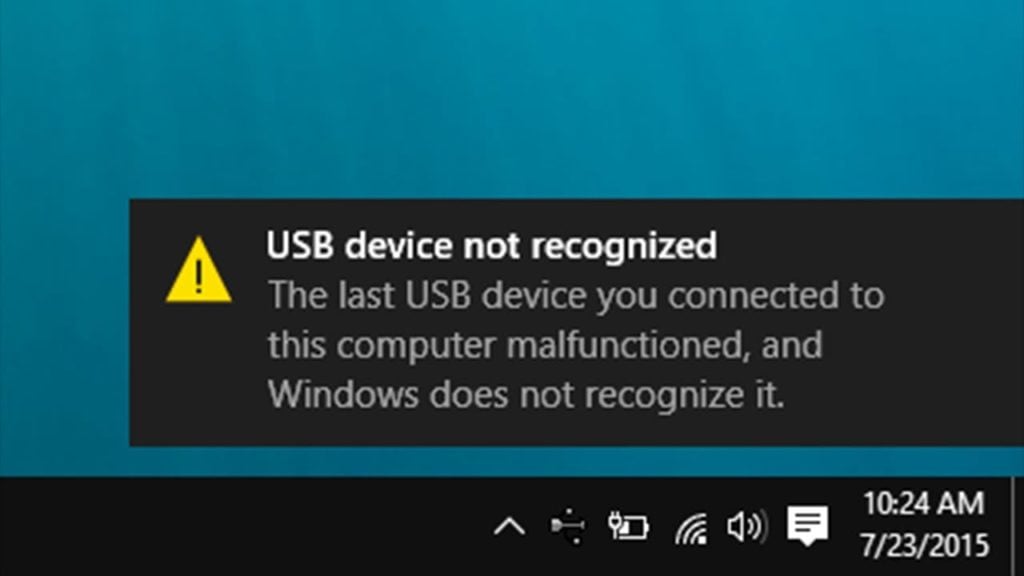
USBデバイスが認識されない、Windows 10でUSBデバイスを挿入するたびにこのエラーに直面している。あなたは一人ではなく、多くのWindows 10ユーザーがこの問題に直面し、いくつかのクイックフィックスで修正しています。この記事では、Windows 10での「USBデバイスが認識されない」エラーの可能な修正方法をすべて説明します。
修正を進める前に、Windows 10で「USBデバイスが認識されない」エラーの背後にある理由を知っておきましょう。この問題は以下の理由で発生する可能性があります:
- 挿入されたUSBドライブが破損または不安定になる。
- ハードウェアとソフトウェアの間に競合を引き起こす更新プログラムが欠落している。
- USBコントローラーが破損または不安定になる。
- 古いコンピュータ。
- 挿入されたドライブが選択的サスペンドに入っている可能性がある。
- 再度、古いPCまたはマザーボード。
Windows 10で「USBデバイスが認識されない」エラーを修正する方法
始める前に
Windows 10でUSBデバイスが認識されないエラーを解決するためのすべての可能な修正を進める前に、いくつかのクイックハックを試してみてください。
- コンピュータを再起動します。
- USBデバイスを他のコンピュータに接続してみてください。
- コンピュータで異なるUSBデバイスを確認してみてください。
- コンピュータの電源設定を変更してみてください。
- USBポートドライバーを更新します。
ここでは、これらを使用してWindows 10でUSBデバイスが認識されないエラーを修正できるいくつかの修正方法を紹介します:
方法1 – 外部ハードドライブを再インストールする
外部ハードドライブをアンインストールして再接続してみてください。これにより問題が解決する可能性があります。以下の手順に従ってください:
- スタートメニューに移動し、検索バーに「デバイスマネージャー」と入力します。
- 検索結果からデバイスマネージャーを選択します。
- ハードウェアのリストからディスクドライブを選択します。
- 問題が発生しているUSBドライブを右クリックします。
- アンインストールを選択します。
- ドライブがアンインストールされたら、ポートからUSBケーブルを外します。
- 少し待ってから、再度USBケーブルを挿入します。
- ドライバーが自動的に読み込まれ、ファイルエクスプローラーから確認できます。
また読む:Windows 10でスティッキーキーをオフにする方法
方法2 – ホットフィックスをインストールする
この方法は、USBドライブとの既知の競合を解決するのに役立ちます。以下の手順に従ってください:
- Windows 10またはR2ベースのコンピュータとNVIDIA USB EHCIチップセットを持つWindowsサーバーからUSB経由でデータを移動する際に問題が発生した場合は、KB 976972を開きます。
- 更新情報の下で、Windows 10システムのバージョン(64ビットまたは32ビット)に応じて更新パッケージをダウンロードを選択します。
- 続行を選択します。
- ユーザーアカウント制御の許可があれば、はいをクリックします。
- ダウンロードを選択し、次に開くを選択します。
- 次の30秒以内にダウンロードが開始されます。開始されない場合は、再度ダウンロードを選択し、次に開くを選択します。
- 画面の指示に従って手続きを完了します。
- Windows 10またはWindows ServerでUSBデバイスがUSB選択的サスペンド状態から復帰するときにコンピュータが応答しなくなるKB 974476を開きます。
- 表示を選択し、ホットフィックスのダウンロードをリクエストします。
- 次に、ホットフィックスを選択します。
- ライセンス契約が表示されるので、条件に同意する場合は同意するを選択します。
- Windows 10のバージョンの隣にあるチェックボックスをオンにし、そこにメールアドレスを入力します。
- 単語の確認を入力し、ホットフィックスをリクエストします。
- メールボックスを確認してください。Microsoftからホットフィックスのダウンロードリンクが含まれたメールが届いています。
- リンクに従い、すべての画面の指示に従ってホットフィックスをダウンロードしてインストールします。
- システムを再起動します。
この方法でUSBデバイスが認識されないエラーが解決されたかもしれません。解決されない場合は、次の方法に進んでください。
また読む:Windows 10でマイクの問題を修正する方法
方法3 – 最新のWindowsに更新する
多くの場合、古い更新がこのような問題を引き起こすことがあります。エラーを解決するために、最新のWindowsの更新をインストールします。以下の手順に従ってください:
- スタートメニューに移動し、設定を開きます。
- 更新とセキュリティに移動します。
- Windows Updateを選択します。
- 更新プログラムの確認を選択します。
- スキャンが完了したら、オプションの更新を確認を選択します。
- 更新の隣にあるチェックボックスをオンにします。
- 更新をインストールを選択します。
- ライセンス契約が表示された場合は、同意するを選択します。
- 画面の指示に従って更新をダウンロードしてインストールします。
- システムを再起動します。
Windowsを更新することで、Windows 10のほとんどの問題が解決されます。これによりUSBデバイスが認識されない問題が解決されたかもしれません。解決されない場合は、次の方法を試してください。
方法4 – USBコントローラーを再インストールする
「USBデバイスが認識されない」エラーの理由に記載されているように、USBコントローラーもこのエラーを引き起こします。USBコントローラーをアンインストールして再インストールしてみてください。以下の手順に従ってください:
- スタートメニューに移動し、検索バーに「デバイスマネージャー」と入力します。
- 検索結果からデバイスマネージャーを選択します。
- スクロールダウンしてユニバーサルシリアルバスコントローラーを選択します。
- デバイスを右クリックし、プロパティを選択します。
- 次の画面でドライバータブに移動し、アンインストールボタンをクリックします。
- 各デバイスについてこれを繰り返します。
- コンピュータを再起動します。
USBデバイスが認識されないエラーが解決されたかどうかを確認します。解決されない場合は、次のヒントに進んでください。
また読む:Windows 10で「ファイルまたはディレクトリが破損していて読み取れません」エラーを修正する方法
方法5 – USB選択的サスペンド設定を無効にする
- スタートメニューに移動します。
- 検索バーに「電源プラン」と入力します。
- 「電源プランの選択」を選択します。
- 現在選択されているプランに移動し、「プラン設定の変更」を選択します。
- 「詳細な電源設定の変更」を選択します。
- このボックスを選択すると、USB設定が展開されます。
- そして、USB選択的サスペンド設定を選択します。
- 「接続中」を選択します(ノートパソコンの場合は「バッテリー」を選択)、ドロップダウンメニューから「無効」を選択します。
- 「適用」をクリックし、「OK」をクリックします。
この方法でもエラーが解決されず、再度「USBデバイスが認識されない」というメッセージが表示される場合は、次の方法を試してください。
また読む:Windows 10でmacOSのダイナミックデスクトップ機能を取得する方法
方法6 – マザーボードのチップセットの最新ドライバーをインストールする。
この方法では、マザーボードのチップセットの最新のドライバー更新をインストールします。以下の手順に従って更新をインストールし、問題を解決します。
- コンピュータのドキュメントを確認し、マザーボードメーカーの名前が含まれているはずです。
- コンピュータメーカーのサポートウェブサイトにアクセスします。コンピュータメーカーのサポートサイトのインベントリについては、コンピュータメーカーの連絡先情報を参照してください。
- 彼らのウェブサイトをナビゲートして、マザーボードに適したドライバーを探します。サポートが必要な場合は、コンピュータメーカーに問い合わせてください。
これらは、Windows 10でUSBデバイスが認識されないエラーを修正するために使用できるいくつかの方法でした。まだ問題が解決しない場合は、Microsoftサポートに連絡してバグを報告できます。
Windows 10に関して問題や課題に直面していますか?心配することはありません。Windows 10の問題とガイドに特化した記事があります。Windows 10トラブルシューティングガイドを訪れてください。このコンテンツを気に入っていただけたら、他に提案があればコメントセクションでお知らせください。
新しい投稿を受信箱で受け取る
スパムはありません。いつでも購読を解除できます。