USBドライブ · 1 min read · Nov 02, 2025
Windows 10でUSBドライブが表示されない問題の修正方法
USBドライブとコンピュータに関連する重要なことがたくさんあり、USBドライブがシステムに表示されない場合は、多くの問題を引き起こす可能性があります。したがって、Windows 10でUSBドライブが表示されない問題を修正したい場合は、ここがあなたにとって正しい場所です。
USBドライブがコンピュータに接続したときに表示されない主な理由のいくつかは、USBドライバーの問題、ドライブレターの競合、またはファイルシステムエラーです。
この記事では、いくつかの簡単な手順と方法を使用して、Windows 10でUSBドライブが表示されない問題を修正する方法を示します。
Windows 10でUSBドライブが表示されない問題の修正
デバイスドライバーを更新する
ステップ1: USBドライブをポートに接続します。
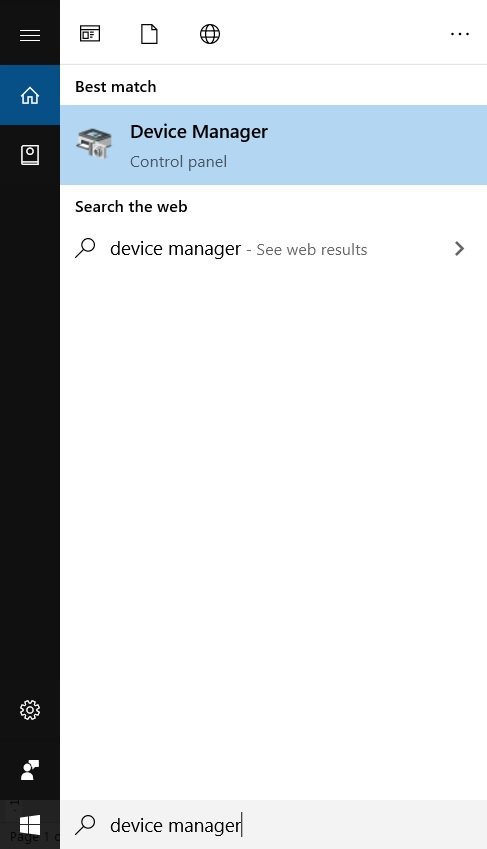
ステップ2: Windowsの検索バーに「デバイスマネージャー」と入力し、Enterを押します。
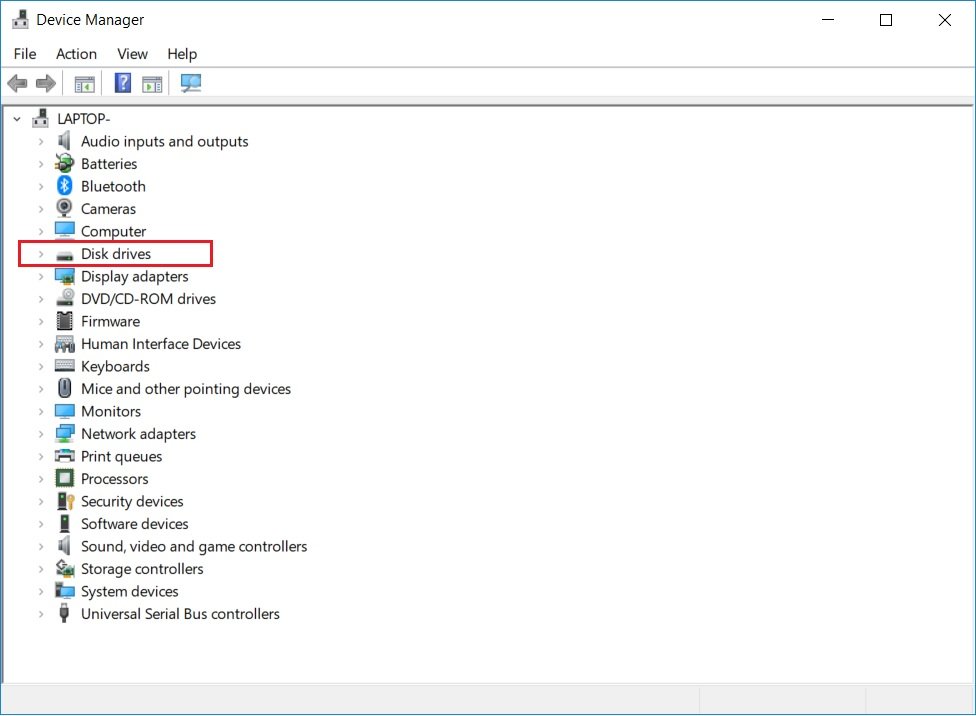
ステップ3: 「ディスクドライブ」を展開し、表示されていない接続されたUSBドライブを選択します。
ステップ4: 右クリックして「ドライバーの更新」を選択します。
ステップ5: 「更新されたドライバーソフトウェアを自動的に検索」を選択します。
プロセスを完了させ、システムがドライバーを見つけて更新するのを待ち、その後PCを再起動し、再度USBドライブを接続すると、正常に動作するはずです。
USBデバイスドライバーを再インストールする
ステップ1: USBドライブをポートに接続します。
ステップ2: Windowsの検索バーに「デバイスマネージャー」と入力し、Enterを押します。
ステップ3: 「ディスクドライブ」を展開し、表示されていない接続されたUSBドライブを選択します。
ステップ4: 右クリックして「デバイスをアンインストール」を選択します。
注意: 正しいUSBドライブを選択したことを確認してください。
ステップ5: OKをクリックして確認します。
プロセスが完了するのを待ち、USBドライブを取り外し、システムを再起動し、再度接続すると、正常に動作するはずです。
ドライブレターを変更する
USBドライブが表示されない可能性のある理由の1つは、ストレージ上の他のディスクと同じドライブレターを持っているためです。したがって、USBドライブのレターを変更できます。
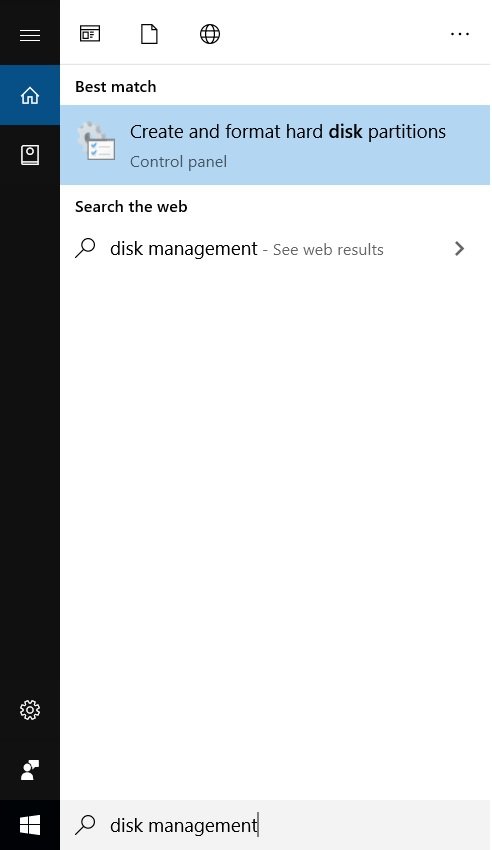
ステップ1: Windowsの検索バーに「ディスク管理」と入力し、Enterを押します。
ステップ2: USBドライブのボリュームを選択します。
ステップ3: 右クリックして「ドライブレターとパスの変更」を選択します。
ステップ4: 「変更」をクリックします。
ステップ5: USBドライブに新しいレターを割り当てます。
OKを押してシステムを再起動します。すべてが正常に動作するはずです。
USBドライブをフォーマットする
USBドライブがファイルシステムエラーに直面している場合、保存する唯一の方法はフォーマットしてファイルシステムを変更することです。これにより、すべてのWindowsと互換性が持てます。
ステップ1: Windowsの検索バーに「ディスク管理」と入力し、Enterを押します。
ステップ2: USBドライブのボリュームを選択します。
ステップ3: 右クリックして「フォーマット」を選択します。
ファイルシステムを「NTFS」として保持し、OKを押します。
USBドライブは現在フォーマットされ、再利用できるようになります。
その他の修正
USBドライブがコンピュータに表示されない他の理由は、USBポートやUSBドライブ、または接続ケーブルに物理的な損傷がある可能性があります。
USBドライブがディスク管理に表示されない場合、物理的な損傷があることを確認できます。
コンピュータのポートに物理的な損傷がある場合は、他のポートにUSBドライブを接続してみてください。ドライブ自体に損傷がある場合は、残念ながら何もできません。
結論
これで、Windows 10でUSBドライブが表示されない問題の修正方法についてすべて説明しました。上記の方法を試して、どれがあなたに効果的だったかコメントで教えてください。
Windows 10に関して他に問題や課題がありますか?心配する必要はありません。Windows 10の問題とガイドに特化した記事がありますので、Windows 10トラブルシューティングガイドを訪れてください。さらに、サイトの検索バーでエラーを検索すると、望ましい解決策が得られます。このコンテンツが気に入っていただければ幸いです。さらに提案がある場合は、コメントセクションでお知らせください。
もっと見る
- Windows 10で削除できないフォルダーを作成する方法
- PCにWindows 10Xをインストールする方法(最新ビルド)
- AndroidスマートフォンからWindows 10を制御する方法
新しい投稿を受信箱で受け取る
スパムはありません。いつでも購読を解除できます。