トラブルシューティング · 1 min read · Dec 05, 2025
USTVGO.TVがブラウザで動作しない場合の修正方法
USTVGO TVは、米国の90以上のライブTVチャンネルをストリーミングできるライブTVストリーミングサイトです。このサイトはクリーンで、ライブTVを迅速に読み込み、重要なことに、ユーザーに広告やポップアップで煩わせることはありません。このサイトの権威は、月に2000万人以上の訪問者があるという事実によって確立されます。
このサイトは、Cartoon Network、ESPN、Fox Sports、Discovery、NGC、History、ABC、Showtime、Science、NBC、TCM、CBS、CMT、Cinemax、CNN、Disney、WWE Network、Fox、HBO、truTVなど、80以上のプレミアムライブTVチャンネルを提供しています。
Chrome、Firefox、Edgeブラウザ、またはAndroid TVやFirestick TVでUSTVGO TVウェブサイトの動画再生に問題がある場合、以下はデスクトップブラウザでUSTVGOが読み込まれない、または開かない問題を修正するための最良の解決策です。
注意: USTVGO | USTV247 ダウン: 申し訳ありませんが、閉店しました
修正 1. サーバーがダウンしている可能性があります
これは、ブラウザでUSTVGOがライブTVを読み込まない最も明白な理由です。大量のメディアがライブで読み込まれるため、特にライブスポーツのような人気のあるイベント中に、サーバーが巨大な帯域幅の需要の負担によりクラッシュすることがあります。RedditやTwitterのコミュニティフォーラムで、あなた一人だけがこの問題に直面しているのか、グローバルな障害なのかを確認してください。
サーバーがダウンしている場合、USTVGOは問題を修正し、TVは通常通り動作するはずです。しかし、あなた一人だけがサイトを開いたり、ライブTVをストリーミングしたりできない場合は、以下の修正を試して問題を解決することをお勧めします。
読む: 15以上のベストサイトでライブTVをストリーミングして視聴する
修正 2. VPNまたはプロキシを無効にする
USTVGOは独立したサーバーで動作しており、開発者は特定のライブTVチャンネルを制限しています。ユーザーは制限されたストリーミングを実行するためにNordVPNが必要です。一般的に、NordVPN以外のVPNまたはプロキシを使用している場合、開発者がサーバーがNordVPNからのIPプロキシを検出したときにのみライブTVを読み込むように設定しているため、ストリームはほとんどの場合機能しません。したがって、Nord以外のプロキシを使用するとストリームがブロックされ、干渉エラーが表示されることがあります。
修正 3. ブラウザのキャッシュをクリアする
Chromeブラウザのキャッシュをクリアすると、ジャンクファイルが散らばり、多くのメモリが解放され、データの蓄積によって引き起こされたグリッチが修正されます。
- Chromeブラウザで、URLボックスにchrome://settings/clearBrowserDataと入力します。
- ブラウジングデータのクリアダイアログボックスが表示されます。
- 詳細タブをクリックします。
- クッキー、その他のサイトデータ、およびキャッシュされた画像とファイルにはデフォルトでチェックマークが付いています。付いていない場合は、手動でこれらの2つのオプションを選択します。希望する場合は、ブラウジング履歴も選択できます。
- パスワード/サインインデータを選択する必要はありません; そうしないと、Chromeに保存されているパスワードが削除されます。
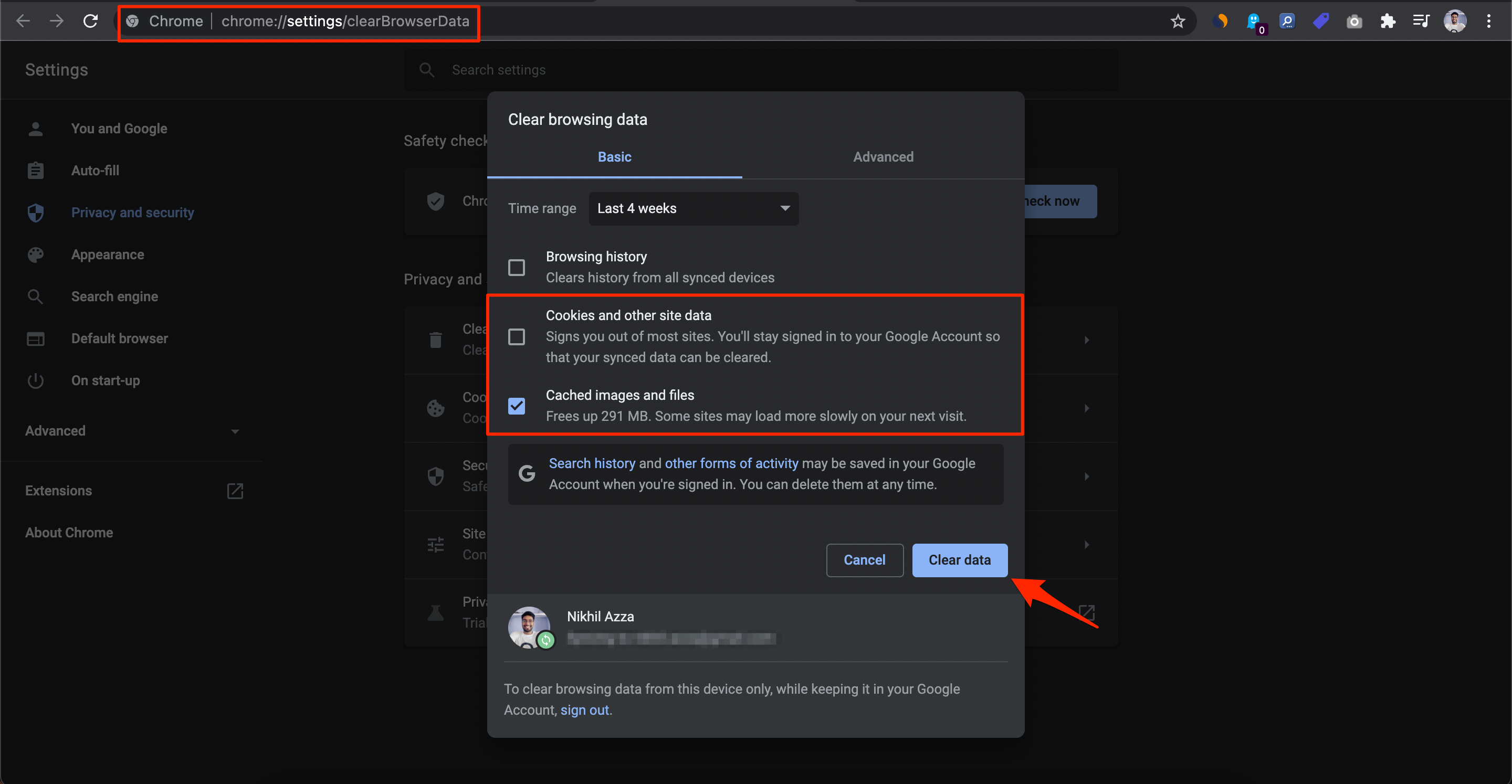
- 時間範囲を選択し、完了したらデータをクリアをクリックします。
修正 4. ブラウザ拡張機能を削除する
拡張機能は良いもので、ブラウジングを改善するのに役立ちます。ページが読み込まれた後またはページの読み込み中に、ページ上でアクションを実行します。拡張機能は、USTVGOが動画をストリーミングするのを妨げる可能性のあるコードを注入したり、コードをブロックしたりします。したがって、アドオンを無効にしてページを再読み込みし、チャンネルが機能しているかどうかを確認するのが良いでしょう。
- Chromeブラウザを開きます。
- 次に、アドレスバーにChrome://Extensionsと入力して、Chromeにインストールされているすべての拡張機能を表示します。
- 各拡張機能の横には削除オプションがあります。
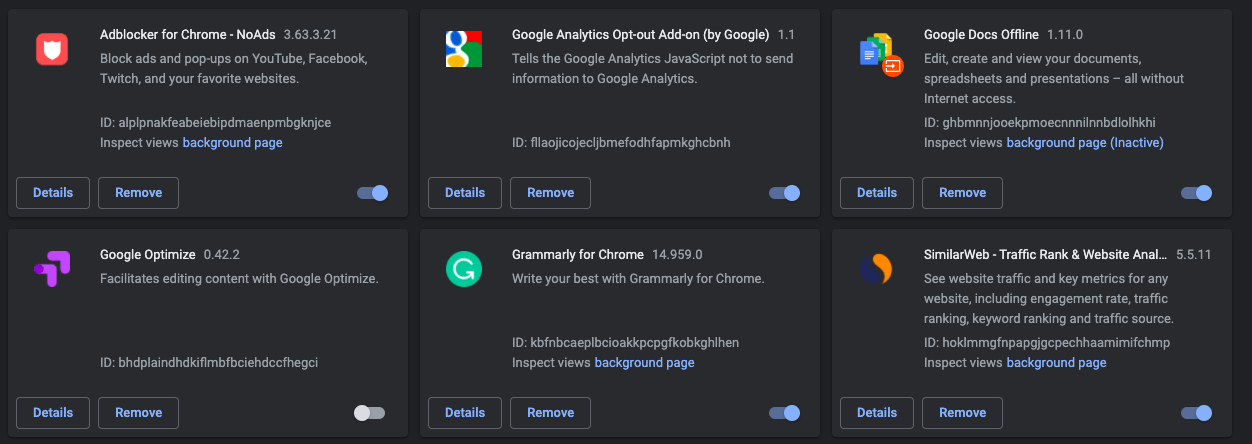
- 使用していない拡張機能については削除をクリックします。
修正 5. シークレットモードを試す
ブラウザは定期的にキャッシュとデータを収集し、頻繁に訪問するウェブサイトを迅速に読み込むことでユーザーエクスペリエンスを向上させます。時には、これがキャッシュの蓄積や、Chromeの設定がウェブサイトが必要なメディアコードを読み込むのをブロックしているため、ライブストリーミングが読み込まれない原因となることがあります。
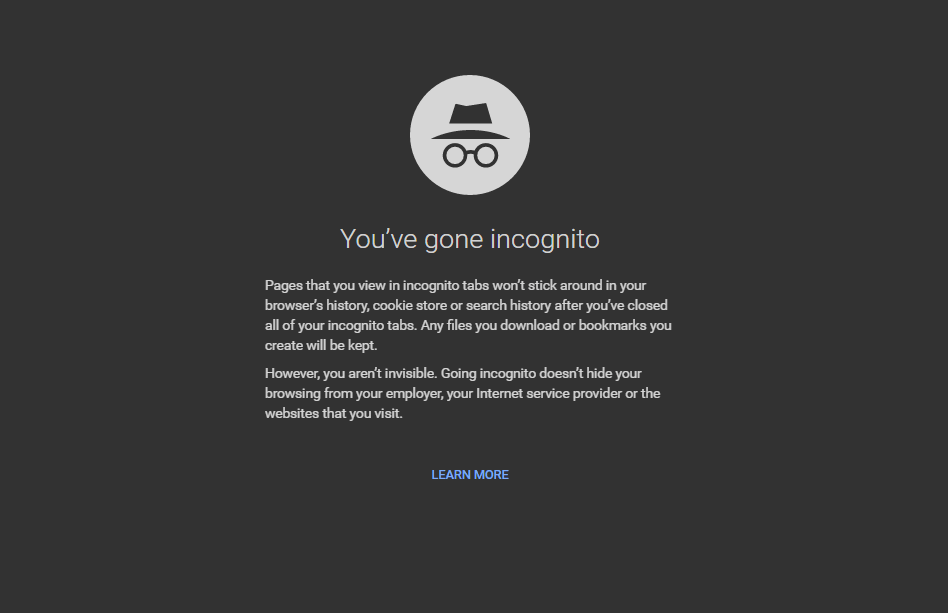
シークレットモードまたはプライベートタブをブラウザで開き、動画を再生してみるのが最良です。シークレットモードで動画が正常に動作する場合、ほぼ確実にブラウザのキャッシュとデータの蓄積に問題があります。
修正 6. 代替ブラウザを試す
問題はブラウザ自体にあるかもしれません。デバイスで利用可能な代替ブラウザオプションを使用してストリーミングを確認できます。Operaは正当な代替手段のようですが、Microsoft EdgeやBraveブラウザなどの他のブラウザは、少し簡単にすることができます。
修正 7. USTVGOの代替を試す
問題が続く場合は、オンラインで利用可能なUSTVGOの代替をいくつか試すことができます。また、Dadyyhd Live TVという名前のミラーサイトもあります。
USTVGO.TVがブラウザで動作しない場合の修正方法についての考えがあれば、下のコメントボックスにお気軽にお寄せください。また、動画チュートリアルのために私たちのDigitBin YouTubeチャンネルを購読してください。よろしく!
新しい投稿を受信箱で受け取る
スパムはありません。いつでも購読を解除できます。