アプリの問題 · 1 min read · Nov 15, 2025
App Storeで無料アプリをダウンロードする際の「確認が必要」エラーを修正する方法
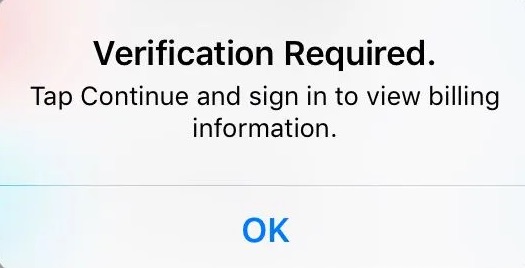
iOS App Storeで無料アプリをダウンロードしてインストールしようとしているのに、「確認が必要」というメッセージが表示されますか?このガイドでは、このエラーが発生する理由と、その修正方法を説明します。
このエラーが発生すると、アプリをダウンロードできなくなります。通常、iPhoneのApple IDに不正な支払い方法が保存されている場合、無料アプリをインストールする際にこの確認が必要というエラーが表示されます。
不正な支払い方法とは、iOSでサポートされていないか、資金がないことを意味します。また、アプリに未払いの料金がある場合も、エラーメッセージが表示されることがあります。
iPhoneを再起動する
アプリストアからアプリをダウンロードする際に確認が必要というエラーメッセージが表示される原因は、軽微な技術的な問題である可能性があります。
iPhoneを再起動して、問題が解決するか確認してください。
- iPhoneのサイドボタンを長押しします。
- 電源オフにスライドというオプションが表示されます。それをタップしてスライドします。
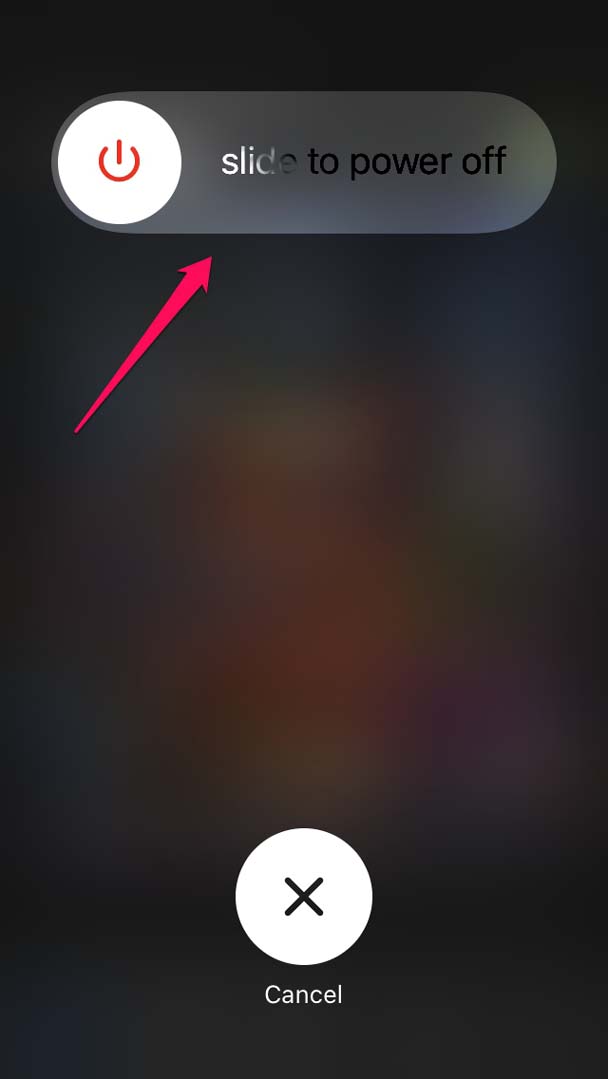
- 数秒後、電源ボタンを押してiPhoneを再度オンにします。
- これでApp Storeにアクセスし、確認が必要というエラーメッセージなしでアプリをダウンロードできるか確認してください。
iPhoneの既存の支払い方法を削除する
確認が必要というエラーメッセージを修正する最も簡単な方法の1つは、Apple IDに設定されている既存の支払い方法を削除することです。
- 設定アプリを開きます。
- Apple IDをタップします。
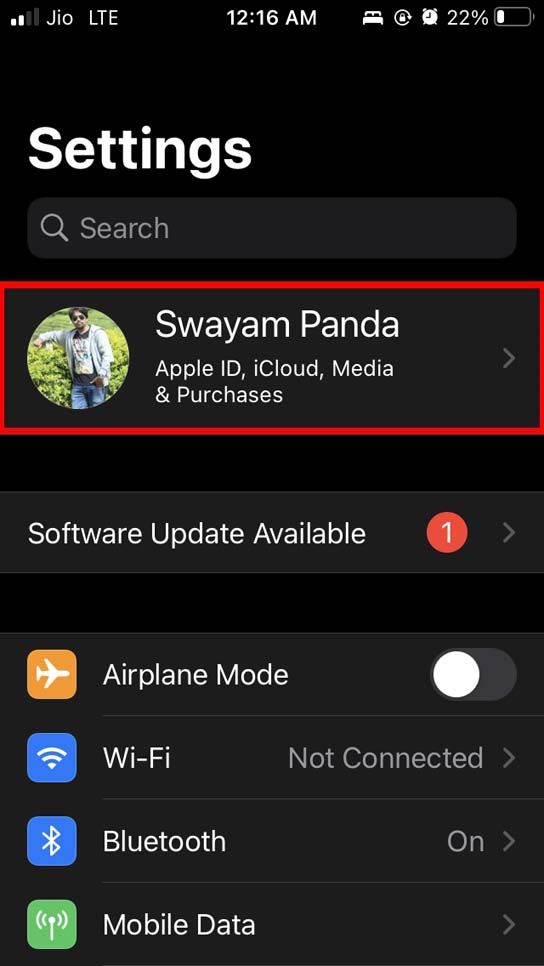
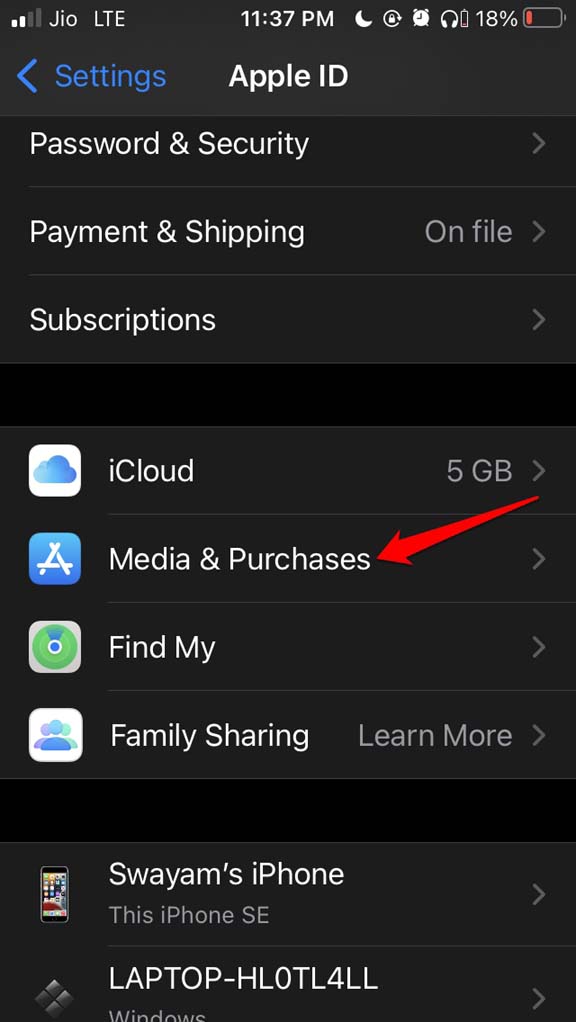
- メディアと購入に移動します。
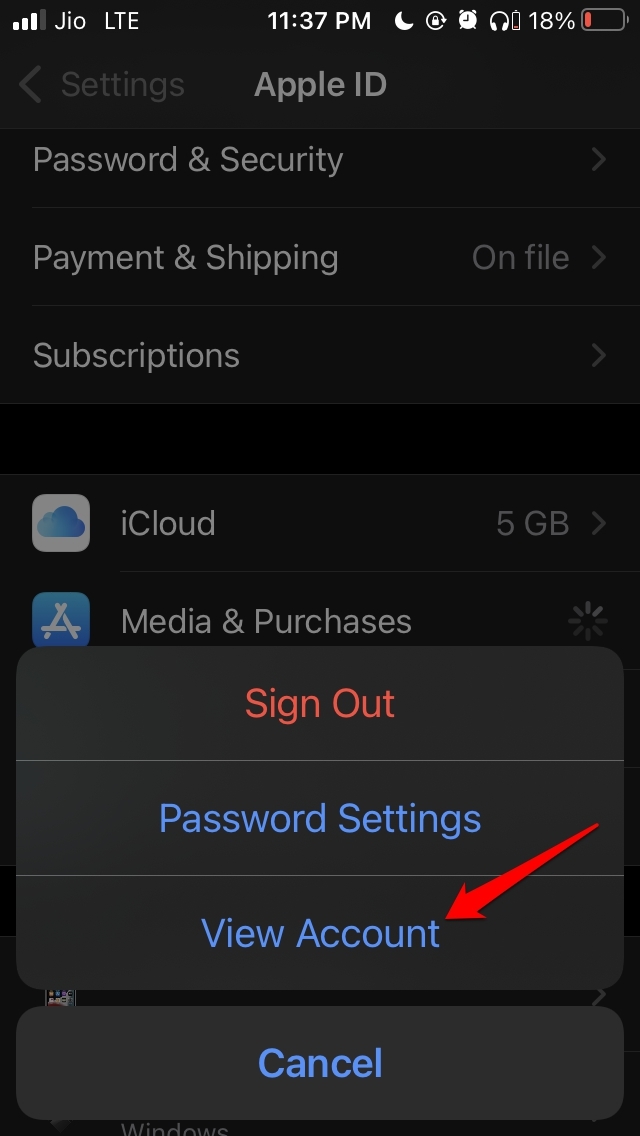
- メニューからアカウントを表示を選択します。
- Touch IDまたはFace IDを使用してアクセスを認証します。
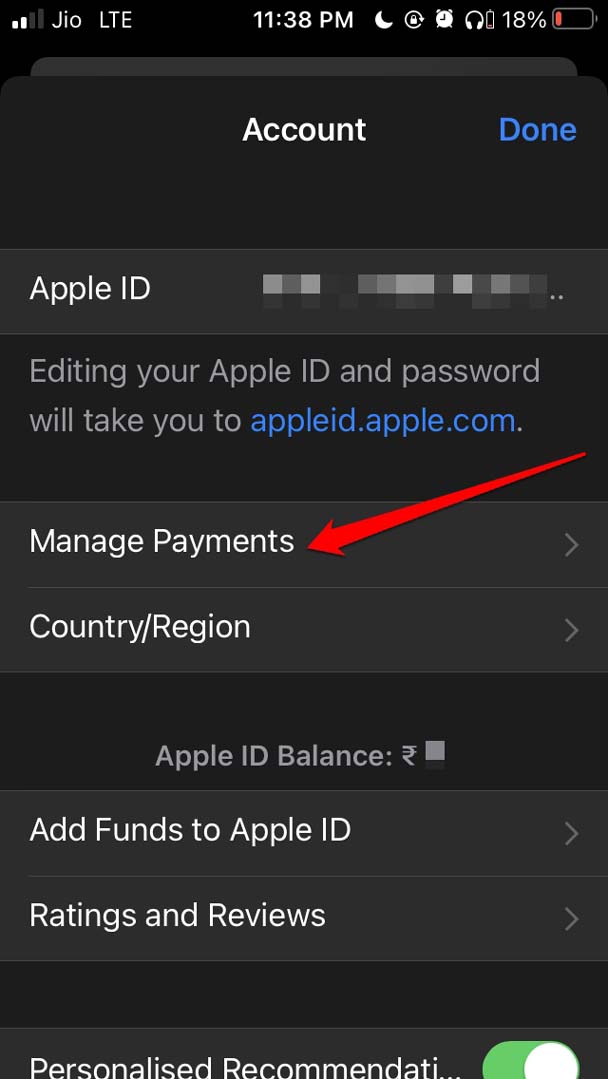
- 支払いを管理をタップします。
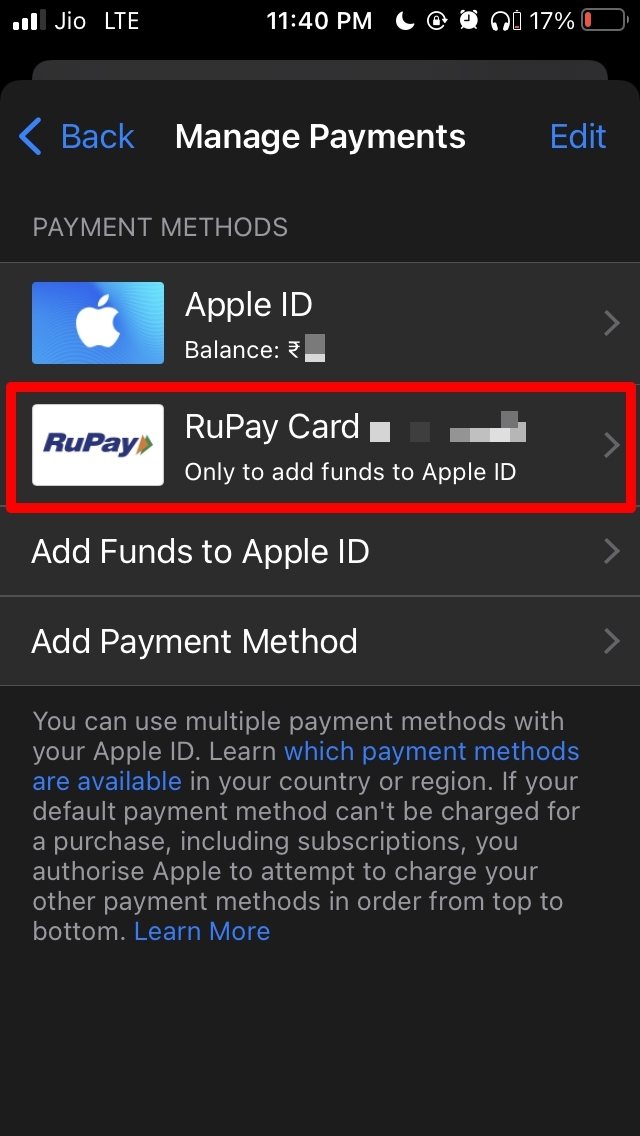
- クレジットカードやデビットカードなどの既存の支払い方法がある場合は、それを削除してみてください。
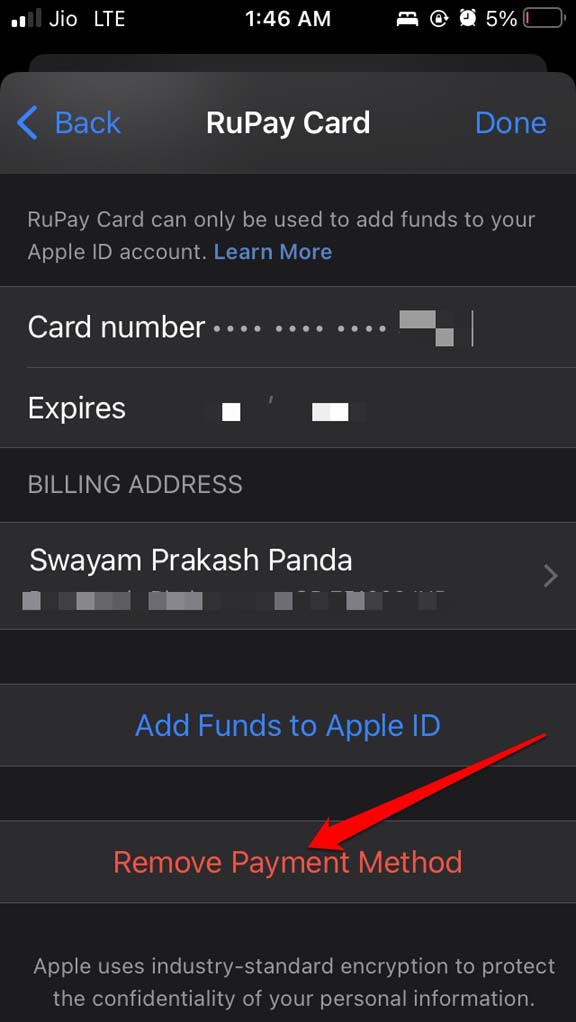
- スクリーンショットに示されているように、Apple IDに資金を追加するためにデビットカードが追加されています。それを削除してみます。
- カード名/番号をタップします。
- 次の画面で、支払い方法を削除にスクロールしてタップします。
Apple IDに有効な支払い方法を追加する
前のトラブルシューティングは、App Storeから無料アプリのみをダウンロードしたい場合に役立ちます。App Storeには無料でないアプリもあり、それらを使用するには購入する必要があります。
そのためには、アプリの購入に直接支払うためのアクティブな支払い方法を持っている必要があります。または、Apple IDに資金を追加する必要があります。つまり、有効な支払い方法を設定する必要があります。
設定を開きます。
設定ページでApple IDをタップします。
メディアと購入に移動します。
メニューからアカウントを表示を選択します。
Touch IDまたはFace IDを使用してアクセスを認証します。
支払いを管理をタップします。
そのセクションの下で、支払い方法を追加をタップします。
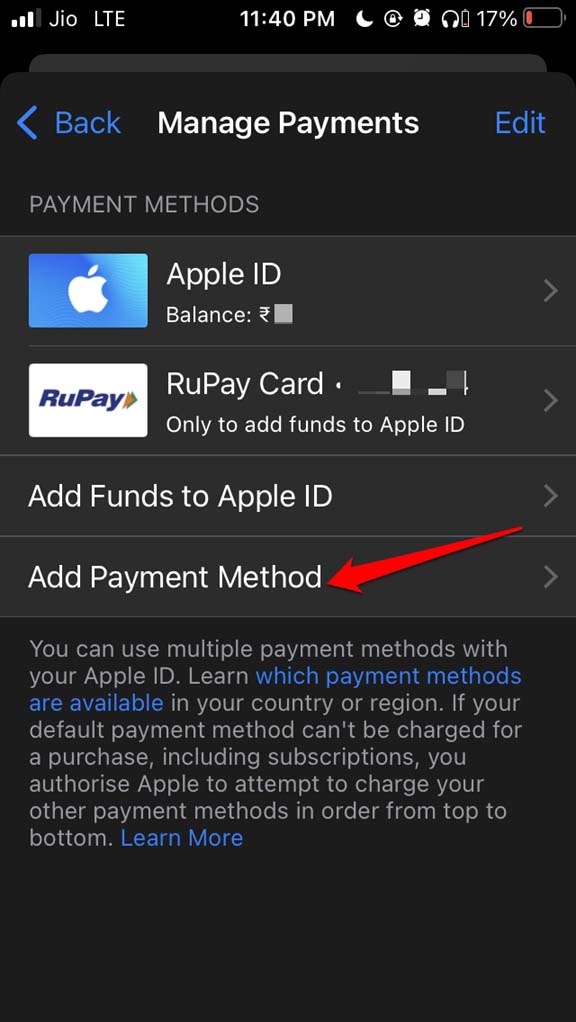
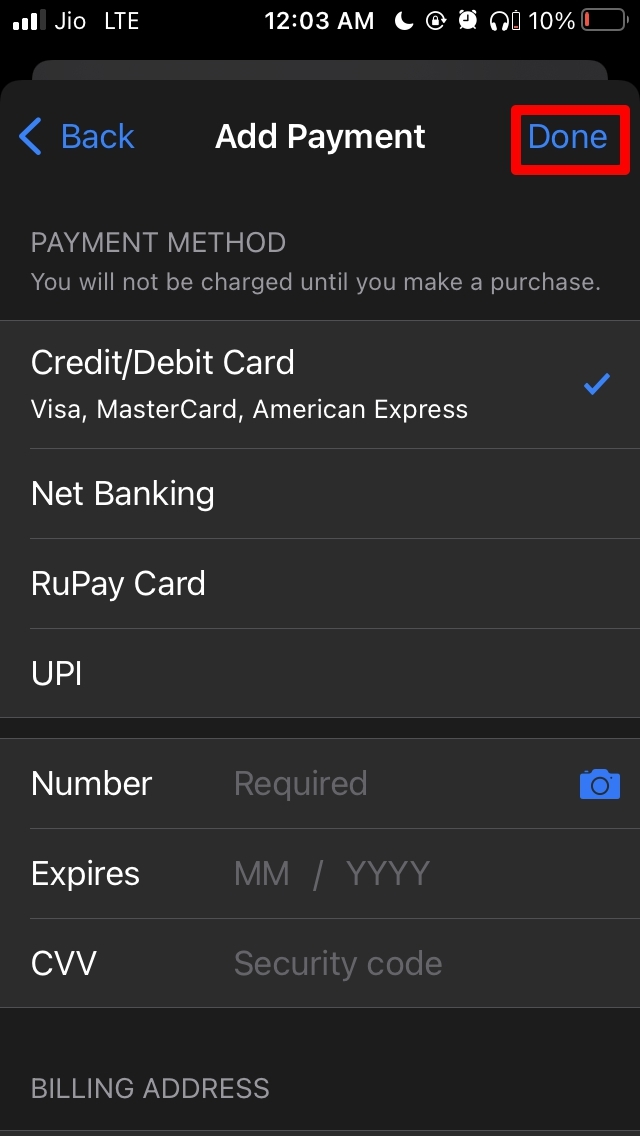
クレジットカードまたはデビットカードを追加するか、UPI IDまたはRuPayカードを統合したいかを選択します。
カード/UPIの詳細を追加したら、完了をタップします。
Apple IDからログアウトして再度ログインする
確認が必要というエラーメッセージを修正するための別の有効な修正は、Apple IDからログアウトして再度ログインすることです。
- 設定に移動します。
- Apple IDをタップします。
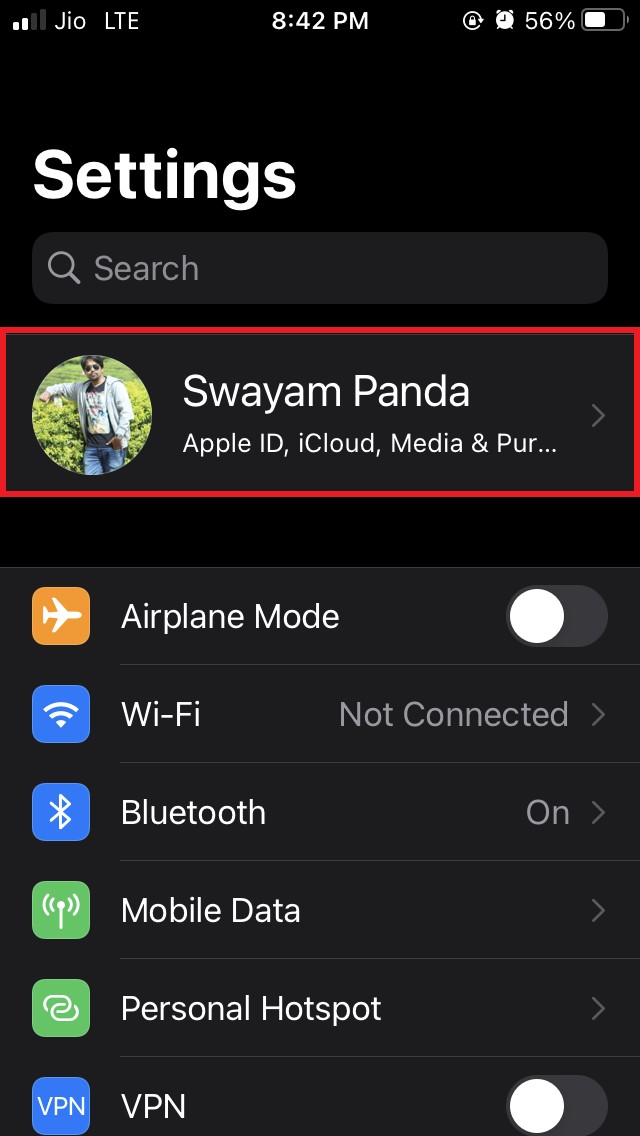
- サインアウトに移動してタップします。
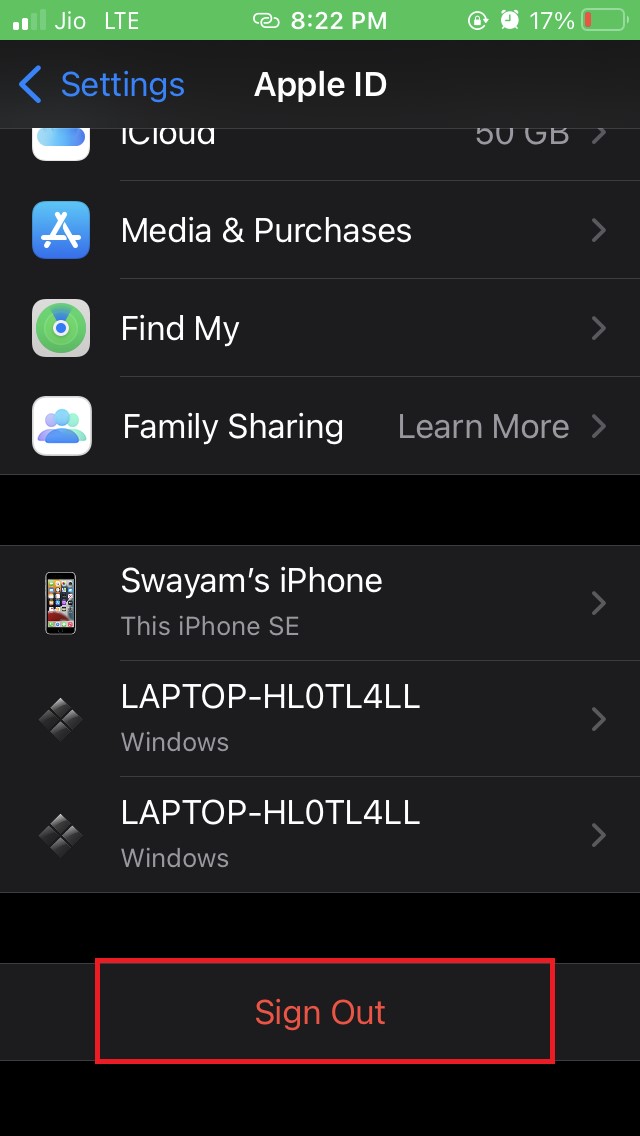
- 次に、資格情報を使用してApple IDにサインインします。これにより、確認が必要というエラーが表示されるApp Storeのエラーが修正されるはずです。
iOSを更新する
多くのユーザーが、iOSビルドを最新バージョンに更新することで、App Storeの「確認が必要」というエラーが修正されたと報告しています。あなたも試してみてください。
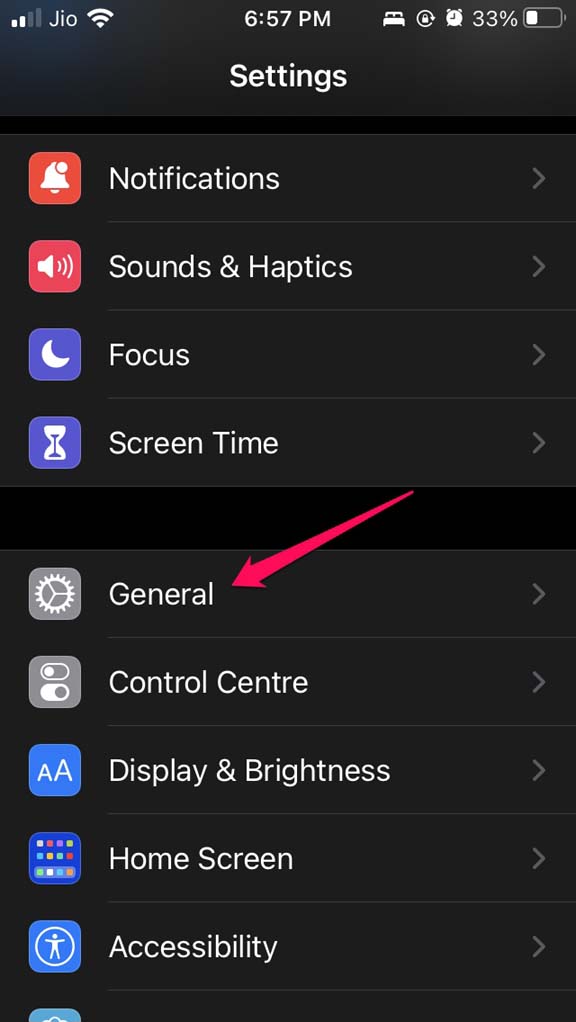
- 設定アプリを起動します。
- 一般に移動してタップします。
- ソフトウェアアップデートをタップします。
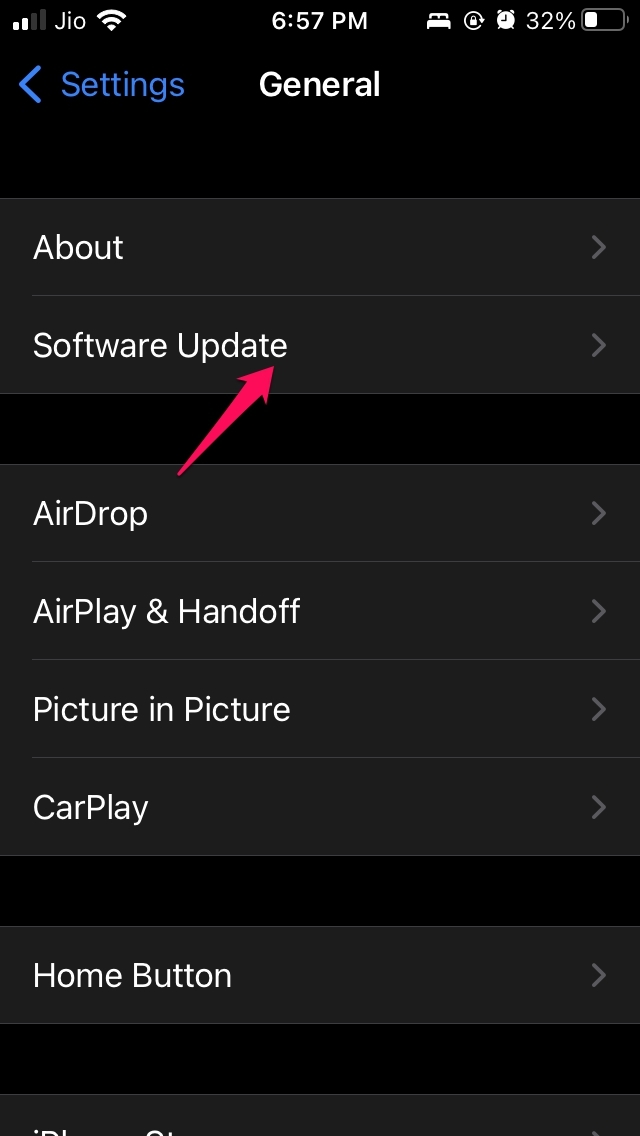
- iOSが新しいアップデートを検索し、通知します。
- アップデートが利用可能な場合は、ダウンロードしてインストールをタップして進めます。
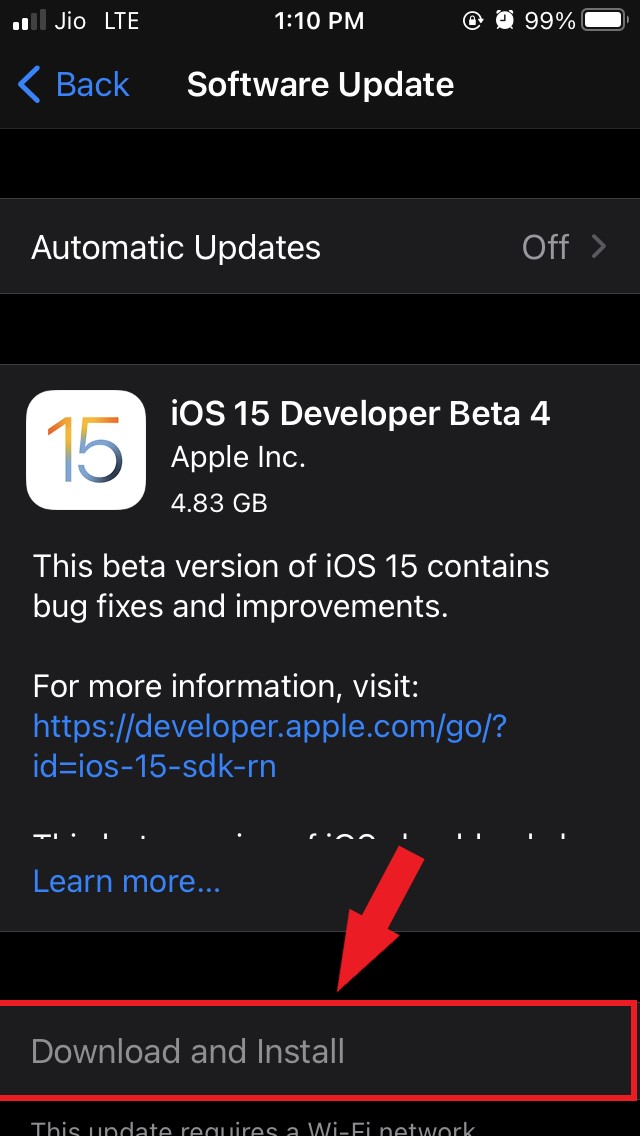
最新のiOSアップデートをインストールした後、無料または有料アプリをダウンロードしようとしたときに、まだエラーメッセージが表示されるか確認してください。
これらは、App Storeからアプリをインストールしようとしたときに「確認が必要」というエラーメッセージを修正するのに役立つさまざまなヒントとコツです。
App Storeで無料アプリをダウンロードする際の「確認が必要」エラーを修正する方法についてのご意見があれば、下のコメントボックスにお気軽にお寄せください。また、動画チュートリアルのために私たちのDigitBin YouTubeチャンネルを購読してください。よろしく!
新しい投稿を受信箱で受け取る
スパムはありません。いつでも購読を解除できます。