トラブルシューティング · 1 min read · Jan 16, 2026
Google Chromeでの動画再生エラーを修正する方法
Google Chromeを使用してウェブをブラウジングしていると、任意のウェブサイトにアクセスします。そのウェブサイトで動画を見つけてクリックします。しかし、動画が再生されません。それはイライラするもので、そのウェブサイトから情報を完全に消費できないように感じます。このガイドでは、この問題を修正するためのいくつかのヒントをお伝えします。また、Google Chromeで動画が再生されない理由についても説明します。
通常、インターネット接続が中断されると、動画プレーヤーは機能せず、動画は再生されません。時には、動画クリエイターの著作権の問題により、ウェブサイトが動画を削除することがあります。その場合、ウェブページに動画のサムネイルが表示されることがありますが、クリックしても再生されません。
YouTubeなど、動画がホストされている元のウェブサイトのサーバーがダウンしている可能性があります。その場合、動画は再生されません。また、Google ChromeでJavaScriptが無効になっている場合、動画を含むサイトの一部のコンテンツが再生されないことがあります。時には、Chromeブラウザでハードウェアアクセラレーションが有効になっていると、動画が再生されない原因になることがあります。
Google Chromeで動画が再生されない問題を修正する方法
以下は、問題を解決するのに役立つ効果的なトラブルシューティングのヒントです。
1. Chromeでハードウェアアクセラレーションを無効にする
まず、Chromeブラウザのハードウェアアクセラレーションを無効にします。ユーザーからのさまざまな報告によると、この機能を無効にすることで、Chromeブラウザで動作しているウェブサイトに関連する多くの技術的な問題が修正されました。
Chromeブラウザでハードウェアアクセラレーションを無効にする方法は次のとおりです。
- Chromeブラウザを開きます。
- URLバーにChrome://settingsと入力し、Enterを押します。
- 次に、検索フィールドにハードウェアアクセラレーションと入力します。
- 結果セクションに「利用可能な場合はハードウェアアクセラレーションを使用」というオプションが表示されます。
- オプションの隣にあるスイッチをクリックして、グレーアウトまたは無効にします。
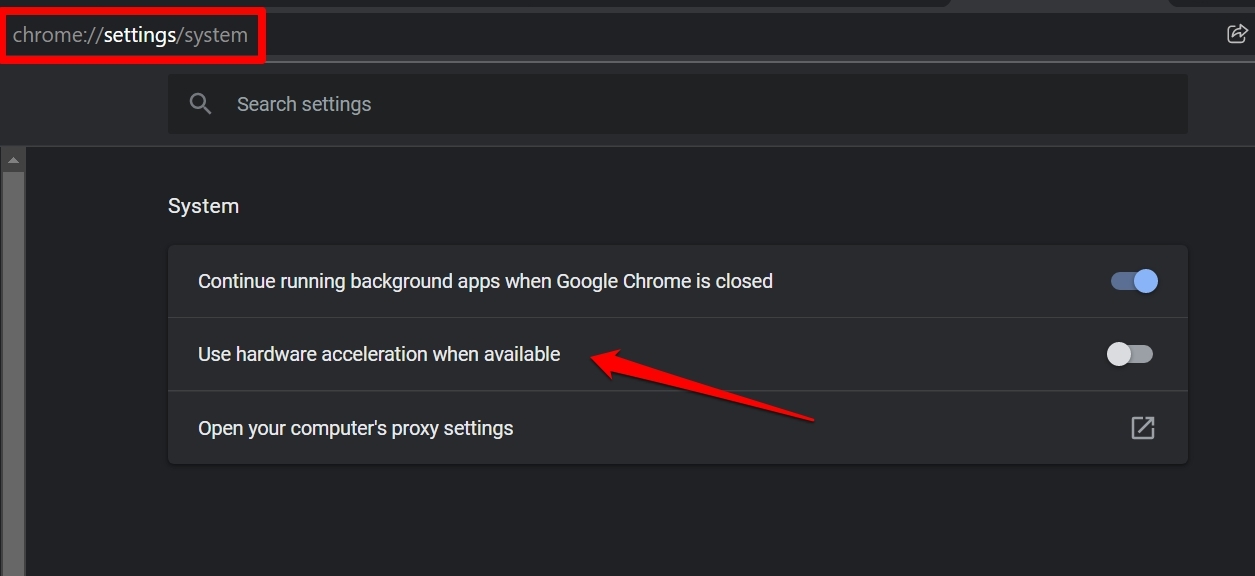
今、訪問していたウェブサイトを再読み込みし、そのサイトで動画を再生してみてください。
2. 動画の元のソースサイトがダウンしているか確認する
前述のように、動画がアップロードされた元のサイトが現在ダウンしているか確認してください。たとえば、動画が元々YouTubeにアップロードされている場合、YouTubeのサーバーがメンテナンスやバグ修正のためにダウンしている可能性があります。その場合、動画リンクが埋め込まれているウェブサイトでは動画が再生されません。
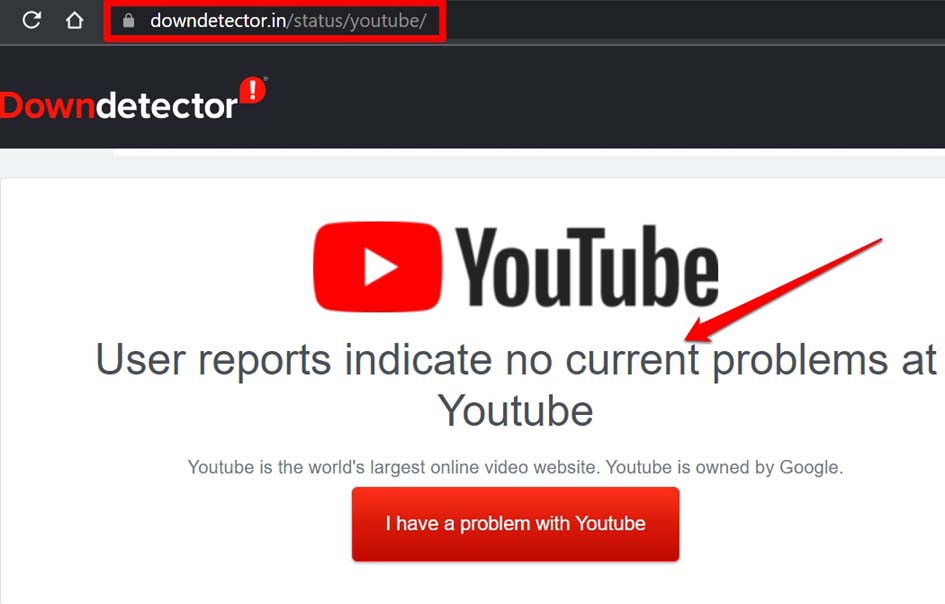
DownDetectorサイトを訪問することで、任意のウェブサイトの状態を確認できます。サイト名を入力するだけで、そのウェブサイトのサーバーが最近ダウンしていたかどうかを確認できます。もしそうであれば、ウェブサイトが再び復旧するまで待つ必要があります。
たとえば、DownDetectorサイトを使用してYouTubeのサーバーに問題があるかどうかを確認してみましょう。
3. インターネット接続を確認して修正する
私の経験では、インターネットが突然切断されると、任意のウェブサイトで共有されている動画が再生されないことがよくあります。ストリームの合計時間のうち数分間動画を再生した場合でも、インターネットが中断されると、動画はすぐに停止します。
したがって、あなたに同じことが起こっている場合は、使用しているインターネット接続またはWiFiを確認してください。ルーターを手動で修正するか、ISPに助けを求めてください。また、アクセス可能な他のネットワークに接続することもできます。
4. 動画が削除された可能性がある
あなたがブラウジングしているサイトは、著作権違反のためにその記事やウェブページから動画を削除した可能性があります。また、動画がアップロードされたソースが削除された可能性もあります。
これは、YouTubeの動画が元のアップローダーによってそのチャンネルから削除された場合、同じことが動画が共有されたウェブサイトに反映されることを意味します。埋め込まれた動画プレーヤーは表示されますが、クリックすると「動画は利用できません」というメッセージが表示されます。
動画が削除された場合、状況に従う以外に何もできません。もう一つの理由は、動画コンテンツの地理的制限です。一部のYouTube動画はすべての国で利用できません。VPNを使用して、そのウェブサイトで動画にアクセスしてみてください。
5. Chromeブラウザで未使用のプラグインを無効にする
私は常に、Chromeブラウザに未使用のプラグインやウェブブラウザ拡張機能を多数インストールしないことをお勧めします。時間が経つにつれて、これらの未使用のプラグインはバグが発生し、Chromeブラウザのバージョンと互換性がなくなることがあります。これにより、バグやグリッチが発生します。
また、疑わしいプラグインのインストールは避けてください。これらはコンピュータにマルウェアの扉を開く可能性があります。ブラウザに未使用のプラグインがある場合は、すぐに削除するべきです。以下はその手順です。
- Chromeブラウザを開きます。
- URLバーにChrome://extensionsと入力し、Enterを押します。
- 次に、ブラウザにインストールされている未使用のプラグインに移動し、削除をクリックしてアンインストールします。
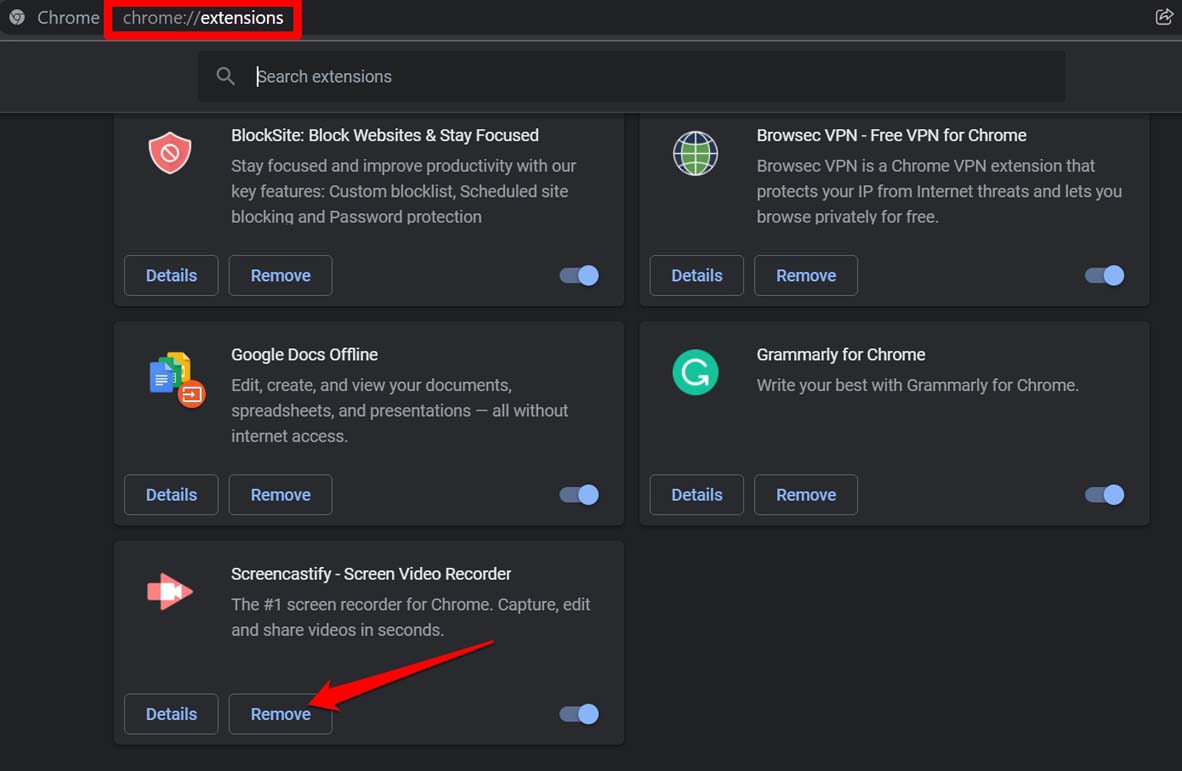
これらの古くなった未使用または疑わしいプラグインが、任意のウェブページに存在する埋め込まれた動画や動画リンクに干渉していた場合、その問題はこれらのプラグインを削除することで修正されるはずです。
6. Google Chromeのキャッシュをクリアする
Google Chromeブラウザのキャッシュをクリアしてみることができます。これにより、Chromeブラウザで動画が再生されない問題を修正するのに役立ちます。
- Chromeブラウザが開いていることを確認します。
- 同時にCtrl + Shift + Deleteキーを押します。
- 閲覧データをクリアするダイアログボックスが表示されます。
- 詳細設定タブをクリックし、時間範囲をすべての時間に設定します。
- 次に、データをクリアをクリックします。
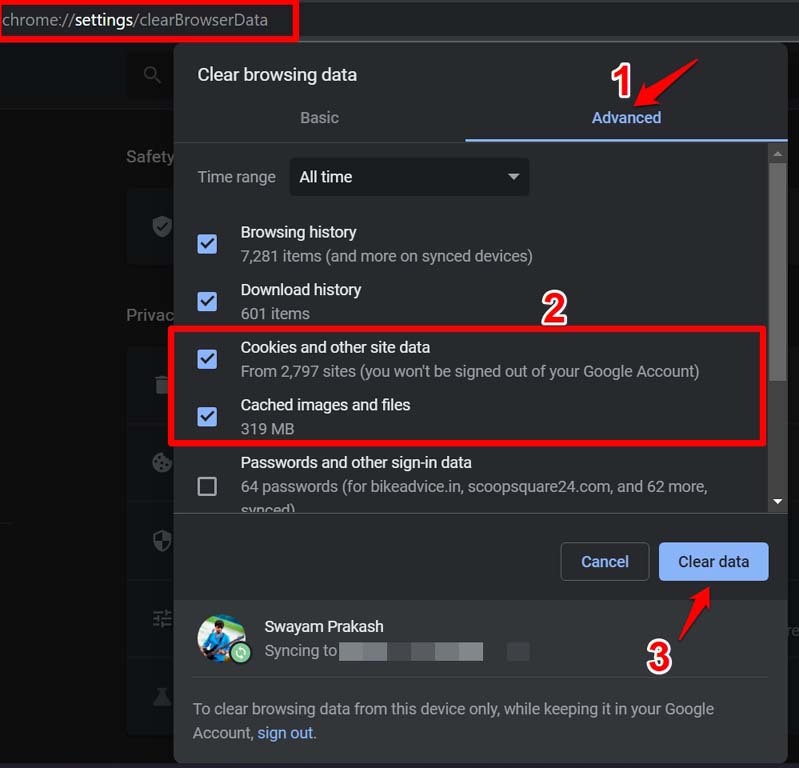
その後、Chromeブラウザを再起動し、以前に訪問していたウェブページで動画が再生できるかどうかを確認してください。
7. Google ChromeでJavaScriptを有効にする
今日では、アニメーションを再生し、インタラクティブなウェブサイトのすべての要素を読み込むために、ChromeブラウザでJavaScriptを有効にすることが重要です。したがって、Chromeブラウザの設定を確認し、広告ブロックを調整している間にJavaScriptが無効になっている場合は、有効にしてください。
- Chromeブラウザを起動します。
- URLバーにChrome://Settingsと入力します。
- 次に、Chromeの検索バーにサイト設定と入力します。
- 検索結果に黄色でハイライト表示されたサイト設定をクリックします。
- JavaScriptに移動し、クリックします。
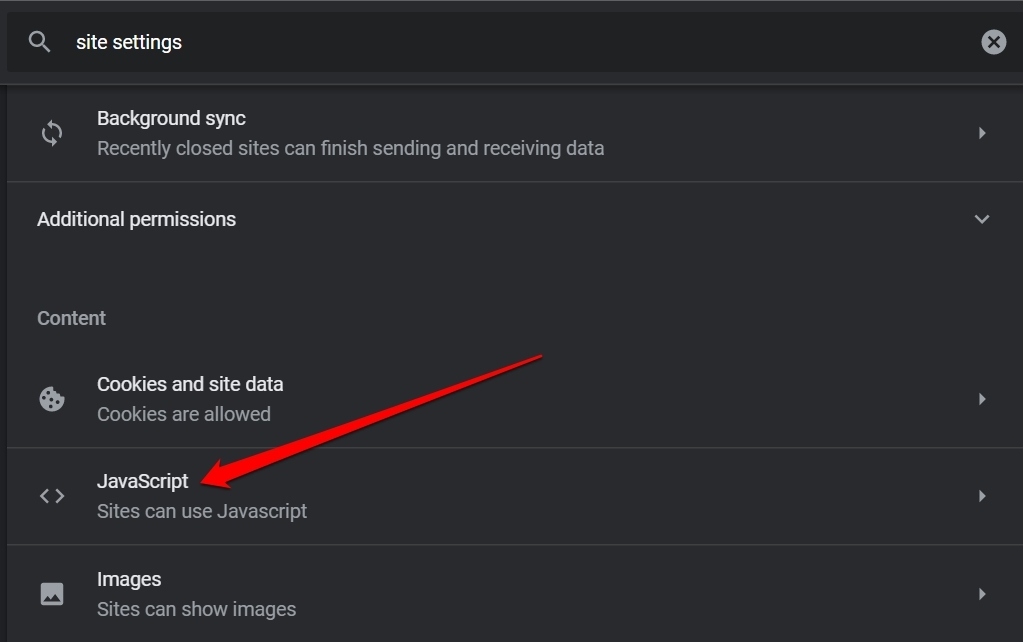
- デフォルトの動作タブの下で、サイトはJavaScriptを使用できますというオプションをクリックします。
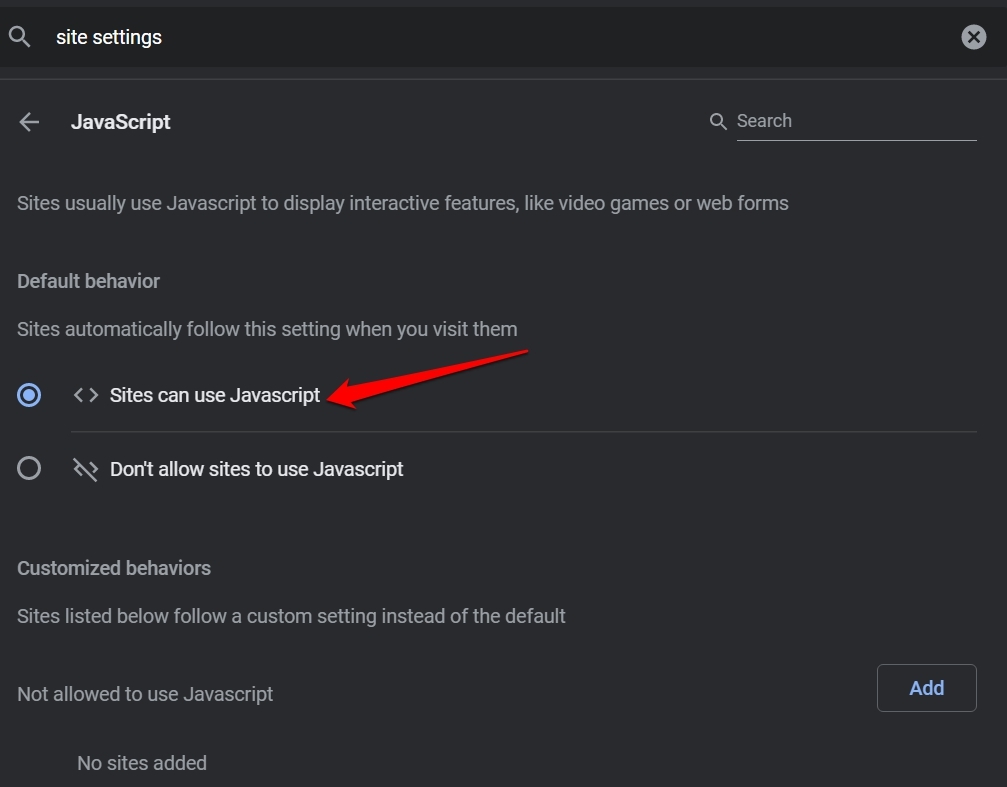
JavaScriptを有効にした後、ウェブサイトで動画を再生してみてください。問題なく再生されるはずです。
8. Google Chromeブラウザをリセットする
最後のトラブルシューティングのヒントは、Chromeブラウザをリセットすることです。このプロセスでは、Googleアカウントに関連付けられたすべてのウェブサイトデータが削除されるため、ブックマークをGoogleアカウントに同期することをお勧めします。Chromeブラウザを再起動すると、ブックマークを簡単に取得し、日常的に使用するウェブサイトにアクセスできるようになります。
リセットを実行する手順は次のとおりです。
- PCでChromeブラウザを開きます。
- アドレスバーにChrome://Settingsと入力し、Enterを押します。
- 次に、検索バーにリセットと入力します。
- リセットとクリーンアップタブがすぐに表示されます。
- 設定を元のデフォルトに戻すというオプションをクリックします。
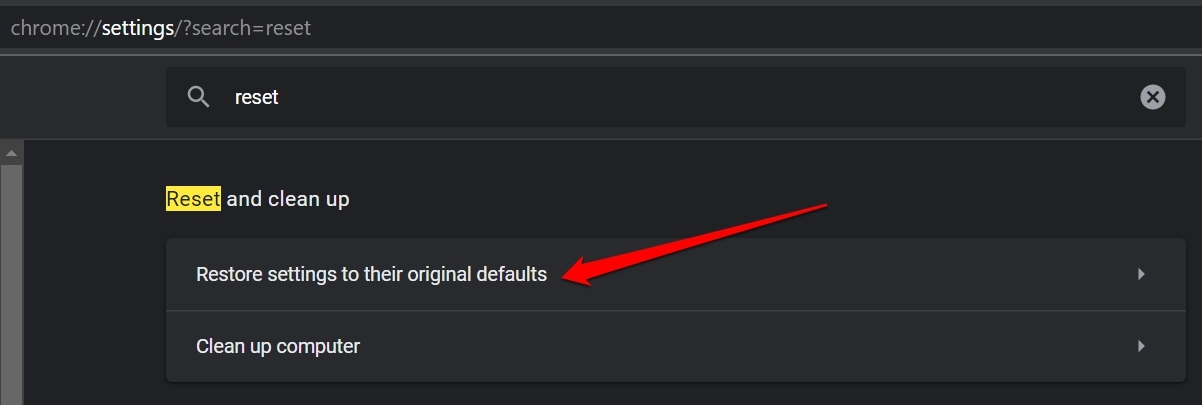
- 確認ダイアログボックスが表示されたら、設定をリセットをクリックします。
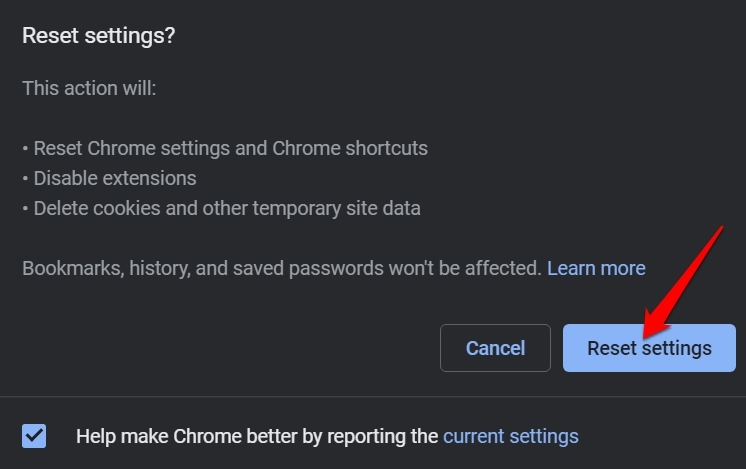
ブラウザがリセットされたら、再起動してさまざまなウェブサイトにアクセスし、埋め込まれた動画が再生されるかどうかを確認できます。
これらは、Chromeブラウザで動画が再生されない問題を解決するために実施できるさまざまなトラブルシューティングのヒントです。
Google Chromeでの動画再生エラーを修正する方法についてのご意見があれば、下のコメントボックスにお気軽にお寄せください。また、動画チュートリアルのために私たちのDigitBin YouTubeチャンネルを購読してください。よろしく!
新しい投稿を受信箱で受け取る
スパムはありません。いつでも購読を解除できます。