iPhone動画 · 1 min read · Dec 27, 2025
iPhoneカメラロールで動画が再生されない問題の解決方法
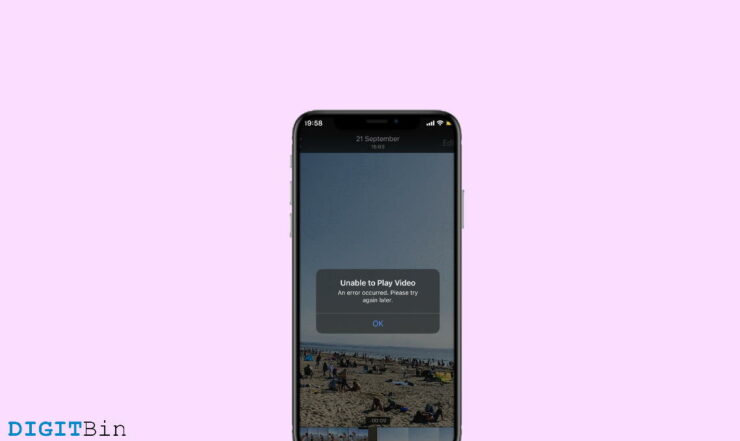
あなたは、休暇中や友人との集まりで撮った動画をすぐに確認したいと思っています。しかし、驚くべきことに、すべての動画がiPhoneカメラロールで再生されません。一部の動画ではエラーが表示され、他の動画では読み込みが続いているバッファリングアイコンが表示されています。これは、iPhoneユーザーが時折直面する非常に一般的な問題です。この問題は、親戚や友人に動画を見せようとしたときに、非常に困惑し、恥ずかしい思いをさせることがあります。
場合によっては、iPhoneの動画は高解像度や動画フォーマットのために読み込むのに時間がかかることがありますが、1〜2秒以内には動作を開始するはずです。もしそうでない場合は、確実に何らかの問題があり、このガイドでは、同じ問題を解決するためのトラブルシューティングを一緒に確認します。
iPhoneカメラロールで動画が再生されない問題を解決するための最良の方法
iPhoneスマートフォンは、動画や写真に関するランダムな不具合から完全に免疫があるわけではありません。多くの場合、視聴したい動画はバッファリングを続け、決して読み込まれません。また、動画に「高品質で動画を読み込めません」という警告アイコンが表示されるケースも多くあります。しかし、心配しないでください。これらは単なる一時的な問題であり、以下の方法で解決できます。
iPhoneを再起動する
iPhoneに不具合があり、そのために動画が再生されない場合は、デバイスを再起動することで修正できる可能性があります。多くの場合、デバイスのRAMが満杯になっており、iPhoneが適切に最適化または管理できないことが見受けられます。そのため、ウェブサイトが読み込まれない、または動画が読み込まれないといったメディアの問題に直面することになります。単にiPhoneの電源を切り、2分待ってから再度電源を入れてください。これで問題が解決することを願っています。
最近削除したメディアをクリアする
iPhoneは、削除した写真や動画を30日間記録し、永久に削除する前に保持します。ただし、多くのメディアを削除した場合、iPhoneがストレージを最適化し、カメラロールの動画を圧縮することを強いられることがあります。これにより、動画が遅くなったり、データが破損したりすることがあります。削除したメディアをクリアすると、iPhoneカメラロールで動画が再生されない問題は自動的に解消されます。
iPhoneの写真アプリを開き、アルバム > 最近削除した項目に移動します。
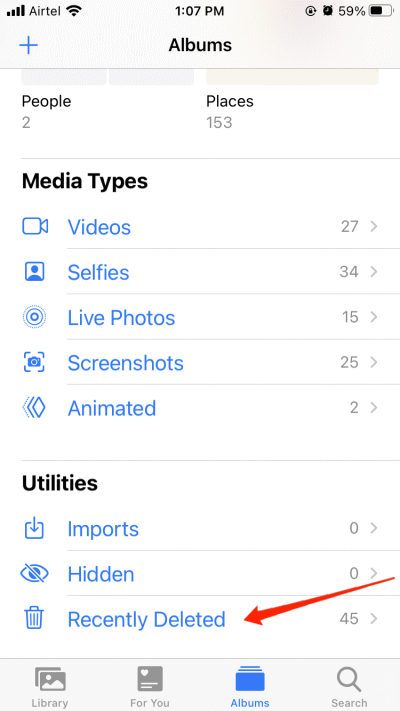
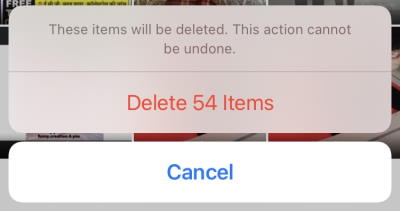
ここで全てを選択し、すべてのメディアを永久に削除することを選択します。
アプリ制限を無効にする
iPhoneで「アプリ制限」設定を有効にしている場合、上記の問題に直面する可能性が高いです。したがって、この問題を解決するには、設定を無効にする必要があります。以下の手順に従ってください。
- iPhoneの設定アプリに移動します。
- 「スクリーンタイム」オプションをタップし、「コンテンツとプライバシーの制限」を選択します。
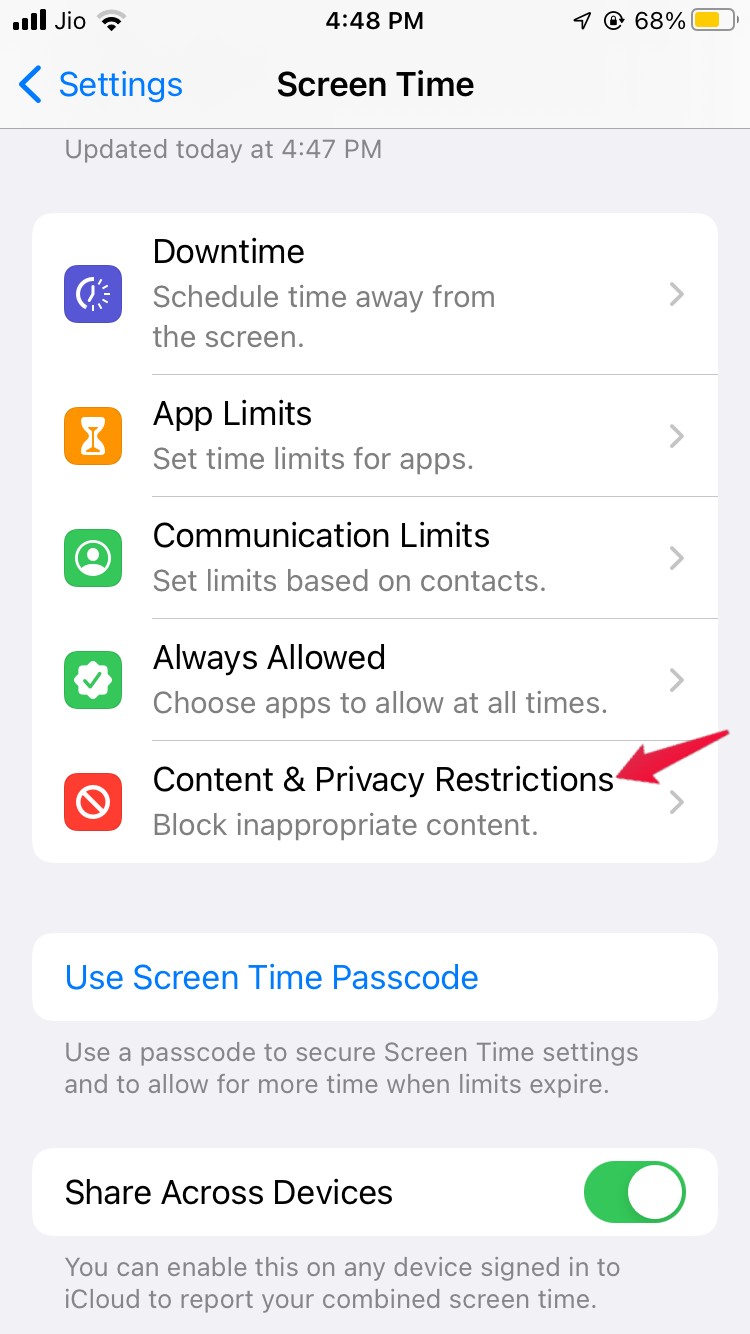
- コンテンツとプライバシーオプションを無効にします。
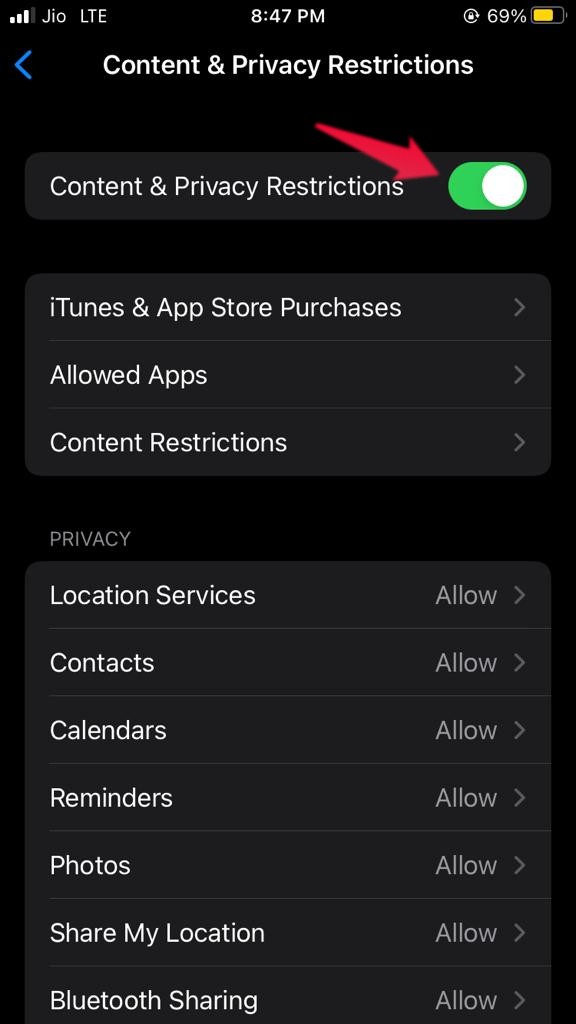
安全のために、デバイスを再起動し、問題が解決されたかどうかを確認してください。
動画編集を元に戻す
すべてのiPhoneには、アプリ内での動画編集機能があります。ここでは、動画をすばやく簡単にトリミング、回転、トリム、カラーフィルターを適用できます。しかし、時にはこれらの編集が動画を破損させ、読み込まれなくなることがあります。したがって、これらの変更を元に戻すことで問題が解決されます。
iPhoneの写真アプリを開き、修正したい動画に移動します。
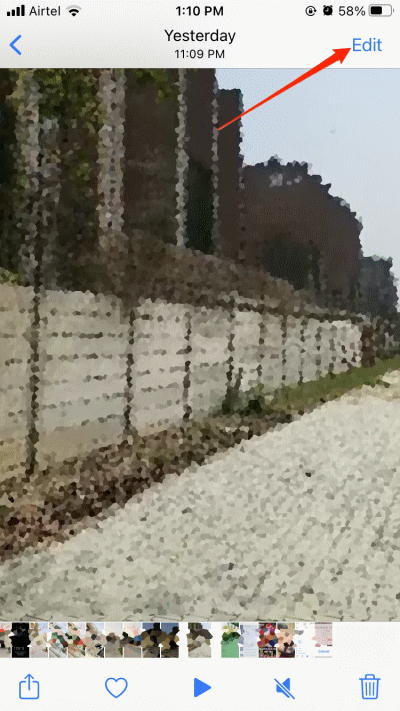
編集ボタンをクリックし、次に元に戻すボタンをクリックします。
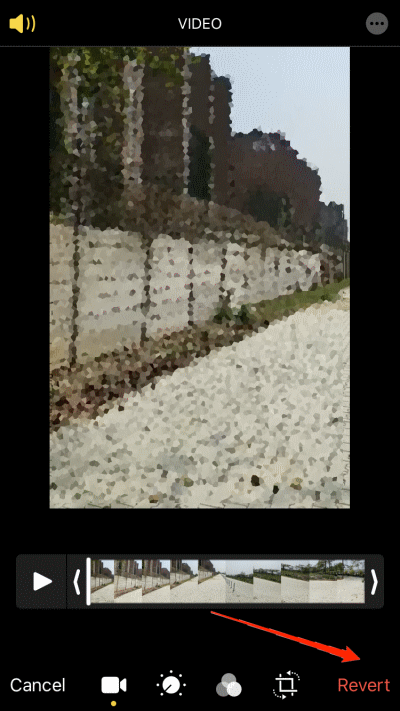
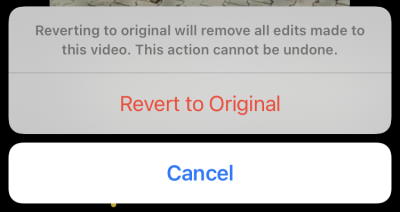
これにより、元のバージョンに戻す許可を求められます。OKをクリックすると、動画が修正されます。
ストレージ最適化をオフにする
ストレージ最適化は、iOSデバイスで人気の機能で、ユーザーは写真や動画をiCloudに保存し、必要に応じてiPhoneで表示することができます。この機能は素晴らしいですが、適切なインターネット接続がない場合、動画が読み込まれない問題を引き起こすことがあります。したがって、この機能を完全に無効にすることをお勧めします。
- 設定アプリを開き、iCloudセクションに移動します。
- ここで写真オプションに移動し、オリジナルをダウンロードして保持オプションをタップします。
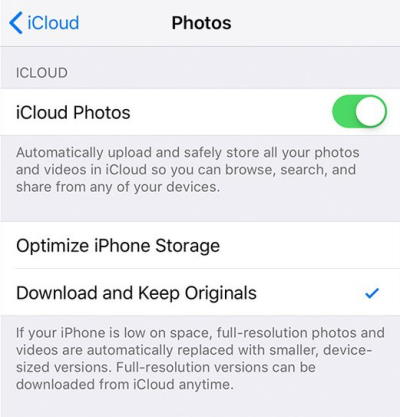
- 上記のオプションを選択すると、iPhoneはすべてのiCloud動画をiPhoneにオフロードするのに少し時間がかかります(約4〜5時間)。完了すると、動画が読み込まれない問題が解決されます。
注意: iPhoneのストレージ最適化機能を本当に使用したい場合は、動画をフル解像度で読み込むために良好なインターネット接続があることを確認してください。この機能がオンになると、写真や動画はデバイスではなくiCloudに保存されるため、表示するには良好なインターネット接続が必要です。
Messenger経由で変換する
上記の方法がすべて機能しない場合、動画フォーマットがiPhoneと互換性がないか、動画が破損している可能性があります。しかし、良いことに、WhatsAppなどの任意のメッセンジャーアプリを介してアクセスすることができます。
- 写真アプリを開き、問題を引き起こしているファイルを選択します。
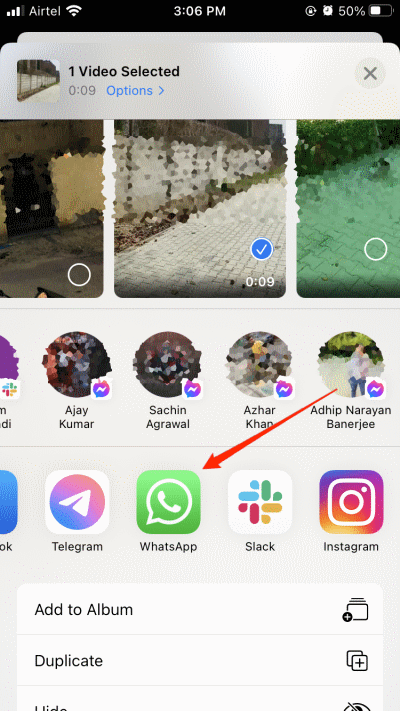
- 誰かにWhatsAppで共有します。
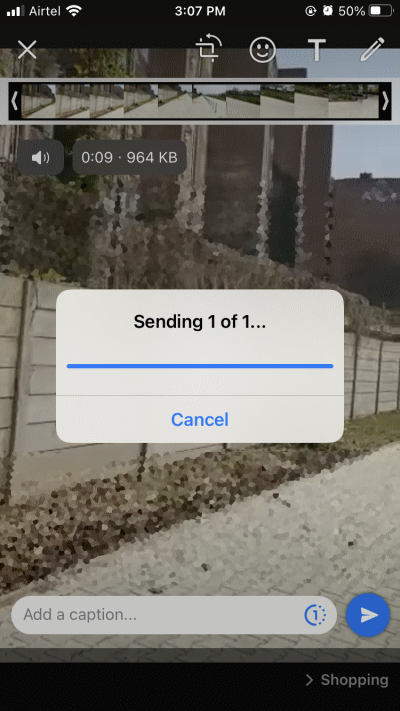
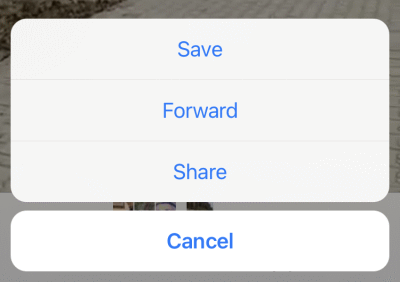
- WhatsAppでファイルを開き、エクスポートボタンをクリックします。
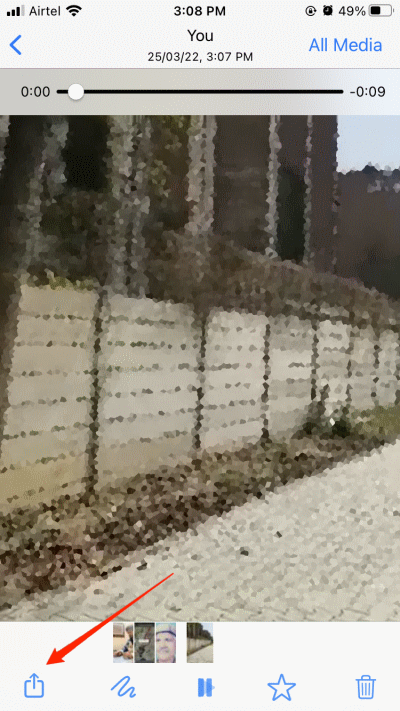
- 保存ボタンをクリックします。これにより、iPhoneで再生できる作業コピーの動画ファイルが保存されます。
VLCメディアプレーヤーをダウンロードする
iPhoneはあらゆる種類の動画を再生する能力がありますが、頻繁に動画が読み込まれない問題に直面する場合は、VLCメディアプレーヤーを試すことをお勧めします。これは、動画コンテンツを再生またはストリーミングするために非常に人気のある無料アプリです。こちらからApple App Storeからアプリをダウンロードできます。
まとめ
iPhoneカメラロールで動画が再生されない問題を解決するためのいくつかの有効な方法がありました。問題は完全に技術的なものであるため、再生したい動画が破損しているか損傷している可能性があります。インターネットからファイルをダウンロードして再生の問題を引き起こしている場合は、再度ダウンロードして確認することをお勧めします。
iPhoneカメラロールで動画が再生されない問題を解決する方法についてのご意見がありましたら、下のコメントボックスにお気軽にお寄せください。また、動画チュートリアルのために私たちのDigitBin YouTubeチャンネルを購読してください。乾杯!
新しい投稿を受信箱で受け取る
スパムはありません。いつでも購読を解除できます。