VLCエラー · 1 min read · Jan 06, 2026
Windows PCでVLCプレーヤーのコーデックエラーを修正する方法
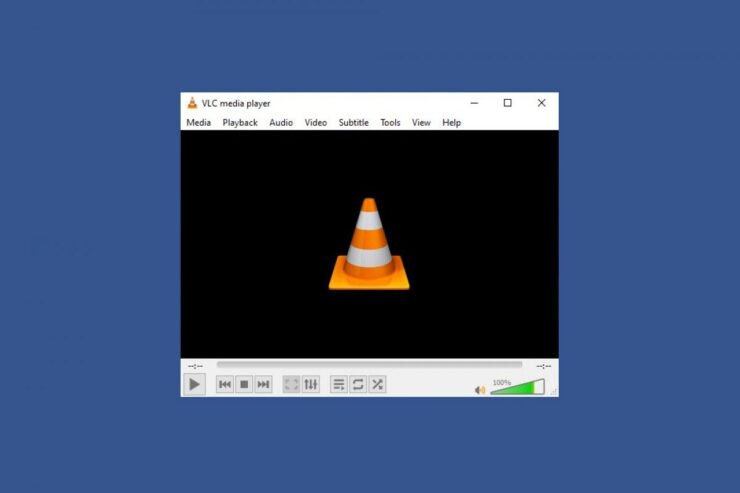
ほぼすべてのファイル形式が追加のコーデックをダウンロードせずにサポートされているため、VLCメディアプレーヤーは非常に人気があります。これは無料で、ストリーミングをサポートし、デバイス上でのビデオおよびオーディオ再生を最適化でき、ダウンロード可能なプラグインでほぼ無限に拡張できます。
さらに、他のプログラムやストリーミングサービスとプレーヤーを統合し、新しい機能を追加することも可能です。しかし、残念ながら、最近のパッチ更新後、ユーザーはWindows PCでVLCプレーヤーのコーデックエラーが発生し始めました。しかし、この問題を調査したところ、私たちのチームはWindows PCでVLCプレーヤーのコーデックエラーを解決する可能性のあるいくつかの修正を見つけました。
コーデックエラーはなぜ発生するのか?
コーデックは通常、メディアファイルを再生するために必要であり、その不在は特定のエラーを引き起こします。さらに、このエラーは、古いディスプレイアダプター、メディアプレーヤーによって認識されないビデオ形式、外部APFS SSDからのビデオ、コンピュータの誤ったシャットダウン、不適切なインストール、ファイルの破損を引き起こす悪意のあるウイルスやスパイウェアによっても引き起こされる可能性があります。
この記事では、VLCプレーヤーを使用してWindows 10/11でメディアファイルを正しく再生するためのいくつかの追加の解決策を提供します。それでは、これらの修正を見てみましょう。
Windows 10/11 PCでVLCプレーヤーのコーデックエラーを修正するための主な方法
Windows 10/11 PCでVLCプレーヤーのコーデックエラーを解決するためのいくつかの修正があります。しかし、多くのユーザーはこれらの修正に慣れていないかもしれません。したがって、もしあなたがその一人であれば、以下に示す修正を実行してください。
修正1: VLCを強制終了して再実行する
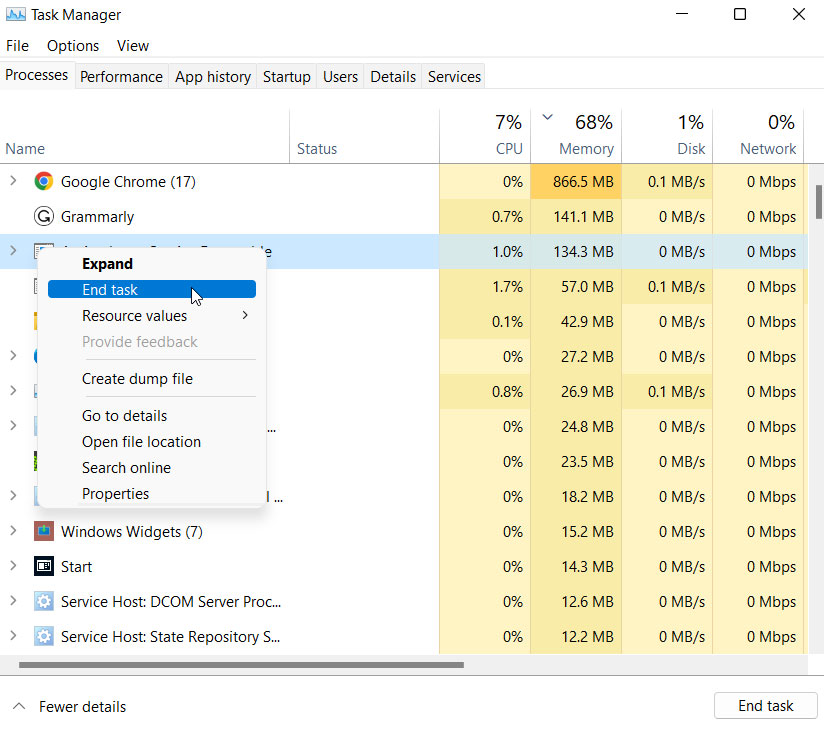
最初に、タスクマネージャーでVLCタスクを強制終了することが、この種のエラーを解決するための正しい選択です。したがって、これらのトリックを試して、VLCプレーヤーを再起動して、役立つかどうかを確認してください。これを行う方法がわからない場合は、以下の手順を使用してください:
- まず、ctrl+alt+delを押してタスクマネージャーを開きます。
- 次に、プロセスタブでバックグラウンドで実行されているアプリケーションのリストからVLCメディアを見つけて選択します。
- それから、タスクの終了ボタンを押します。
修正2: デバイスを再起動する
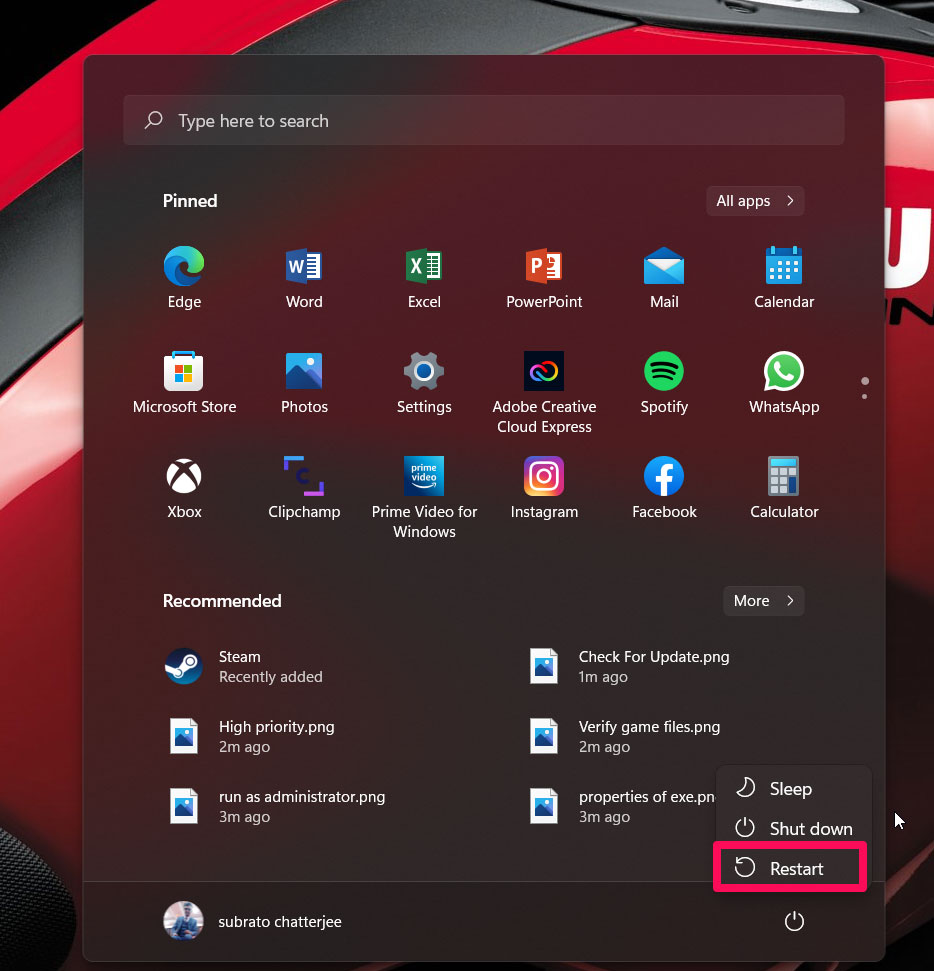
VLCアプリを強制終了してもWindows PCのコーダーエラーが解決しない場合、デバイスにランダムなバグやグリッチが存在するためにこの問題が発生している可能性があります。したがって、これらのランダムなバグを取り除くために、デバイスのRAMをフラッシュする必要があります。したがって、これを試して役立つかどうかを確認してください。
しかし、もしこれがコーデックの問題を解決するのに役立たない場合は、悲しまないでください。この記事にはさらに多くの修正がありますので、それらを確認しましょう。今、デスクトップに移動してPCを更新してください。その後、VLCを再実行し、同じビデオを再生してコーデックの問題が解決されたかどうかを確認してください。
修正3: 最新バージョンがインストールされていることを確認する
VLCプレーヤーを最新のバージョンに更新していない可能性があるため、この種のエラーが発生している可能性があります。したがって、VLCメディアの最新バージョンがインストールされているかどうかを確認し、デバイスにインストールされているバージョンを公式ウェブサイトのバージョンと照らし合わせて確認してください。両方のバージョンが一致しない場合は、手動で更新してください。ただし、VLCメディアを手動で更新するには、以下の手順を実行してください:
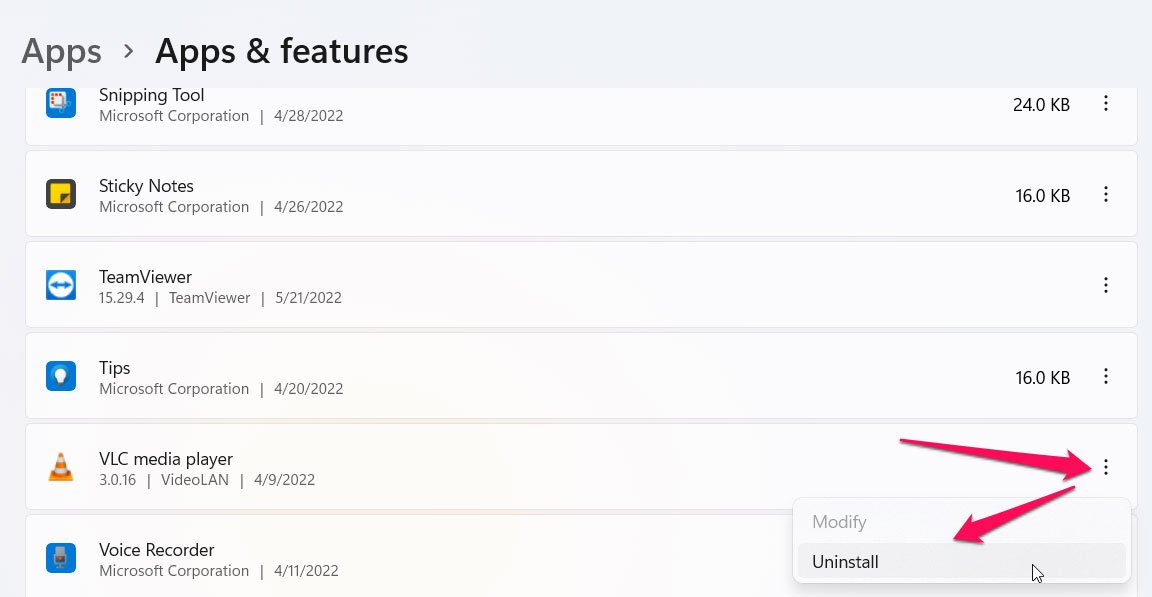
- 最初に、PCから既存のVLCプレーヤーをアンインストールする必要があります。これを行うには、プログラムの追加または削除を検索してください。
- その後、Videolanのウェブサイトに移動し、デバイスに互換性のある最新バージョンをダウンロードします。
- 次に、通常通りWindows 10/11 PCにインストールします。その後、問題が解決されたかどうかを確認してください。
修正4: コンテンツを確認する
VLCプレーヤーで再生しようとしているコンテンツがサポートされているかどうかを確認しましたか?多くの場合、ユーザーは再生しようとしているビデオまたはオーディオコンテンツがVLCをサポートしていないためにこの種の問題に直面していると報告しています。したがって、コンテンツの形式を確認し、VLCがその形式をサポートしているかどうかを確認する必要があります。サポートされていない場合は、最初にビデオまたはオーディオを適切な形式に変換し、その後VLCで再生するか、変換を避けるためにMP4またはMP3形式でダウンロードしてください。
修正5: GPUドライバーを更新する
VLCメディアを更新してもVLCコーデックエラーが解決しない場合、デバイスのグラフィックスドライバーが最新でないためにこの問題が発生している可能性があります。したがって、Windows 10/11 PCでGPUドライバーの更新を確認する必要があります。したがって、GPUドライバーの更新を確認するには、以下の手順を実行してください:
- まず、デバイスマネージャーを開き、ディスプレイアダプターをダブルクリックします。
- その後、右クリックしてGPU名を選択します。
- 最後に、更新ボタンを押し、続いてドライバーを自動的に検索を選択します。
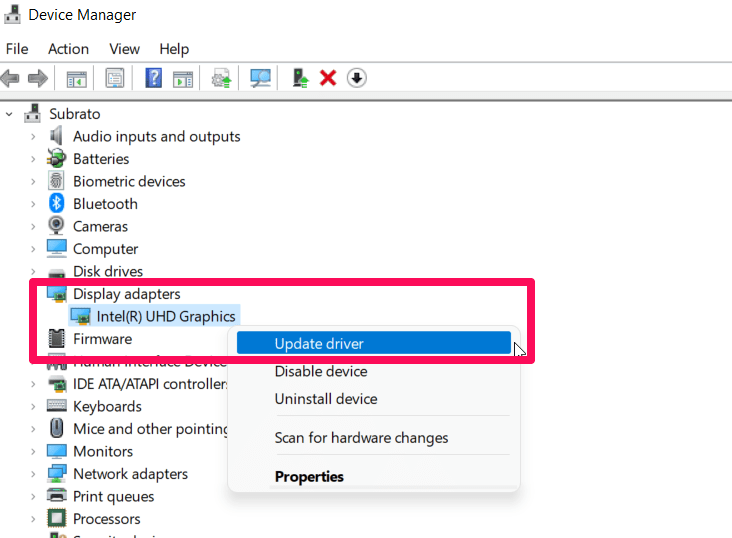
完了したら、VLCメディアプレーヤーを実行し、コーデックエラーが解決されたかどうかを確認してください。
修正6: Windows Updateを確認する
時々、古いWindowsバージョンがこの種のエラーの原因になることもあります。したがって、以下の手順を使用して定期的にWindowsの更新を確認する必要があります:
- Windows設定を開きます。
- その後、Windows Updateセクションに移動します。
- 最後に、更新プログラムの確認ボタンを押します。
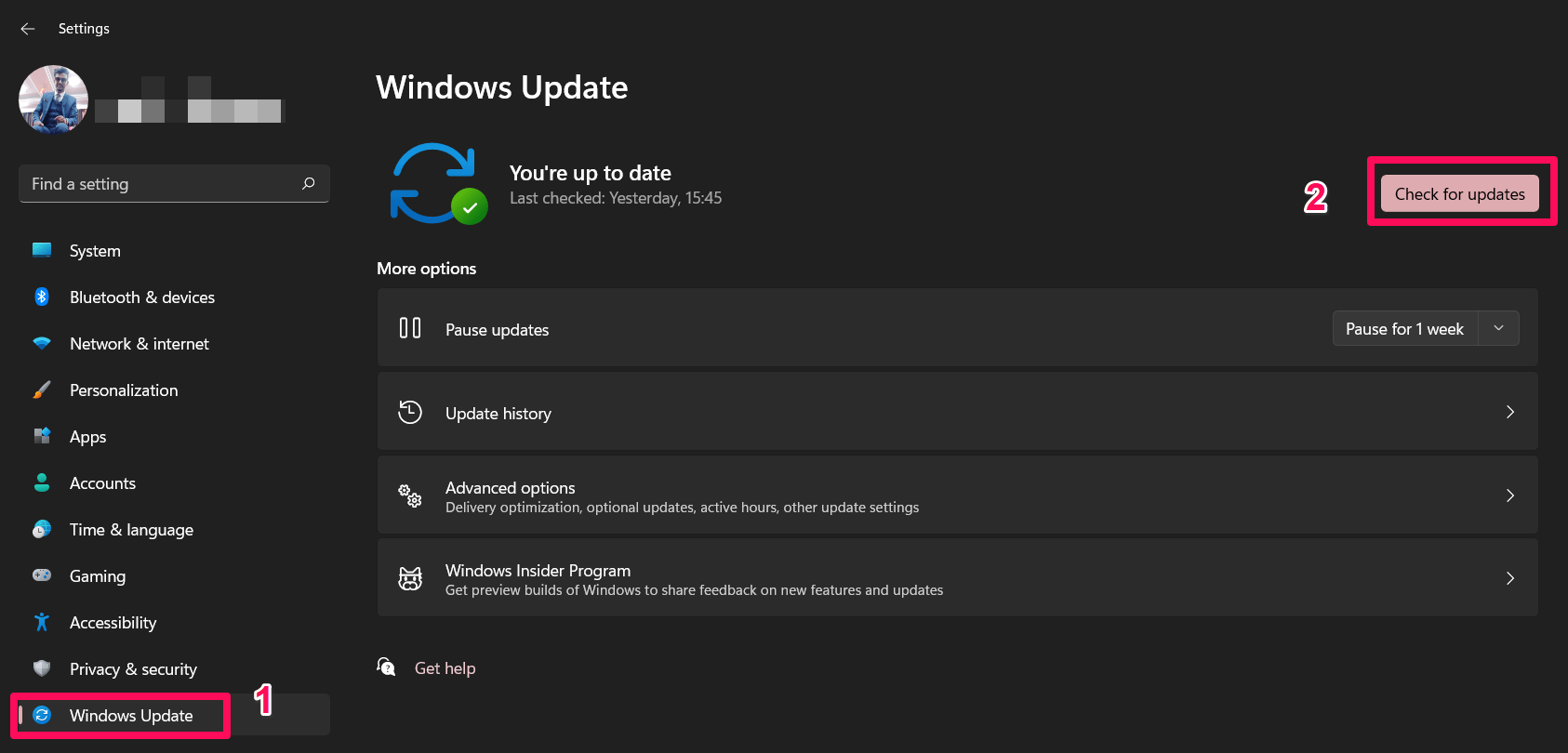
修正7: VLCを再インストールする
何も役立たない場合は、VLCプレーヤーを再インストールすることが正しい選択です。したがって、この問題を解決するためにVLCプレーヤーを再インストールする必要があります。ただし、コーデックの問題を解決するためにVLCプレーヤーを再インストールするための厳格なルールはありません。通常のアプリケーションをアンインストールするようにこれを行うことができます。その後、VLCプレーヤーをダウンロードしてインストールして、VLCプレーヤーのコーデックエラーを修正します。
修正8: サポートチームに連絡する
まだ同じ状況ですか?心配しないでください!最後の修正として、Microsoftの公式チームに連絡し、この問題について尋ねる必要があります。その後、彼らはこの問題を解決する方法を案内してくれます。
Windows PCでVLCプレーヤーのコーデックエラーを修正する方法についての考えがあれば、下のコメントボックスに自由に書き込んでください。また、動画チュートリアルのために私たちのDigitBin YouTubeチャンネルを購読してください。よろしく!
新しい投稿を受信箱で受け取る
スパムはありません。いつでも購読を解除できます。