VLCプレーヤー · 1 min read · Dec 03, 2025
Windows 11でVLCプレーヤーが動作しない場合の修正方法

メディアプレーヤーに関して言えば、確かにVLCメディアプレーヤーは最初に思い浮かぶ名前の一つです。結局のところ、これは世界中で最も広く使用されているメディアプレーヤーの一つです。VLCはほぼすべてのビデオおよびオーディオフォーマットをサポートし、操作が簡単なインターフェースを提供しているため、最高のものと見なされています。VLCプレーヤーは長い間存在しており、すべてのWindowsバージョンで利用可能です。しかし、Windows 11オペレーティングシステムでは特定の問題を引き起こすようです。
多くのユーザーがWindows 11でVLCメディアプレーヤーを使用する際に問題に直面していると不満を述べています。あるユーザーによると、Windows 11システムでVLCメディアプレーヤーを起動しようとすると、「このアプリはPCで実行できません」というメッセージが表示されるそうです。一方で、多くのユーザーがVLCがビデオを再生しない、またはWindows 11で動作しないという不満を持っています。問題が何であれ、今日はこれらの問題に対するいくつかの効果的な修正方法を見ていきます。
Windows 11でVLCでビデオが再生されない問題を修正する方法
VLCメディアプレーヤーがシステムで動作しない、またはビデオが再生されないのは、さまざまな理由による可能性があります。最も一般的な原因と、それぞれの可能な修正方法を見ていきましょう。では、なぜそのような問題に直面しているのか見てみましょう。
VLCを最新バージョンにアップグレードする
VLCをWindows 11と互換性を持たせるために、開発者は複数のアップデートをリリースしています。最近Windows 11に切り替えた場合、古いバージョンのVLCをまだ使用している可能性があります。したがって、最新バージョンを確認してダウンロードしてください。最新バージョンのVLCを使用することで、ほとんどの問題が自動的に修正されます。最新バージョンのVLCはここからダウンロードできます。
ビデオダウンロードを再確認する
ビデオを視聴するためのさまざまなビデオフォーマットファイルが利用可能ですが、それぞれが異なる方法で動作します。MP4の場合、ファイルは処理が容易で、ファイルにいくつかのエラーがあっても動作します。一方、MKV、AVI、またはVIDファイルタイプのようなファイルタイプはエラーに敏感で、ファイルのダウンロード/コピー中にわずかなエラーがあっただけでクラッシュします。
したがって、ファイルのダウンロード元を確認し、ダウンロード中に破損がないことを確認してください。そして、可能な限りMP4バージョンをダウンロードするようにしてください。
キャッシュ値を増加させる
VLCで重いビデオファイルを実行すると、スムーズにビデオを視聴できるようにキャッシュの閾値を維持する必要があります。しかし、10GBを超える重いビデオファイルの場合、VLCは遅延し始めたり、レンダリングに問題が発生したりします。そのような場合は、設定タブでキャッシュ値を増加させる必要があります。
- VLCを開きます。ツールを選択し、設定に移動します。
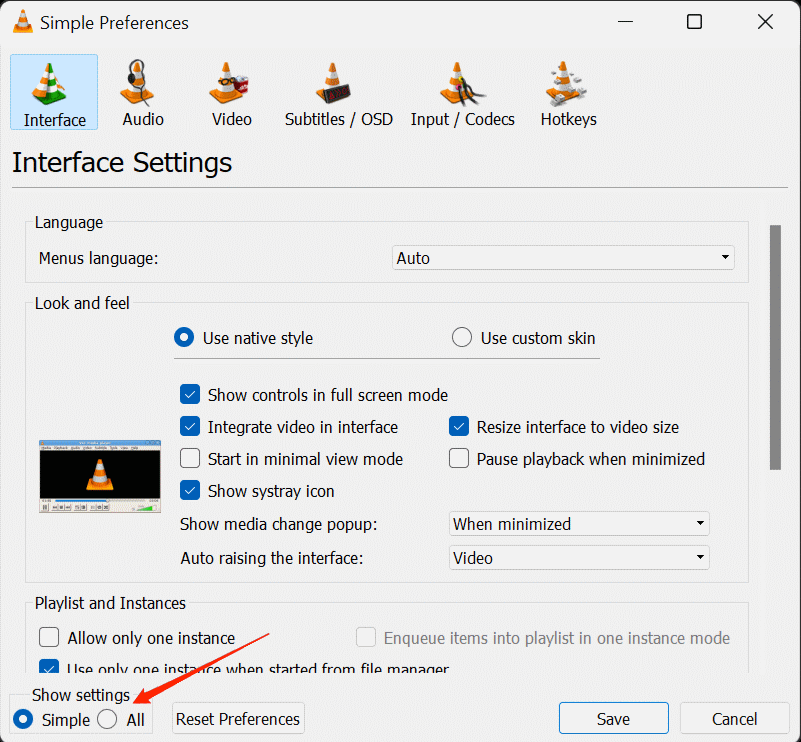
- 次に、設定を表示オプションをクリックし、すべてを選択します。
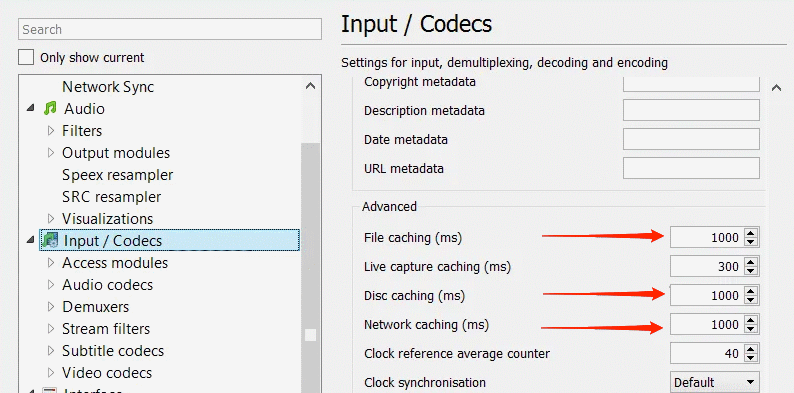
- ここで入力 / コーデックオプションをクリックします。ファイルキャッシング(ms)の値を1000または2000のような高い値に変更します。ネットワークキャッシング(ms)およびディスクキャッシング(ms)についても同様に行います。
ビデオ出力モードの設定
上記の方法があまり効果がない場合は、ビデオ出力モードの設定を検討することができます。これは、適切なXサーバー属性を設定することで、VLCプレーヤー自体から簡単に実現できます。VLCメディアプレーヤーでビデオ出力モードを設定する手順は次のとおりです。
- VLCメディアプレーヤーを開きます。
- ツールに移動します。
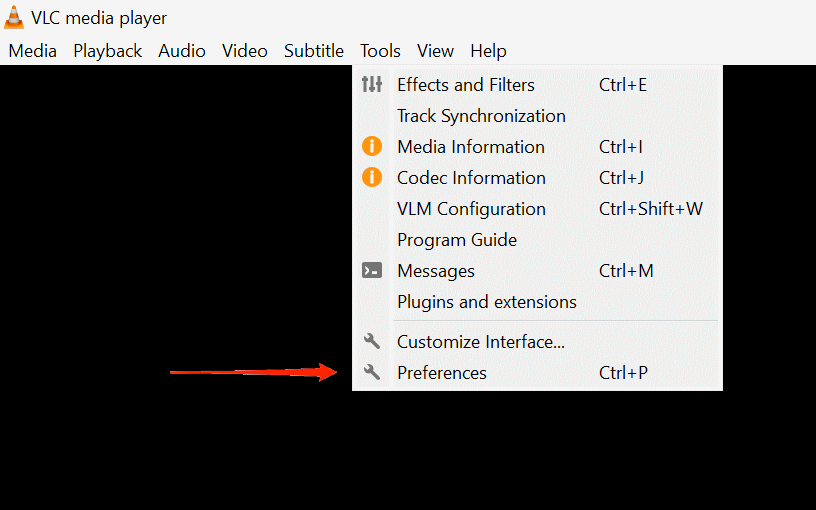
- 設定を選択します。ビデオセクションに移動します。
- ビデオボックスを有効にするをチェックしてください。
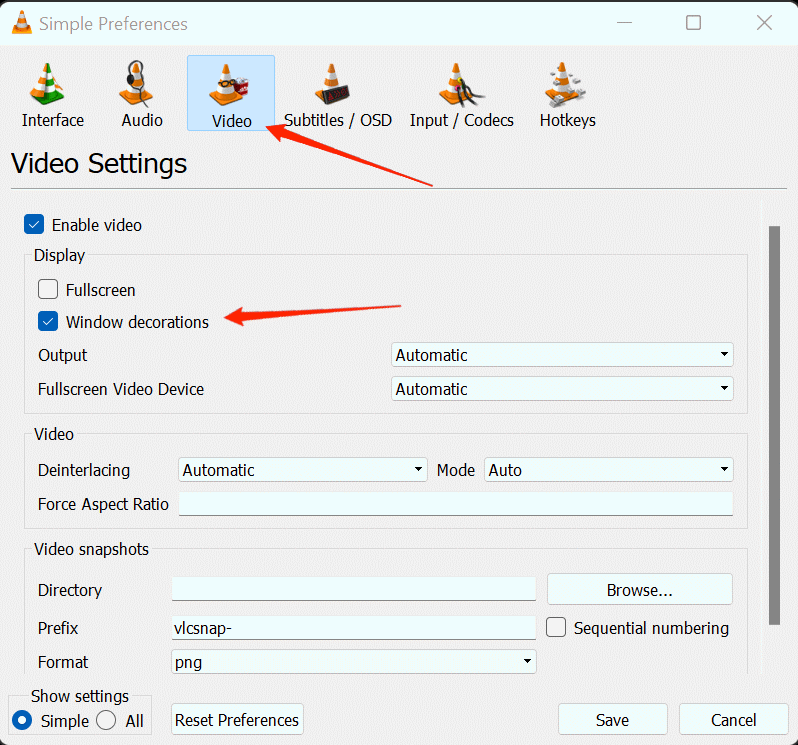
- 次に、ウィンドウ装飾オプションをチェックします。
- ドロップダウンメニューからX11ビデオ出力(XCB)をクリックします。
- 変更を保存し、VLCメディアプレーヤーを閉じます。
上記の手順が完了したら、再度VLCプレーヤーを開き、今回はビデオファイルが再生されるか確認してください。
注意: X11ビデオ出力(XCB)が機能しない場合(またはリストにない場合)、Direct XまたはOpen GLオプションを試すことができます。
ハードウェアビデオデコーディングを無効にする
時々、VLCはすべてのビデオファイルフォーマットを再生できないことがあります。これは、すべてのレンダリング効果をサポートできないためです。再生しようとしているファイルに多くの字幕トラックが含まれている場合、ビデオカードがこの情報をサポートできないと、VLCがビデオファイルを再生するのを妨げます。
そのような状況に対処する最良の方法は、VLCでハードウェアビデオデコーディングオプションを無効にすることです。そのためには、以下の手順を参照してください。
VLCを開きます。ツールを選択し、設定に移動します。
次に、設定を表示オプションをクリックし、すべてを選択します。
メニューから入力/コーデックオプションに移動します。
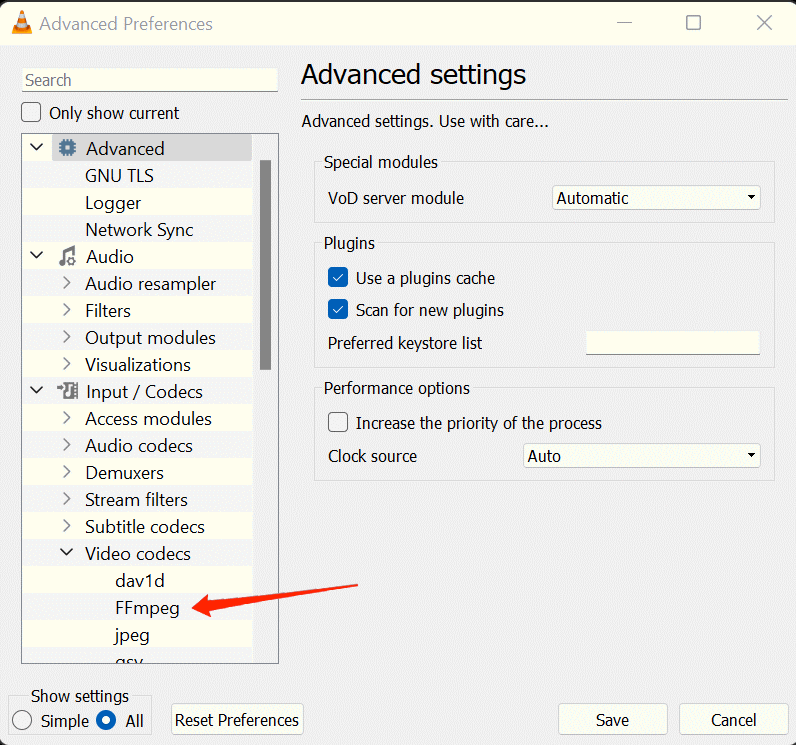
ビデオコーデックをクリックし、FFmpegを選択します。
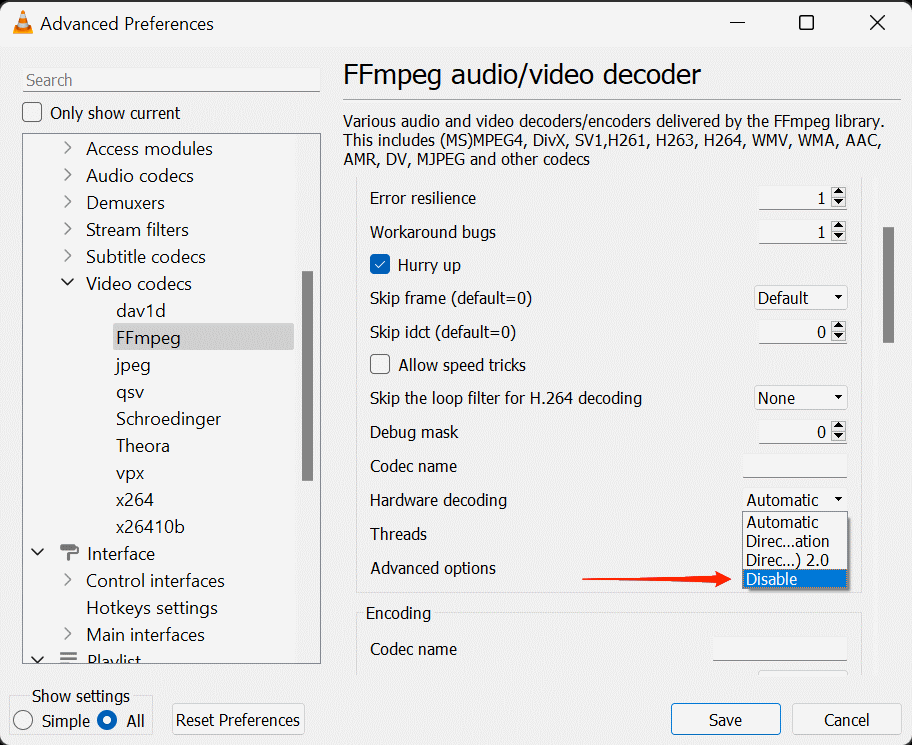
ハードウェアデコーディングに移動し、無効にするを選択します。
ハードウェアデコーディングを無効にしたら、VLCを再起動し、再度ファイルを再生してみてください。
VLCメディアプレーヤーを再インストールする
アプリケーションの実行や起動に問題がある場合、アプリケーションを再インストールすることが役立つ場合があります。Windows 11を使用しているが、古いバージョンのVLCメディアプレーヤーをまだ使用している場合、PCで実行できない可能性があります。その代わりに、「このアプリはPCで実行できません」というメッセージが表示されます。
さらに、メディアプレーヤーがMP4コーデックのためにビデオを再生するのに問題がある場合、これはアプリケーションの古いバージョンを使用しているときに発生する別の問題です。
その場合、コンピュータからアプリケーションをアンインストールし、公式のソースからVLCプレーヤーの最新バージョンを探してみてください。今、最新バージョンをWindows 11 OSでダウンロードして実行してください。
MP4ファイルをVLC互換フォーマットに変換する
私たちが再生するほとんどのビデオはMP4フォーマットであるため、「互換性のないMP4コーデック」と表示される問題に直面したことがあるかもしれません。実際、アプリケーションを最新バージョンにアップグレードすることでこの問題が解決されることが多いです。しかし、VLCメディアプレーヤーのアップグレードがこれを修正しない場合、VLC互換フォーマットに変換する必要があるかもしれません。
オンラインで利用可能な多くのコンバーターを見つけることができます。サービスの一つを選択し、変換のためにファイルをアップロードし、最終的に変換されたバージョンをダウンロードします。再度VLCで変換されたファイルを再生してみてください。中断なく再生される場合、あなたは答えを見つけたことになります。
注意: コンバーターを使用する手間を避けたい場合は、VLCの代わりに新しいビデオプレーヤーの代替をインストールすることをお勧めします。以下に、試すべき良い無料オプションをいくつか示しています!
他のビデオプレーヤーを使用する
上記の方法がどれも機能しない場合、VLCがまだあなたのシステムでサポートされていない可能性があります。しかし、心配しないでください。開発者は常に新しいアップデートを推進して、VLCをさまざまなデバイスとより互換性を持たせるために努力しています。それまでの間、Windows 11でうまく動作するVLCの他の無料の代替品を探すこともできます。ここに、Windows 11用の最高の無料ビデオプレーヤーアプリのリストがあります。
VLCがビデオを再生しない問題を修正するための最終的な言葉
VLCはメディアプレーヤーとして、ユーザーに信頼性のあるサービスを提供しています。しかし、このような問題は時折発生することがあります。VLCメディアプレーヤーがビデオを再生しない、またはWindows 11で動作しないという問題は比較的一般的なものです。これらの問題は、古いバージョンが使用されている場合や、メディアプレーヤーがMP4コーデックとの互換性の問題を抱えている場合に発生します。上記の解決策が問題を解決するのに役立つことを願っています。関連する質問がある場合は、下のコメントを通じて私たちにお知らせください。
Windows 11でVLCプレーヤーが動作しない場合の修正方法についてのご意見があれば、下のコメントボックスに自由にお寄せください。また、ビデオチュートリアルのために私たちのDigitBin YouTubeチャンネルを購読してください。よろしく!
新しい投稿を受信箱で受け取る
スパムはありません。いつでも購読を解除できます。