Steamサポート · 1 min read · Nov 30, 2025
Steamでのボイスチャットが機能しない場合の修正方法は?
Steamのボイスチャットは、コミュニティの仲間のゲーマーとつながるのに役立ちます。Steamは、ゲームを配信し、ゲーミング愛好者を集めるための素晴らしいプラットフォームです。Steamのボイスチャットが機能しない場合、マイクがデフォルトのオーディオ入力デバイスとして設定されていない可能性があります。Steamの設定内で、ボイス入力レベルが低すぎると、あなたの声が聞こえなくなり、チャットが無意味になってしまいます。
時には、複数のデバイスからSteamアカウントにログインしていると、Steamのボイスチャットが正常に機能しないことがあります。デバイス上のSteamアプリに技術的な問題がある場合、アプリ内の機能が正常に動作しないことがあります。このガイドでは、Steamのボイスチャットを再び機能させ、仲間のゲーマーとつながるためのいくつかのトラブルシューティングのヒントを共有します。
Steamのボイスチャットが機能しない場合の修正方法
これらのトラブルシューティングのヒントを実施して、Steamのボイスチャットに何が問題かを確認し、解決してください。
1. Steamのボイス設定を管理する
Steamアカウントの設定にアクセスし、ボイス入力レベルを調整して、ボイスチャットが聞こえ、理解できるようにします。
- PCでSteamアプリを起動します。
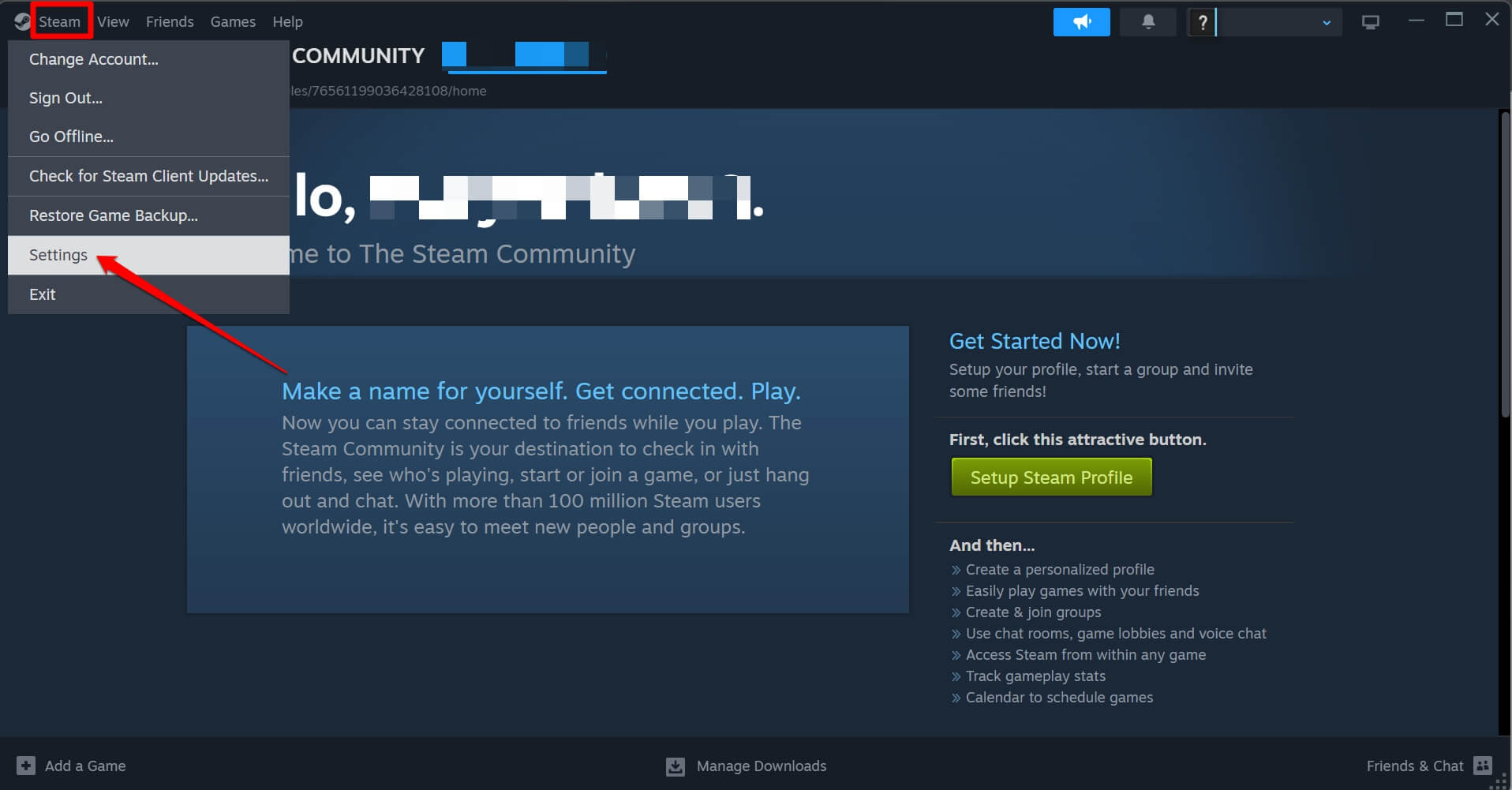
- 左上のSteam メニューをクリックし、設定をクリックします。
- Steam設定ウィンドウ内で、ボイスタブをクリックします。
- ボイス入力デバイスのドロップダウンメニューで、デフォルトをクリックします。
- 入力音量/ゲインのスライダーを右に押して音量を上げます。
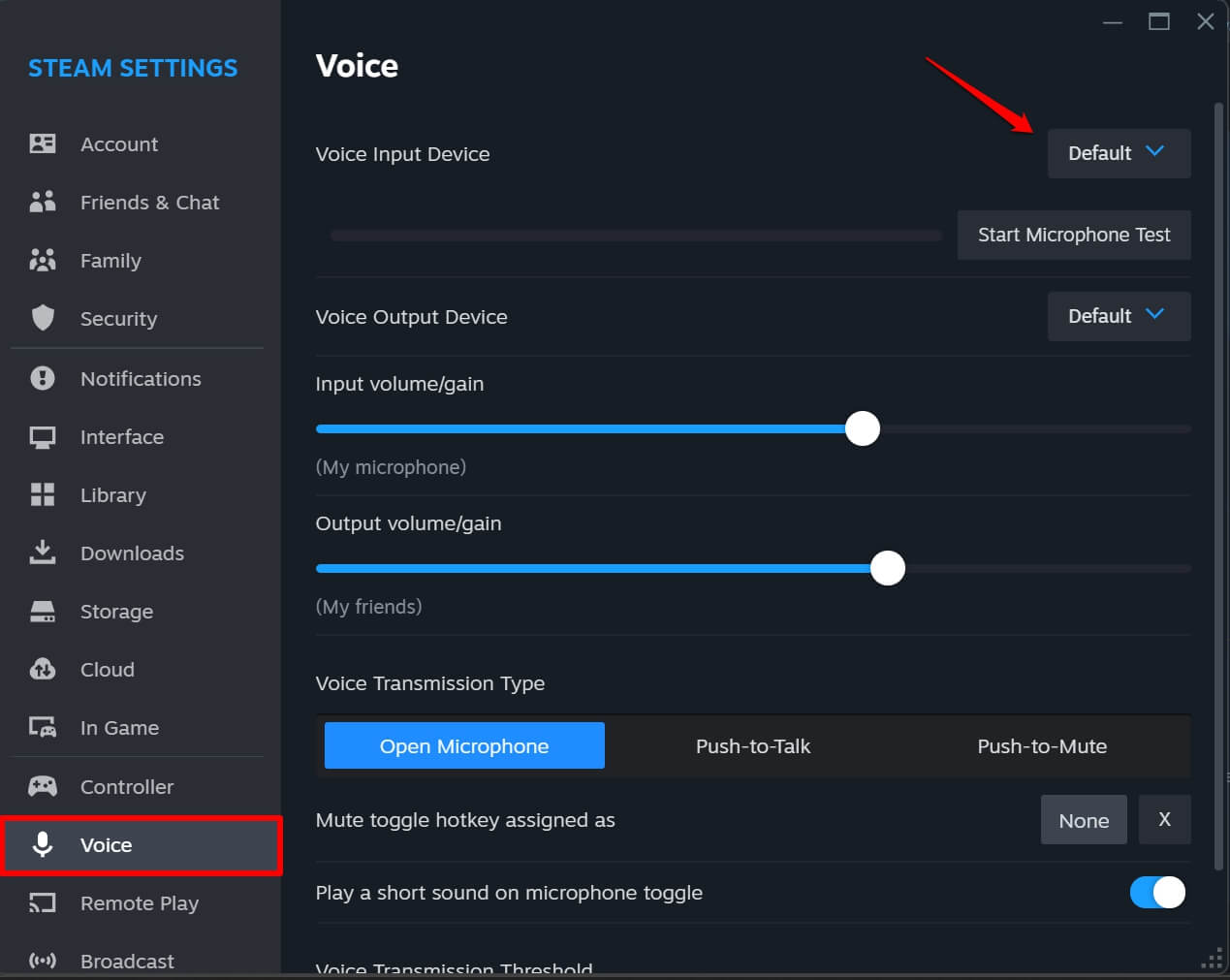
- ボイストランスミッション閾値も中程度に設定します。
2. マイクをデフォルトのオーディオ入力デバイスとして設定する
PCに複数のオーディオデバイスが接続されている場合、Steamでボイスチャットを使用するために設定する正しい入力/出力デバイスを理解するのが難しいことがあります。正しいオーディオデバイスを選択し、Steamのボイスチャットセッションでの可聴性を向上させるために音量レベルを管理します。
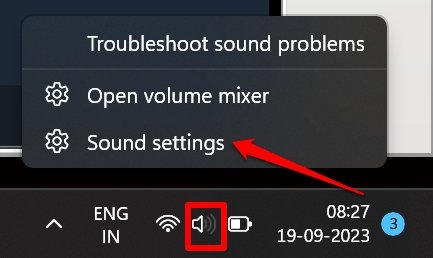
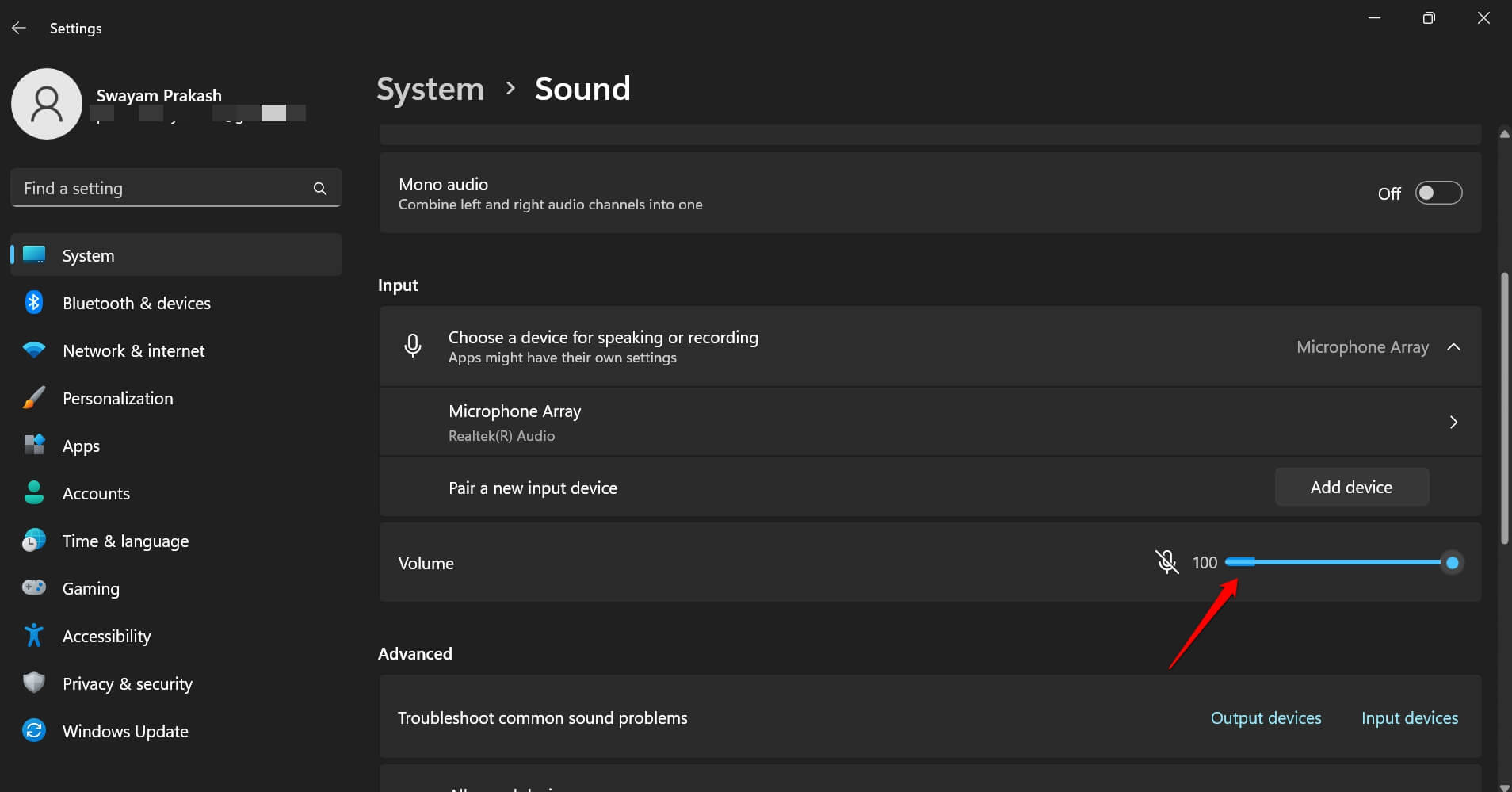
- タスクバーで、スピーカーアイコンを右クリックし、サウンド設定を選択します。
- 入力に移動し、正しいオーディオデバイスを選択します。
- 音量スライダーを押して、入力の音量を上げます。
3. Windowsのオーディオ強化を無効にする
多くのユーザーにとって、Windows PCでオーディオ強化を無効にすることでSteamのボイスチャットが機能するようになりました。オーディオ強化を無効にするには、
タスクバーで、スピーカーアイコンを右クリックし、サウンド設定を選択します。
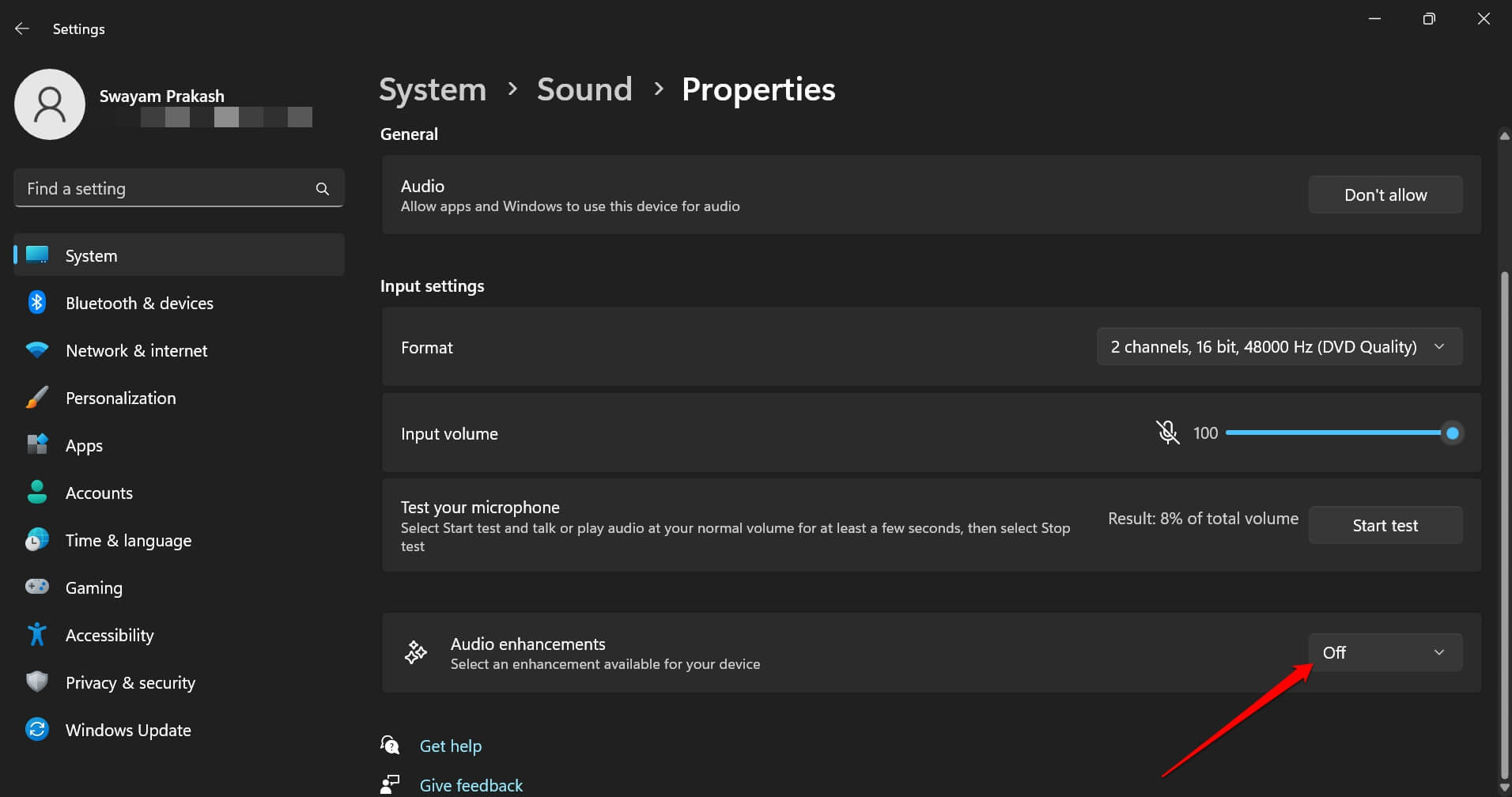
入力タブの下で、オーディオデバイス(マイク)を選択します。
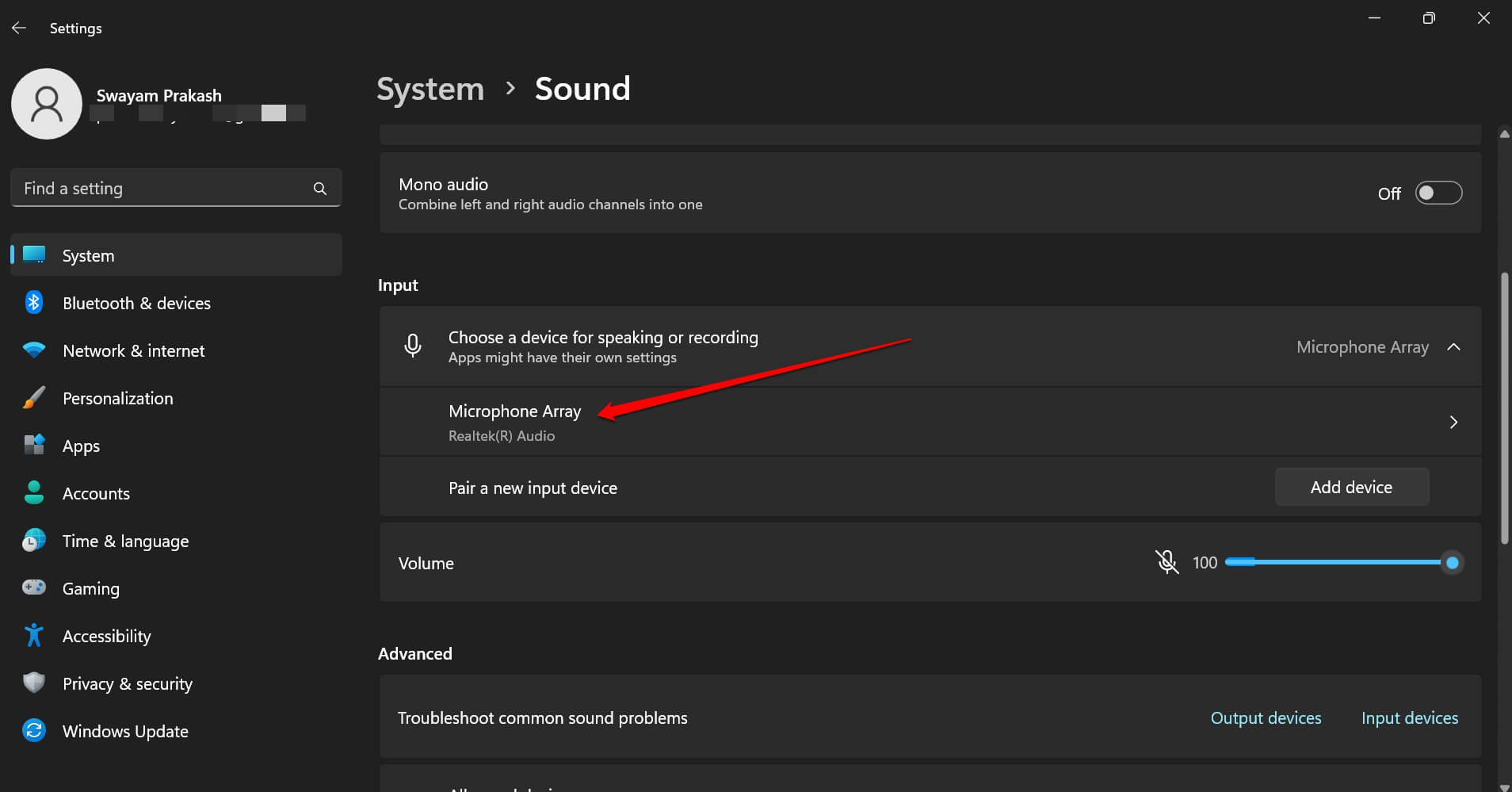
オーディオ強化までスクロールし、その隣の小さなドロップダウンメニューからオフを選択します。
4. Steamクライアントアプリを更新する
PCに現在インストールされているSteamアプリに技術的な問題があるかもしれません。Steam Windowsクライアントの更新が利用可能かどうかを確認してください。
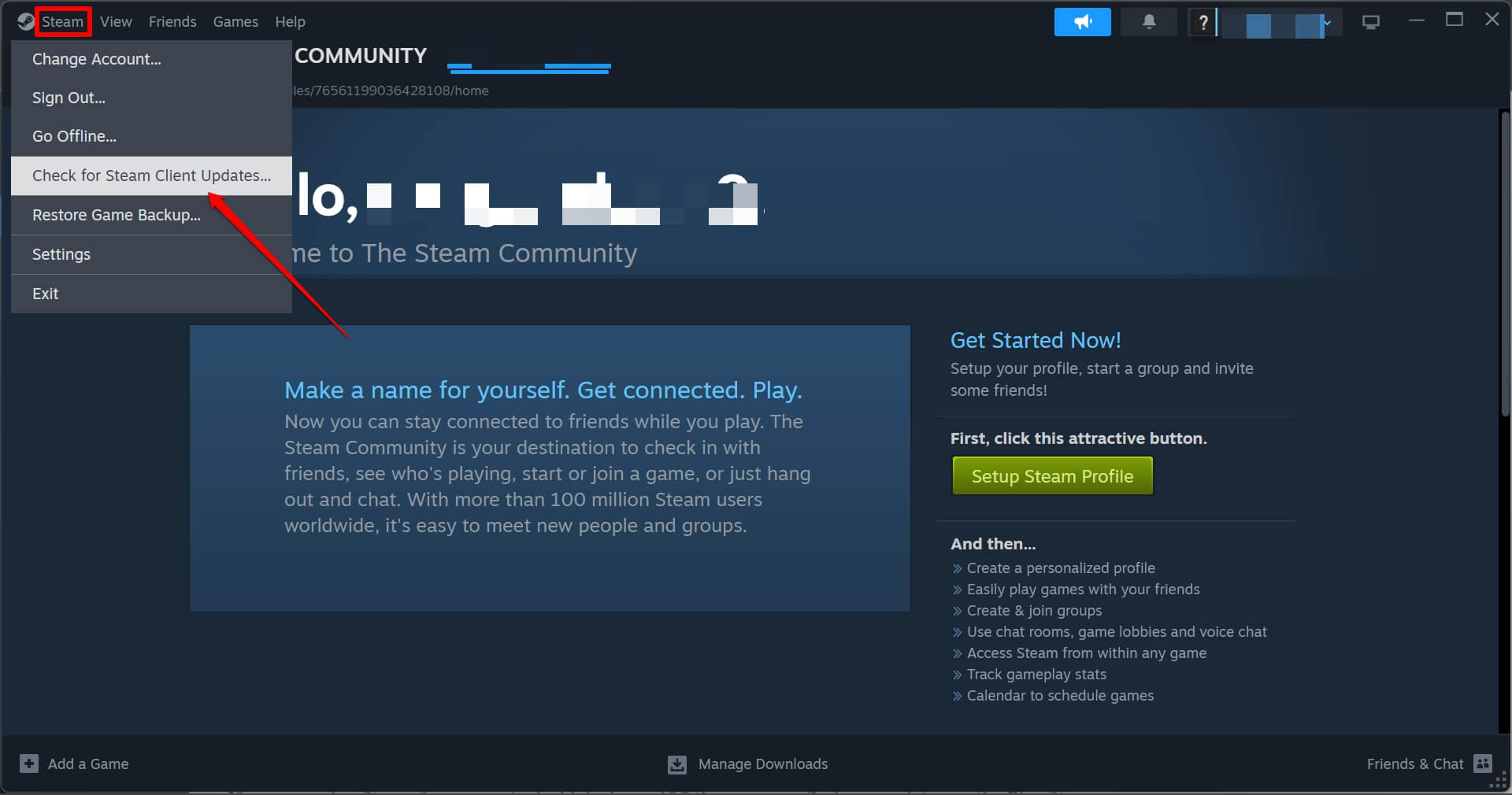
- PCでSteamを起動します。
- Steam > Steamクライアントの更新を確認をクリックします。
更新が保留中の場合は、指示に従い、安定したWiFiネットワークに接続して更新を完了してください。更新が完了したら、PCでSteamを再起動し、Steamでの仲間のゲーマーとのチャットを開始します。ボイスチャットに問題が発生しないはずです。
AndroidデバイスまたはiOSからSteamを使用している場合は、Playストア(Android)およびApp Store(iOS)でアプリの更新を見つけることができます。
Androidユーザーの場合、
- Playストアアプリを開き、Gmailアカウントをタップし、アプリとデバイスの管理をタップします。
- 次に、利用可能な更新をタップします。
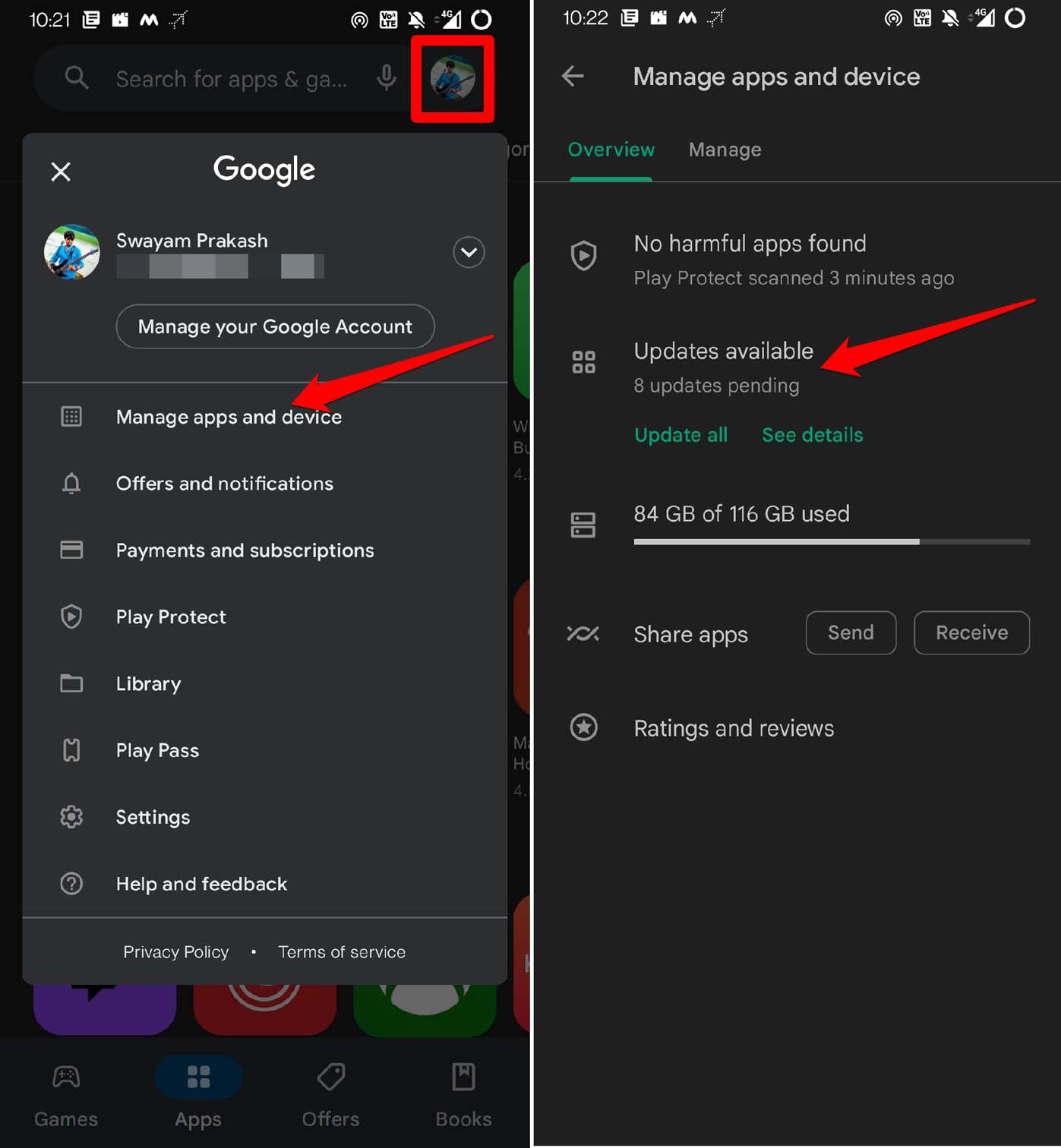
- Steamアプリにインストール可能なビルドがあるか確認します。更新をタップします。
iOSユーザーの場合、
- iPhoneでApp Storeを起動します。
- 上部のApple IDアカウントをタップします。
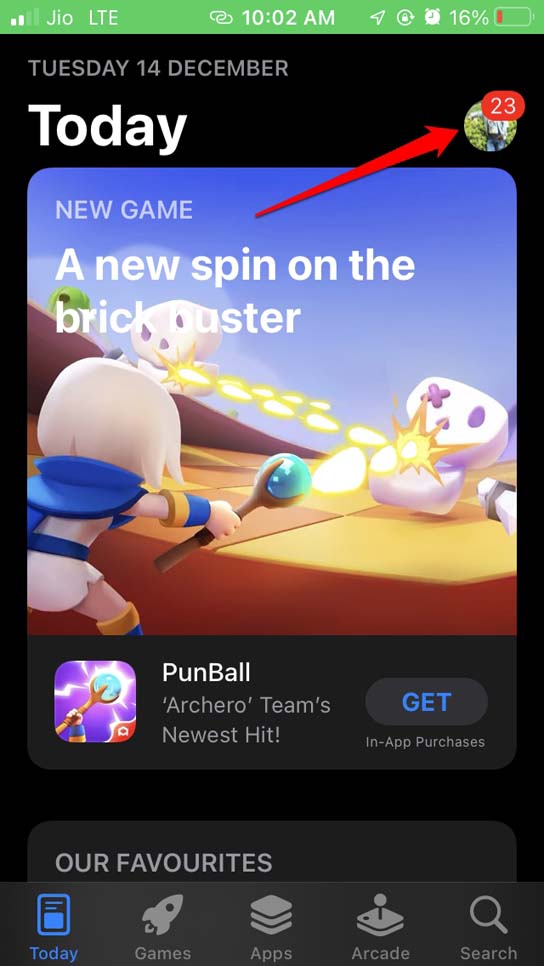
- 新しい更新をインストール待ちのアプリのリストをスクロールします。
- Steamアプリがそのリストにある場合は、その隣の更新ボタンをタップします。
新しいバージョンのSteamに更新した後、アカウントにログインし、ゲーマーの友達とボイスメッセージを開始してください。以前のSteamアプリのビルドのバグがボイスチャットの問題を引き起こしていた場合、問題は発生しないはずです。
5. Steamアカウントからサインアウトする
Steamを使用しているすべてのデバイスからSteamアカウントにサインアウトし、1つのデバイスにサインインして、Steamのボイスチャットの問題が解決されるか確認してください。PCでのみSteamを使用している場合は、単にアカウントからサインアウトし、再度サインインしてください。
PCで、
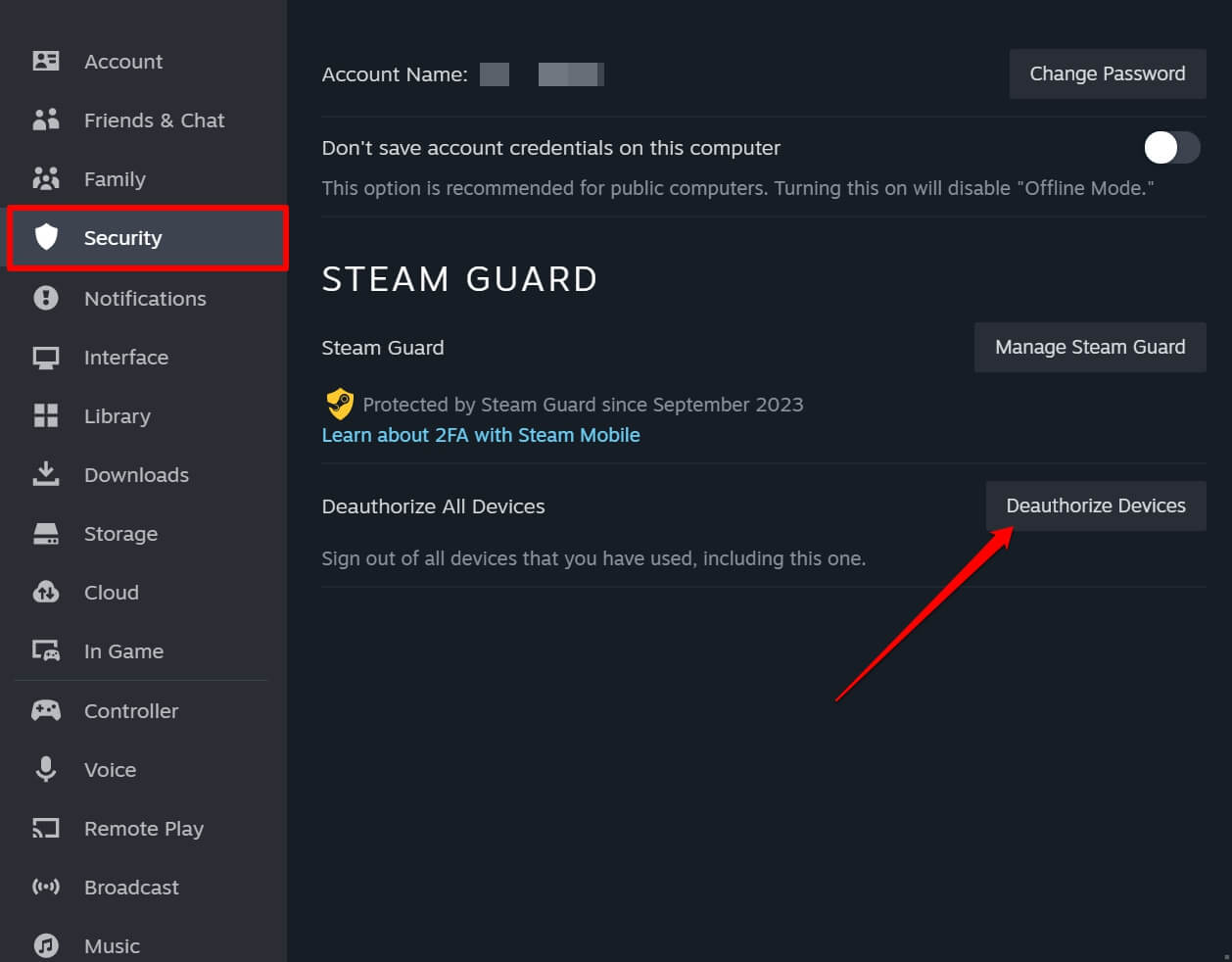
Steamアプリを起動し、Steamをクリックし、メニューから設定をクリックします。
設定セクションの左側のバーで、セキュリティをクリックします。
デバイスの認証解除ボタンをクリックします。
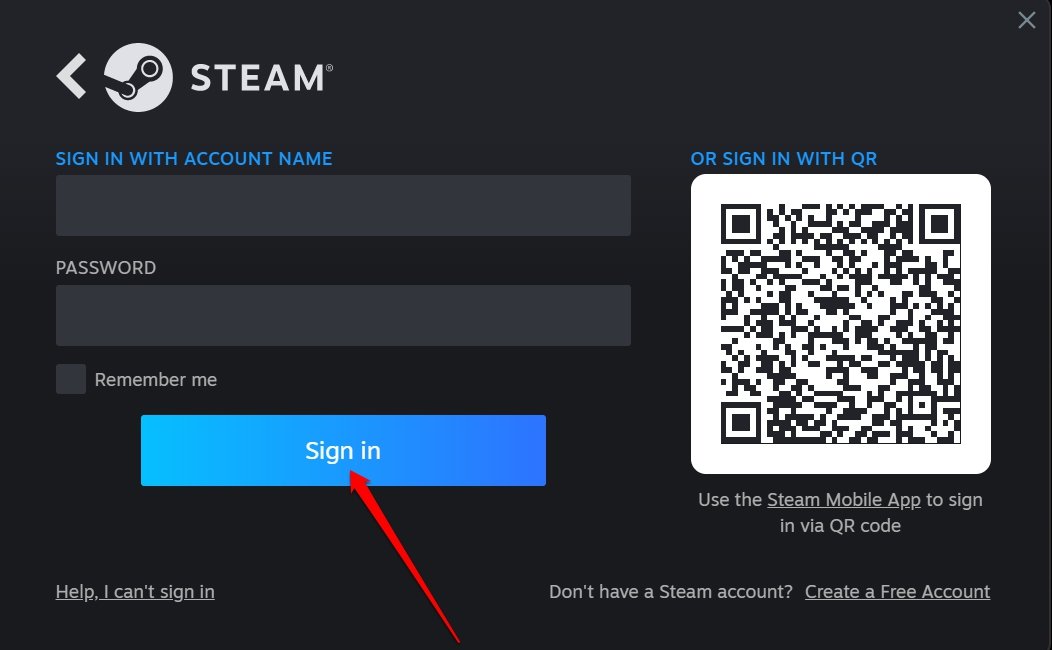
PCからSteamアカウントにサインインします。
他のゲーマーとのSteamボイスチャットを開始し、機能しているか確認します。
6. Steamアプリの設定をリセットする
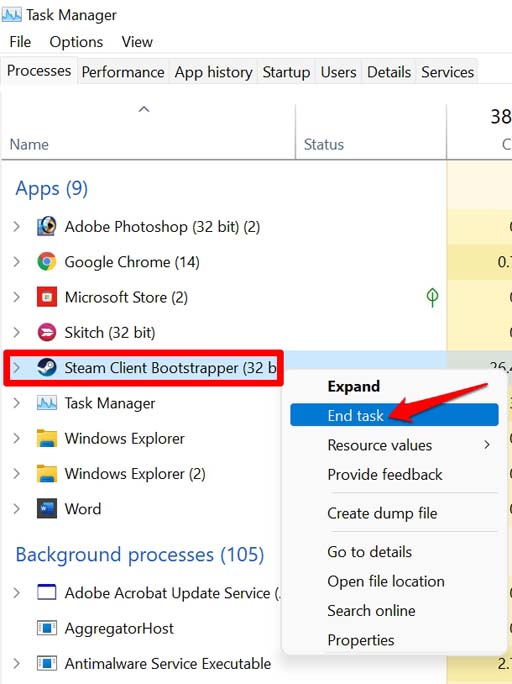
Steamアプリの設定をデフォルト値にリセットする手順は以下の通りです。これを行うことで、他のトラブルシューティングのヒントでは修正できなかった主要な問題が解決されたと報告されています。
- タスクマネージャーからSteamを閉じます。
- Windows + Rを押してRunボックスを起動します。
- steam://flushconfig と入力し、Enterキーを押します。
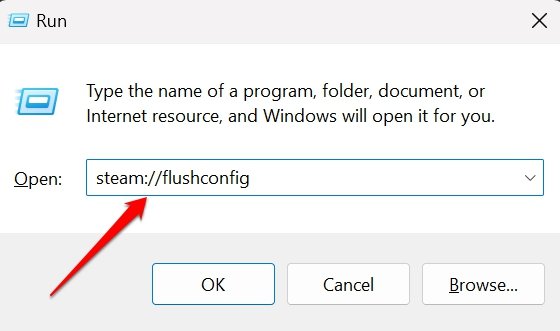
* - アクションを確認するためにOKをクリックします。
7. Steam Windowsクライアントを修復する
Steam Windowsクライアントにバグの問題があると思われる場合は、アプリを修復する必要があります。そのためには、Windowsターミナルを使用します。手順は以下の通りです。
- Windows + Xを押してパワーユーザーメニューからターミナル(管理者)を起動します。
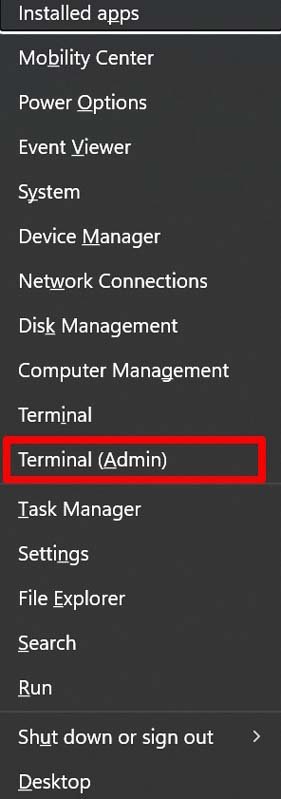
- ユーザーアカウント制御(UAC)ではいをクリックします。
- 次のコマンドを入力します
C:\Program Files (x86)\Steam\bin\steamservice.exe" /repair - Enterを押します。
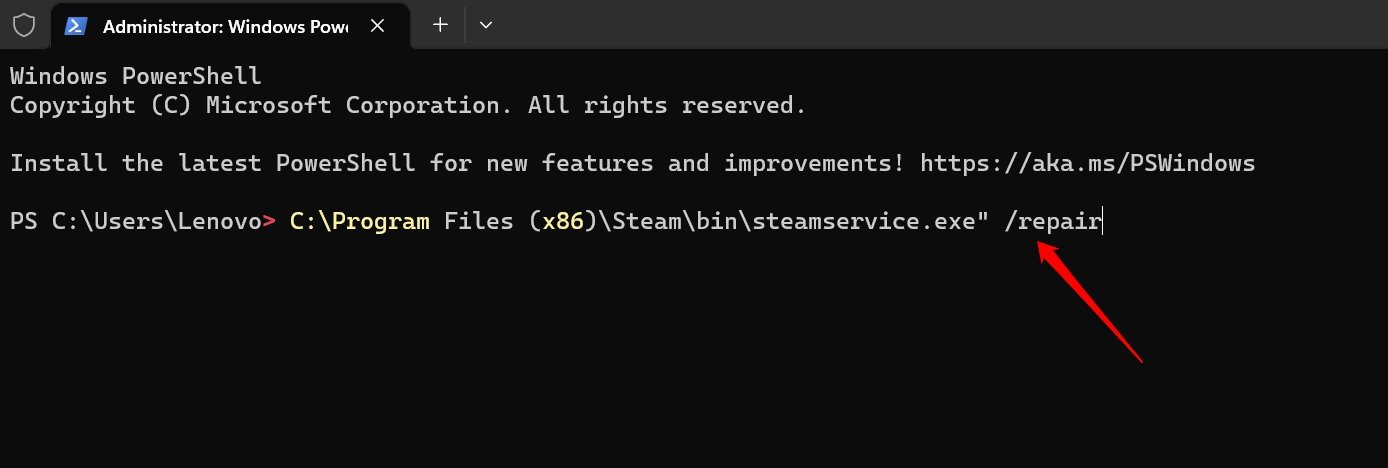
修復が完了したら、Steamアプリを再起動し、ボイスチャット機能を使用します。Steamのボイスチャットに関するすべての問題が修正されるはずです。
仲間のゲーマーとSteamでチャットを続ける
ゲーマー同士が相互に交流できないのは、同じゲーミングコミュニティに属している場合、非常に残念です。このガイドのトラブルシューティングのヒントが、仲間のゲーマーとのSteamでのボイスチャットを再開するのに役立つことを願っています。
Steamでのボイスチャットが機能しない場合の修正方法についてのご意見があれば、下のコメントボックスにお気軽にお寄せください。また、動画チュートリアルのために私たちのDigitBin YouTubeチャンネルを購読してください。乾杯!
新しい投稿を受信箱で受け取る
スパムはありません。いつでも購読を解除できます。