ボイスメール · 1 min read · Nov 11, 2025
Androidでボイスメールが機能しない場合の修正方法
Androidデバイスでボイスメッセージを受信または送信できない場合は、ボイスメール機能に何が問題があるのか、そしてその問題を修正するために何ができるのかを知るために、このガイドを最後までご覧ください。ボイスメールは、デバイスで機能を有効にしない限り、Androidデバイスでは機能しません。
デバイスで古いバージョンのAndroid OSを実行している場合、バグがある可能性があります。これにより、ボイスメールを含むいくつかの機能が正常に動作しなくなります。ネットワークに問題がある場合、ボイスメールがあなたに届くのを妨げている可能性があります。
Androidデバイスでコールフォワーディングが有効になっている場合、相手側の送信者はそのコールが転送されます。彼はボイスメッセージを録音して送信する機会を得ません。また、ボイスメールの通知が有効になっていることを確認する必要があります。そうしないと、ボイスメッセージはデバイスに届いているが、あなたはそれを見たり、適切なタイミングで応答したりできません。
Androidでボイスメールが機能しない場合の修正方法
Androidでボイスメールが機能しない場合のさまざまなトラブルシューティング方法を見てみましょう
1. Androidスマートフォンを再起動する
トラブルシューティングをシンプルな再起動から始めることができます。
- 電源ボタンを押します。
- デバイスを再起動するオプションが表示されます。それをタップします。
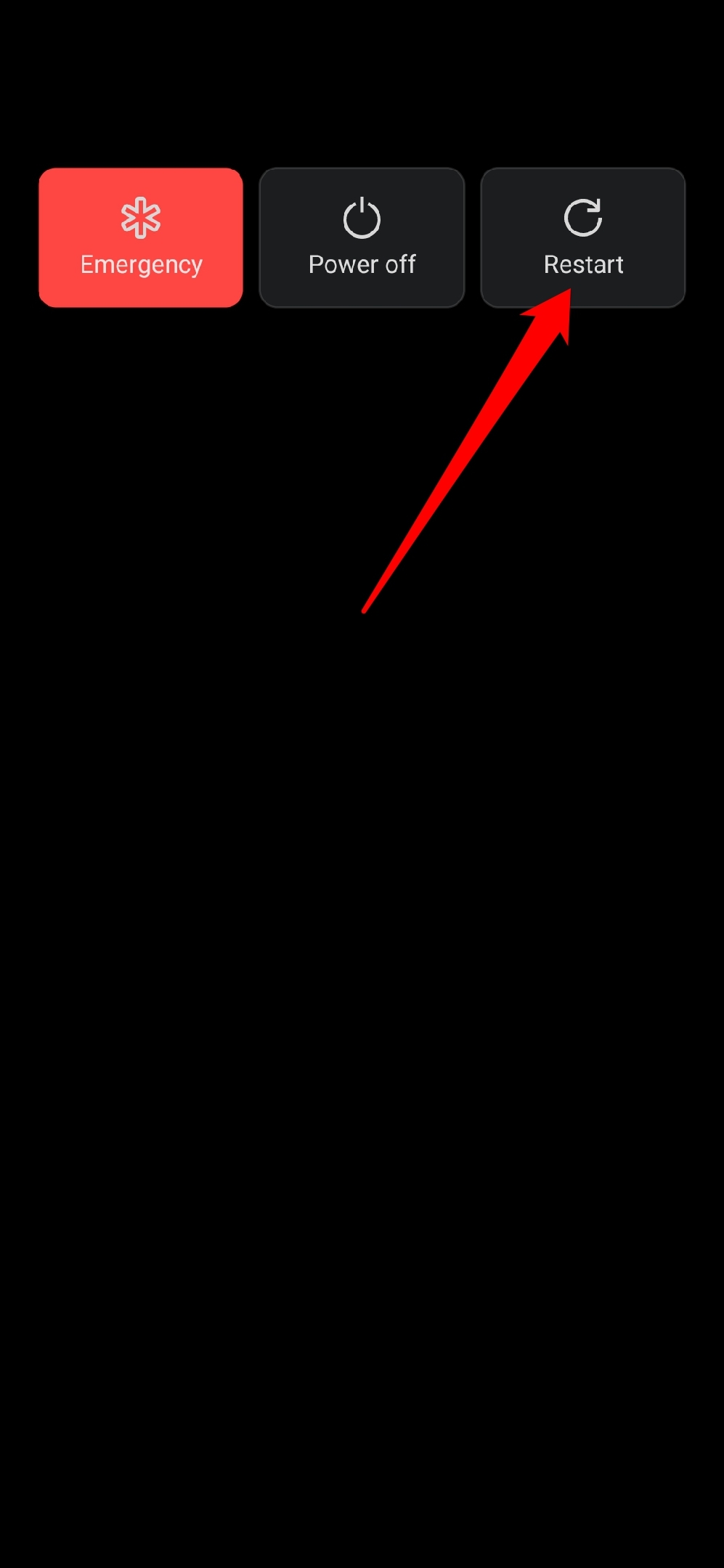
- 再起動後、ボイスメールにアクセスできるか確認します。
2. Android OSを更新する
デバイスのAndroid OSをタイムリーにアップグレードしてください。古いビルドは、他のアプリとのバージョンの互換性のためにバグやグリッチを引き起こす可能性があります。
- 設定アプリを開きます。
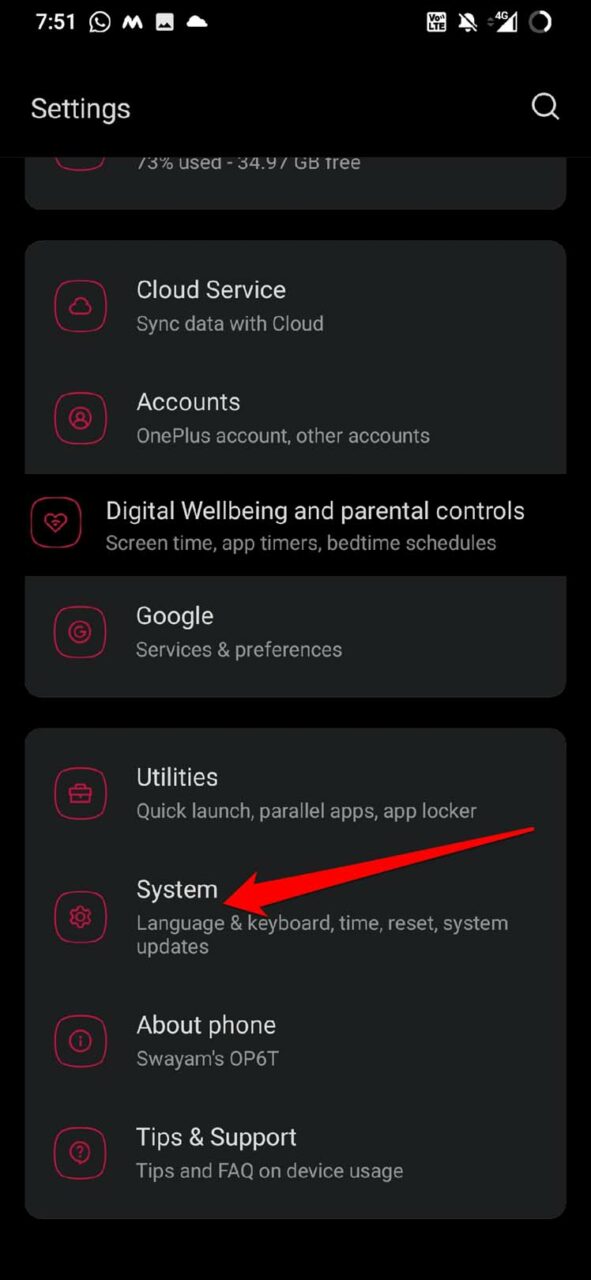
- システムに移動し、それをタップします。
- 次に、システムアップデートのオプションまでスクロールし、それをタップします。
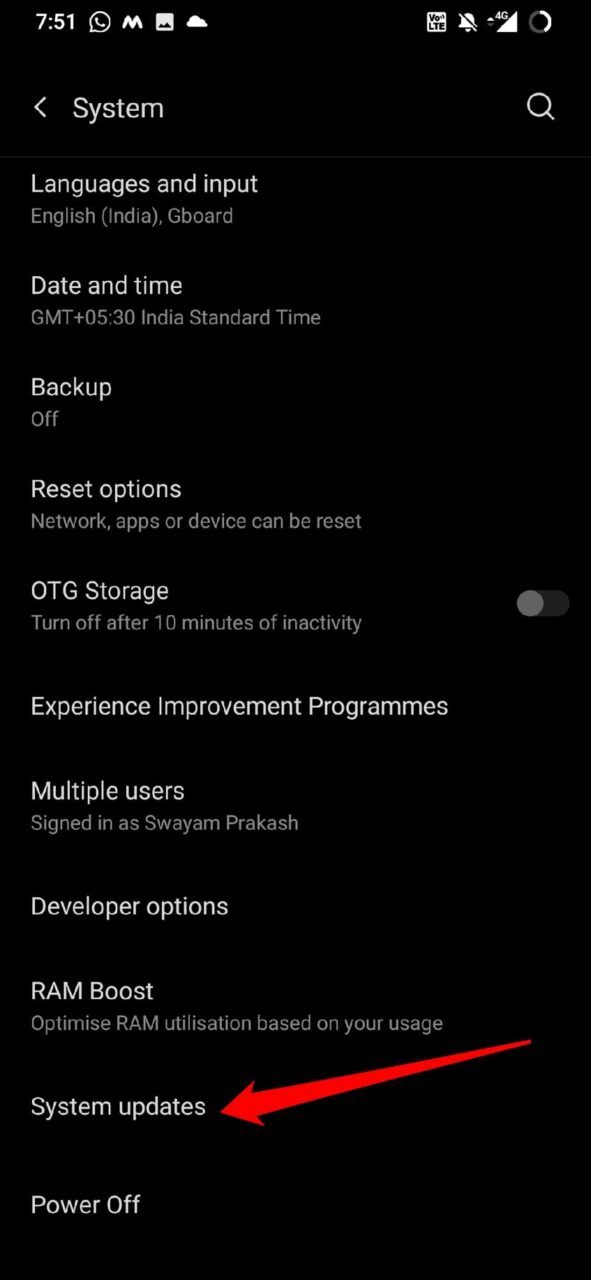
- デバイスは利用可能な新しいアップデートを検索し、このAndroid OSのビルドをインストールするように促します。
3. Androidデバイスでボイスメールを有効にする
デバイスで機能を有効にしない限り、Androidスマートフォンでボイスメールを使用することはできません。有効にするには、
- 電話アプリを起動します。
- 画面上部の検索バーにある3点ボタンをタップします。
- 小さなメニューが表示され、その中から設定オプションを選択します。
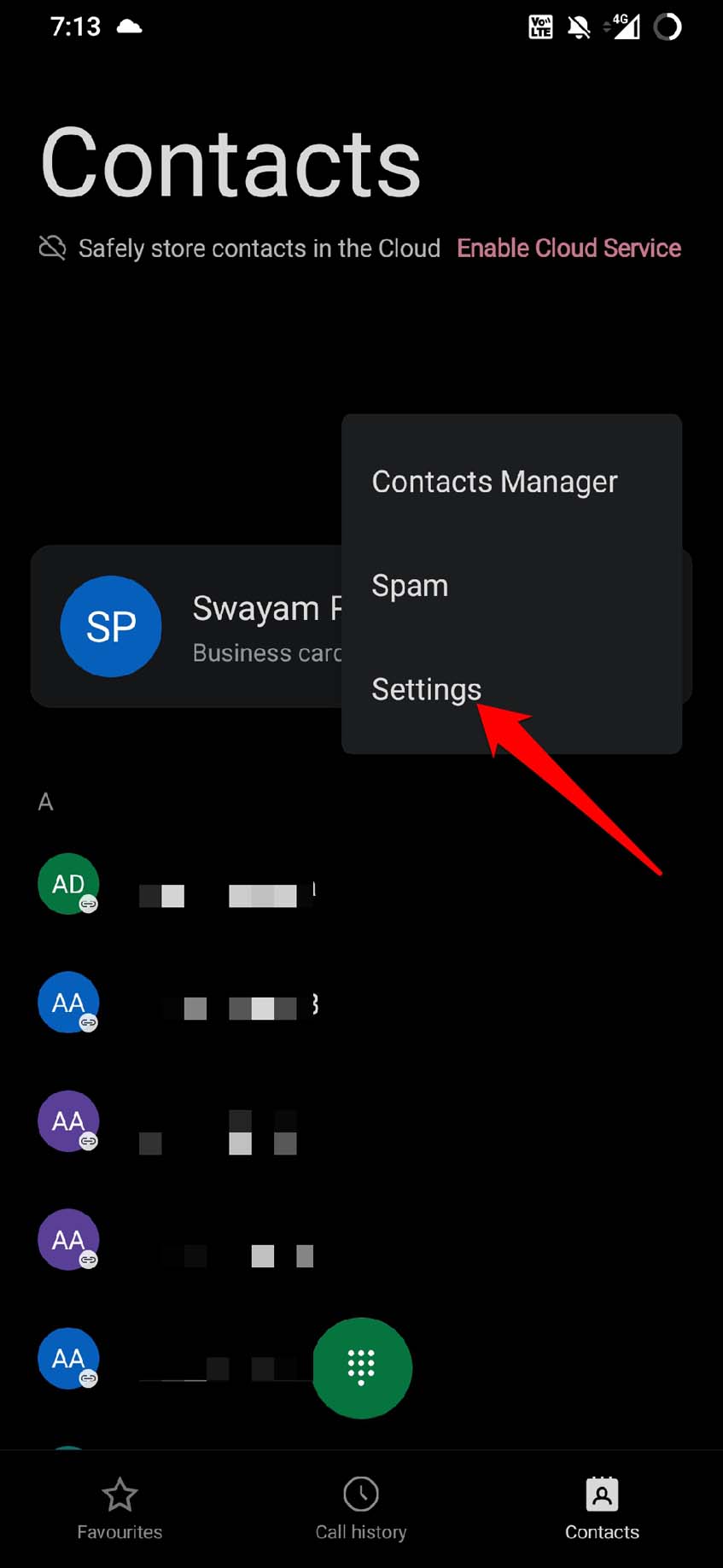
- 通話設定に移動し、それをタップします。
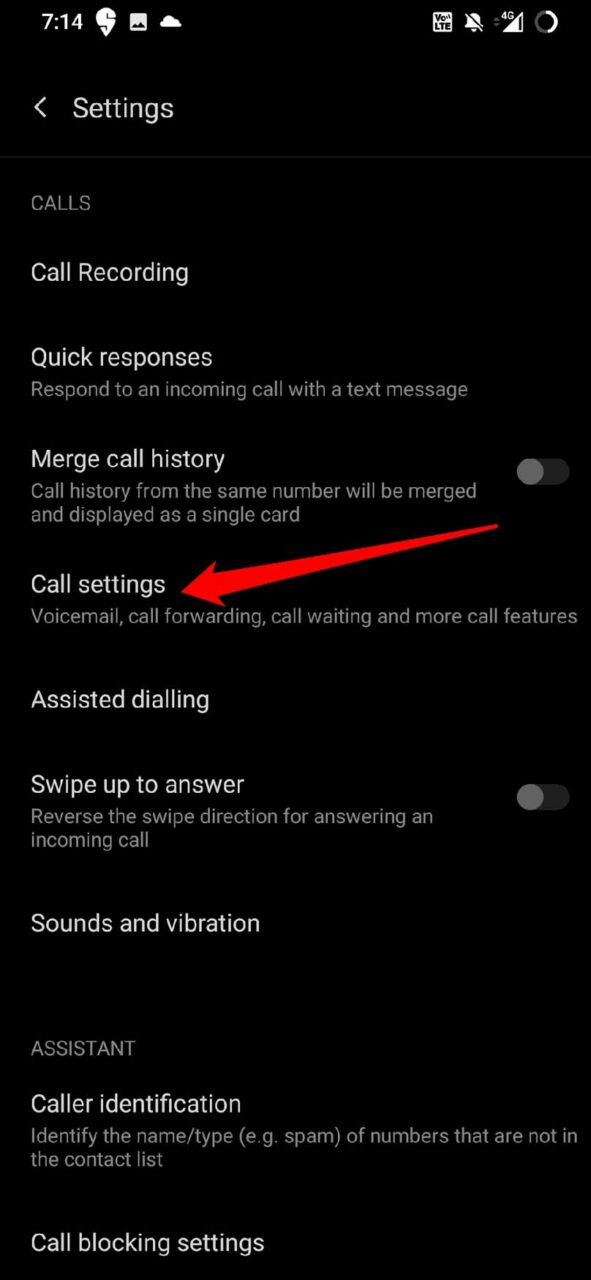
- 次に、ボイスメールをタップします。
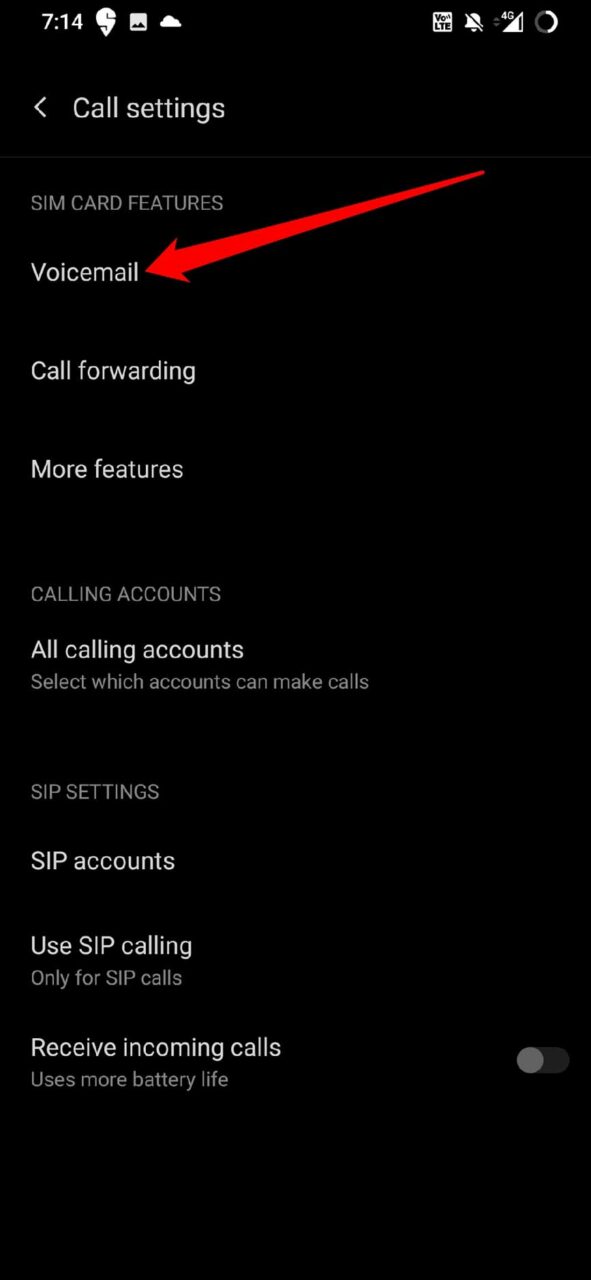
- その後、詳細設定をタップします。
- ボイスメール番号をタップします [ 設定されていないと表示されている場合、ボイスメールはまだ有効になっていないことを意味します ]
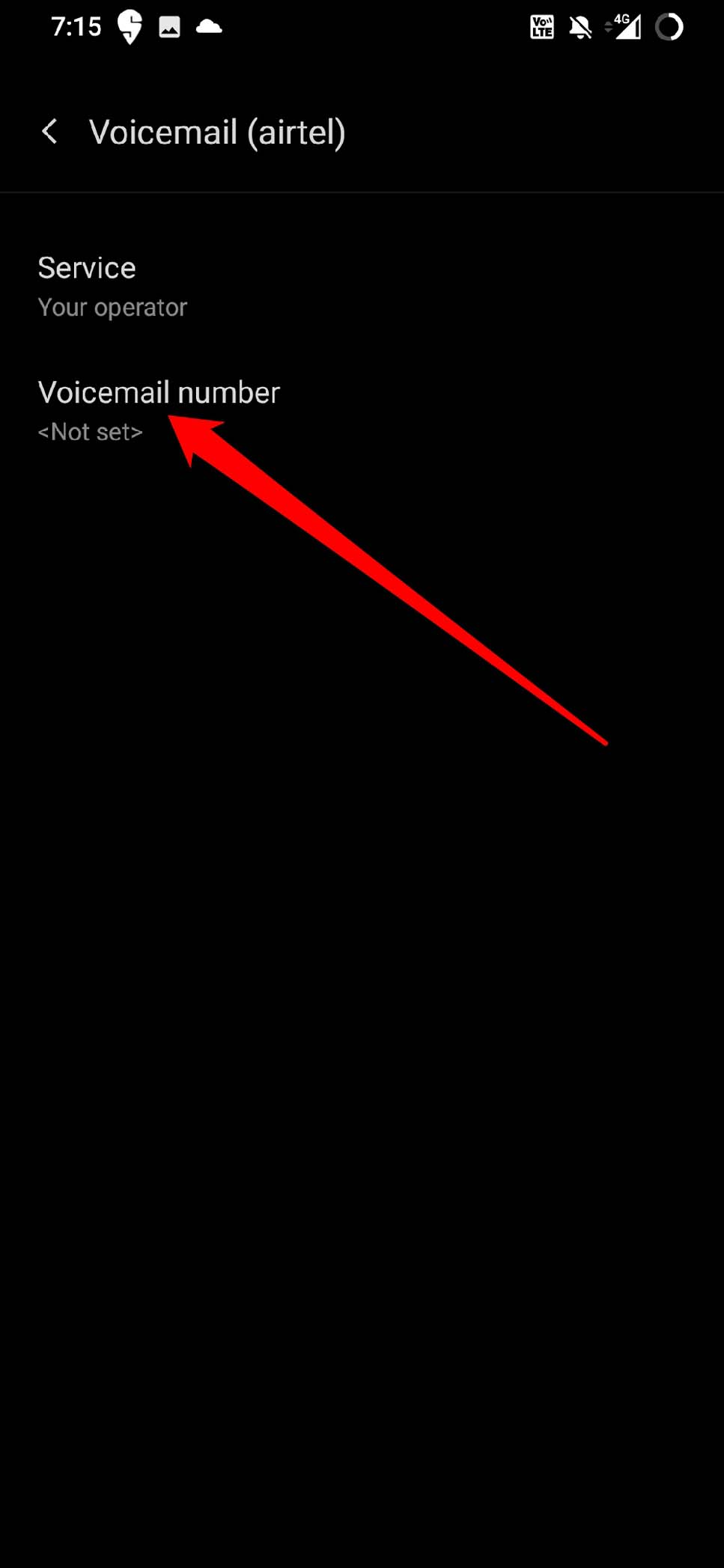
- ボイスメールを設定したい関連する電話番号を入力します。
- OKをタップします。
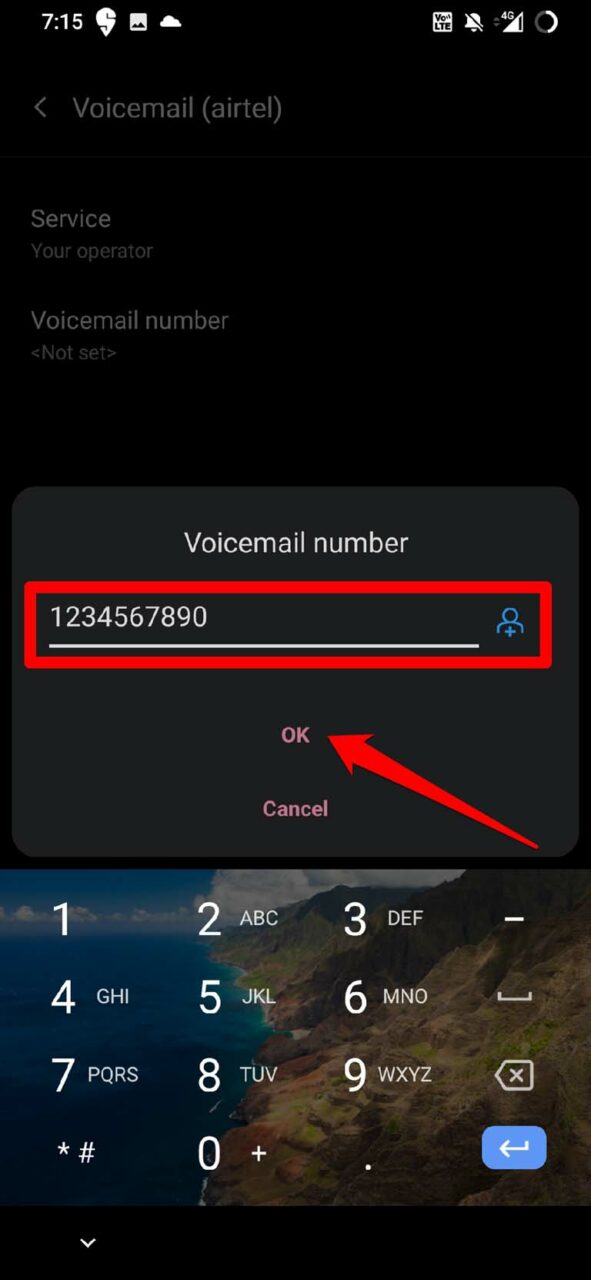
これで、電話を再起動し、今後は問題なくボイスメールを受信できるようになり、Androidでボイスメールが機能しない問題を修正できます。
4. ボイスメールを手動で確認する
Androidデバイスでボイスメールが設定されている場合、見逃したかもしれない着信ボイスメールを手動で確認できます。
- 電話アプリを起動します。
- ダイヤラーのボタンをタップします。
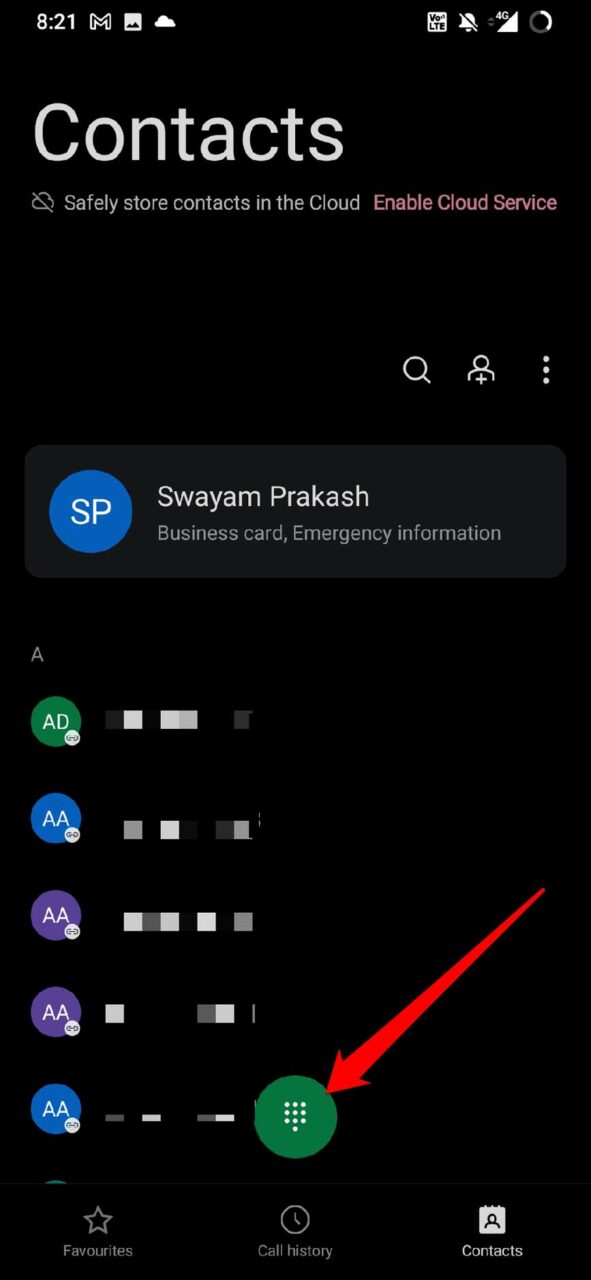
- 画面上の番号キーパッドが表示されたら、1を長押しします。
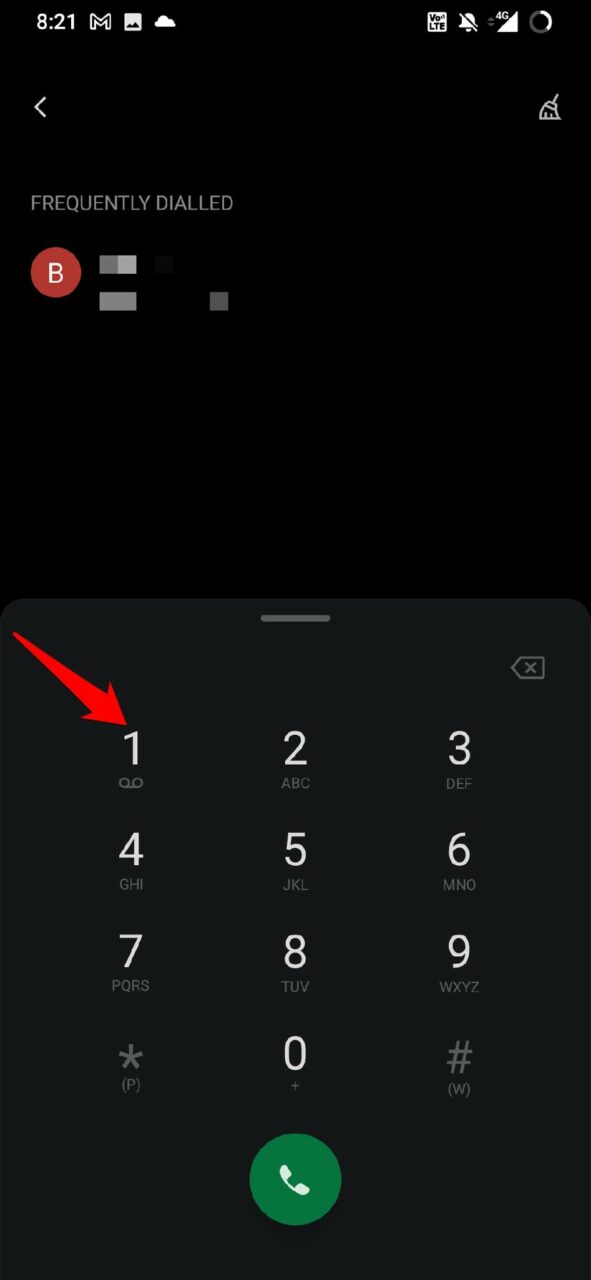
- ボイスメールを聞くことができます。
5. 着信ボイスメールの通知アラートを有効にする
Androidデバイスでボイスメールを有効にするだけでは何も解決しません。ボイスメールの通知もAndroidデバイスで有効になっていることを確認する必要があります。
- 設定アプリを開きます。
- アプリと通知に移動し、それをタップします。
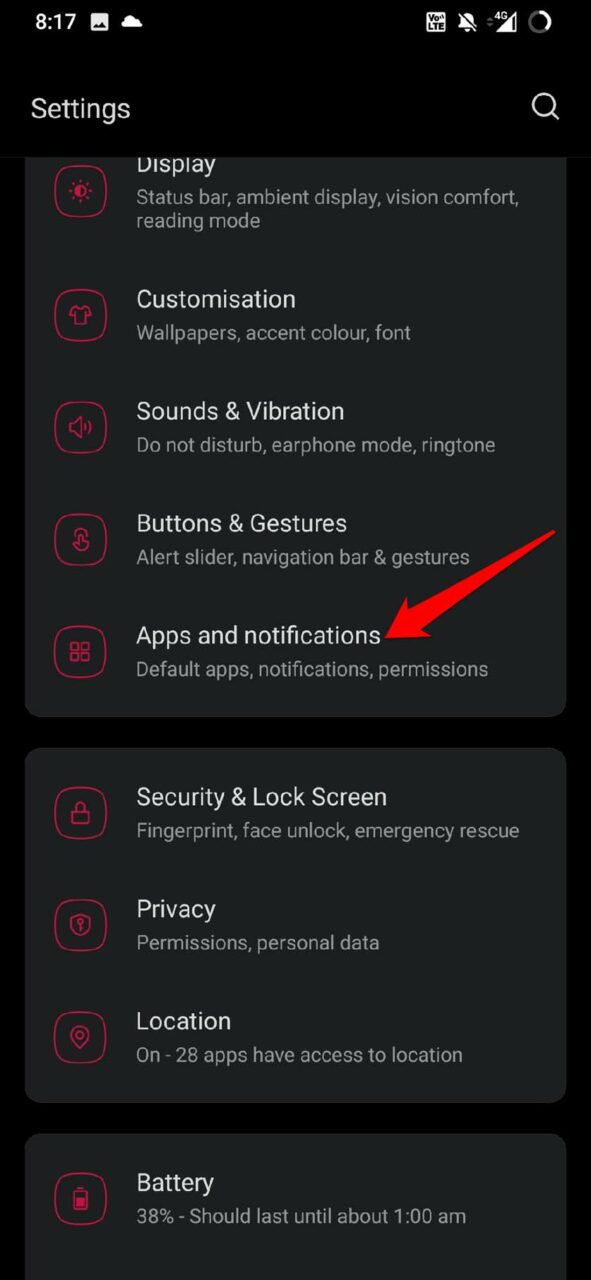
- 電話アプリをタップします。
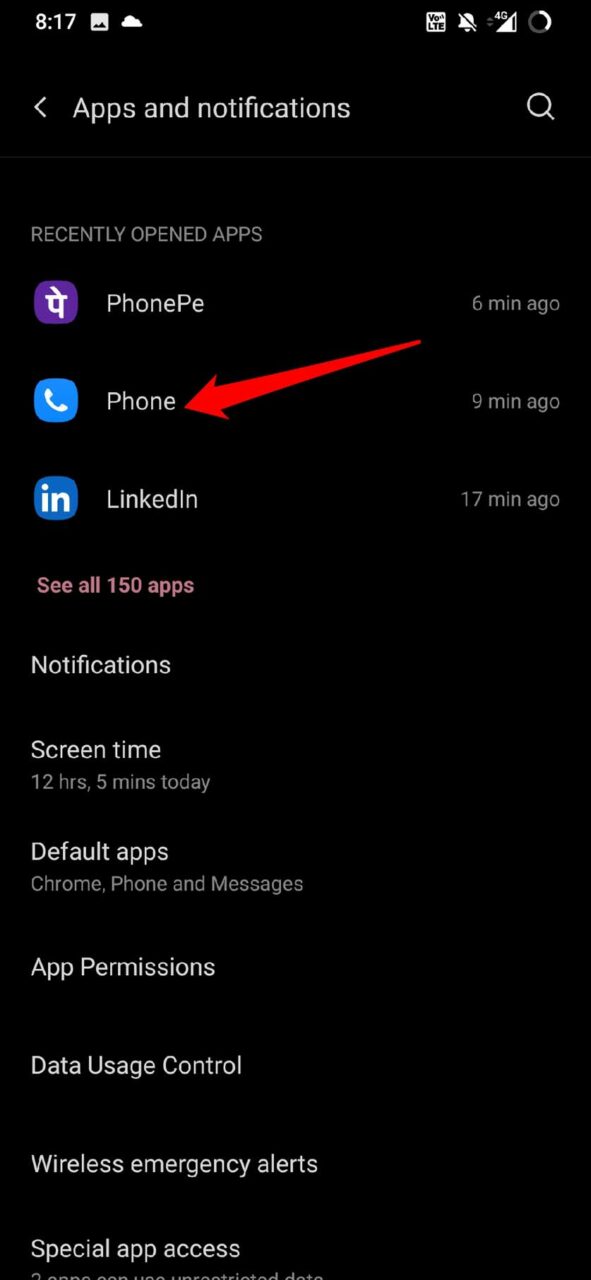
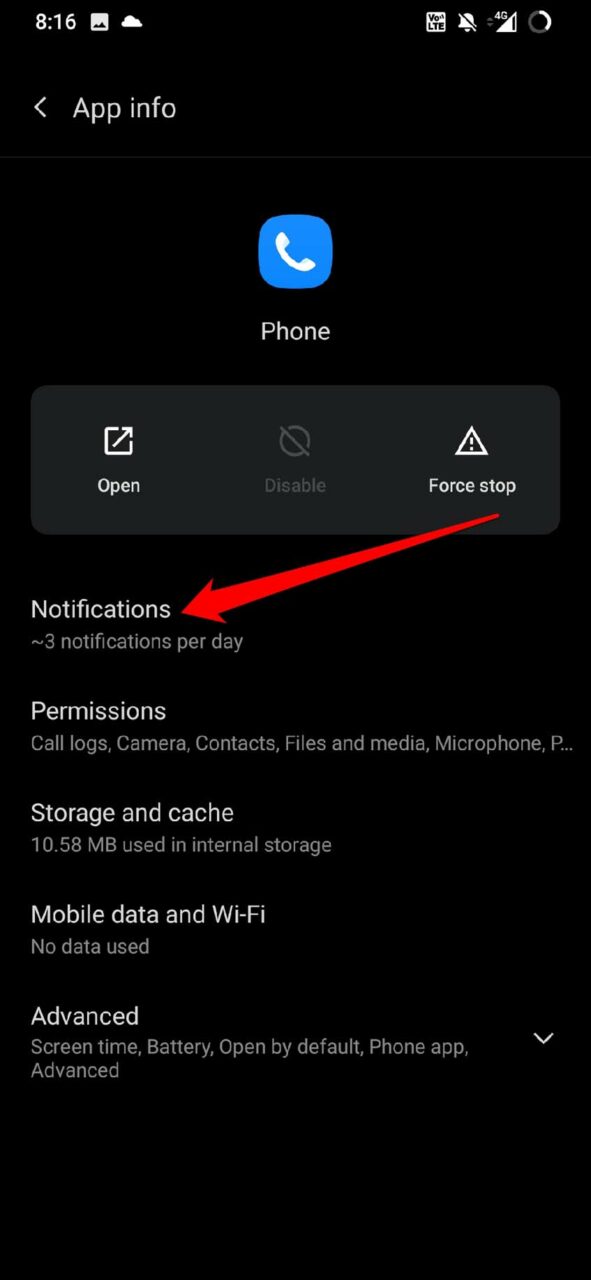
- 次に、通知をタップします。
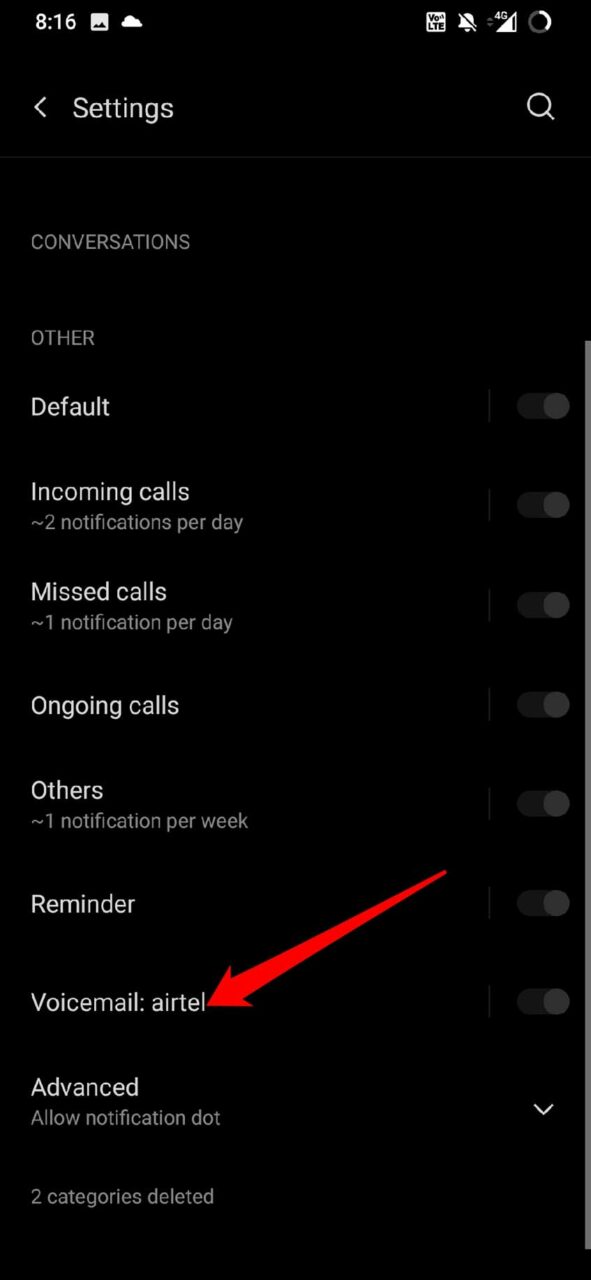
- ボイスメールまでスクロールし、それをタップします。
- ボイスメールが届いたときに着信音とバイブレーションを有効にすることを確認します。
- また、画面にポップアップ機能を有効にすることで、新しいボイスメールが届いたことを知らせる通知バナーを見ることができます。
- 画面がロックされているときでもボイスメール通知を表示するように設定できます。
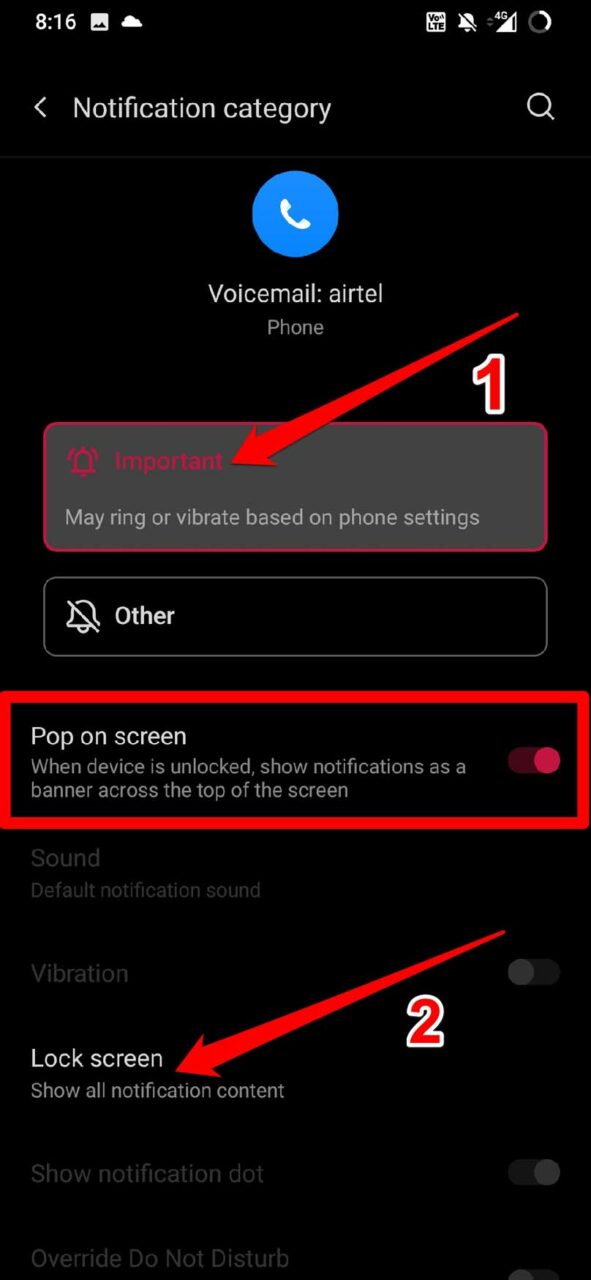
これらの手順を実行することで、Androidデバイスで重要なボイスメールを見逃すことがなくなり、ボイスメールが機能しない問題を修正できます。
6. Androidでコールフォワーディング機能を無効にする
すべてまたは一部の連絡先に対してコールフォワーディングを有効にしている場合、彼らのコールはあなたに届きません。彼らはボイスメッセージを送信する機会すら得ません。したがって、Androidデバイスでコールフォワーディング機能を無効にする必要があります。
スマートフォンで電話アプリを起動します。
右上隅の3点ボタンをタップします。
メニューから設定オプションを選択します。
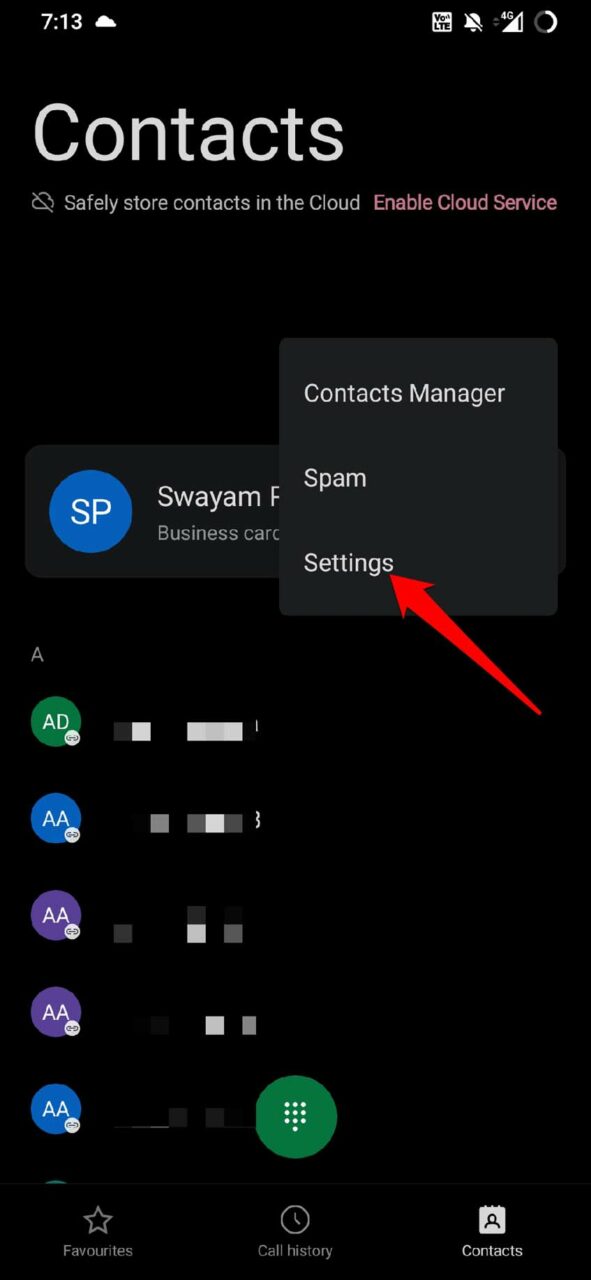
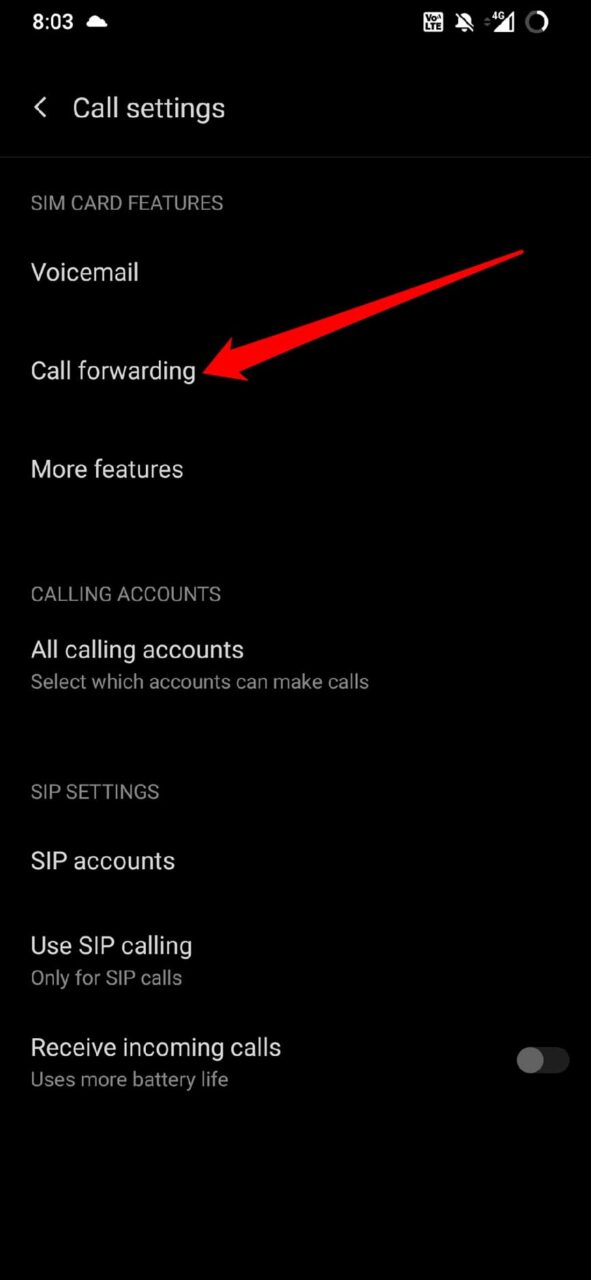
次に、通話設定をタップします。
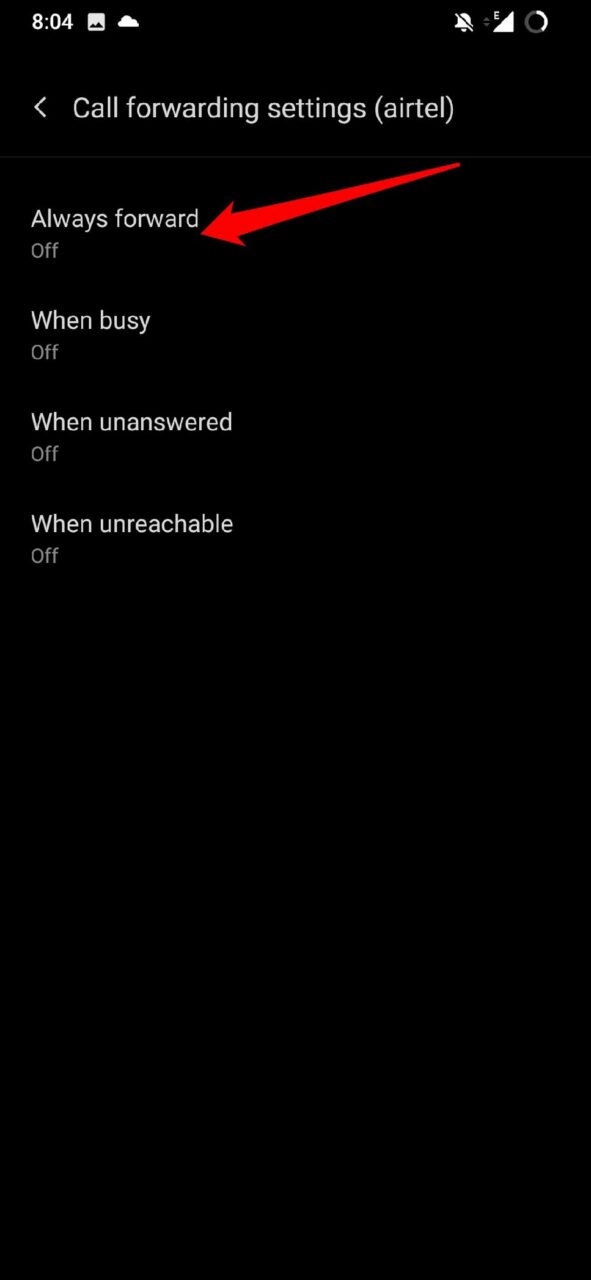
その下で、コールフォワーディングオプションをタップします。
利用可能なさまざまな状況に対してコールフォワーディング機能をオフにします。
7. フライトモードを切り替える
一部のユーザーにとって、フライトモードを切り替えることで問題が解決し、Androidデバイスでボイスメール機能を使用できるようになりました。あなたも試してみるべきです。
- Androidデバイスの画面を下にスワイプして、通知センターとクイックアクセスツールセクションを表示します。
- 通常、フライトモードボタンはほとんどすべてのAndroidデバイスのクイックアクセスツールにあります。
- 飛行機のシンボルをタップしてフライトモードを有効にします。
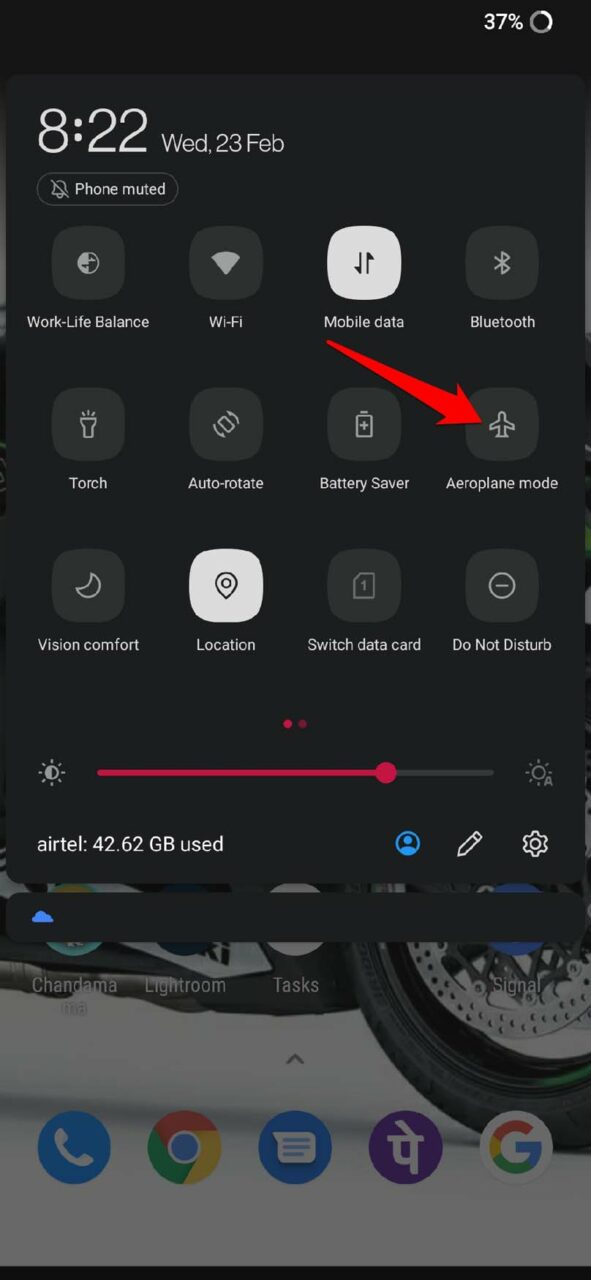
- 数秒後、再度フライトモードオプションをタップして無効にします。
- これで、着信ボイスメールを待ちます。このトリックが機能しなかった場合は、このガイドに記載されている他の方法を試してください。
8. ネットワーク設定をリセットする
他の方法がすべて機能しない場合に試すことができる最終的なトラブルシューティングの1つは、Androidデバイスのネットワーク設定をリセットすることです。以下の手順に従ってください。
設定アプリを開きます。
次に、システムオプションに移動し、それをタップします。
その下で、リセットオプションまでスクロールし、それをタップします。
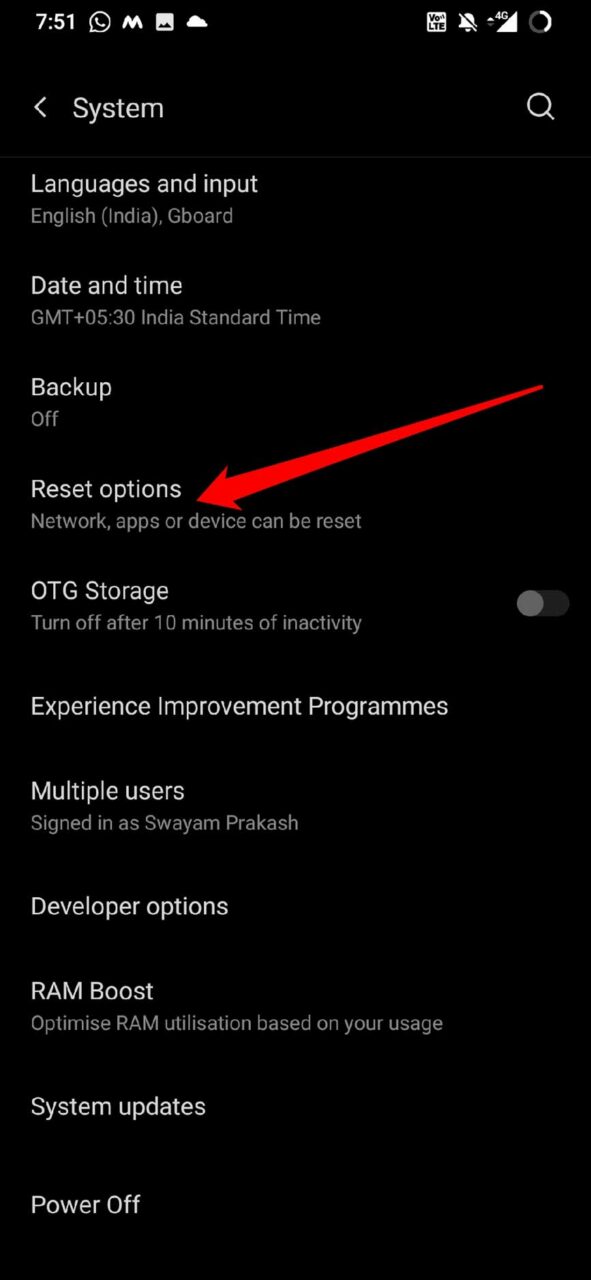
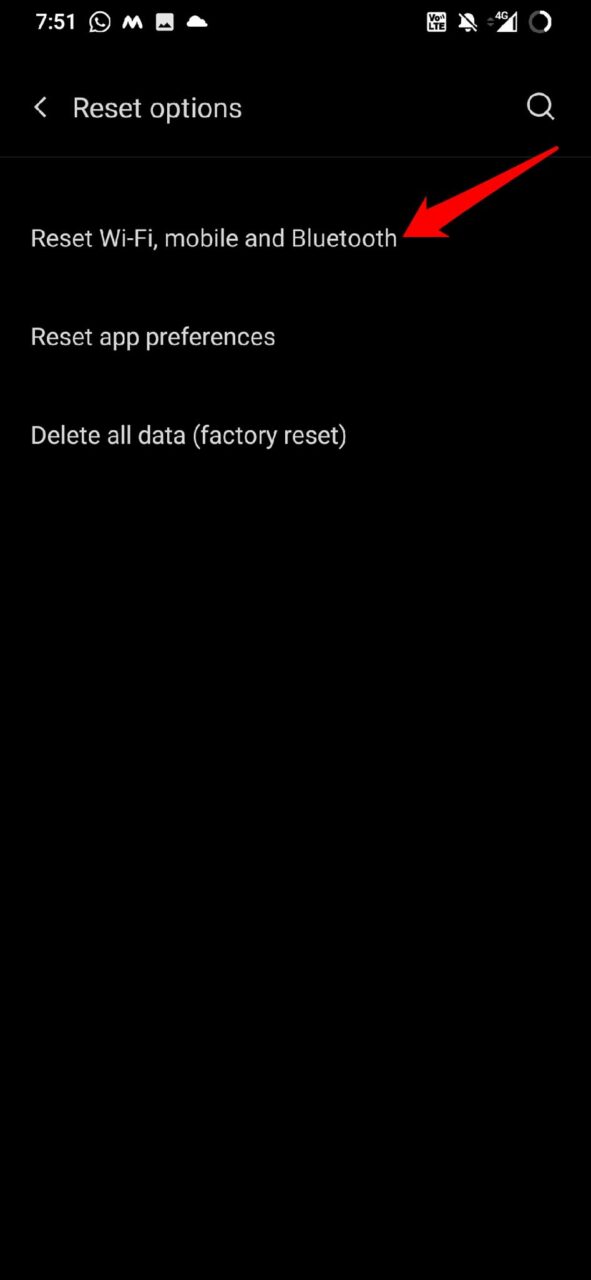
次に、Wi-Fi、モバイル、Bluetoothをリセットを選択します。
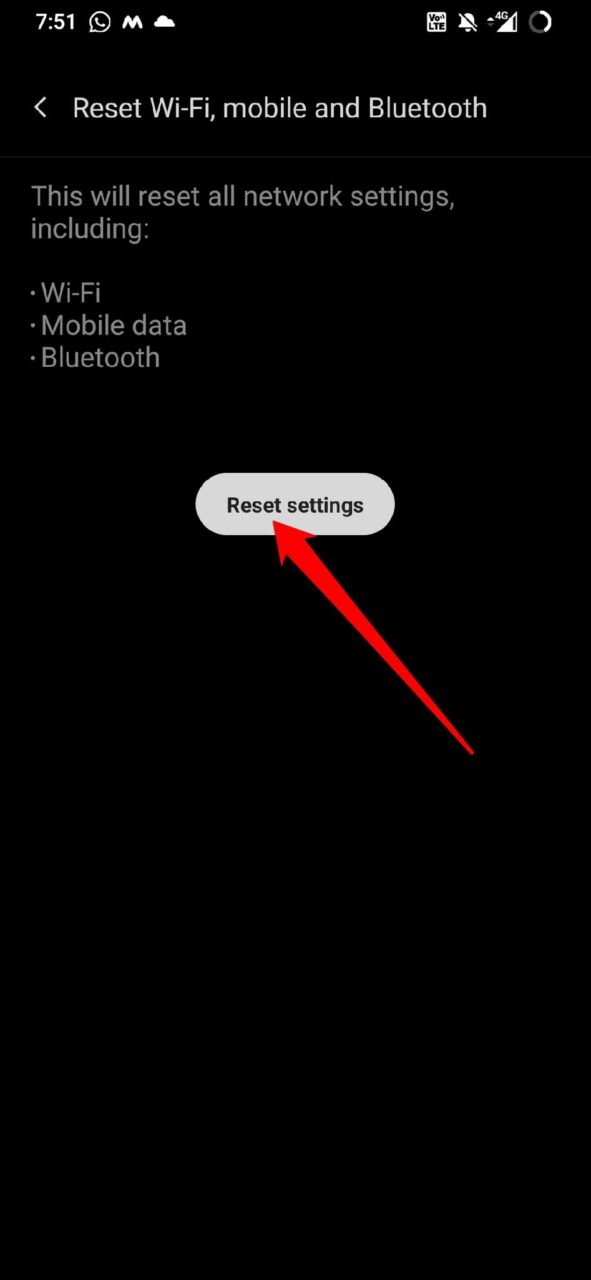
アクションを確認するために、設定をリセットオプションをタップします。
これらのトラブルシューティングのヒントを試して、Androidデバイスでボイスメール機能が機能しない場合の問題を修正してください。
Androidでボイスメールが機能しない場合の修正方法についてのご意見があれば、下のコメントボックスにお気軽にお寄せください。また、動画チュートリアルのために私たちのDigitBin YouTubeチャンネルを購読してください。よろしく!
新しい投稿を受信箱で受け取る
スパムはありません。いつでも購読を解除できます。