iPhoneトラブルシューティング · 1 min read · Nov 28, 2025
iPhoneのボイスメールが機能しない場合の修正方法
あなたのiPhoneでボイスメールが機能していませんか?このガイドでは、iPhoneのこの便利な機能が機能しない可能性のあるさまざまな理由を確認してください。また、デバイスでボイスメールを再び機能させるために使用できるトラブルシューティングのヒントもリストアップしました。
ボイスメールは、電話を受けられない理由がある受取人に音声メッセージを送信することを可能にします。この機能は80年代にさかのぼりますが、今日でも通信の重要な部分となっています。すべてのモバイルデバイスでは、ボイスメールが標準機能として提供されています。
iPhoneでボイスメールが機能しない理由
iPhoneでコールフォワーディングを有効にしている場合、着信電話や代替ボイスメールは別の番号に転送されます。したがって、これらの電話やボイスメールの通知を受け取ることはありません。次に、ボイスメール機能はiOSの不具合によって機能しない可能性があります。これは、iOSの初期の開発者ビルドやベータビルドを実行している場合に発生することがあります。
iPhoneでキャリアの更新を見逃すことも、電話ネットワークのさまざまな機能に問題を引き起こす可能性があります。さもなければ、ボイスメールのような特定の機能が機能しない原因となるネットワーク設定の複雑さがあるかもしれません。
以下は、iPhoneでボイスメールの機能を再開させるためのさまざまな修正方法です。
1. iPhoneを再起動する
iOSに関するほとんどの修正ガイドが言及しているように、技術的な問題に直面した場合は、iPhoneを再起動してみてください。どこからともなく現れた不具合であれば、再起動することで修正されるはずです。
- iPhoneのサイドボタンを押します。
- 画面に電源オフにスライドというオプションが表示されます。指示に従ってください。
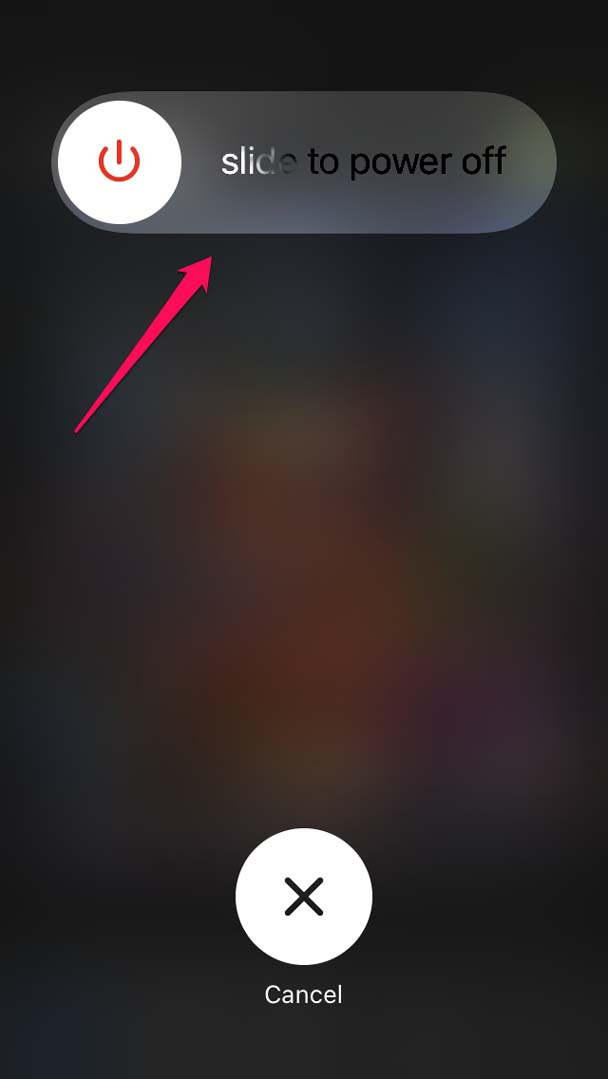
- iPhoneがオフになります。数秒後、電源ボタンを押してiPhoneをオンにします。
- これで、iPhoneでボイスメールを受信できるか確認してください。できない場合は、このガイドにリストされている他の解決策を試してください。
2. iPhoneに新しいiOSアップデートをインストールする
ベータiOSによって引き起こされるバグを避けるために、安定版のiOSに切り替えるべきです。それ以外の場合は、AppleがリリースしたときにiOSのアップデートを定期的にインストールしてください。
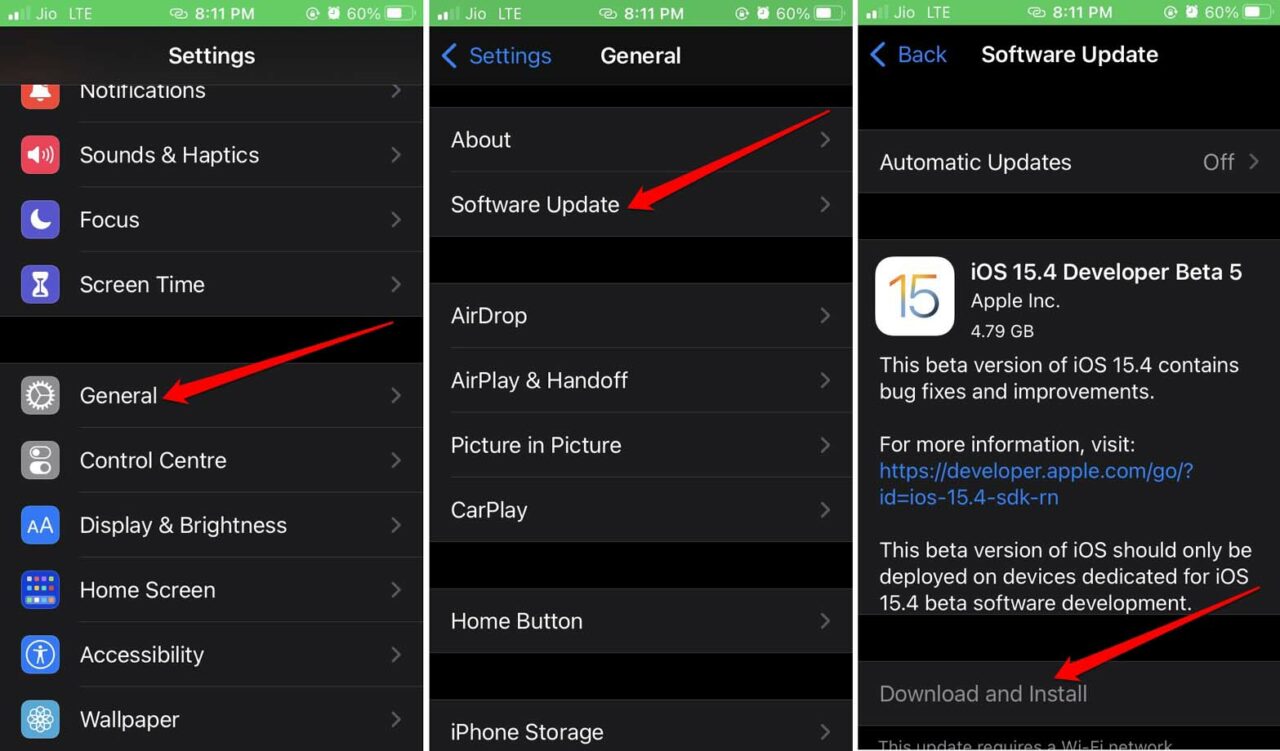
- 設定アプリを開きます。
- 一般をタップします。
- 次に、ソフトウェアアップデートに移動してタップします。
- iPhoneが利用可能な新しいアップデートを検索し、通知します。
- ダウンロード とインストールをタップして進めます。WiFiを使用して迅速にアップデートをダウンロードしてください。
もしiOSに問題があった場合、これでボイスメールが機能しない問題が解決されるはずです。
3. 別の番号へのコールフォワーディングを無効にする
コールフォワーディングを無効にすると、音声メッセージがあなたの主要な番号に保存されるようになります。ボイスメールを見逃すことはありません。
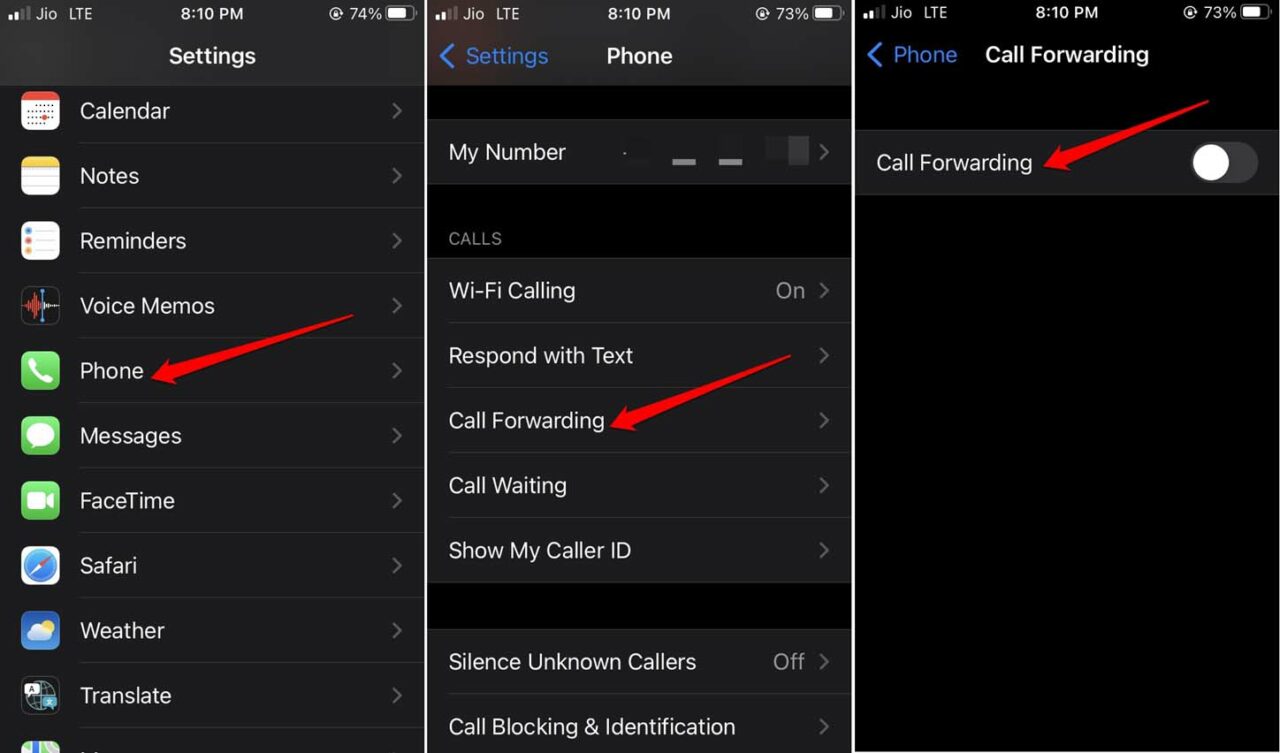
- iPhoneの設定を開きます。
- 電話に移動し、設定にアクセスするためにタップします。
- 通話タブの下で、コールフォワーディングをタップします。
- コールフォワーディングの隣にあるスイッチを押してグレーにし、無効にします。
4. キャリアの更新を見逃していないか確認する
ネットワーク設定の技術的な問題を避けるために、iPhoneにキャリアの更新を常にインストールしてください。ユーザーはこれを見逃すことがよくあります。iPhoneで使用しているネットワークのキャリア更新をインストールするには、
- 設定を開きます。
- 一般をタップします。
- 次に、情報をタップします。
- ネットワークに移動してタップします。
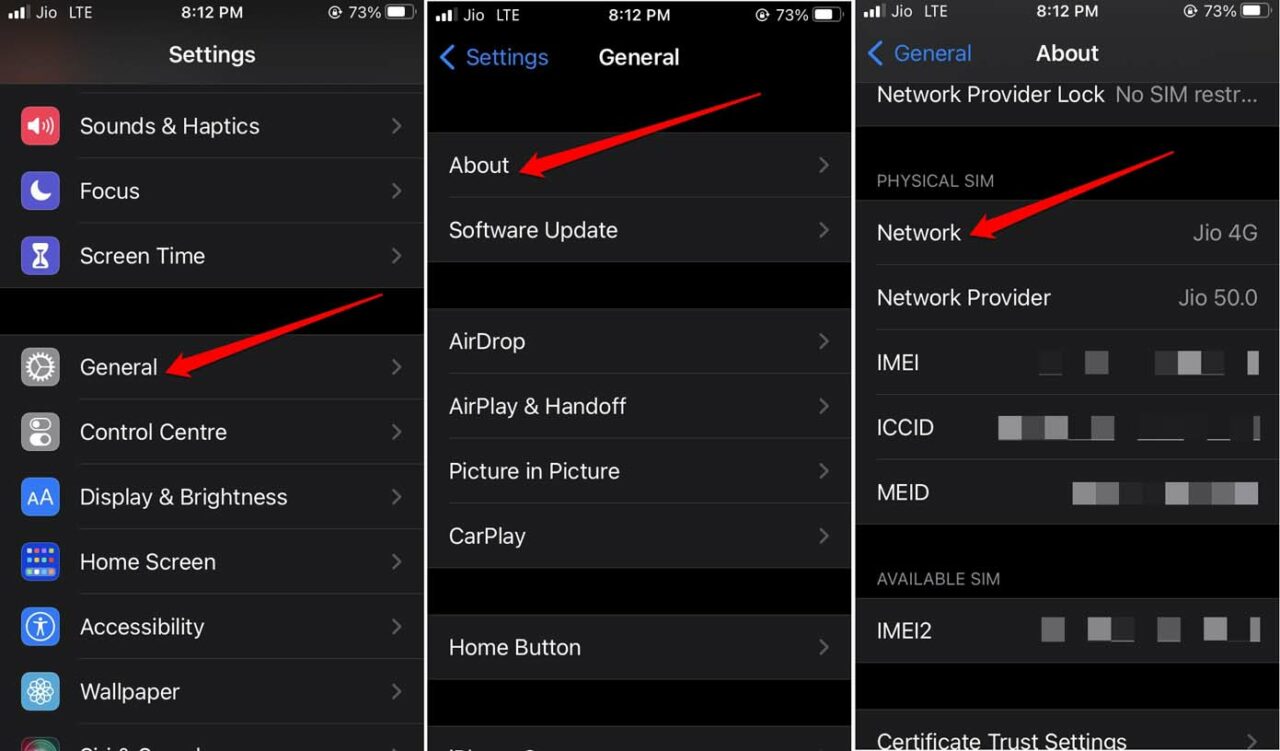
- 画面の指示に従い、利用可能な場合はキャリアの更新をインストールします。
5. フライトモードを切り替える
ネットワーク設定に関連する小さなランダムな不具合を修正するための別のトリックがあります。フライトモードを有効にし、すぐに無効にする必要があります。
- iPhoneのコントロールセンターを表示します。
- 次に、飛行機モードボタンをタップします。
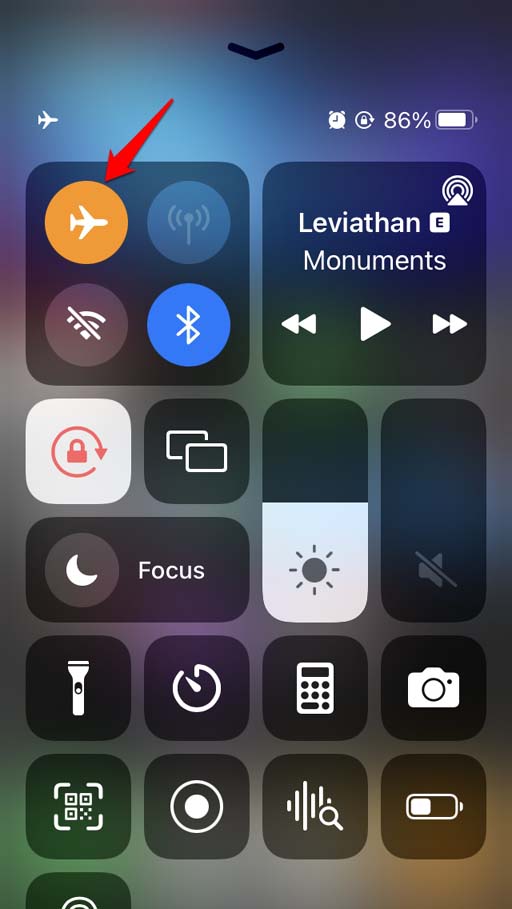
- すべてのネットワーク接続が切断されます。
- 数秒待ってから、再度フライトモードボタンをタップして無効にします。
ネットワークが再接続された後、ボイスメールにアクセスしてみてください。これで、新しいボイスメールを受信できるはずです。
6. iPhoneで自動時間を設定する
iPhoneで自動タイムゾーンを有効にすることを常にお勧めします。これにより、どこに行っても、その場所のタイムゾーンに応じた正しい時間が表示されます。いくつかのユーザーからの報告によると、iPhoneが不正確なタイムゾーンに従っていると、ボイスメールを見逃すことがありました。自動時間に切り替えることで、音声メッセージの問題が解決されました。
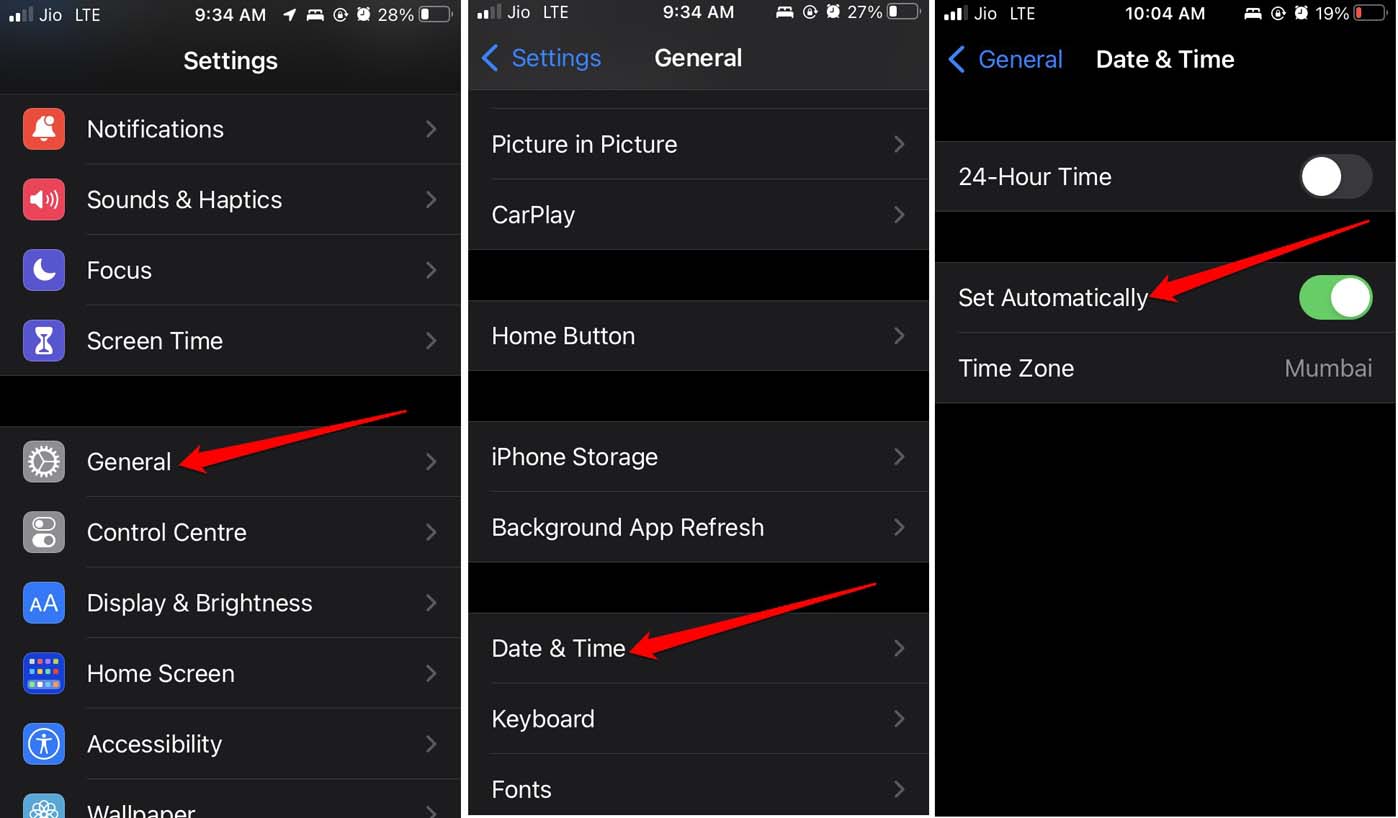
iPhoneで自動時間を設定するには、
- 設定アプリに移動します。
- 一般をタップします。
- その下で、日付と時刻をタップします。
- 自動的に設定オプションを有効にするために、その隣のスイッチをタップします。
7. ネットワーク設定をリセットする
他の修正が機能しない場合は、ネットワークを完全にリセットすることを検討してください。これにより、以前に行ったり保存したりしたネットワーク設定のすべての変更が削除されます。リセットを実行する手順は以下の通りです。
- 設定アプリを開きます。
- 一般をタップします。
- 次に、iPhoneを転送またはリセットオプションをタップします。
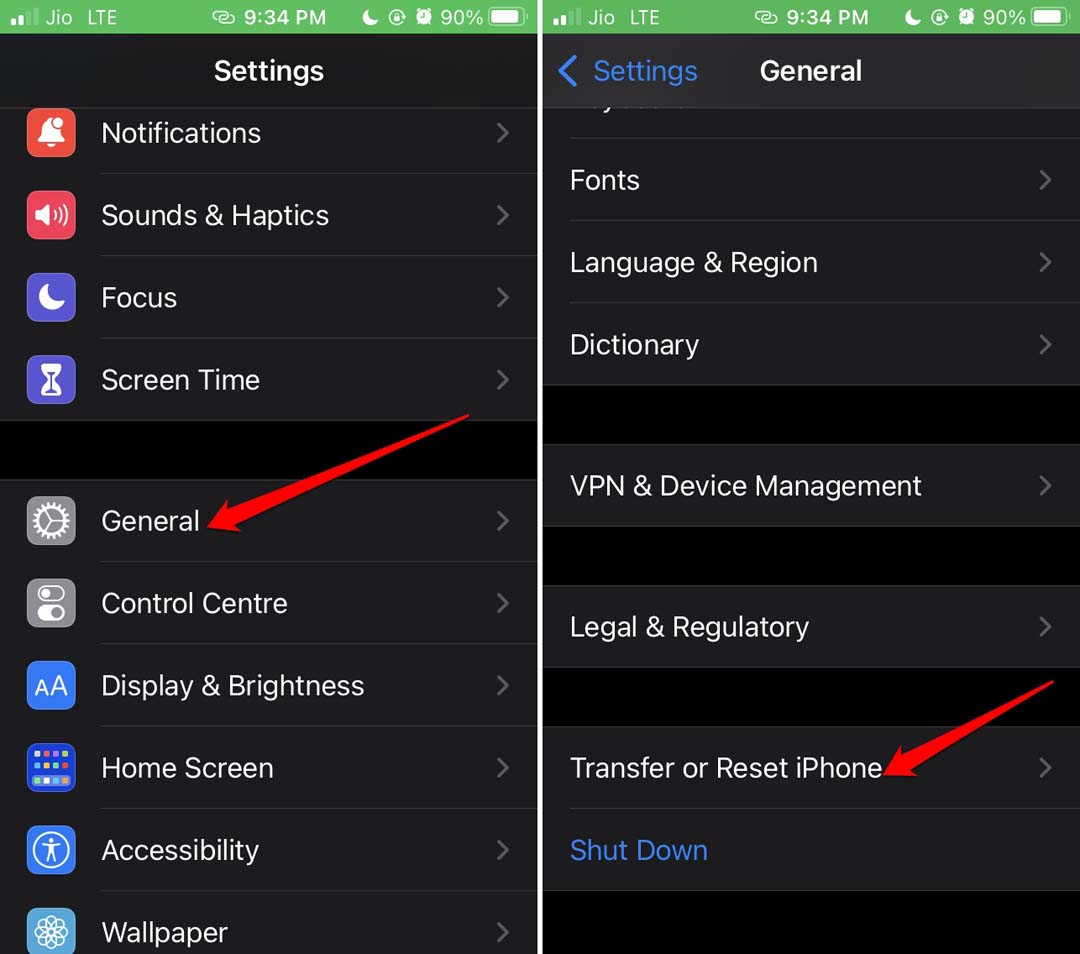
- 次に、リセットをタップします。
- メニューからネットワーク設定をリセットを選択します。
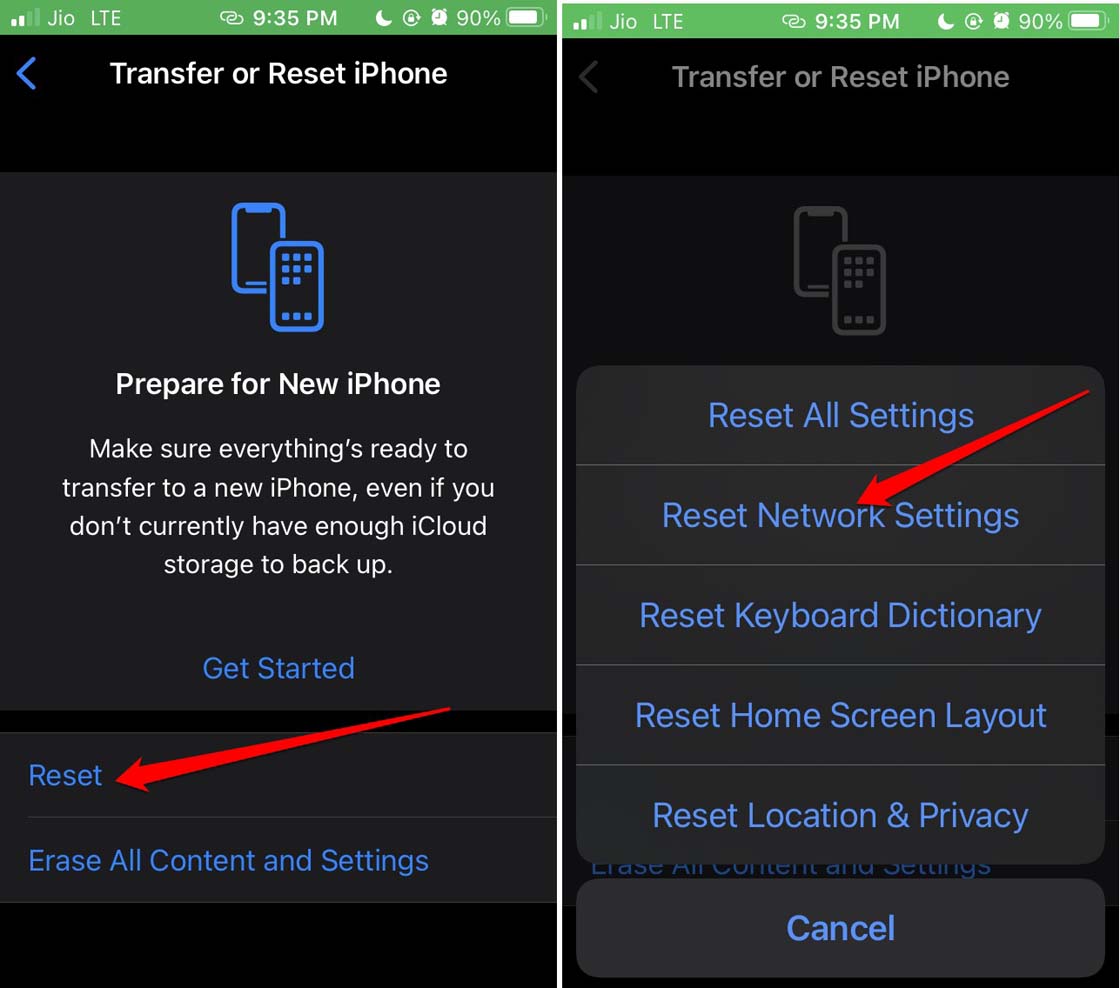
- リセットを確認して進めるには、iPhoneのパスコードを入力する必要があります。
リセットが完了すると、iPhoneが再起動し、あらゆる種類のネットワークの問題が修正されるはずです。ボイスメールセクションで受信音声メッセージを確認できます。
結論
誰もが仕事のプレッシャーで非常に忙しい日々を送っています。着信電話をすぐに受けることは不可能です。したがって、緊急の場合、発信者は受取人のために音声メッセージを残すことができます。一方、ボイスメールがiPhoneで機能していない場合、重要なメッセージを共有することはできません。
音声メッセージを見逃すことができない場合は、このガイドで共有されたヒントに従って、iPhoneのボイスメールを修正してください。
iPhoneのボイスメールが機能しない場合の修正方法についてのご意見があれば、下のコメントボックスにお気軽にお寄せください。また、動画チュートリアルのために私たちのDigitBin YouTubeチャンネルを購読してください。よろしく!
新しい投稿を受信箱で受け取る
スパムはありません。いつでも購読を解除できます。